
Wenn Du Deine Outlook Signatur sichern möchtest, reicht das Kopieren Deiner E-Mails nicht aus. Die entscheidende Frage ist, wo Deine Signatur gespeichert ist. Im klassischen Outlook kannst Du lokale Signaturen über den Ordner %APPDATA%\Microsoft\Signatures sichern. Dabei müssen die zugehörigen Dateien und Unterordner erhalten bleiben.
Im neuen Outlook und bei cloudgespeicherten Signaturen ist dagegen eine zusätzliche Kopie des Signaturinhalts sinnvoll. Diese Anleitung zeigt Dir beide Wege und erklärt, wie Du Deine Signaturen anschließend wiederherstellst.
Outlook Signatur sichern: Welche Methode brauchst Du?
Eine Outlook Signatur ist ein vorbereiteter Textbereich, den Outlook in eine E-Mail einfügen kann. Dazu gehören beispielsweise Deine Kontaktdaten, eine Grußformel, Links und ein Firmenlogo. Beim Sichern geht es darum, diese Vorlage unabhängig von der laufenden Outlook-Installation aufzubewahren. Wie Du eine solche E-Mail-Signatur in Outlook anlegen kannst, hängt ebenfalls von der verwendeten Anwendung ab.
Für das Backup musst Du zwischen lokalen Dateien und Signaturen unterscheiden, die einem E-Mail-Konto zugeordnet und im Postfach gespeichert sind. Allein die Bezeichnung Microsoft 365 verrät noch nicht, welche Variante bei Dir verwendet wird.
| Outlook-Umgebung | Passende Sicherung | Wichtig bei der Wiederherstellung |
|---|---|---|
| Klassisches Outlook mit lokalen Signaturen | Den vollständigen Ordner Signatures kopieren und die Kontozuordnungen dokumentieren. | Die Dateien zurückkopieren und die Standardsignaturen kontrollieren. |
| Klassisches Outlook mit cloudgespeicherten Signaturen | Den Inhalt jeder verwendeten Signatur separat sichern. Vorhandene lokale Signaturen zusätzlich berücksichtigen. | Zuerst die bereits verfügbaren Kontosignaturen prüfen. Fehlende Inhalte gezielt ergänzen. |
| Neues Outlook und Outlook im Web | Signaturinhalte über den Editor kopieren und zusammen mit den verwendeten Grafiken aufbewahren. | Den Inhalt in der Signaturverwaltung des richtigen Kontos einfügen und die Verwendung festlegen. |
Cloudgespeicherte Signaturen werden auch als Roaming-Signaturen bezeichnet. Bei unterstützten Microsoft-Postfächern können sie auf weiteren Geräten verfügbar werden. Diese Synchronisierung ist jedoch keine unabhängige Sicherung einer älteren Fassung. Eine versehentliche Änderung kann dadurch ebenfalls auf anderen Geräten ankommen.
Vorbereitung: Das solltest Du vor dem Signaturbackup prüfen
Erstelle die Sicherung, solange Du auf dem bisherigen Computer noch auf alle benötigten Signaturen zugreifen kannst. Prüfe dabei nicht nur Deine Standardsignatur, sondern auch zusätzliche Varianten für Antworten, andere Absenderkonten oder verschiedene Sprachen.
Öffne im klassischen Outlook den Bereich „Datei“, „Optionen“, „E-Mail“ und „Signaturen“. Im neuen Outlook findest Du die Signaturverwaltung unter „Einstellungen“, „Konten“ und „Signaturen“. Kontrolliere dort jeweils das ausgewählte E-Mail-Konto.
Notiere für jede verwendete Signatur ihren Namen, das zugehörige Konto und ihren Einsatzzweck. Halte insbesondere fest, welche Signatur für neue Nachrichten und welche für Antworten oder Weiterleitungen eingestellt ist. Ein Bildschirmfoto des Einstellungsdialogs hilft Dir später beim Vergleich.
Wähle anschließend einen geeigneten Sicherungsort. Ein freigegebenes Netzlaufwerk oder ein externer Datenträger ist für einen Rechnerwechsel geeigneter als ein weiterer Ordner auf derselben Festplatte. Bei geschäftlichen Signaturen solltest Du die Vorgaben Deines Unternehmens zur Speicherung beachten.
Plane den Signaturtransfer außerdem als eigenen Teil des Umzugs ein. Wenn Du Programme vom alten PC auf einen neuen Computer überträgst, sind damit nicht automatisch sämtliche persönlichen Einstellungen übernommen.
Outlook Signatur sichern im klassischen Outlook: Schritt für Schritt
Die folgende Dateisicherung ist für lokal gespeicherte Signaturen des klassischen Outlook unter Windows gedacht. Sie eignet sich beispielsweise vor einer Neuinstallation oder beim Wechsel auf einen anderen Windows-PC.
Schritt 1: Outlook vollständig schließen
Speichere zunächst noch offene Änderungen an Deinen Signaturen. Schließe anschließend den Signaturdialog, offene Nachrichtenfenster und Outlook selbst. So vermeidest Du, dass während des Kopierens noch an den betreffenden Dateien gearbeitet wird.
Schritt 2: Den Outlook-Signaturordner öffnen
Drücke bitte die Tastenkombination Windows-Taste und R. Gib im Fenster „Ausführen“ folgenden Pfad ein und bestätige mit der Eingabetaste:
%APPDATA%\Microsoft\SignaturesDie Umgebungsvariable %APPDATA% führt in den entsprechenden AppData-Ordner Deines Windows-Benutzerkontos. Du musst deshalb weder Deinen Benutzernamen einsetzen noch versteckte Ordner im Explorer einblenden.
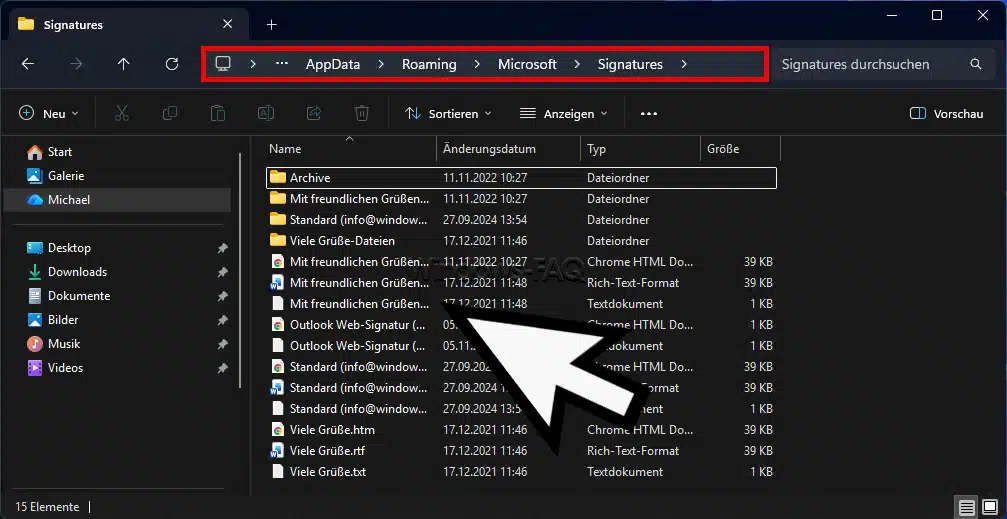
Achte auf die genaue Schreibweise. Der übliche Ordnername lautet Signatures, nicht „Signaturen“. Außerdem liegt dieser Ordner direkt unter „Microsoft“ und nicht in einem zusätzlichen Unterordner namens „Outlook“.
Schritt 3: Den vollständigen Ordner kopieren
Wechsle im Explorer eine Ebene nach oben. Dort solltest Du den Ordner „Signatures“ sehen. Markiere ihn und kopiere ihn mit Strg und C. Öffne Deinen vorbereiteten Sicherungsort und füge den Ordner mit Strg und V ein.
Lege für das Backup am besten einen übergeordneten Ordner mit Datum an, beispielsweise Outlook-Sicherung-2026-09-27. Darin bewahrst Du den kopierten Signaturordner und Deine Notizen zu den Kontozuordnungen gemeinsam auf. Verwende „Kopieren“ und nicht „Ausschneiden“, damit die ursprünglichen Dateien auf dem bisherigen PC erhalten bleiben.
Zu einer lokalen Signatur können mehrere Bestandteile gehören:
- Eine Datei mit der Endung
.htmfür die HTML-Darstellung. - Dateien mit den Endungen
.rtfund.txtfür weitere Nachrichtenformate. - Zugehörige Unterordner mit Bildern oder zusätzlichen Dateien.
Deshalb solltest Du keine einzelnen Bestandteile nach Namen oder Dateiendung aussortieren. Auch ähnlich benannte Unterordner gehören zur Sicherung. Weitere Hintergründe zur lokalen Ablage findest Du im Beitrag zum Speicherort von Outlook Signaturen und ihrer Übertragung auf einen anderen PC.
Schritt 4: Die Datensicherung überprüfen
Öffne den kopierten Ordner am Sicherungsort. Vergleiche seine Dateien und Unterordner mit dem ursprünglichen Verzeichnis. Kontrolliere insbesondere, ob auch die Bestandteile Deiner Signaturen mit Logo enthalten sind.
Eine gesicherte HTM-Datei kannst Du zur ersten Sichtkontrolle im Browser öffnen. Damit erkennst Du beispielsweise, ob die richtige Fassung gesichert wurde und ob wichtige Texte fehlen. Diese Kontrolle ersetzt aber noch nicht den späteren Test in Outlook.
Prüfe außerdem, ob im Ordner überhaupt alle Signaturen vorhanden sind, die Du aktuell verwendest. Eine leere oder veraltete Ablage kann darauf hindeuten, dass Deine aktiven Signaturen inzwischen kontogebunden gespeichert werden. Nutze dafür zusätzlich die weiter unten beschriebene Sicherung des Signaturinhalts.
Outlook Signatur wiederherstellen und auf einen neuen PC übertragen
Bei einem Umzug zwischen zwei klassischen Outlook-Installationen kannst Du die gesicherten lokalen Dateien auf dem neuen Computer wieder einsetzen. Richte zuvor das benötigte E-Mail-Konto ein und prüfe, ob Signaturen bereits über das Konto verfügbar sind. Vorhandene aktuelle Signaturen solltest Du nicht vorschnell durch eine ältere Sicherung ersetzen.
- Schließe Outlook auf dem Zielcomputer.
- Öffne danach mit der Windows-Taste und R den Pfad
%APPDATA%\Microsoft. - Sichere einen dort bereits vorhandenen Ordner „Signatures“ zunächst separat.
- Kopiere dann den Ordner „Signatures“ aus Deinem Backup in diesen Microsoft-Ordner.
- Prüfe bei Rückfragen zum Ersetzen gleichnamiger Dateien, welche Fassung Du tatsächlich übernehmen möchtest.
- Starte danach Outlook und öffne „Datei“, „Optionen“, „E-Mail“ und „Signaturen“.
- Wähle anschließend das passende E-Mail-Konto und kontrolliere die verfügbaren Signaturen.
- Lege die gewünschte Signatur für neue Nachrichten sowie für Antworten und Weiterleitungen fest.
Der Zielpfad muss anschließend wieder %APPDATA%\Microsoft\Signatures lauten. Ein häufiger Kopierfehler ist ein doppelter Unterordner nach dem Muster Signatures\Signatures. In diesem Fall liegen die Dateien eine Ebene zu tief.
Die Dateisicherung übernimmt nicht verlässlich sämtliche Standardzuordnungen Deiner bisherigen Outlook-Konfiguration. Eine Signatur kann deshalb in der Auswahl vorhanden sein, ohne automatisch in neuen Nachrichten zu erscheinen. Kontrolliere die Zuordnungen für jedes verwendete Konto einzeln.
Zusätzliche Varianten müssen nicht alle als Standard eingestellt werden. Du kannst beim Schreiben einer Nachricht weiterhin zwischen verschiedenen Outlook Signaturen wechseln.
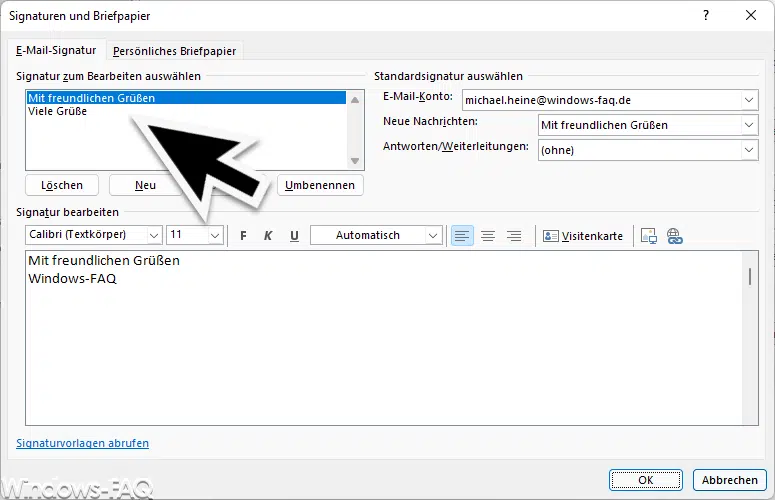
Werden die zurückkopierten Vorlagen nur unter „Signaturen auf diesem Gerät“ angezeigt, sind sie nicht automatisch als kontogebundene Signaturen eingerichtet. Soll eine solche Vorlage zu Deinem Konto gehören, übernimm ihren Inhalt in eine dort neu angelegte Signatur. Dafür eignet sich der folgende Weg über eine Inhaltskopie.
Signatur im neuen Outlook und bei Cloud-Signaturen sichern
Im neuen Outlook ist das Kopieren des klassischen Windows-Signaturordners kein geeigneter allgemeiner Übertragungsweg. Sichere stattdessen den Inhalt, den Du tatsächlich in der Signaturverwaltung Deines Kontos verwendest. Das ist auch für cloudgespeicherte Signaturen im klassischen Outlook sinnvoll.
Eine solche Inhaltskopie ist kein vollständiger technischer Export sämtlicher Einstellungen. Sie bewahrt jedoch die Vorlage, aus der Du eine Signatur wieder aufbauen kannst. Kontozuordnung und automatische Verwendung dokumentierst Du ergänzend.
Signaturtext und Formatierung als Vorlage aufbewahren
- Öffne zunächst die Signaturverwaltung Deiner Outlook-Version.
- Wähle danach das richtige Konto und anschließend die Signatur, die Du sichern möchtest.
- Öffne die Signatur zur Bearbeitung und markiere ihren vollständigen Inhalt im Editor.
- Kopiere dann die markierte Signatur mit Strg und C.
- Füge sie in ein leeres Word-Dokument ein. Verwende dabei die Einfügeoption zum Beibehalten der ursprünglichen Formatierung.
- Speichere anschließend das Dokument als DOCX-Datei unter einem eindeutigen Namen am Sicherungsort.
- Schließe und öffne die Datei erneut. Prüfe Texte, Zeilenumbrüche, Links und Grafiken.
- Wiederhole bitte den Vorgang für weitere benötigte Signaturen und Konten.
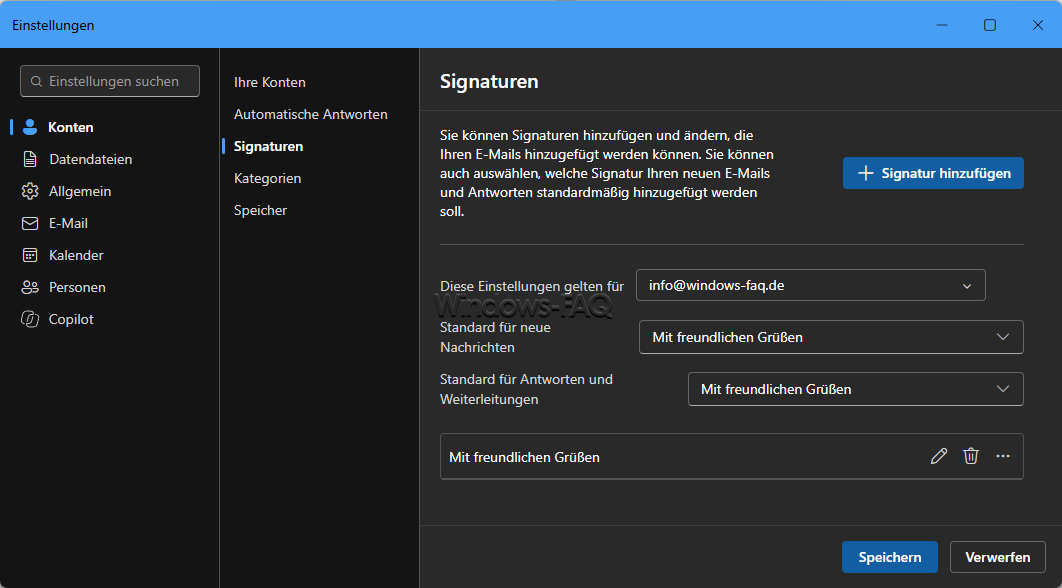
Achte beim Markieren darauf, dass sich der Fokus tatsächlich im Signaturfeld befindet. Andernfalls kann Strg und A beispielsweise eine ganze Seite statt des gewünschten Signaturinhalts auswählen. Mit der Maus lässt sich der benötigte Bereich bei Bedarf gezielt markieren.
Sichere vorhandene Originalgrafiken zusätzlich als eigene Dateien. Das ist besonders bei Firmenlogos hilfreich, weil Bilder beim Kopieren zwischen Anwendungen nicht immer vollständig übernommen werden. Ein im Dokument sichtbares Bild allein beweist außerdem nicht in jeder Situation, dass seine ursprüngliche Datei unabhängig verfügbar ist.
Bei aufwendigen Signaturen mit Tabellen können Abstände oder Breiten beim Übertragen abweichen. Bewahre deshalb zusätzlich eine Ansicht der bisherigen Signatur als Vergleich auf. Wie Du einzelne Angaben anschließend anpasst, zeigt Dir die Anleitung zum Ändern einer Outlook Signatur.
Gesicherten Inhalt wieder als Outlook Signatur einrichten
Öffne Dein gesichertes Dokument und kopiere daraus nur den eigentlichen Signaturbereich. Erstelle anschließend in der Signaturverwaltung des gewünschten Kontos eine neue Signatur mit einem eindeutigen Namen. Füge den Inhalt ein und kontrolliere die Darstellung, bevor Du speicherst.
Fehlende Bilder solltest Du über die Bildfunktion des Signatur-Editors aus den gesicherten Grafikdateien erneut einfügen. Lege danach fest, ob die Signatur für neue Nachrichten, Antworten und Weiterleitungen verwendet werden soll. Die grundlegenden Funktionen zum Erstellen und Zuordnen von Signaturen in Outlook unterscheiden dabei zwischen den jeweiligen Anwendungen.
Ist bereits eine ähnliche Signatur vorhanden, lege zum Vergleich zunächst eine zusätzliche Variante an. So kannst Du die wiederhergestellte Fassung testen, ohne Deine derzeit verwendete Signatur unmittelbar zu überschreiben.
Eine klassische HTML-Signatur in das neue Outlook übernehmen
Hast Du bisher nur die lokalen Signaturdateien gesichert, öffne die passende HTM-Datei aus Deinem Backup im Browser. Markiere die angezeigte Signatur und kopiere diesen sichtbaren Inhalt in den Editor einer neu angelegten Signatur im neuen Outlook.
Kopiere dabei nicht den HTML-Quelltext als normalen Text in das Eingabefeld. Der Signatur-Editor ist kein allgemeiner HTML-Code-Importer. Enthält die Vorlage Bilder mit lokalen Dateiverweisen, können diese beim Einfügen fehlen. Ergänze sie dann aus dem zugehörigen gesicherten Bilderordner.
Nach der Wiederherstellung: Signatur mit Logo und Links testen
Ein vollständiger Ordner oder eine gespeicherte Vorlage ist noch kein ausreichender Funktionstest. Entscheidend ist, was Outlook beim Schreiben und Versenden einer Nachricht tatsächlich verwendet. Erstelle dafür eine neue E-Mail, nachdem Du die Signatureinstellungen gespeichert hast. Ein zuvor geöffnetes Nachrichtenfenster ist für diesen Test ungeeignet.
Kontrolliere zunächst das Absenderkonto und die automatisch eingefügte Signatur. Schicke anschließend eine Testnachricht an ein geeignetes eigenes Postfach oder einen Kollegen. Prüfe sowohl die erhaltene Nachricht als auch eine Antwort darauf.
Achte dabei auf folgende Punkte:
- Sind Name, Telefonnummer, Anschrift und weitere Angaben vollständig und aktuell?
- Wird das Logo korrekt angezeigt und stimmen seine Größe sowie die Abstände zum Text?
- Führen anklickbare Texte zu den richtigen Zielen?
- Passt die verwendete Signatur zum jeweiligen Absenderkonto?
- Erscheint bei Antworten die gewünschte kurze oder vollständige Fassung?
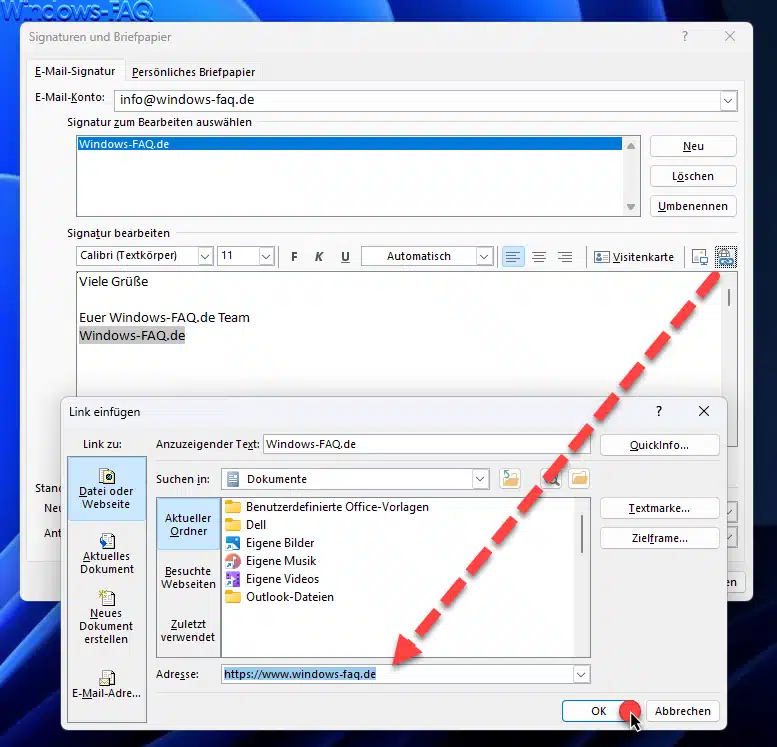
erade bei verlinkten Texten reicht eine Sichtkontrolle nicht aus. Eine sichtbare E-Mail-Adresse kann mit einer anderen Adresse verknüpft sein. Bei Korrekturen hilft Dir die Anleitung zum Einfügen von Links und Mailto-Verknüpfungen in Outlook Signaturen.
Typische Probleme beim Sichern und Übertragen von Outlook Signaturen
Der Ordner Signatures fehlt
Ein fehlender Ordner bedeutet nicht automatisch, dass Deine Signatur gelöscht wurde. Möglicherweise verwendest Du das neue Outlook, cloudgespeicherte Signaturen oder ein anderes Windows-Benutzerkonto. Der über %APPDATA% aufgerufene Pfad gehört immer zum gerade angemeldeten Windows-Benutzer.
Kontrolliere zunächst, ob die gesuchte Signatur im Outlook-Editor noch vorhanden ist. Ist das der Fall, sichere ihren Inhalt direkt dort. Das bloße Anlegen eines leeren Ordners „Signatures“ stellt keine fehlende Kontosignatur wieder her.
Das Logo fehlt nach dem Kopieren
Bei einer lokalen Dateisicherung fehlen möglicherweise zugehörige Unterordner, oder die Namen einzelner Bestandteile wurden verändert. Überprüfe deshalb zuerst die Verzeichnisstruktur und kopiere die Sicherung bei Bedarf erneut vollständig.
Davon zu unterscheiden ist eine Nachricht, deren Bilder erst beim Empfänger nicht erscheinen. Hier kann beispielsweise das automatische Nachladen extern eingebundener Bilder blockiert sein. Wenn Bilder in Outlook E-Mails nicht angezeigt werden, liegt die Ursache also nicht zwangsläufig im Backup. Deaktiviere deshalb nicht vorschnell sämtliche Schutzfunktionen für den Bilderdownload.
Die Signatur ist vorhanden, wird aber nicht eingefügt
Prüfe die Einstellung für das tatsächlich verwendete Absenderkonto. Die Auswahl für neue Nachrichten und die Auswahl für Antworten oder Weiterleitungen sind getrennte Einstellungen. Kontrolliere auch, ob dort versehentlich keine Standardsignatur ausgewählt ist.
Bleibt die Zuordnung trotz Speichern nicht erhalten, sichere zunächst den aktuellen Inhalt. Prüfe danach Outlook-Updates und einen Neustart der Anwendung. Das Löschen des Outlook-Profils oder Änderungen an der Registry sollten nicht der erste Versuch sein, eine Signatur wiederherzustellen.
Formatierungen verschwinden in bestimmten Nachrichten
Bei einer Nachricht im Nur-Text-Format stehen keine HTML-Formatierungen und eingebetteten Logos zur Verfügung. Eine dort vereinfachte Signatur ist deshalb nicht automatisch beschädigt. Kontrolliere das Nachrichtenformat, bevor Du die Sicherung erneut einspielst.
Abweichende Schriftarten können außerdem entstehen, wenn eine verwendete Schrift auf dem neuen Computer oder beim Empfänger nicht verfügbar ist. Prüfe zunächst die Signaturvorlage und das verwendete Format, statt fehlende Schriften mit einem Kopierfehler gleichzusetzen.
Die Firmensignatur wird zentral verwaltet
Manche Unternehmen setzen Signaturen über ein Add-in oder ergänzen sie erst beim Versand auf dem Server. In solchen Umgebungen enthält Dein lokaler Outlook-Ordner möglicherweise gar nicht die maßgebliche Vorlage.
Stimme die Sicherung und Wiederherstellung dann mit der zuständigen Administration ab. Eine aus einer gesendeten Nachricht kopierte Firmensignatur kann sonst zusätzlich zur zentral eingefügten Signatur erscheinen. Änderungen an gemeinsamen Vorlagen gehören in die dafür vorgesehene Verwaltung.
Praxistipp: Die Signatursicherung in den Outlook-Umzug einordnen
Bewahre die Signaturdateien, Inhaltskopien, Originalgrafiken und Kontonotizen gemeinsam in einem übersichtlich benannten Sicherungsordner auf. Entferne die bisherige Installation oder das alte Benutzerkonto erst, wenn die benötigten Signaturen auf dem Zielsystem geprüft wurden.
Behandle andere Outlook-Daten als eigene Bestandteile des Umzugs. Je nach Einrichtung solltest Du zusätzlich ein Backup Deiner Outlook-PST-Datei erstellen, benötigte Outlook Kontakte exportieren und gegebenenfalls Deine Outlook Regeln exportieren und importieren. So bleibt nachvollziehbar, was bereits übertragen wurde und was noch fehlt.
FAQ: Häufige Fragen zum Sichern einer Outlook Signatur
Lokale Signaturen des klassischen Outlook liegen normalerweise unter %APPDATA%\Microsoft\Signatures im jeweiligen Windows-Benutzerkonto. Bei cloudgespeicherten Signaturen ist dagegen das zugehörige Postfach entscheidend. Der lokale Ordner ist deshalb nicht in jeder Outlook-Konfiguration eine vollständige Sicherung.
Eine PST-Datei sichert nicht automatisch Deine eingerichteten Signaturvorlagen und deren Zuordnung zu E-Mail-Konten. Bereits versendete Nachrichten können zwar den eingefügten Signaturtext enthalten. Für die direkte Wiederverwendung brauchst Du aber eine separate Datei- oder Inhaltssicherung.
Häufig kannst Du die Signatur aus einer älteren gesendeten Nachricht kopieren und als neue Signatur anlegen. Übernimm nur den passenden Signaturbereich. Prüfe danach Kontaktdaten, Links und Bilder, weil die Nachricht eine ältere oder unvollständige Fassung enthalten kann.
Nein. Ein Screenshot dokumentiert das Aussehen, enthält aber keine bearbeitbaren Texte oder nutzbaren Linkziele. Er hilft beim Vergleich nach der Wiederherstellung, ersetzt jedoch weder die Signaturdateien noch eine formatierte Kopie des Inhalts.
Das ist keine verlässliche vollständige Sicherung. Bilder und weitere Bestandteile können in zugehörigen Unterordnern liegen. Kopiere bei lokalen Signaturen deshalb den gesamten Signaturordner einschließlich aller vorhandenen Dateien und Unterordner.
Der Ordner unter AppData ist für das klassische Outlook unter Windows vorgesehen. Er lässt sich nicht einfach in eine Mac- oder Smartphone-App importieren. Prüfe die Signatur in der jeweiligen Anwendung und übernimm den gesicherten Inhalt bei Bedarf über deren Signaturverwaltung.
Erstelle eine neue Sicherung vor einem PC-Wechsel, einer Neuinstallation oder einem Wechsel der Outlook-Version. Sichere außerdem jede inhaltlich überarbeitete Fassung, beispielsweise nach Änderungen an Telefonnummer, Adresse oder Logo. Behalte die vorherige Version zusätzlich auf.
Fazit: Outlook Signatur sichern und die Wiederherstellung prüfen
Wenn Du Deine Outlook Signatur sichern und auf einen anderen PC übertragen möchtest, dann sollten Dir die gezeigten Möglichkeiten dabei helfen. Wichtig ist, die Dateien als vollständiges Backup auf einem externen Speichermedium zu halten, falls bei der Übertragung etwas schief geht. Abgeschlossen ist der Umzug erst, wenn die richtige Signatur beim vorgesehenen Konto erscheint und eine Testnachricht mit korrekten Texten, Links und Bildern angekommen ist.






Neueste Kommentare