
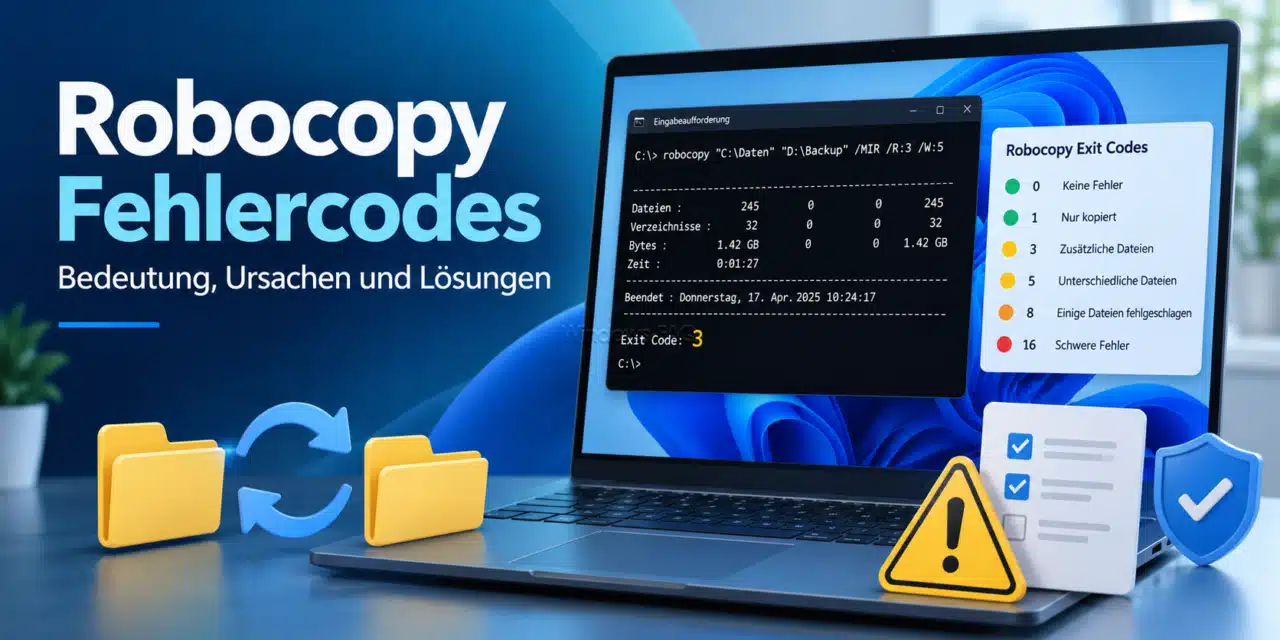
Robocopy Fehlercodes wirken oft schlimmer, als sie sind. Der Kopierauftrag ist beendet, trotzdem zeigt die Aufgabenplanung 0x1 oder ein Skript meldet einen Fehler. Häufig steckt dahinter lediglich ein erfolgreich abgeschlossener Kopiervorgang. Entscheidend ist, welcher Code zurückgegeben wurde und an welcher Stelle er steht.
Was bedeuten Robocopy Fehlercodes?
Robocopy ist ein in Windows integriertes Befehlszeilenprogramm zum Kopieren von Dateien und Verzeichnissen. Nach einem Lauf liefert es einen numerischen Rückgabecode, auch Exitcode genannt. Dieser beschreibt das Gesamtergebnis. Davon zu unterscheiden sind Windows-Fehlernummern im Protokoll, die einen konkreten fehlgeschlagenen Zugriff beschreiben.
Für den Robocopy-Rückgabecode gilt: Werte von 0 bis 7 melden keinen Kopierfehler. Ab 8 liegt mindestens ein Fehler vor. Trotzdem sind nicht alle Werte unter 8 gleich zu bewerten. Zusätzliche Dateien im Ziel können beabsichtigt sein, gemeldete Abweichungen zwischen Objekten solltest Du dagegen prüfen.
Ein besonders wichtiger Unterschied: Rückgabecode 5 steht für kopierte Dateien und erkannte Abweichungen. Die Protokollmeldung FEHLER 5 (0x00000005) bedeutet hingegen „Zugriff verweigert“. Dieselbe Zahl gehört hier zu zwei unterschiedlichen Codesystemen.
Robocopy Rückgabecodes von 0 bis 16 als Tabelle
Diese Tabelle bezieht sich ausschließlich auf den Rückgabecode des gesamten Robocopy-Laufs. „Extras“ sind Dateien oder Verzeichnisse, die im Ziel zusätzlich vorhanden sind. „Abweichungen“ bezeichnet die von Robocopy als „Mismatch“ eingeordneten Unterschiede, nicht pauschal jede Datei mit neuerem Änderungsdatum.
| Code | Hexadezimal | Bedeutung | Bewertung |
|---|---|---|---|
| 0 | 0x0 | Nichts kopiert, keine Extras oder Abweichungen gemeldet. | Kein Kopierfehler. |
| 1 | 0x1 | Dateien erfolgreich kopiert. | Kein Kopierfehler. |
| 2 | 0x2 | Extras im Ziel erkannt, nichts kopiert. | Zielbestand prüfen. |
| 3 | 0x3 | Dateien kopiert und Extras erkannt. | Zielbestand prüfen. |
| 4 | 0x4 | Abweichungen erkannt. | Betroffene Objekte prüfen. |
| 5 | 0x5 | Dateien kopiert und Abweichungen erkannt. | Betroffene Objekte prüfen. |
| 6 | 0x6 | Extras und Abweichungen erkannt, nichts kopiert. | Zielbestand und Abweichungen prüfen. |
| 7 | 0x7 | Dateien kopiert, Extras und Abweichungen erkannt. | Zielbestand und Abweichungen prüfen. |
| 8 | 0x8 | Kopierfehler aufgetreten. | Fehleranalyse erforderlich. |
| 9 | 0x9 | Dateien kopiert und Kopierfehler aufgetreten. | Nur teilweise erfolgreich. |
| 10 | 0xA | Kopierfehler und Extras erkannt. | Fehleranalyse erforderlich. |
| 11 | 0xB | Dateien kopiert, Kopierfehler und Extras erkannt. | Nur teilweise erfolgreich. |
| 12 | 0xC | Kopierfehler und Abweichungen erkannt. | Fehleranalyse erforderlich. |
| 13 | 0xD | Dateien kopiert, Kopierfehler und Abweichungen erkannt. | Nur teilweise erfolgreich. |
| 14 | 0xE | Kopierfehler, Extras und Abweichungen erkannt. | Fehleranalyse erforderlich. |
| 15 | 0xF | Dateien kopiert, Kopierfehler, Extras und Abweichungen erkannt. | Nur teilweise erfolgreich. |
| 16 | 0x10 | Schwerwiegender Fehler verhindert die ordnungsgemäße Ausführung. | Aufruf, Pfade und Zugriffsrechte prüfen. |
Warum entstehen Kombinationen wie Rückgabecode 3 oder 11?
Robocopy verwendet eine Bitmaske. Dabei werden unterschiedliche Ergebnismerkmale durch die Werte 1, 2, 4, 8 und 16 dargestellt und gegebenenfalls kombiniert. Deshalb bedeutet 3 nicht „drei Fehler“, sondern 1 plus 2: Dateien wurden kopiert und zusätzliche Zielobjekte erkannt.
Rückgabecode 11 setzt sich aus 8, 2 und 1 zusammen. Ein solcher Auftrag hat also Dateien erfolgreich kopiert, Extras erkannt und zugleich Kopierfehler verursacht. Genau deshalb reicht die Beobachtung „Im Ziel sind Dateien angekommen“ nicht als Erfolgskontrolle.
Auch Code 0 ist kein Nachweis einer vollständig geprüften Sicherung. Er beschreibt das Ergebnis innerhalb der gewählten Dateiauswahl und Optionen. Ausgeschlossene Dateien werden dadurch nicht plötzlich mitgesichert, und ein Vergleich sämtlicher Dateiinhalte per Prüfsumme ist damit ebenfalls nicht verbunden.
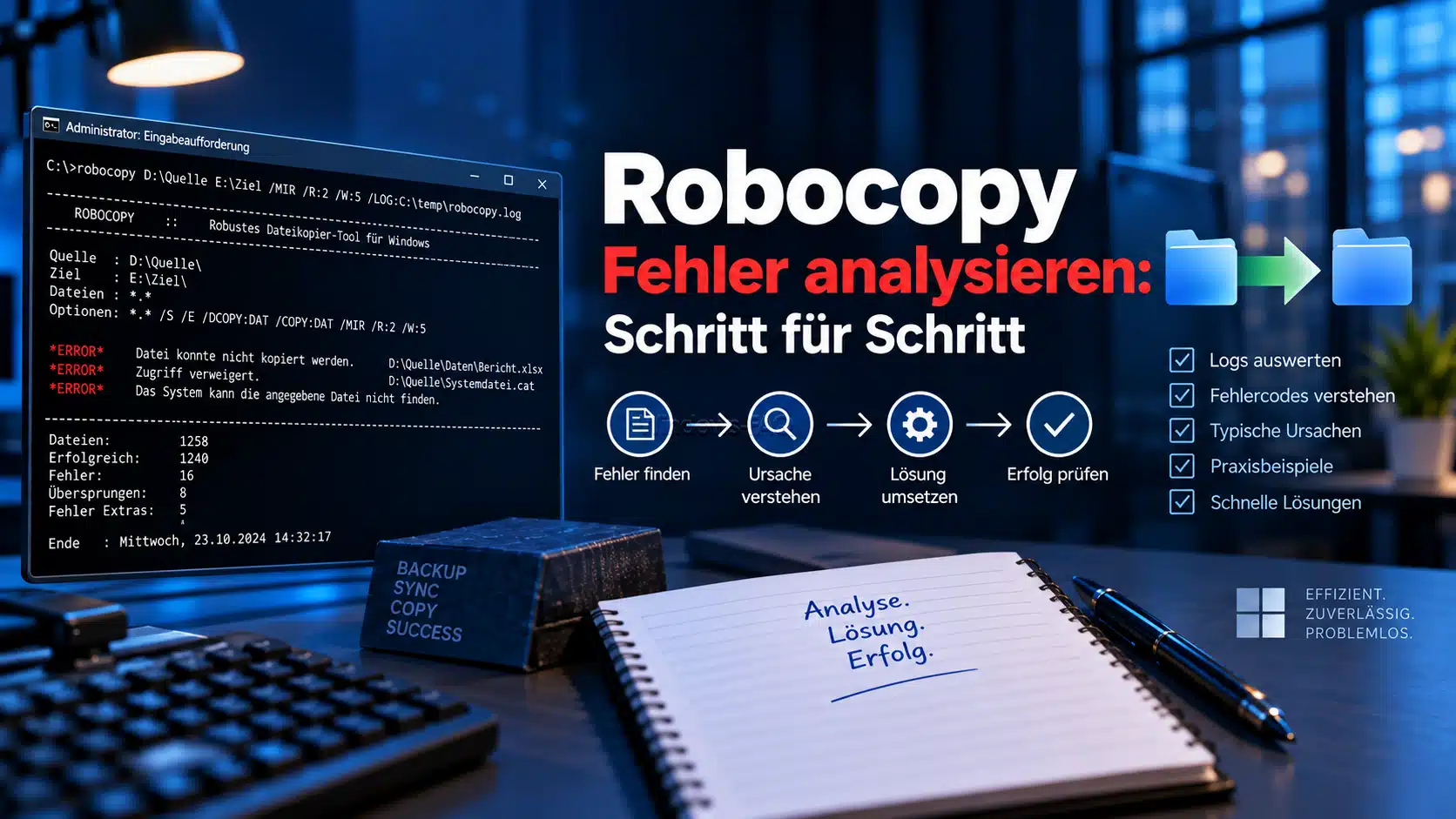
Robocopy Fehler analysieren: Schritt für Schritt
Die folgende Anleitung verwendet zuerst die Eingabeaufforderung, also CMD. Die Beispiele passen zu Windows 11 und Windows Server. Ersetze C:\Daten durch Deinen Quellordner und D:\Sicherung durch Dein tatsächliches Ziel. Prüfe insbesondere, ob das Ziellaufwerk wirklich der vorgesehene Datenträger ist.
Schritt 1: Pfade und Kopieroptionen kontrollieren
Öffne beide Speicherorte mit dem Benutzerkonto, das später den Auftrag ausführt. Kannst Du eine repräsentative Quelldatei lesen und im Ziel eine eigene Testdatei anlegen? Dieser Test hilft bei der Eingrenzung, beweist aber noch nicht, dass sämtliche Unterordner dieselben Berechtigungen besitzen.
Lege das Ziel nicht innerhalb der Quelle an. Kontrolliere außerdem die Reihenfolge der beiden Pfade. Ein vertauschter Aufruf kann bestehende Dateien in der falschen Richtung überschreiben. Für Details zur Dateiauswahl und zum Befehlsaufbau hilft Dir die Übersicht der Robocopy Parameter.

Verzichte bei der ersten Diagnose auf /MIR, /PURGE, /MOV und /MOVE. Damit vermeidest Du versehentliche Löschungen durch Spiegelungs- oder Verschiebeoptionen. Insbesondere /MIR kann zusätzliche Dateien im Ziel entfernen. Auch ein normaler Kopierauftrag kann passende vorhandene Zieldateien überschreiben, weshalb ein separates Testziel sinnvoll ist.
Schritt 2: Einen Probelauf mit Protokoll starten
Führe diese Befehle in CMD aus. Der Protokollordner liegt bewusst außerhalb der zu kopierenden Verzeichnisse:
if not exist "%TEMP%\Robocopy" mkdir "%TEMP%\Robocopy"
robocopy "C:\Daten" "D:\Sicherung" /E /COPY:DAT /R:2 /W:3 /L /FP /TEE /LOG:"%TEMP%\Robocopy\test.log"
/L aktiviert einen Listenlauf ohne tatsächliches Kopieren oder Löschen der ausgewählten Dateien. Das Protokoll wird trotzdem geschrieben. Kontrolliere darin die angegebenen Verzeichnisse, die ausgewählten Dateien und die geplanten Aktionen. Ein unauffälliger Probelauf garantiert allerdings nicht, dass spätere Lese- und Schreibzugriffe funktionieren.
Die übrigen Optionen halten den Test überschaubar: /E berücksichtigt Unterordner einschließlich leerer Verzeichnisse. /COPY:DAT übernimmt Dateidaten, Attribute und Zeitstempel. /R:2 erlaubt zwei Wiederholungen nach einem fehlgeschlagenen Versuch, /W:3 wartet dazwischen drei Sekunden. /FP zeigt vollständige Dateipfade, /TEE schreibt zusätzlich zur Logdatei ins Konsolenfenster.
Schritt 3: Kopieren und Rückgabecode sofort sichern
Stimmen Quelle, Ziel und Dateiauswahl, entfernst Du /L. Führe die folgenden Zeilen nacheinander aus und warte, bis Robocopy beendet ist:
robocopy "C:\Daten" "D:\Sicherung" /E /COPY:DAT /R:2 /W:3 /FP /TEE /LOG:"%TEMP%\Robocopy\kopieren.log"
set "RC=%ERRORLEVEL%"
echo Robocopy-Rueckgabecode: %RC%
Die Variable RC bewahrt das Ergebnis auf. Dazwischen sollte kein anderer Befehl stehen, der den Fehlerstatus verändern könnte. Schreibe den Robocopy-Aufruf und das Auslesen von %ERRORLEVEL% für diesen Test nicht gemeinsam in eine verkettete CMD-Zeile oder einen Klammerblock. Andernfalls kann die Variablenauflösung einen älteren Wert liefern.
Schritt 4: Fehlermeldung und betroffenen Pfad zusammen lesen
Öffne die Datei kopieren.log im Ordner %TEMP%\Robocopy. Suche nach „FEHLER“ oder „ERROR“ und lies auch die benachbarten Zeilen. Notiere den vollständigen Pfad sowie die gescheiterte Aktion. Es macht einen Unterschied, ob Robocopy eine Quelldatei nicht lesen, ein Zielverzeichnis nicht erstellen oder Sicherheitsinformationen nicht übertragen konnte.
Prüfe anschließend die Abschlussstatistik, insbesondere die fehlgeschlagenen Dateien und Verzeichnisse. Eine Meldung über das erreichte Wiederholungslimit beschreibt häufig nur die Folge. Die eigentliche Ursache steht weiter oben. Sichere das Protokoll vor dem nächsten Test, denn /LOG: überschreibt eine vorhandene gleichnamige Logdatei.
Schritt 5: Die Ursache gezielt korrigieren und erneut prüfen
Ändere möglichst nur einen Einflussfaktor pro Test. Korrigiere beispielsweise zuerst den Zielpfad oder eine konkret fehlende Berechtigung. Starte anschließend denselben Auftrag erneut und vergleiche Rückgabecode, Fehlerstelle und Statistik. So erkennst Du, welche Änderung tatsächlich geholfen hat.
Benötigst Du weitere Schalter, findest Du deren genaue Schreibweise in der Befehlsübersicht zu Robocopy. Für die installierte Programmversion lässt sich die Hilfe außerdem direkt mit robocopy /? aufrufen.
Häufige Robocopy Fehlermeldungen im Protokoll
Die folgenden Nummern sind Windows-Systemfehler innerhalb der Ausgabe. Sie sind nicht mit den Rückgabecodes aus der ersten Tabelle austauschbar. Für die genaue Ursache zählen immer die Meldung, der Objektpfad und der betroffene Arbeitsschritt zusammen.
| Fehler | Hexadezimal | Bedeutung | Erster Prüfpunkt |
|---|---|---|---|
| 2 | 0x00000002 | Datei nicht gefunden. | Existiert die Quelldatei noch? |
| 3 | 0x00000003 | Pfad nicht gefunden. | Ordnerpfad und Laufwerk kontrollieren. |
| 5 | 0x00000005 | Zugriff verweigert. | Benutzerkonto und benötigte Rechte prüfen. |
| 32 | 0x00000020 | Dateizugriff durch einen anderen Prozess blockiert. | Verwendendes Programm ermitteln. |
| 53 | 0x00000035 | Netzwerkpfad nicht gefunden. | Server, Freigabe und Verbindung prüfen. |
| 64 | 0x00000040 | Netzwerkname nicht mehr verfügbar. | Verbindungsabbruch oder Serverproblem untersuchen. |
| 87 | 0x00000057 | Falscher Parameter. | Aufruf und fehlgeschlagene Dateisystemoperation prüfen. |
| 112 | 0x00000070 | Nicht genügend Speicherplatz auf dem Datenträger. | Freien Platz am betroffenen Speicherort prüfen. |
| 123 | 0x0000007B | Ungültige Syntax eines Datei-, Verzeichnis- oder Datenträgernamens. | Pfadschreibweise kontrollieren. |
| 1392 | 0x00000570 | Datei oder Verzeichnis beschädigt und nicht lesbar. | Datensicherung und Datenträgerzustand priorisieren. |
Robocopy Fehler 5: Zugriff verweigert beheben
Prüfe zuerst, wo der Zugriff scheitert. Für das Lesen der Quelle sind andere Rechte relevant als für das Erstellen oder Ersetzen einer Zieldatei. Bei Netzwerkfreigaben müssen sowohl die Freigabeberechtigungen als auch die Dateisystemberechtigungen den Zugriff erlauben. Ein lokal als Administrator gestartetes Fenster garantiert deshalb keinen Zugriff auf einen entfernten Server.
Ein Sonderfall ist das Übertragen von Sicherheitsinformationen. Mit /COPYALL verlangst Du zusätzlich unter anderem Berechtigungen, Besitzer- und Überwachungsinformationen. Benötigst Du nur Dateiinhalte, Attribute und Zeitstempel, ist /COPY:DAT der passendere Umfang. Ein Beispiel für diese Unterscheidung findest Du bei Robocopy Fehlercode 0x00000005.
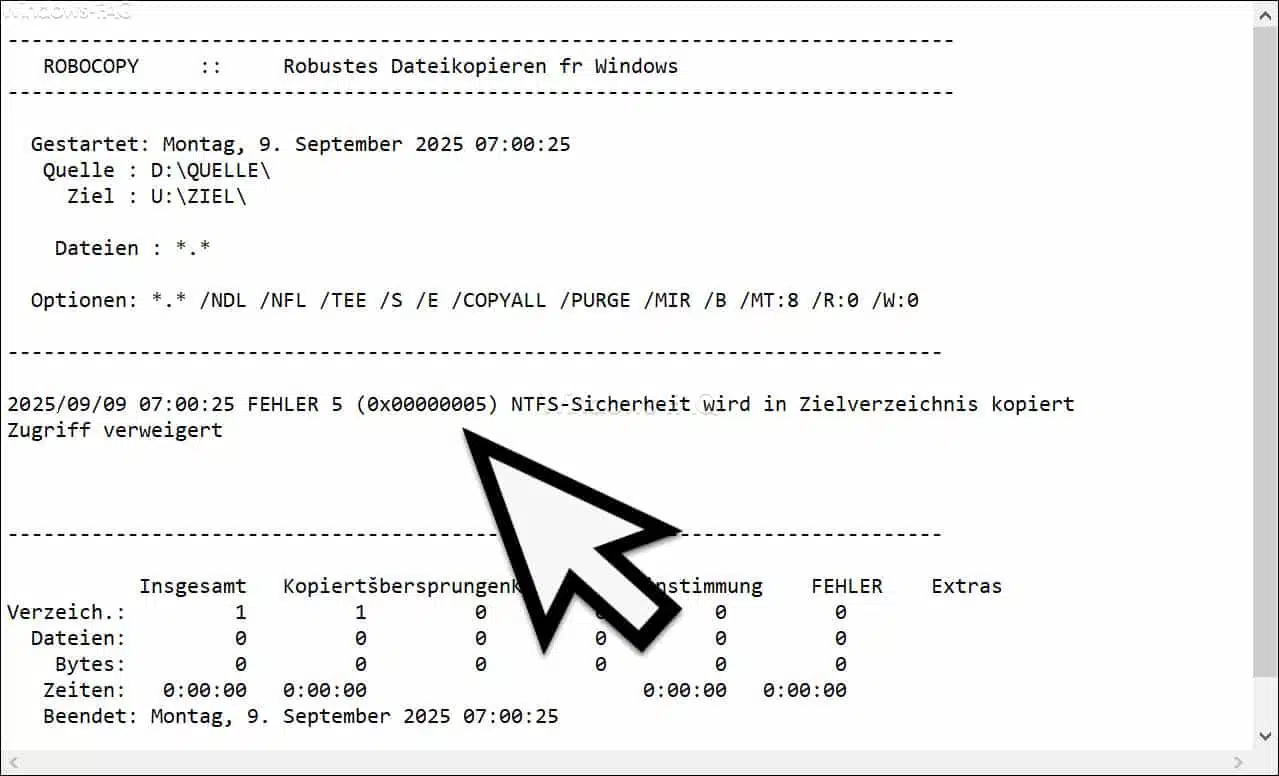
Sollen bei einer Servermigration dagegen die ursprünglichen Sicherheitsinformationen erhalten bleiben, darfst Du sie nicht einfach weglassen. Dann musst Du die erforderlichen Rechte für das ausführende Konto gezielt bereitstellen. Dazu gehört gegebenenfalls auch das Thema fehlende Rechte zum Verwalten von Überwachungsprotokollen. Pauschale Vollzugriffe für alle Benutzer sind keine geeignete Fehlerbehebung.
Robocopy Fehler 32: Eine Datei wird verwendet
Fehler 32 weist auf einen Zugriffskonflikt hin. Nicht jede geöffnete Datei ist automatisch gesperrt. Entscheidend ist, ob das verwendende Programm weitere Lesezugriffe zulässt. Speichere offene Arbeiten und schließe die betreffende Anwendung regulär, bevor Du den Kopiervorgang wiederholst.
Bei unbekannten Zugriffen hilft der Ressourcenmonitor unter Windows 11 beim Ermitteln beteiligter Prozesse. Beende jedoch keine Datenbankdienste oder produktiven Anwendungen unüberlegt. Für laufende Datenbanken und andere konsistenzkritische Daten brauchst Du ein dazu passendes Sicherungsverfahren, beispielsweise mit anwendungsgerechter VSS-Unterstützung. Robocopy erstellt nicht selbstständig eine solche Schattenkopie.
Robocopy Fehler 53 und 64: Netzwerkverbindung prüfen
Bei Fehler 53 kontrollierst Du den vollständigen Netzwerkpfad, etwa \\Dateiserver\Freigabe\Sicherung. Prüfe, ob der Servername aufgelöst wird und die Freigabe erreichbar ist. Fehler 64 lenkt den Verdacht stärker auf eine unterbrochene oder nicht mehr verfügbare Verbindung. Auch VPN-Abbrüche oder ein neu gestarteter Dateiserver kommen als Ursache infrage.
Für eine SMB-Freigabe kannst Du in PowerShell testen, ob der Server über TCP-Port 445 erreichbar ist:
Test-NetConnection -ComputerName "Dateiserver" -Port 445Ein positives Ergebnis bestätigt nur die Erreichbarkeit dieses Ports, nicht die Anmeldung oder die Zugriffsrechte auf die Freigabe. Arbeitet Dein interaktiver Test mit einem Laufwerksbuchstaben, kontrolliere zusätzlich die Verbindung des Netzlaufwerks mit net use. In einer anderen Anmeldesitzung kann diese Zuordnung fehlen.
Robocopy Fehler 87 und 123: Parameter und Pfade berichtigen
Prüfe gerade Anführungszeichen, vollständig geschlossene Pfadangaben und die Trennung zwischen Quellordner, Zielordner und optionalem Dateifilter. Aus formatierten Texten übernommene typografische Anführungszeichen können einen scheinbar richtigen Aufruf verändern. Für eine einzelne Datei stehen die beiden Ordner weiterhin zuerst und der Dateiname danach.
Fehler 87 muss allerdings nicht zwingend einen falsch geschriebenen Robocopy-Schalter bedeuten. Er kann auch bei einer darunterliegenden Datei- oder Metadatenoperation auftreten. Deshalb ist die betreffende Protokollzeile wichtiger als das wahllose Entfernen sämtlicher Optionen.
Robocopy Fehler 112 und 1392: Speicherplatz und Datenzustand
Bei Fehler 112 fehlt Speicherplatz auf dem betroffenen Datenträger, nicht Arbeitsspeicher. Prüfe den freien Platz am tatsächlichen Ziel und gegebenenfalls begrenzende Speicherkontingente. Eine Freigabe kann auf einem anderen Volume liegen, als Du zunächst vermutest. Lösche nicht vorschnell Quelldateien, nur um einen Kopierauftrag zu Ende zu bringen.
Die Robocopy Fehlermeldung 1392 ist dagegen ein Hinweis auf eine beschädigte oder nicht lesbare Datei beziehungsweise Verzeichnisstruktur. Sichere zuerst noch lesbare wichtige Daten und vermeide unnötige Änderungen am betroffenen Datenträger. Anschließend lässt sich entscheiden, ob Dateisystemprüfung, Hardwarediagnose oder professionelle Datenrettung erforderlich ist. Mehr Wiederholungsversuche beseitigen die Beschädigung nicht.
Robocopy Rückgabecode in einer Batchdatei richtig auswerten
Viele Automatisierungen erwarten für Erfolg ausschließlich den Wert 0. Eine Batchdatei kann die Robocopy-Ergebnisse deshalb passend übersetzen: Werte unter 8 werden als technisch fehlerfreier Lauf weitergegeben, Werte ab 8 bleiben Fehler. Der ursprüngliche Rückgabecode muss trotzdem im Protokoll erhalten bleiben.
Speichere dieses Beispiel als Robocopy-Sicherung.cmd und passe die Pfade an Deine Bedürfnisse an. Es verwendet dieselben Kopieroptionen wie die Diagnose und enthält bewusst keine Spiegelung:
@echo off
setlocal
set "QUELLE=C:\Daten"
set "ZIEL=D:\Sicherung"
set "LOGDIR=%TEMP%\Robocopy"

if not exist "%LOGDIR%" mkdir "%LOGDIR%"
if not exist "%LOGDIR%" exit /b 16

robocopy "%QUELLE%" "%ZIEL%" /E /COPY:DAT /R:2 /W:3 /FP /TEE /LOG:"%LOGDIR%\kopieren.log"
set "RC=%ERRORLEVEL%"
>>"%LOGDIR%\kopieren.log" echo Robocopy-Rueckgabecode: %RC%

if %RC% GEQ 8 (
    echo Kopierfehler. Pruefe das Protokoll.
    exit /b %RC%
)

if %RC% GEQ 4 echo Hinweis: Abweichungen wurden erkannt.
exit /b 0
Diese Normalisierung ist eine bewusste Betriebsentscheidung. Wenn Dein Auftrag schon bei Abweichungen als prüfbedürftig gelten soll, brauchst Du dafür eine strengere Auswertung. Ein pauschales exit /b 0 ohne vorherige Fehlerprüfung wäre dagegen gefährlich, weil es auch fehlgeschlagene Kopien als Erfolg melden würde.
Beachte bitte: if errorlevel 8 bedeutet in CMD „größer oder gleich 8“, nicht „genau 8“. Bei mehreren solchen Prüfungen ist deren Reihenfolge wichtig. Die gespeicherte Variable und der Vergleich mit GEQ machen die Entscheidung im Beispiel deutlich.
Robocopy Fehlercodes mit PowerShell auswerten
In PowerShell liest Du den Rückgabecode eines direkt aufgerufenen Robocopy-Prozesses über $LASTEXITCODE. Die Variable $? eignet sich nicht zur Unterscheidung zwischen Robocopy-Erfolg und Kopierfehler, weil sie auch bei einem erfolgreichen Rückgabecode 1 den Wert False liefern kann.
Dieses Beispiel prüft das Ergebnis unmittelbar nach dem Aufruf. Der umschließende Skriptblock begrenzt die zusätzlich gesetzten PowerShell-Einstellungen auf diesen Abschnitt:
& {
    $ErrorActionPreference = 'Stop'
    $PSNativeCommandUseErrorActionPreference = $false

    $logOrdner = Join-Path $env:TEMP 'Robocopy'
    New-Item -ItemType Directory -Path $logOrdner -Force | Out-Null
    $logDatei = Join-Path $logOrdner 'powershell.log'

    & "$env:SystemRoot\System32\robocopy.exe" `
        'C:\Daten' 'D:\Sicherung' /E /COPY:DAT /R:2 /W:3 /FP /TEE "/LOG:$logDatei"
    $code = $LASTEXITCODE

    if ($code -ge 8) {
        throw "Robocopy fehlgeschlagen. Rueckgabecode: $code. Protokoll: $logDatei"
    }

    if (($code -band 4) -ne 0) {
        Write-Warning 'Robocopy meldet Abweichungen. Pruefe das Protokoll.'
    }

    Write-Output "Robocopy-Rueckgabecode: $code"
}
$PSNativeCommandUseErrorActionPreference verhindert in PowerShell-Versionen, die diese Einstellung unterstützen, eine vorschnelle Fehlerbehandlung allein wegen eines von 0 abweichenden nativen Rückgabecodes. Unter Windows PowerShell 5.1 hat diese zusätzliche Variable keine entsprechende Steuerungswirkung. Der entscheidende Vergleich bleibt -ge 8, also ausdrücklich einschließlich 8.
Das Beispiel ist eine Prüfung innerhalb von PowerShell, keine vollständige Exitcode-Normalisierung für jedes umgebende Skript. Für geplante Aufträge musst Du auch den abschließenden Status Deines gesamten Skripts festlegen. Grundlagen zum Aufbau findest Du bei Scripts in PowerShell.
Robocopy in der Aufgabenplanung: Was bedeutet 0x1?
Zeigt die Aufgabenplanung nach einem direkten Robocopy-Aufruf 0x1, kann das z.B. „Dateien erfolgreich kopiert“ bedeuten. Stammt der Wert dagegen von einer Batchdatei, PowerShell oder einem anderen gestarteten Programm, lässt er sich nicht automatisch als Robocopy-Ergebnis interpretieren.
Für eine Aufgabe mit der oben gezeigten Batchdatei kannst Du beispielsweise folgende Einstellungen verwenden. Voraussetzung ist, dass die Datei tatsächlich im angegebenen Ordner liegt:
Programm/Skript:
C:\Windows\System32\cmd.exe

Argumente hinzufügen:
/d /c ""C:\Scripts\Robocopy-Sicherung.cmd""

Starten in:
C:\Scripts
Das ausführende Konto benötigt Zugriff auf Quelle, Ziel, Skript und Protokollordner. Verwende für Netzwerkziele vorzugsweise UNC-Pfade statt Laufwerksbuchstaben aus Deiner persönlichen Sitzung. Auch die gewählte Anmeldeart kann den Netzwerkzugriff begrenzen. Die Einstellung, bei der das Kennwort nicht gespeichert wird und nur lokale Computerressourcen verfügbar sind, passt nicht zu einer gewöhnlichen Kopie auf eine authentifizierungspflichtige Netzwerkfreigabe.
Der Ordner %TEMP% gehört hier zum Aufgabenkonto und muss nicht Deinem eigenen temporären Ordner entsprechen. Für einen dauerhaften Betrieb ist ein festgelegter, beschreibbarer Protokollordner übersichtlicher. Weitere Möglichkeiten zum automatisierten Einrichten von Aufgaben erklärt die Anleitung zu Schtasks und geplanten Windows-Aufgaben.
Praxistipps: Wiederholungen, Protokolle und Kopiergeschwindigkeit
Scheint Robocopy bei einer Datei festzuhängen, kontrolliere zuerst die Wiederholungen. Ohne abweichende Vorgaben sind sehr viele Versuche vorgesehen: standardmäßig eine Million Wiederholungen mit 30 Sekunden Wartezeit. Kleine bewusst gewählte Werte verhindern, dass ein erkennbar aussichtsloser Zugriff Deinen Diagnoseauftrag unnötig lange blockiert.
Werden scheinbar unveränderte Dateien immer wieder kopiert, prüfe die Zeitstempel und die Eigenschaften der beteiligten Dateisysteme. Eine unterschiedliche Zeitauflösung kann dabei eine Rolle spielen. Der Beitrag zum erneuten Kopieren vorhandener Dateien und zum Parameter /FFT beschreibt einen passenden Anwendungsfall. Setze eine großzügigere Vergleichstoleranz aber nicht ein, um eine unbekannte Ursache zu verdecken.
Optimiere erst die Geschwindigkeit, wenn Ergebnis und Dateiauswahl stimmen. Du kannst Robocopy mit dem Parameter /MT beschleunigen, aber parallele Kopiervorgänge beheben weder fehlende Rechte noch beschädigte Dateien. Bei der Fehlersuche ist ein leicht lesbares Protokoll wichtiger als möglichst viele gleichzeitige Übertragungen.
Für die Administratorpraxis empfiehlt sich außerdem eine klare Trennung zwischen Rohwert und Bewertung. Bewahre den ursprünglichen Rückgabecode, den ausgeführten Befehl und das zugehörige Protokoll gemeinsam auf. Ein Monitoring kann daraus „erfolgreich“, „prüfen“ oder „fehlgeschlagen“ ableiten, ohne die ursprüngliche Diagnoseinformation zu verlieren.
FAQ: Häufige Fragen zu Robocopy Fehlercodes
Der Rückgabecode beschreibt mehrere mögliche Ergebnisse. Code 1 steht für erfolgreich kopierte Dateien. Bei Codes ab 8 können trotzdem einzelne Dateien angekommen sein, während andere Kopiervorgänge scheiterten. Beurteile deshalb den gesamten Lauf anhand von Rückgabecode und Protokoll.
Nein. Code 2 meldet erkannte zusätzliche Dateien oder Verzeichnisse im Ziel. Er ist kein eigenständiger Löschbefehl. Ob Zielobjekte gelöscht werden, hängt von den verwendeten Kopieroptionen ab, insbesondere von Spiegelungs- oder Bereinigungsoptionen.
Ja. Prüfe dann die tatsächlich verwendete Quelle, Dateifilter, Ausschlüsse und einen möglicherweise aktivierten Listenlauf. Ein Rückgabecode bewertet den ausgeführten Auftrag und bestätigt nicht automatisch, dass Deine gewünschte Dateiauswahl korrekt war.
Nein. /R:0 unterbindet nur zusätzliche Wiederholungen nach einem fehlgeschlagenen Kopierversuch. Der erste Versuch findet weiterhin statt. Scheitert er, kann Robocopy den Auftrag weiterhin mit einem Fehlerstatus beenden.
Nein, nicht allein durch diesen Schalter. Der Backupmodus betrifft Zugriffsrechte und setzt entsprechende Privilegien voraus. Er hebt keine beliebigen Dateisperren auf und ersetzt keine konsistente Sicherung einer laufenden Anwendung.
Nein. Für normale Kopieraufträge reichen die tatsächlich benötigten Lese- und Schreibrechte. Zusätzliche Privilegien sind erst für besondere Vorgänge erforderlich, beispielsweise für bestimmte Sicherheitsinformationen oder den Backupmodus. Lokale Administratorrechte garantieren keine Berechtigung auf einer Netzwerkfreigabe.
Nein. /256 deaktiviert gerade die Unterstützung für längere Pfade. Bei Problemen mit langen Pfaden solltest Du diesen Schalter daher nicht als vermeintliche Reparatur ergänzen. Prüfe stattdessen den konkreten Pfad, die beteiligten Programme und das Zielsystem.
Nein. Eine Kopie bietet nicht automatisch frühere Dateiversionen, Schutz vor nachträglicher Veränderung oder konsistente Sicherungen laufender Anwendungen. Für wichtige Daten gehören getrennte Sicherungsstände und eine überprüfte Wiederherstellung zum Sicherungskonzept.
Fazit: Robocopy Fehlercodes immer im richtigen Zusammenhang lesen
Wichtig ist die Unterscheidung zwischen dem Rückgabecode des Robocopy-Auftrags und einer Windows-Fehlermeldung im Protokoll. Mit der CMD oder PowerShell stehen Dir gute Möglichkeiten zur Überprüfung zu Verfügung. Nicht jede Rückmeldung von Robocopy ist auch mit einem Kopierfehler gleichzusetzen.






Neueste Kommentare