
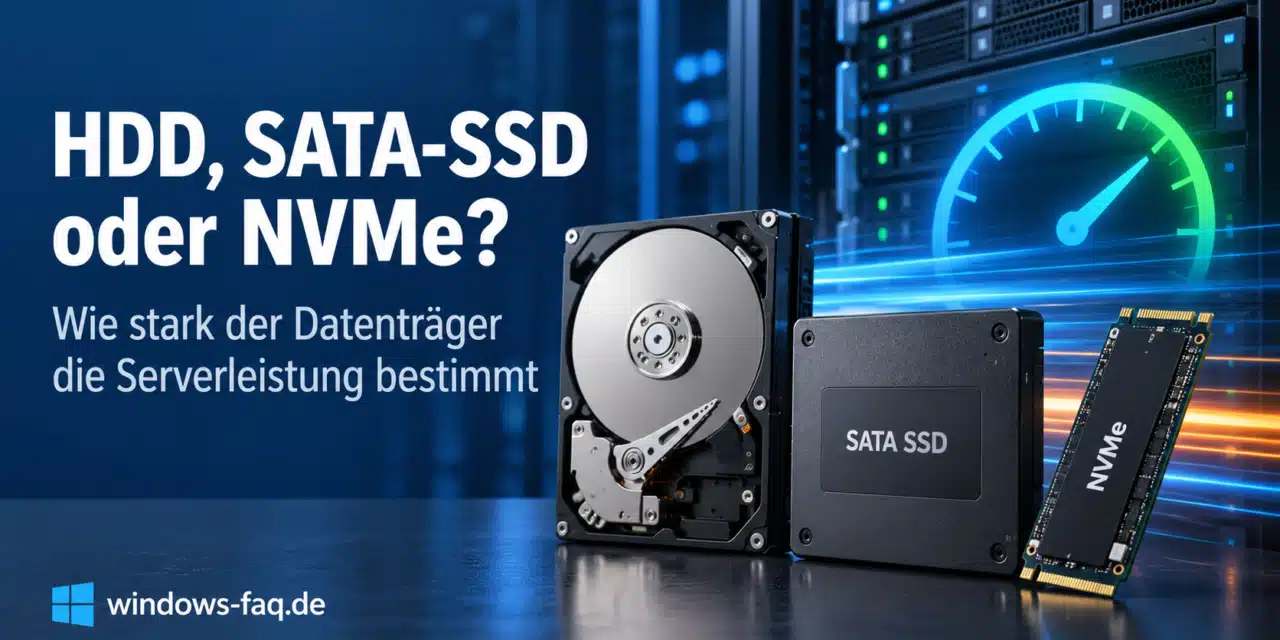
Wenn Du Windows Server beschleunigen möchtest, lohnt sich ein Blick auf den Datenträger. HDD, SATA-SSD und NVMe arbeiten unterschiedlich schnell. SSDs verkürzen vor allem Wartezeiten bei vielen kleinen Zugriffen. NVMe bietet zusätzliche Reserven für parallele Aufgaben. Fehlen dagegen Arbeitsspeicher oder Rechenleistung, löst ein schnelleres Laufwerk das Problem nicht.
HDD, SATA-SSD oder NVMe: Was passt zum Server?
Eine HDD speichert Daten auf rotierenden Magnetscheiben. Bewegliche Schreib- und Leseköpfe verursachen Wartezeiten. SSDs arbeiten ohne diese Mechanik. SATA bezeichnet dabei die Anbindung, während NVMe ein für Flash-Speicher entwickeltes Protokoll ist, das bei lokalen Laufwerken normalerweise PCIe nutzt. Eine NVMe-SSD ist also ebenfalls eine SSD.
| Datenträger | Stärke | Typischer Einsatz |
|---|---|---|
| HDD | Viel Kapazität bei geringeren Kosten pro Terabyte | Archive und ausreichend dimensionierte Backup-Ziele |
| SATA-SSD | Kurze Zugriffszeiten gegenüber HDDs | Betriebssystem und Anwendungen bei moderater Last |
| NVMe-SSD | Hohe Parallelität und mehr Durchsatzreserven | Datenbanken und stark beanspruchte virtuelle Maschinen |
Entscheidend sind drei Werte: Durchsatz beschreibt die übertragene Datenmenge pro Sekunde. IOPS steht für die Anzahl der Ein- und Ausgabevorgänge pro Sekunde. Latenz ist die Dauer eines einzelnen Zugriffs. Hohe Transferraten allein sagen deshalb wenig über die Reaktion einer Datenbank aus.
Warum ein SSD-VPS nicht automatisch schnell ist
Ein VPS ist ein virtueller privater Server auf einer gemeinsam genutzten physischen Infrastruktur. Bei virtuellen Servern mit schnellen Datenträgern, beispielsweise einem VPS mit SSD, zählt deshalb auch die tatsächlich zugewiesene Speicherleistung. Begrenzungen für IOPS und Durchsatz sowie die Auslastung des Hosts können den Vorteil schneller Laufwerke einschränken.
Auch die Abfrage des Festplattenmodells liefert in einer virtuellen Maschine häufig nur Angaben zum virtuellen Gerät. Daraus lässt sich die physische Speichertechnik nicht zuverlässig ableiten.
Was sich bei Serverstart, Datenbanken, RDP und Backups ändert
Startzeiten und Programmaufrufe
Beim Start laden Windows und Anwendungen zahlreiche Dateien. Eine SSD kann diese Phase gegenüber einer HDD verkürzen. Wartezeiten durch Dienste, Netzwerkanfragen oder Gruppenrichtlinien bleiben jedoch bestehen. Ein Blick auf automatisch startende Programme mit Autoruns hilft, zusätzliche Ursachen einzugrenzen.
Datenbanken und Transaktionsprotokolle
Datenbanken profitieren von kurzen Antwortzeiten beim Lesen und Schreiben. Beim Speichern von Transaktionen sind zuverlässig bestätigte Schreibzugriffe auf das Transaktionsprotokoll wichtig. Ausreichend RAM kann gleichzeitig Datenträgerzugriffe reduzieren. Deshalb gehören eine Analyse der RAM-Auslastung und die Prüfung von SQL-Server-E/A-Problemen zusammen. Fehlende Indizes oder ungünstige Abfragen verschwinden durch NVMe nicht.
Remote-Desktop-Sitzungen
Melden sich mehrere Anwender gleichzeitig an, müssen Profile und Programme geladen werden. SSD-Speicher kann solche Lastspitzen besser abfangen. Wenn RDP-Sitzungen einfrieren, kommen allerdings auch Netzwerkprobleme oder CPU-Engpässe infrage. Eine schnelle SSD senkt nicht die Verzögerung einer langsamen Internetverbindung.
Backups und Wiederherstellungen
Bei großen Sicherungen zählen Quelle, Ziel, Netzwerk und gegebenenfalls Komprimierung. Bremst die Netzwerkverbindung, beschleunigt NVMe allein den Vorgang kaum. HDDs können geeignete Backup-Ziele bleiben. Maßgeblich sind das verfügbare Sicherungsfenster und die Zeit für eine vollständige Wiederherstellung.
Schritt für Schritt: Datenträgerleistung unter Windows Server messen
1. Den Engpass im laufenden Betrieb beobachten
Auf einem Server mit grafischer Oberfläche erreichst Du den Ressourcenmonitor über Windows-Taste + R und perfmon /res. Unter Datenträger lassen sich Prozesse, Dateizugriffe und Antwortzeiten vergleichen. Gleichzeitig zeigt der Task-Manager, ob CPU oder Arbeitsspeicher auffällig sind. Wichtig ist die Beobachtung während des tatsächlichen Problems.
Bei eigener Hardware kannst Du ergänzend die SMART-Werte auf mögliche Laufwerksfehler prüfen. Im VPS sind diese physischen Zustandsdaten normalerweise Sache des Anbieters.
2. Einen kontrollierten Lesetest durchführen
Für einen Vergleich eignet sich Microsofts DiskSpd. Nach dem Herunterladen und Entpacken der ZIP-Datei mit den ausführbaren Programmen aus dem Bereich Releases kannst Du eine administrative PowerShell im Ordner mit der passenden diskspd.exe öffnen, bei x64-Systemen im Ordner amd64.
Ein aktuelles Backup und ein Wartungsfenster sind sinnvoll, denn auch Lesetests belasten laufende Anwendungen. Als Testdatei eignet sich ein vorhandenes, mehrere Gigabyte großes ZIP-Archiv, das Du auf das zu prüfende Laufwerk kopierst. Dabei sollte genügend freier Speicher übrig bleiben. Den Beispielpfad in der ersten Zeile ersetzt Du durch den tatsächlichen Dateipfad.
$testdatei = "C:\Tests\testarchiv.zip"
.\diskspd.exe -d60 -b4K -r -o4 -t1 -w0 -Su -L $testdatei
Nach einer kurzen Aufwärmphase misst der Test 60 Sekunden lang zufällige Lesezugriffe mit 4-KiB-Blöcken und vier ausstehenden Anforderungen. -Su umgeht den Windows-Dateicache, -L erfasst Latenzen. -w0 legt fest, dass DiskSpd ausschließlich liest und den Dateiinhalt nicht verändert.
Für große, zusammenhängende Übertragungen kannst Du anschließend einen zweiten Lesetest in derselben PowerShell ausführen:
.\diskspd.exe -d60 -b1M -s -o4 -t1 -w0 -Su -L $testdateiHier werden aufeinanderfolgende 1-MiB-Blöcke gelesen. Im Ergebnis zählt vor allem der Durchsatz in MiB/s. Ein vollständiges Backup bildet dieser Test nicht nach.
3. Ergebnisse mit echten Aufgaben vergleichen
Interessant sind IOPS, mittlere Latenz und das 99. Perzentil: 99 Prozent der gemessenen Zugriffe waren höchstens so langsam wie dieser Wert. Wiederholungen sollten dieselbe Toolversion und dieselben Parameter verwenden. Host-Caches, Komprimierung und Deduplizierung können Ergebnisse beeinflussen. Die Lesetests bewerten weder Schreibleistung noch das vollständige Verhalten einer Datenbank.
Praxistipp: Zusätzlich kannst Du dieselbe Anmeldung, Datenbankabfrage und Wiederherstellung mehrfach messen. Ein besserer Benchmark ist erst dann praktisch relevant, wenn auch diese Aufgaben schneller fertig werden.
Worauf kleine Unternehmen beim virtuellen Server achten sollten
Für Betriebssystem und Geschäftsanwendungen ist SSD-Speicher eine sinnvolle Ausgangsbasis. NVMe lohnt sich besonders bei nachgewiesenen Speicherengpässen. Vor einer Entscheidung sollten dauerhafte IOPS- und Durchsatzgrenzen, kurzfristige Leistungsspitzen, RAM, vCPU-Zuteilung und Erweiterungsmöglichkeiten geklärt sein. Ebenso wichtig sind unabhängige Backups und eine getestete Wiederherstellung. Ein günstiger Tarif ohne belastbare Leistungsangaben lässt sich technisch kaum bewerten.

FAQ: Häufige Fragen zur Datenträgerleistung von Servern
Eine feste Prozentangabe wäre unseriös. Entscheidend sind die bisherige Speichertechnik, die Anwendung und mögliche Leistungsgrenzen. Belastbar ist der Vergleich derselben Aufgabe vor und nach der Umstellung.
Nein. Auch Überlastung, Leistungsbegrenzungen oder andere Anwendungen können Zugriffe verzögern. Für einen Defektverdacht ist eine gesonderte Hardwarediagnose erforderlich.
Fazit: Windows Server gezielt beschleunigen
Der richtige Datenträger richtet sich nach Deinen Anwendungen und der Performance, die Du benötigst. Führ am besten eine Engpassanalyse durch und danach einen Vergleich unter realer Last. Dann solltest Du den richtigen Datenträger für Deine Anwendung finden.






Neueste Kommentare