
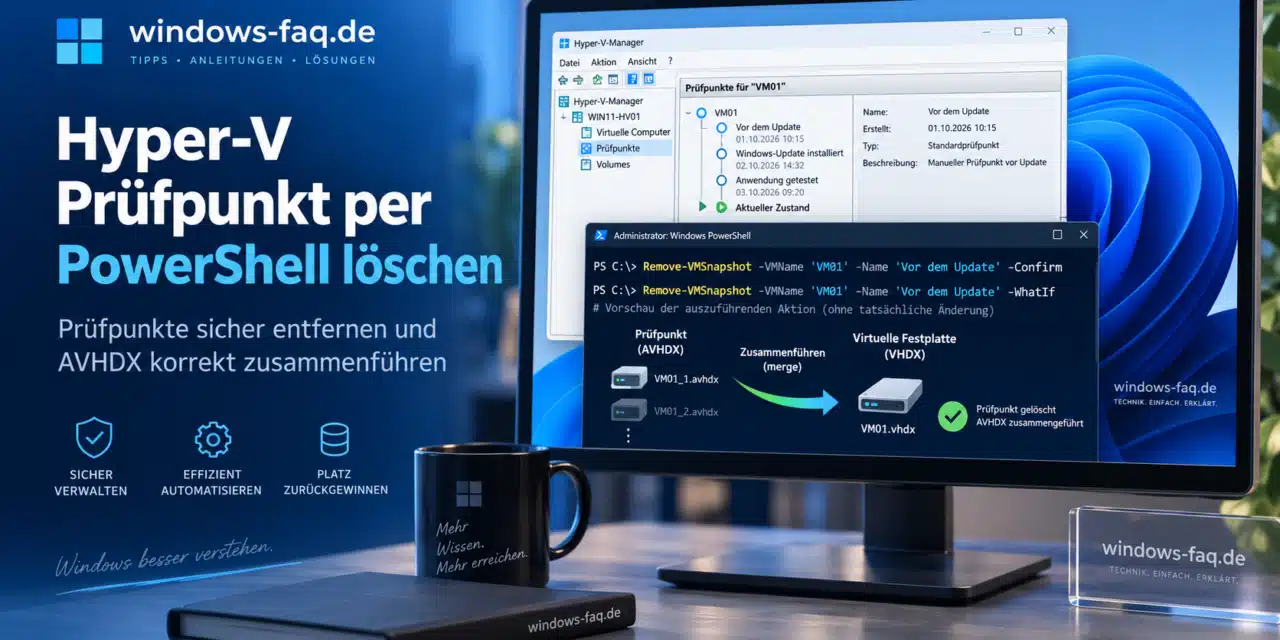
Ein altes Testsystem, ein abgeschlossenes Update oder eine wachsende AVHDX-Datei: Es gibt einige Gründe, einen Hyper-V Prüfpunkt per PowerShell zu löschen. Wichtig ist, dass Du den richtigen Prüfpunkt entfernst und die zugehörigen Festplattendateien von Hyper-V zusammenführen lässt.
Hyper-V Prüfpunkt per PowerShell löschen: Der direkte Befehl
Einen bestimmten Hyper-V-Prüfpunkt entfernst Du mit Remove-VMSnapshot. Dabei gibst Du die virtuelle Maschine und den Prüfpunkt an. Der aktuelle Zustand der VM bleibt erhalten, aber der gelöschte Wiederherstellungspunkt steht anschließend nicht mehr zur Verfügung.
Remove-VMSnapshot -VMName 'VM01' -Name 'Vor dem Update' -ConfirmDie Namen sind Beispiele und müssen zu Deiner Umgebung passen. Der Befehl gehört in eine administrativ gestartete PowerShell auf dem Hyper-V-Host, nicht in das Gastbetriebssystem. Voraussetzung sind ein eindeutig identifizierter Prüfpunkt, eine funktionierende Datensicherung und ausreichend freier Speicher auf dem Datenträger, der die VM-Dateien enthält. Für einen Testlauf verwendest Du zunächst -WhatIf anstelle von -Confirm.
Wichtig: Eine AVHDX-Datei darfst Du nicht im Explorer oder mit Remove-Item löschen. Sie kann aktuelle Daten der virtuellen Maschine enthalten. Die folgenden Schritte zeigen Dir, wie Du die Auswahl kontrollierst und anschließend den Löschvorgang überprüfst.
Was passiert beim Löschen eines Hyper-V-Prüfpunkts?
Ein Prüfpunkt hält den Zustand einer virtuellen Maschine zu einem bestimmten Zeitpunkt fest. Für die virtuellen Festplatten arbeitet Hyper-V dabei mit Differenzdatenträgern. Bei VHDX-basierten VM-Festplatten erkennst Du diese üblicherweise an der Endung .avhdx. Neue Schreibvorgänge landen in einem solchen Differenzdatenträger, während frühere Datenstände über die Festplattenkette erreichbar bleiben. Die ältere Bezeichnung Snapshot begegnet Dir weiterhin in den Namen der PowerShell-Befehle.
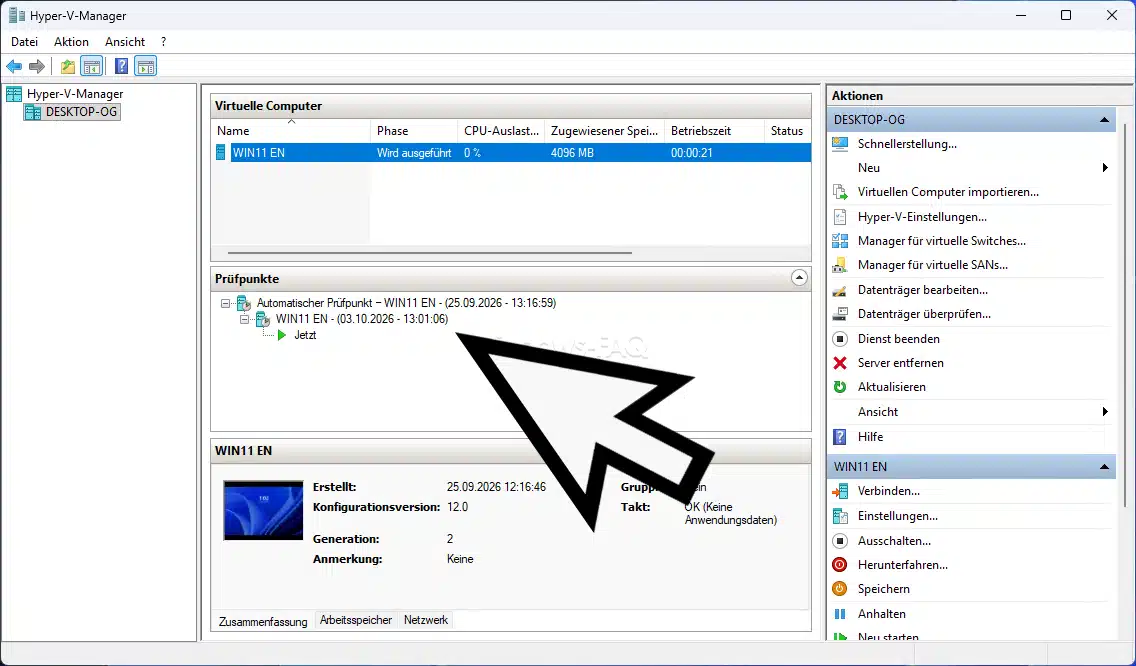
Beim Entfernen eines Prüfpunkts passt Hyper-V diese Kette an und führt erforderliche Daten zusammen. Dieser Vorgang wird auch Merge genannt. Bei mehreren Prüfpunkten bedeutet das nicht zwangsläufig, dass sofort sämtliche Änderungen in der ursprünglichen VHDX-Datei landen. Verbleibende Prüfpunkte können weiterhin Differenzdatenträger benötigen.
Die grundlegende Einrichtung der Virtualisierung findest Du in unserer Anleitung zu Hyper-V unter Windows 11. Für das Aufräumen ist vor allem die Unterscheidung dieser Aktionen wichtig:
| Aktion | PowerShell-Befehl | Auswirkung |
|---|---|---|
| Prüfpunkte anzeigen | Get-VMSnapshot | Liest die vorhandenen Prüfpunkte aus, ohne sie zu verändern. |
| Prüfpunkt löschen | Remove-VMSnapshot | Entfernt einen Wiederherstellungspunkt und veranlasst die erforderliche Konsolidierung. |
| Prüfpunkt anwenden | Restore-VMSnapshot | Setzt die VM auf den ausgewählten früheren Zustand zurück. Spätere Änderungen können verloren gehen. |
| Festplattenkette manuell zusammenführen | Merge-VHD | Bearbeitet eine nicht in Verwendung befindliche Festplattenkette. Das ist keine normale Prüfpunktlöschung. |
Voraussetzungen: Host, Sicherung und Speicherplatz vorbereiten
Die Anleitung eignet sich für Hyper-V unter Windows 11 sowie Windows Server, beispielsweise Windows Server 2019, 2022 und 2025. Benötigt werden die Hyper-V-Verwaltungskomponenten einschließlich des PowerShell-Moduls. Für die Beispiele verwendest Du am einfachsten Windows PowerShell 5.1 direkt auf dem Host. Eine neue Serverumgebung kannst Du mit unserer Anleitung zum Installieren und Einrichten von Hyper-V unter Windows Server 2025 vorbereiten.
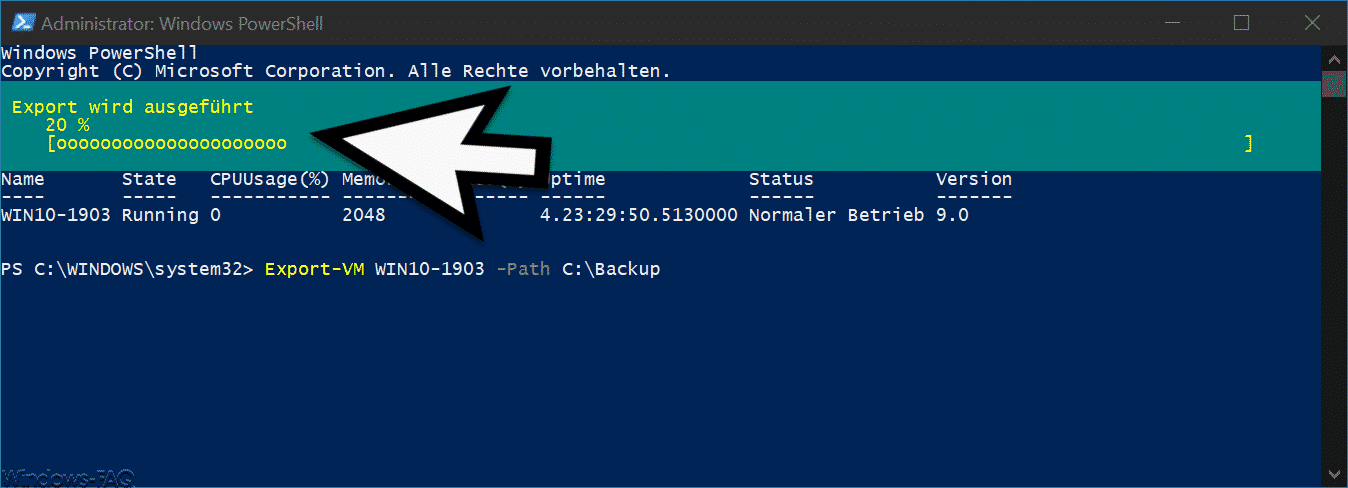
WICHTIG: Vor einer Löschung sollte eine aktuelle, wiederherstellbare Sicherung vorhanden sein. Ein Prüfpunkt auf demselben Speicher ist kein unabhängiges Backup. Für Testumgebungen kann zusätzlich ein geplanter Export einer Hyper-V-VM per PowerShell sinnvoll sein. Dafür brauchst Du zusätzlichen Platz außerhalb des möglicherweise bereits vollen VM-Datenträgers.
Außerdem sollte für die betroffene VM gerade keine Sicherung, Wiederherstellung oder andere Festplattenzusammenführung laufen. Bei produktiven Systemen stimmst Du das Aufräumen mit dem Sicherungszeitplan ab. Viele gleichzeitige Löschvorgänge sind ungünstig, weil sie denselben Speicher zusätzlich belasten können.
Wie viel freier Speicher wird für das Zusammenführen benötigt?
Eine feste Mindestgröße gilt nicht für jede Umgebung. Der Bedarf hängt unter anderem von der Festplattenkette, den geänderten Datenblöcken und dem weiteren Wachstum während des VM-Betriebs ab. Eine dynamische übergeordnete Festplatte kann beim Merge zunächst wachsen. Eine fast volle Partition ist deshalb kein guter Ausgangspunkt.
Liegt der VM-Speicher beispielsweise auf Laufwerk D:, zeigt Dir dieser Befehl den freien Platz in GiB:
Get-Volume -DriveLetter D |
    Select-Object DriveLetter,
        @{Name='FreiGiB';Expression={[math]::Round($_.SizeRemaining / 1GB, 2)}}
Bei einem Cluster oder einer SMB-Freigabe zählt der freie Platz auf dem tatsächlich verwendeten Speicher, nicht auf dem lokalen Systemlaufwerk des Verwaltungsrechners. Ist dieser Speicher nahezu voll, sollte zuerst Kapazität geschaffen werden, ohne Dateien aus der VM-Festplattenkette zu entfernen.
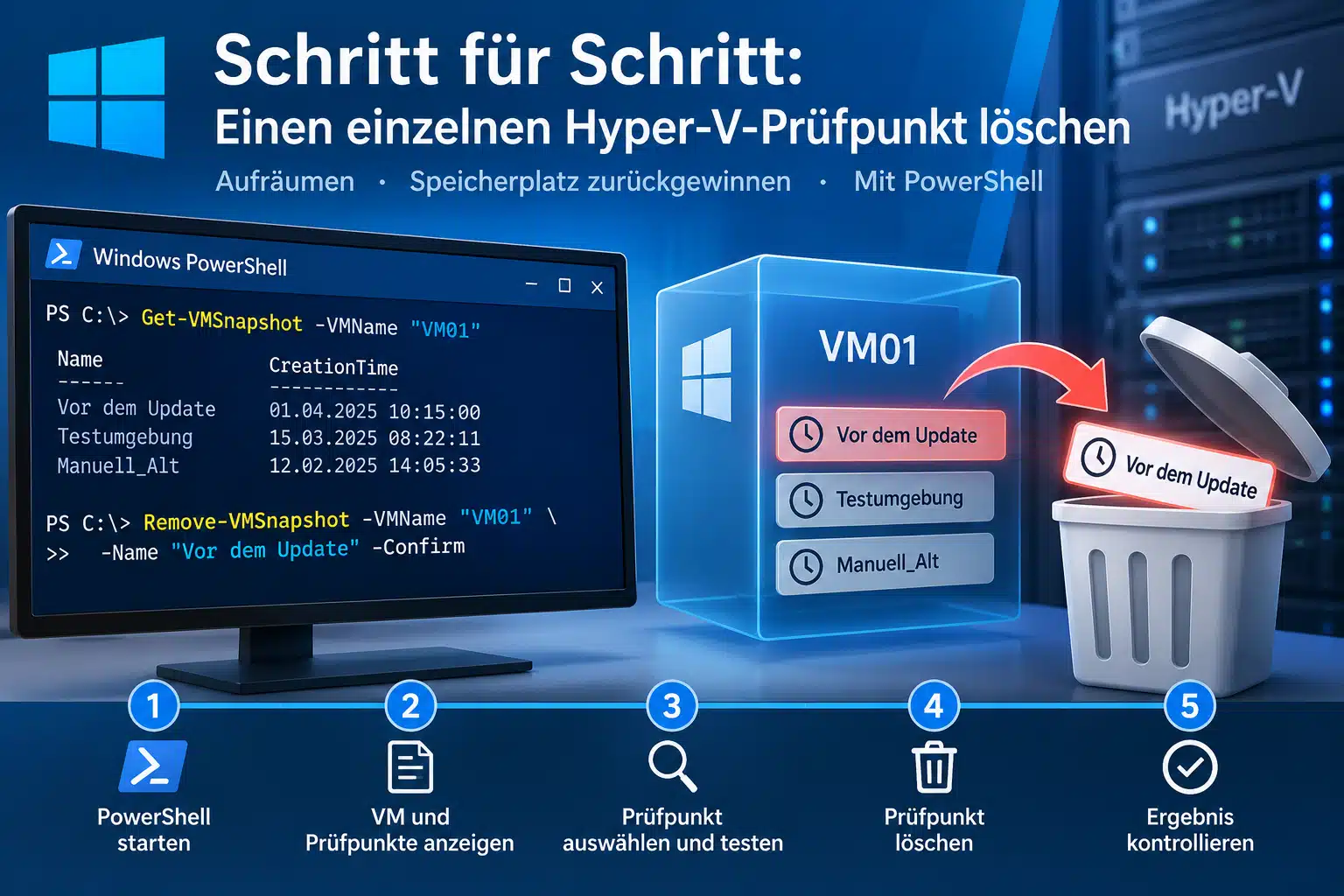
Schritt für Schritt: Einen einzelnen Hyper-V-Prüfpunkt löschen
1. Windows PowerShell auf dem Hyper-V-Host starten
Auf dem Host suchst Du im Startmenü nach Windows PowerShell und verwendest im Kontextmenü „Als Administrator ausführen“. Alternativ lässt sich Windows Terminal als Administrator starten. Dort muss ein PowerShell-Profil geöffnet sein. Die folgenden Beispiele bleiben während der Bearbeitung in derselben Sitzung.
Zunächst lädst Du das Hyper-V-Modul. Die anschließende Abfrage zeigt, ob die benötigten Befehle verfügbar sind:
Import-Module Hyper-V -ErrorAction Stop
Get-Command Get-VM, Get-VMSnapshot, Remove-VMSnapshot
2. Virtuelle Maschine und vorhandene Prüfpunkte anzeigen
Im Beispiel heißt die virtuelle Maschine VM01. Gemeint ist ihr Name in Hyper-V, der vom Computernamen innerhalb des Gastbetriebssystems abweichen kann. Mit der ersten Abfrage kontrollierst Du die ausgewählte VM:
$VMName = 'VM01'

Get-VM -Name $VMName -ErrorAction Stop |
    Select-Object Name, State, ComputerName
Danach lässt Du Dir die Prüfpunkte mit Erstellungszeit, Typ und eindeutiger Kennung anzeigen. Die Listenansicht verhindert, dass lange Namen oder Kennungen in einer schmalen Tabelle abgeschnitten werden:
Get-VMSnapshot -VMName $VMName -ErrorAction Stop |
    Sort-Object CreationTime |
    Format-List VMName, Name, CreationTime, SnapshotType, Id
So erkennst Du, ob der gewünschte Rücksprungpunkt tatsächlich vorhanden ist. Die ergänzende Anleitung zum Erstellen und Anzeigen von Hyper-V-Prüfpunkten per PowerShell erklärt die Verwaltung vor einem Test oder Update. Prüfpunkte mit dem Typ Recovery oder mit unklarer Herkunft gehören zunächst in die spätere Fehleranalyse, nicht in eine ungeprüfte Löschaktion.
3. Genau einen Prüfpunkt auswählen und die Löschung simulieren
Für eine nachvollziehbare Auswahl speicherst Du den Prüfpunkt in einer Variablen. Der folgende Filter vergleicht den Namen, ohne Platzhalter zu verwenden. Werden kein Prüfpunkt oder mehrere gleichnamige Prüfpunkte gefunden, leert das Beispiel die Auswahl und bricht ab:
$PruefpunktName = 'Vor dem Update'
$Auswahl = @()

$Auswahl = @(
    Get-VMSnapshot -VMName $VMName -ErrorAction Stop |
        Where-Object { $_.Name -eq $PruefpunktName }
)

if ($Auswahl.Count -ne 1) {
    $Auswahl = @()
    throw 'Abbruch: Die Auswahl muss genau einen Prüfpunkt enthalten.'
}

$Auswahl | Remove-VMSnapshot -WhatIf
-WhatIf zeigt die geplante Aktion an, führt sie aber nicht aus. Das ist eine Kontrolle des Löschziels, keine vollständige Prüfung der Festplattenkette und keine Zusage, dass ausreichend Speicher verfügbar ist.
Bei mehrfach vergebenen Namen kannst Du stattdessen die zuvor angezeigte Prüfpunkt-ID verwenden. Dazu ersetzt Du die Filterbedingung im Auswahlblock durch $_.Id -eq [guid]'DEINE-PRUEFPUNKT-ID' und trägst eine echte Kennung ein. Die Prüfung auf genau einen Treffer bleibt bestehen.
4. Den ausgewählten Prüfpunkt wirklich entfernen
Wenn der Testlauf den richtigen Prüfpunkt nennt und keine Sicherung oder andere konkurrierende Aktion läuft, folgt der eigentliche Löschbefehl. Du führst ihn separat in derselben PowerShell-Sitzung aus:
$Auswahl | Remove-VMSnapshot -Confirm -ErrorAction StopDie Bestätigung sollte zu VM-Name und Prüfpunkt passen. -ErrorAction Stop lässt auftretende PowerShell-Fehler den Aufruf abbrechen. Es macht eine bereits begonnene Löschung jedoch nicht rückgängig. Bei einer Fehlermeldung geht es deshalb mit der Fehleranalyse weiter, nicht mit einem ungeprüften Wiederholen des Befehls.
5. Ergebnis und Zusammenführung kontrollieren
Mit einer neuen Abfrage prüfst Du, welche Prüfpunkte verbleiben. Bei einer fehlerfrei ausgeführten Abfrage ohne Ausgabe werden für diese VM keine Prüfpunkte zurückgegeben:
Get-VMSnapshot -VMName $VMName -ErrorAction Stop |
    Select-Object Name, CreationTime, SnapshotType

Get-VM -Name $VMName -ErrorAction Stop |
    Select-Object Name, State, Status
Die Prüfpunktliste allein beweist noch nicht, dass jeder Merge abgeschlossen ist. Zusätzlich gehören der Status im Hyper-V-Manager, mögliche Fehlermeldungen und die verwendeten Festplattenpfade zur Kontrolle. Die aktuell eingebundenen virtuellen Festplatten siehst Du hier:
Get-VMHardDiskDrive -VMName $VMName -ErrorAction Stop |
    Select-Object ControllerType, ControllerNumber, ControllerLocation, Path
Dass noch eine AVHDX-Datei eingebunden ist, muss kein Fehler sein. Es können weitere Prüfpunkte bestehen oder Sicherungsvorgänge eine Rolle spielen. Ein fester Standardordner ist ebenfalls kein verlässliches Suchkriterium, denn die Speicherorte für virtuelle Computer und Festplatten lassen sich anpassen.
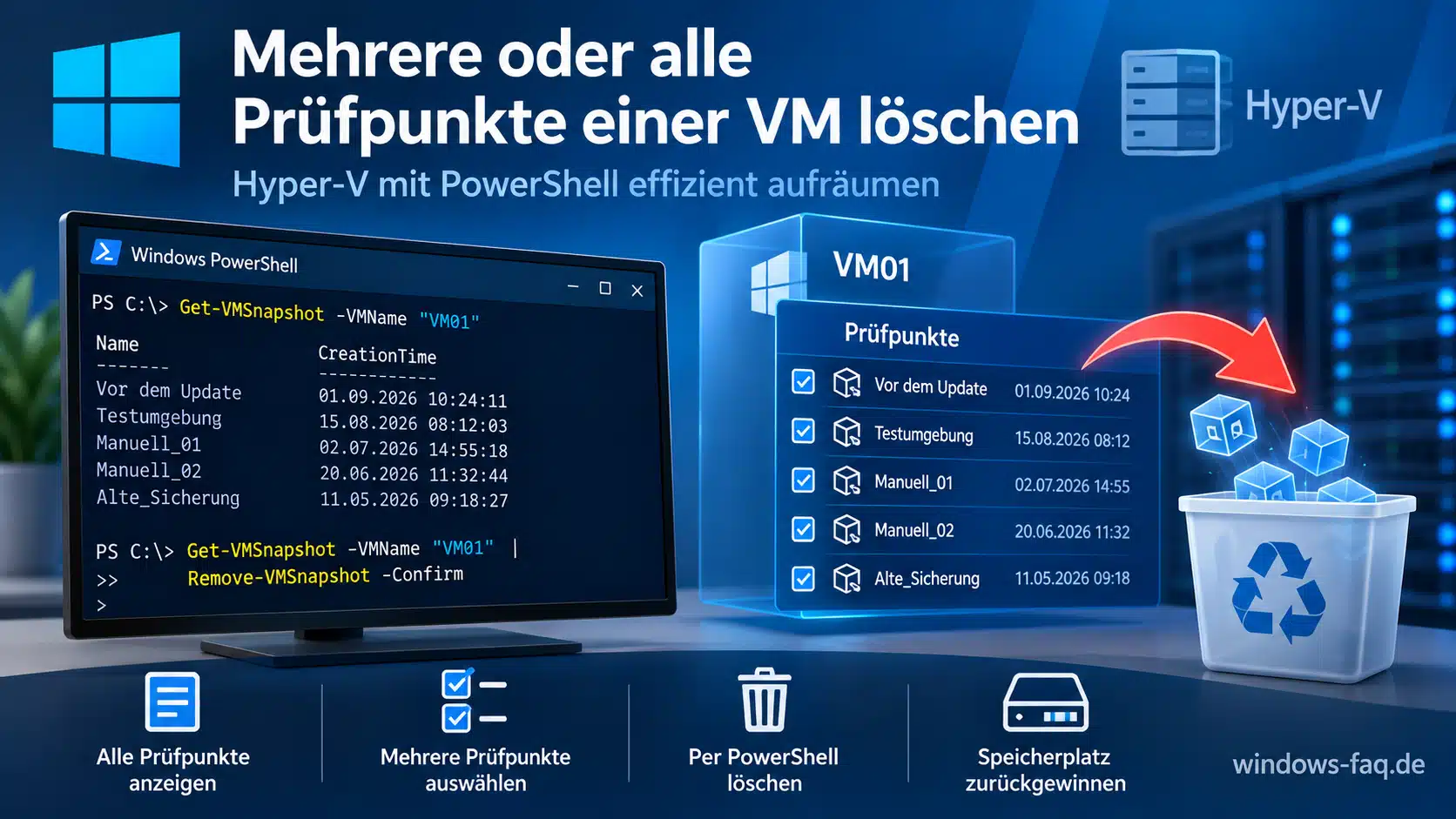
Mehrere oder alle Prüfpunkte einer VM löschen
Sollen sämtliche Prüfpunkte einer VM verschwinden, kannst Du die vollständige Abfrage an den Löschbefehl übergeben. Diese Variante entfernt alle ausgewählten Wiederherstellungspunkte. Sie ist nur geeignet, wenn Du die gesamte Liste geprüft hast und keine von Sicherungssoftware oder Replikationsfunktionen benötigten Prüfpunkte darin enthalten sind.
Zunächst werden die Objekte gespeichert, angezeigt und im Testlauf verarbeitet:
$AllePruefpunkte = @(
    Get-VMSnapshot -VMName 'VM01' -ErrorAction Stop
)

$AllePruefpunkte |
    Select-Object VMName, Name, CreationTime, SnapshotType

$AllePruefpunkte | Remove-VMSnapshot -WhatIf
Erst nach der Kontrolle folgt die tatsächliche Verarbeitung derselben Auswahl:
$AllePruefpunkte | Remove-VMSnapshot -Confirm -ErrorAction StopBei mehreren produktiven VMs ist ein nacheinander geplanter Ablauf sinnvoller als eine pauschale Bereinigung des gesamten Hosts. So kannst Du die Auswirkungen auf den Speicher beobachten und bei Problemen gezielt stoppen. Eine solche Sammelverarbeitung ist keine Transaktion: Bereits erfolgreich entfernte Prüfpunkte bleiben gelöscht, wenn ein späterer Aufruf fehlschlägt.
Prüfpunkt einschließlich seiner untergeordneten Prüfpunkte entfernen
Mit -IncludeAllChildSnapshots entfernst Du zusätzlich alle untergeordneten Prüfpunkte des ausgewählten Zweigs. Das ist nicht dasselbe wie „alle zeitlich neueren Prüfpunkte“, weil eine Prüfpunktstruktur mehrere Zweige haben kann.
Remove-VMSnapshot -VMName 'VM01' -Name 'Testreihe' -IncludeAllChildSnapshots -WhatIfDer Beispielname muss eindeutig sein. Für die Ausführung ersetzt Du -WhatIf durch -Confirm. Ohne -IncludeAllChildSnapshots wird nicht automatisch der gesamte untergeordnete Zweig entfernt. Die Auswahl ist deshalb besonders wichtig, wenn spätere Teststände erhalten bleiben sollen.
Hyper-V-Prüfpunkte älter als 30 Tage löschen
Ein Altersfilter kann bei regelmäßig angelegten Testprüfpunkten helfen. Für eine produktive Umgebung ist das Alter allein allerdings kein ausreichendes Löschkriterium. Ein alter Prüfpunkt kann absichtlich aufbewahrt werden oder zu einem besonderen Arbeitsablauf gehören.
Das folgende Beispiel berücksichtigt deshalb nur Prüfpunkte des Abfragetyps Standard, die älter als 30 Tage sind und deren Name mit MANUELL_ beginnt. Der Namenszusatz muss zuvor bewusst für löschbare Testprüfpunkte verwendet worden sein:
$Stichtag = (Get-Date).AddDays(-30)

$AltePruefpunkte = @(
    Get-VMSnapshot -VMName 'VM01' -SnapshotType Standard -ErrorAction Stop |
        Where-Object {
            $_.CreationTime -lt $Stichtag -and
            $_.Name -like 'MANUELL_*'
        }
)

$AltePruefpunkte | Select-Object VMName, Name, CreationTime
$AltePruefpunkte | Remove-VMSnapshot -WhatIf
Recovery- und Replikatprüfpunkte werden durch diese Typauswahl nicht erfasst. Ein passender Name ist trotzdem kein technischer Nachweis, dass ein Prüfpunkt entbehrlich ist. Nach der inhaltlichen Kontrolle lautet der Ausführungsbefehl:
$AltePruefpunkte | Remove-VMSnapshot -Confirm -ErrorAction StopDer Filter orientiert sich an der Erstellungszeit des Prüfpunkts. Das Änderungsdatum einer AVHDX-Datei ist dafür ungeeignet, denn Schreibvorgänge der VM können diese Datei weiterhin verändern.
Prüfpunkt auf einem entfernten Hyper-V-Host löschen
Für einen anderen Host ergänzt Du -ComputerName. Der Verwaltungsrechner benötigt das Hyper-V-Modul, passende Berechtigungen auf dem Zielhost und eine funktionierende Remoteverwaltung. Mit der ersten Abfrage prüfst Du zunächst die Verbindung und das Ziel:
Get-VMSnapshot -ComputerName 'HV01' -VMName 'VM01' -ErrorAction Stop |
    Select-Object VMName, Name, CreationTime, SnapshotType

Remove-VMSnapshot -ComputerName 'HV01' -VMName 'VM01' -Name 'Vor dem Update' -WhatIf
Für die tatsächliche Löschung ersetzt Du auch hier den Testparameter durch -Confirm. In einem Failovercluster verwendest Du den aktuellen Besitzerknoten der VM. Ändert sich dieser durch eine Migration, sollte die Zielzuordnung vor der Ausführung erneut kontrolliert werden.
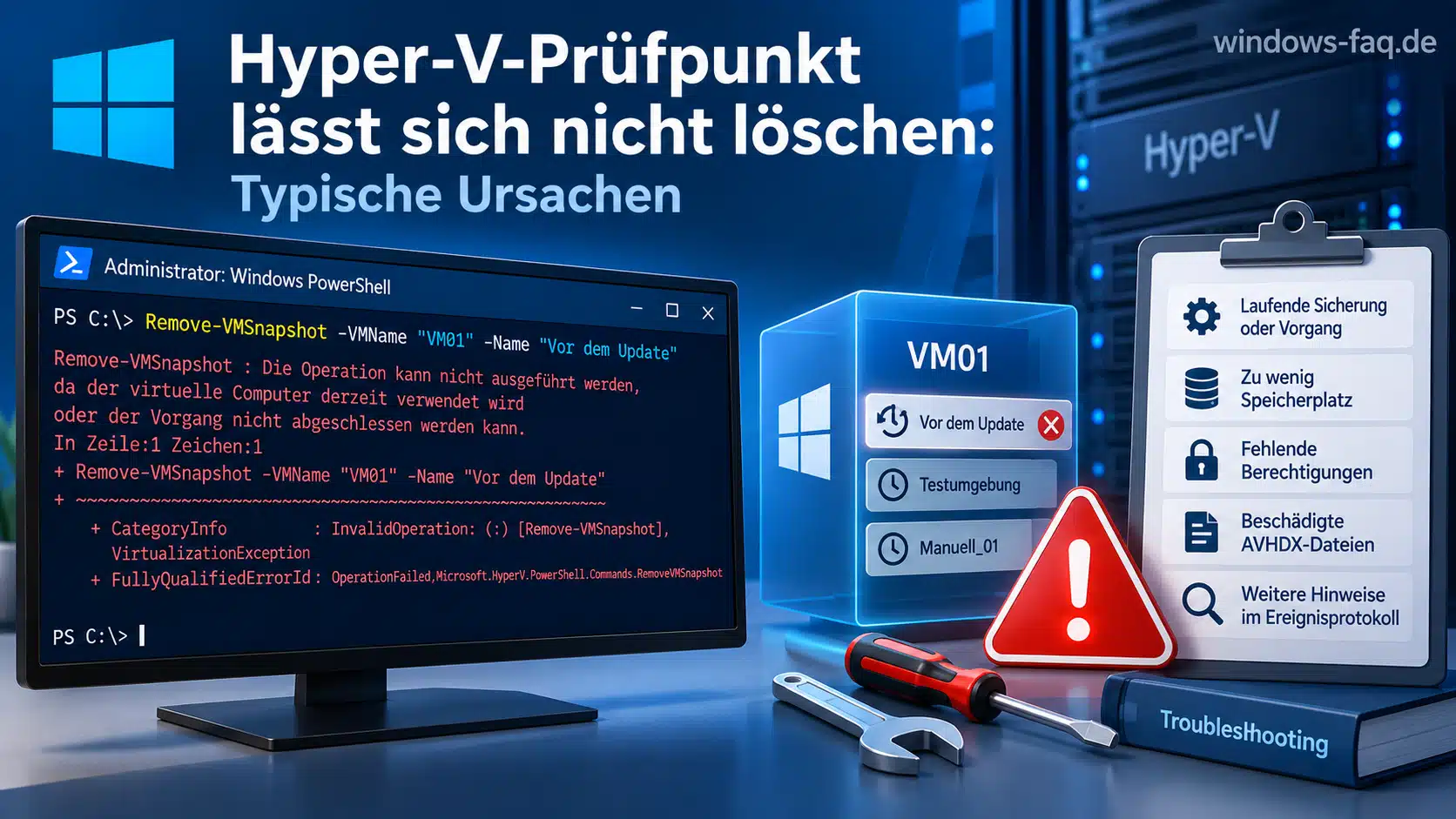
Hyper-V-Prüfpunkt lässt sich nicht löschen: Typische Ursachen
Remove-VMSnapshot wird nicht erkannt
Diese Meldung weist häufig auf fehlende Verwaltungskomponenten oder eine ungeeignete PowerShell-Sitzung hin. Mit Get-Module -ListAvailable Hyper-V kannst Du prüfen, ob das Modul vorhanden ist. Ein Import-Module installiert fehlende Komponenten nicht nach.
Auf Windows Server lässt sich die PowerShell-Verwaltungskomponente bei Bedarf mit Install-WindowsFeature -Name Hyper-V-PowerShell ergänzen. Unter Windows 11 gehört sie zu den optionalen Hyper-V-Verwaltungstools. Die vollständige Installation von Hyper-V per PowerShell ist davon zu unterscheiden: Ein reiner Verwaltungsrechner muss nicht selbst VMs ausführen.
Zugriff verweigert oder virtuelle Maschine nicht gefunden
Hier solltest Du zuerst kontrollieren, auf welchem Computer die Sitzung läuft und ob Dein Konto den Zielhost verwalten darf. Ein lokales Administratorkonto auf dem Verwaltungs-PC besitzt nicht automatisch Rechte auf einem entfernten Hyper-V-Server. Bei „VM nicht gefunden“ kommen außerdem ein abweichender Hyper-V-Name oder der falsche Clusterknoten infrage.
Recovery-Prüfpunkt nach einem Backup bleibt bestehen
Sicherungssoftware kann temporäre Recovery-Prüfpunkte anlegen. Wenn ein Sicherungsauftrag oder dessen Bereinigung fehlschlägt, können solche Einträge zurückbleiben. Sie werden gesondert sichtbar mit:
Get-VMSnapshot -VMName 'VM01' -SnapshotType Recovery -ErrorAction Stop |
    Format-List VMName, Name, CreationTime, Id
Vor einer manuellen Bereinigung muss geklärt sein, ob der Sicherungsauftrag wirklich beendet ist und ob die Backup-Anwendung den Prüfpunkt noch verwendet. Danach erfolgt die Bereinigung passend zum Sicherungsverfahren. Wiederkehrende Reste sind ein Grund, den Backup-Ablauf zu reparieren, statt sie nur regelmäßig zu löschen.
AVHDX-Dateien bleiben liegen oder die Zusammenführung scheitert
Eine AVHDX-Datei ohne sichtbaren Eintrag im Hyper-V-Manager ist nicht automatisch verwaist. Für die weitere Diagnose kannst Du auf dem zuständigen Host die Eigenschaften einer konkret identifizierten Festplattendatei lesen:
Get-VHD -Path 'D:\VMs\VM01\Datentraeger.avhdx' -ErrorAction Stop |
    Select-Object Path, VhdType, ParentPath
Der Pfad ist ein Beispiel. ParentPath zeigt den übergeordneten Datenträger einer Differenzfestplatte. Damit lässt sich die Beziehung zur nächsten Datei untersuchen. Bei gemeinsamem Speicher muss die Abfrage einer verwendeten Festplatte auf dem Host erfolgen, der sie aktuell nutzt. Das Lesen dieser Eigenschaften verändert die Kette nicht.
Die grundsätzliche Zusammenführung von Hyper-V-Snapshots und AVHD-Dateien ist von einer Reparatur beschädigter oder unvollständiger Ketten zu unterscheiden. Merge-VHD verlangt eine nicht in Verwendung befindliche Festplattenkette. Ein manueller Merge benötigt eine separate Planung, eine Sicherung und die zweifelsfreie Zuordnung aller beteiligten Dateien. Er gehört nicht als pauschaler Reparaturbefehl hinter eine fehlgeschlagene Prüfpunktlöschung.
Die konkrete Fehlermeldung im Ereignisprotokoll finden
Weitere Hinweise findest Du in der Windows-Ereignisanzeige des Hosts. Relevant sind insbesondere die Protokolle Hyper-V-VMMS und Hyper-V-Worker. Die letzten VMMS-Einträge kannst Du auch per PowerShell auslesen:
Get-WinEvent -LogName 'Microsoft-Windows-Hyper-V-VMMS-Admin' -MaxEvents 30 |
    Select-Object TimeCreated, Id, LevelDisplayName, Message |
    Format-List
Für die Zuordnung zählen der Zeitpunkt des Löschversuchs, der VM-Name und die VM-ID. Speicherplatzmangel, fehlende Dateien, Zugriffsprobleme und konkurrierende Vorgänge benötigen unterschiedliche Lösungen. Ein beliebiger Neustart von Host oder Diensten ist deshalb kein sinnvoller erster Schritt während einer laufenden Zusammenführung.
Praxistipps: Dauer, Speichergewinn und neue Prüfpunkte
Eine normale Prüfpunktlöschung ist auf aktuellen Hyper-V-Systemen grundsätzlich auch bei laufender VM möglich. Die Dauer hängt von der Datenmenge, dem Speichersystem und der aktuellen Schreiblast ab. Ein großer Merge kann Anwendungen spürbar ausbremsen. Für wichtige Server ist ein Zeitraum mit niedriger Auslastung deshalb eine gute Wahl.
Der gewonnene freie Speicher entspricht nicht zwangsläufig der vorherigen Größe der AVHDX-Dateien. Beim Zusammenführen werden weiterhin benötigte Daten in andere Dateien übernommen. Außerdem ist eine Konsolidierung nicht dasselbe wie das Komprimieren einer dynamischen VHDX-Datei. Ein kleinerer freier Speichergewinn ist daher für sich genommen noch kein Fehler.
Entstehen auf einem Windows-11-Testhost unerwartet neue Prüfpunkte, lohnt sich ein Blick auf die automatischen Hyper-V-Prüfpunkte. Für eine einzelne VM lässt sich diese Funktion bei Bedarf deaktivieren:
Set-VM -Name 'VM01' -AutomaticCheckpointsEnabled $falseDiese Einstellung entfernt keine vorhandenen Prüfpunkte und ersetzt keine Bereinigung durch die Sicherungssoftware. Für manuell angelegte Teststände hilft zusätzlich eine eindeutige Benennung mit Anlass und Datum. So ist später leichter erkennbar, welcher Prüfpunkt zu welchem abgeschlossenen Test gehört.
FAQ: Häufige Fragen zum Löschen von Hyper-V-Prüfpunkten
Eine direkte Rückgängig-Funktion oder einen Papierkorb für gelöschte Prüfpunkte gibt es nicht. Den früheren Zustand kannst Du nur aus einer noch vorhandenen geeigneten Sicherung oder einem zuvor erstellten Export zurückholen. Ein neu angelegter Prüfpunkt bildet nur den dann aktuellen Zustand ab.
Ja. Reguläre Standardprüfpunkte und Produktionsprüfpunkte lassen sich mit Remove-VMSnapshot entfernen. Der Unterschied zwischen diesen Prüfpunktarten betrifft insbesondere die Erstellung und Konsistenz des gespeicherten Zustands. Für die Löschung ist kein separates Cmdlet für Produktionsprüfpunkte erforderlich.
Remove-VMSnapshot besitzt keinen Force-Parameter. Mit -Confirm:$false lassen sich Bestätigungsabfragen unterdrücken, aber keine Dateisperren, fehlenden Berechtigungen oder defekten Festplattenketten umgehen. Für manuelle Arbeiten ist eine ausdrückliche Bestätigung meistens die bessere Wahl.
Ja. Mit Export-VMSnapshot kannst Du einen vorhandenen Prüfpunkt auf einen anderen Datenträger exportieren. Der Export lässt sich anschließend als virtuelle Maschine importieren. Er benötigt ausreichend freien Platz und sollte erfolgreich abgeschlossen sowie überprüft sein, bevor Du den ursprünglichen Prüfpunkt entfernst.
Fazit: Prüfpunkt gezielt entfernen und den Merge kontrollieren
Um einen Hyper-V Prüfpunkt per PowerShell zu löschen, solltest Du wie folgt vorgeben. Prüfpunkte anzeigen lassen und einen Testlauf ausführen. Anschließend die Löschung bestätigen und danach den Zustand von VM und Festplattenkette kontrollieren. In dieser Anleitung findest Du alle notwendigen Befehle zur Durchführung. Aber achte darauf, dass Du für den Notfall ein Fullbackup der Ursprungs-VM hast.






Neueste Kommentare