
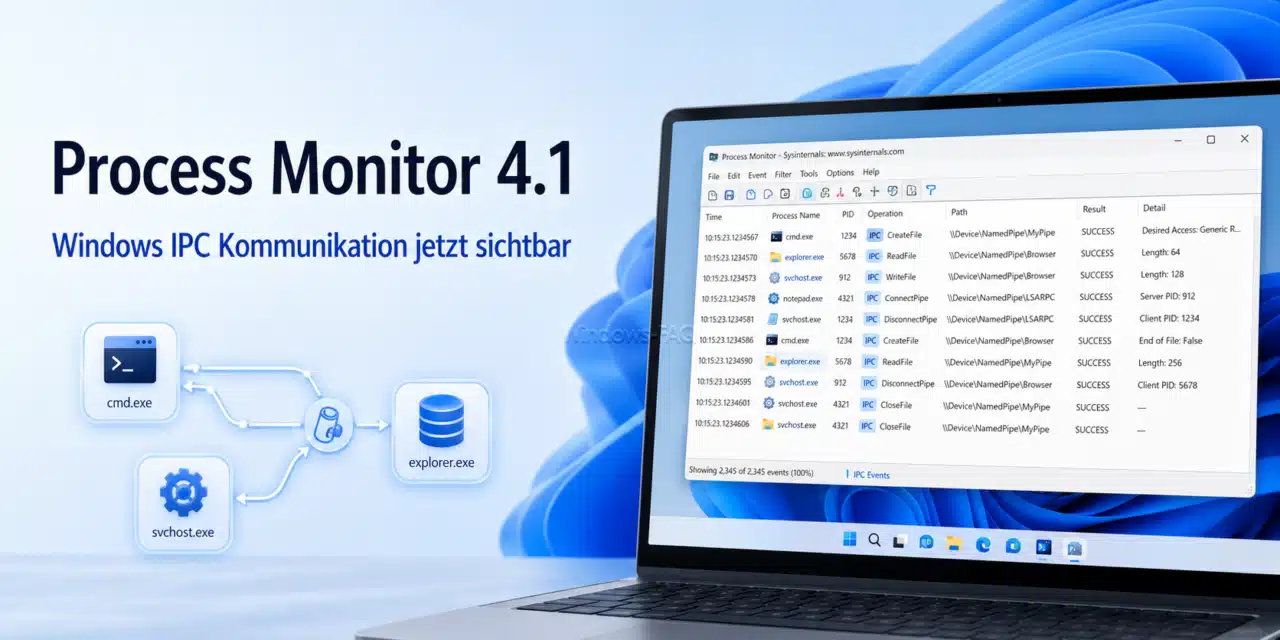
Microsoft hat den Process Monitor 4.1 veröffentlicht und erweitert damit eines der wichtigsten Sysinternals Werkzeuge um eine neue Funktion für die Windows Fehleranalyse. Die neue Version kann jetzt IPC Ereignisse von Named Pipes und Mailslots erfassen.
Damit bekommst Du einen tieferen Einblick in die Kommunikation zwischen Windows Prozessen. Das ist besonders interessant, wenn Programme nicht starten, Dienste ungewöhnlich reagieren oder Du nachvollziehen möchtest, welche Prozesse untereinander Daten austauschen.
Process Monitor 4.1 bringt eine neue IPC Ereignisklasse
Microsoft hat Process Monitor 4.1 am 19. August 2026 veröffentlicht. Die wichtigste Änderung beschreibt Microsoft im offiziellen Sysinternals Beitrag zu Process Monitor 4.1.
Process Monitor kann jetzt zusätzlich IPC Aktivitäten erfassen. IPC steht für Interprocess Communication und bezeichnet verschiedene Verfahren, über die Prozesse Daten miteinander austauschen.
Mit Version 4.1 unterstützt Process Monitor dabei insbesondere:
- Named Pipes
- Mailslots
Damit ergänzt Microsoft die bisherige Überwachung von Dateisystem, Registry sowie Prozess und Thread Aktivitäten um einen weiteren wichtigen Bereich.
Was ist Process Monitor überhaupt?
Process Monitor, häufig einfach Procmon genannt, gehört zur Microsoft Sysinternals Suite. Das Werkzeug zeichnet sehr detailliert auf, was Programme und Windows Komponenten im Hintergrund tun.
Du kannst beispielsweise nachvollziehen, welche Dateien ein Programm öffnet, welche Registry Schlüssel abgefragt werden, welcher Prozess eine Aktion ausgelöst hat und mit welchen Rechten ein Vorgang ausgeführt wurde.
Wenn Du Sysinternals Programme nicht dauerhaft installieren möchtest, kannst Du verschiedene Werkzeuge auch direkt über Sysinternals Live starten. Wie das funktioniert, zeigen wir in unserer Anleitung Sysinternals Tools direkt über das Internet starten.
Was sind Named Pipes unter Windows?
Named Pipes sind Kommunikationskanäle, über die zwei Prozesse miteinander Daten austauschen können. Dabei müssen die Prozesse nicht miteinander verwandt sein.
Ein Programm kann beispielsweise eine Named Pipe bereitstellen und ein anderes Programm verbindet sich anschließend damit. Über diese Verbindung können anschließend Daten übertragen werden.
Named Pipes kommen unter Windows an vielen Stellen zum Einsatz. Dazu gehören Anwendungen, Dienste und verschiedene Verwaltungsfunktionen.
Für die Fehleranalyse ist besonders interessant, welcher Prozess eine Pipe erstellt, welcher Prozess darauf zugreift und an welchem Punkt die Kommunikation möglicherweise fehlschlägt.
Was sind Windows Mailslots?
Mailslots sind ebenfalls eine Form der Prozesskommunikation. Im Gegensatz zu Named Pipes sind sie stärker auf eine einseitige Nachrichtenübertragung ausgelegt.
Ein Prozess kann darüber Informationen bereitstellen, die von anderen Prozessen empfangen werden. Das Verfahren stammt bereits aus älteren Windows Netzwerkarchitekturen, ist aber weiterhin Bestandteil von Windows.
Mit Process Monitor 4.1 kannst Du solche Aktivitäten jetzt gemeinsam mit den übrigen Systemereignissen untersuchen.
Warum ist die neue IPC Analyse praktisch?
Bislang war Process Monitor vor allem für Registry und Dateizugriffe bekannt. Das reicht bei vielen Problemen aus, aber nicht bei jedem Fehler.
Ein Programm kann beispielsweise korrekt auf alle benötigten Dateien zugreifen und trotzdem nicht funktionieren, weil die Kommunikation mit einem anderen Prozess oder Dienst scheitert.
Genau hier kann die neue IPC Ereignisklasse helfen.
Zusätzlich solltest Du bei Windows Problemen immer einen Blick in die Windows Ereignisanzeige werfen. Process Monitor und Ereignisanzeige ergänzen sich bei einer tieferen Fehleranalyse sehr gut.
Process Monitor 4.1 Schritt für Schritt einsetzen
Schritt 1: Aktuelle Process Monitor Version verwenden
Verwende möglichst Process Monitor 4.1 oder eine neuere Version. Ältere Versionen besitzen die neue IPC Ereignisklasse noch nicht.
Process Monitor benötigt keine klassische Installation. Du kannst das Programm herunterladen, entpacken und anschließend direkt starten.
Schritt 2: Process Monitor als Administrator starten
Starte Process Monitor mit administrativen Rechten. Dadurch erhält das Werkzeug Zugriff auf möglichst viele relevante Systemereignisse.
Nach dem Start beginnt Process Monitor normalerweise sofort mit der Aufzeichnung. Innerhalb weniger Sekunden können bereits sehr viele Einträge entstehen.
Schritt 3: Aufzeichnung zunächst stoppen
Stoppe die Aufzeichnung kurz, bevor Du mit der eigentlichen Fehlersuche beginnst. Anschließend kannst Du die bisher gesammelten Einträge löschen.
Dadurch startest Du mit einer sauberen Aufzeichnung und musst später deutlich weniger irrelevante Daten durchsuchen.
Schritt 4: Filter für den betroffenen Prozess setzen
Wenn beispielsweise eine Anwendung nicht startet, solltest Du den Prozessnamen als Filter verwenden.
Statt hunderttausende Windows Ereignisse zu durchsuchen, siehst Du dadurch hauptsächlich Aktivitäten der betroffenen Anwendung.
Den Namen eines laufenden Prozesses kannst Du bei Bedarf über den Windows 11 Task Manager herausfinden.
Schritt 5: Aufzeichnung starten und Fehler reproduzieren
Starte jetzt die Aufzeichnung und führe genau die Aktion aus, bei der das Problem auftritt.
Das kann beispielsweise der Start eines Programms, das Öffnen einer Datei, eine Anmeldung oder der Start eines Windows Dienstes sein.
Schritt 6: IPC Ereignisse untersuchen
Mit Process Monitor 4.1 kannst Du jetzt zusätzlich die neue IPC Ereignisklasse untersuchen.
Achte dabei insbesondere auf Named Pipes und Mailslots, die unmittelbar vor dem Fehler angesprochen oder erstellt werden.
Interessant sind außerdem der beteiligte Prozess, das Ergebnis der jeweiligen Operation und der zeitliche Zusammenhang mit anderen Registry oder Dateizugriffen.
Schritt 7: Aufzeichnung als PML Datei speichern
Speichere eine relevante Aufzeichnung möglichst im nativen Process Monitor Format. Dadurch bleiben deutlich mehr Informationen erhalten als bei einem einfachen CSV Export.
Die Aufzeichnung kannst Du später erneut öffnen oder an einen anderen Administrator zur Analyse weitergeben.
Process Monitor über die Kommandozeile aufzeichnen
Für Administratoren ist Process Monitor auch ohne sichtbare Benutzeroberfläche interessant.
Eine Aufzeichnung kannst Du beispielsweise so starten:
procmon64.exe -accepteula -backingfile C:\Temp\procmon.pml -quiet -minimizedBeenden kannst Du die Aufzeichnung anschließend mit:
procmon64.exe -terminate -quietDas ist besonders hilfreich, wenn ein Fehler nur sporadisch auftritt oder Process Monitor auf einem entfernten Rechner ausgeführt werden soll.
Für Remote Aktionen kannst Du außerdem das Sysinternals Werkzeug PsExec einsetzen. Wie das funktioniert, erklären wir in unserer Anleitung Remote Eingabeaufforderung mit PsExec öffnen.
Process Monitor bei Problemen mit Windows Diensten einsetzen
Ein typisches Einsatzgebiet sind Dienste, die nicht starten oder unerwartet beendet werden.
Prüfe zunächst den Dienststatus. Unsere Anleitung Windows Dienste starten und stoppen zeigt Dir die verschiedenen Möglichkeiten.
Startest Du anschließend parallel Process Monitor, kannst Du erkennen, welche Dateien, Registry Einträge und IPC Verbindungen unmittelbar vor dem Fehler verwendet werden.
Gerade die Kombination aus Dienststatus, Windows Ereignisanzeige und Process Monitor liefert häufig deutlich mehr Informationen als eine einzelne Fehlermeldung.
Process Monitor oder Task Manager: Was ist der Unterschied?
Der Task Manager zeigt Dir vor allem den aktuellen Zustand des Systems. Du siehst laufende Prozesse, CPU Last, Arbeitsspeicher und weitere Leistungsdaten.
Process Monitor zeichnet dagegen einzelne Systemoperationen auf. Damit kannst Du wesentlich genauer nachvollziehen, was ein Prozess tatsächlich tut.
Bei Speicherproblemen können zusätzlich spezialisierte Sysinternals Werkzeuge helfen. Auf windows-faq.de zeigen wir beispielsweise, wie Du mit RAMMap die RAM Auslastung von Windows analysierst.
Für die Untersuchung des virtuellen Speichers einzelner Prozesse eignet sich dagegen VMMap aus der Sysinternals Suite.
Weitere Sysinternals Updates vom 19. August 2026
Microsoft hat zusammen mit Process Monitor 4.1 weitere Sysinternals Aktualisierungen angekündigt. Dazu gehören RDCMan 3.21 sowie neue ZoomIt Versionen.
RDCMan richtet sich besonders an Administratoren, die zahlreiche Remote Desktop Verbindungen verwalten. Eine ausführliche Vorstellung findest Du in unserem Beitrag zum Microsoft Remote Desktop Connection Manager.
Grundlagen zu RDP erklären wir außerdem in unserer Anleitung zur Windows Remotedesktopverbindung.
ZoomIt ist dagegen vor allem für Präsentationen, Schulungen und Bildschirmaufzeichnungen interessant. Unsere Anleitung ZoomIt für Bildschirmzoom und Präsentationen zeigt Dir die wichtigsten Funktionen.
Aus der Administratorpraxis: Process Monitor nur gezielt mitschneiden lassen
Process Monitor erzeugt in kurzer Zeit eine enorme Menge an Daten. Eine stundenlange ungefilterte Aufzeichnung ist deshalb selten sinnvoll.
Bewährt hat sich eine klare Vorgehensweise. Starte die Aufzeichnung kurz vor dem Fehler, reproduziere das Problem und stoppe sie unmittelbar danach.
Setze außerdem möglichst früh Filter auf den betroffenen Prozess oder relevante Pfade. Dadurch wird die spätere Analyse erheblich einfacher.
Unsere Erfahrung mit Sysinternals Werkzeugen
Sysinternals Programme sind besonders dann hilfreich, wenn Windows Bordmittel nur zeigen, dass ein Fehler aufgetreten ist, aber nicht erklären, warum.
Process Monitor gehört dabei zu den Werkzeugen, die sehr tief in die Abläufe eines Systems schauen können. Die neue IPC Ereignisklasse erweitert diesen Blick nun um einen Bereich, der bei komplexen Anwendungen und Diensten zunehmend wichtig werden kann.
Praxistipp: Erst Zeitpunkt eingrenzen, dann filtern
Versuche nicht, jeden Eintrag einer langen Process Monitor Aufzeichnung zu verstehen.
Notiere stattdessen möglichst genau, wann der Fehler auftritt. Suche anschließend in diesem kleinen Zeitfenster nach fehlgeschlagenen Operationen, ungewöhnlichen Prozessstarts und IPC Aktivitäten.
So lässt sich eine Aufzeichnung wesentlich effizienter untersuchen.
Download Process Monitor
Über den nachfolgenden Link könnt Ihr die aktuelle Process Monitor Version 4.1 downloaden:
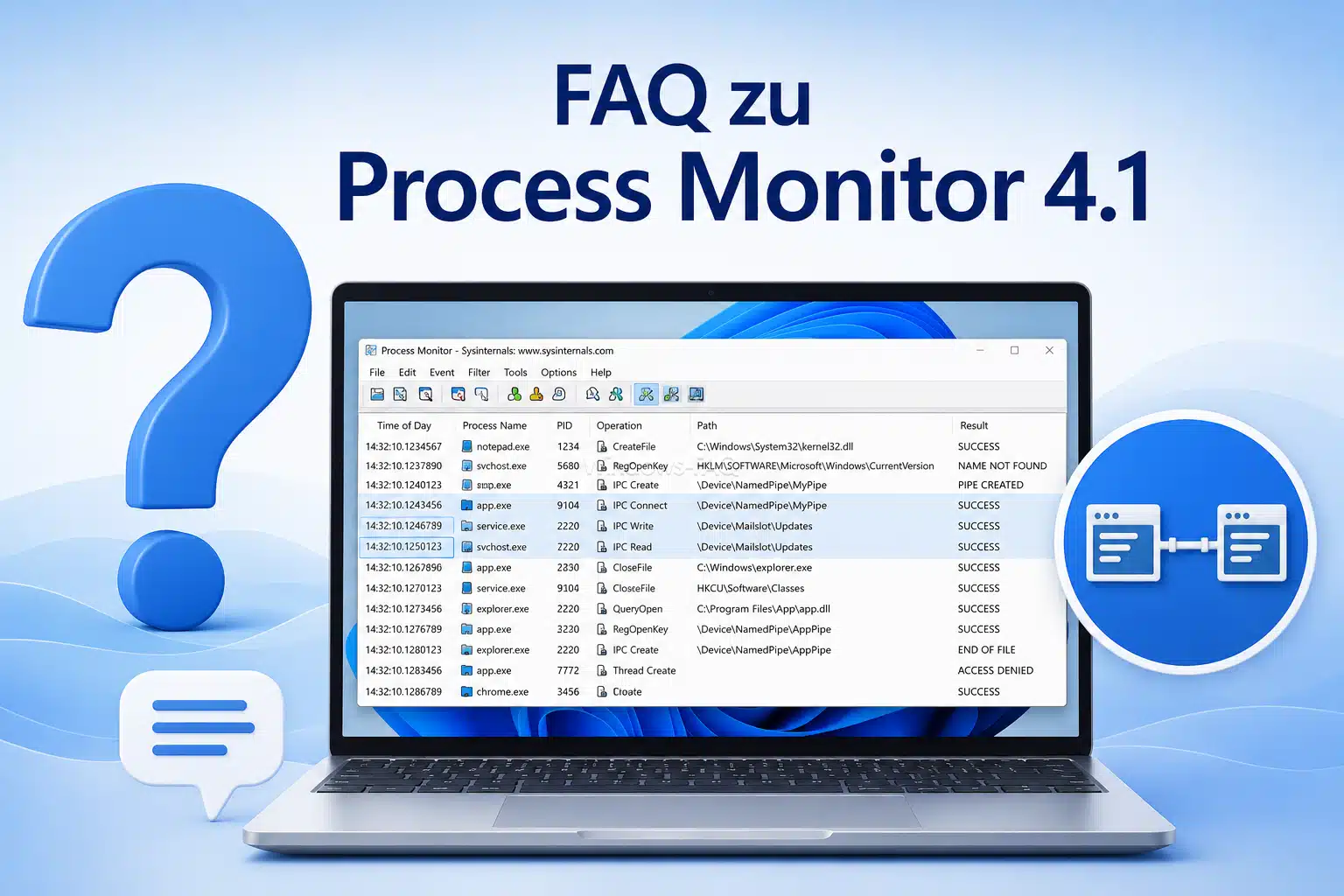
FAQ zu Process Monitor 4.1
Was ist neu in Process Monitor 4.1?
Process Monitor 4.1 besitzt eine neue IPC Ereignisklasse und kann damit Aktivitäten von Named Pipes und Mailslots erfassen.
Was kann Process Monitor überwachen?
Process Monitor überwacht unter anderem Dateisystemzugriffe, Registry Aktivitäten, Prozesse, Threads und seit Version 4.1 zusätzlich bestimmte IPC Aktivitäten.
Was bedeutet IPC?
IPC steht für Interprocess Communication. Damit werden Verfahren bezeichnet, über die verschiedene Prozesse miteinander Daten austauschen.
Was ist eine Named Pipe?
Eine Named Pipe ist ein benannter Kommunikationskanal, über den Prozesse Daten austauschen können. Solche Verbindungen können lokal und je nach Anwendung auch zwischen verschiedenen Computern genutzt werden.
Muss Process Monitor installiert werden?
Nein. Process Monitor ist ein portables Sysinternals Werkzeug und kann nach dem Entpacken direkt gestartet werden.
Kann Process Monitor auf entfernten PCs eingesetzt werden?
Ja. Administratoren können Process Monitor unter anderem über die Kommandozeile und in Verbindung mit Remote Verwaltungswerkzeugen wie PsExec einsetzen.
Kann ich eine Process Monitor Aufzeichnung speichern?
Ja. Für eine spätere detaillierte Analyse eignet sich besonders das native PML Format von Process Monitor.
Fazit zu Process Monitor 4.1
Der Process Monitor 4.1 ist kein riesiges Funktionsupdate, es erweitert das Tool aber an einer wichtigen Stelle. Die neue IPC Ereignisklasse macht Named Pipes und Mailslots direkt in Procmon sichtbar. Für Administratoren bedeutet das einen zusätzlichen Ansatzpunkt bei schwer nachvollziehbaren Programmfehlern, Problemen mit Windows Diensten und komplexer Prozesskommunikation.
Wenn Task Manager und Ereignisanzeige nicht genügend Informationen liefern, dann gehört Process Monitor deshalb weiterhin zu den Werkzeugen, die auf keinem Administrator Werkzeugkasten fehlen sollten.






Neueste Kommentare