

Beim Thema Autoruns Windows 11 geht es meist um eine konkrete Frage: Welche Programme und Systemkomponenten werden beim Start automatisch geladen? Wenn Windows 11 nach der Anmeldung SEHR lange braucht, im Hintergrund unbekannte Software startet oder eine Fehlermeldung bei jedem Systemstart erscheint, dann reicht die Autostart-Ansicht des Task-Managers oftmals nicht aus. Das Tool Autoruns zeigt Dir zusätzlich Dienste, Treiber, geplante Aufgaben, Explorer-Erweiterungen, Winlogon-Einträge und viele weitere Startpunkte an. Dadurch kannst Du schnell und einfacht herausfinden, welche Komponenten Windows automatisch lädt und welche Einträge sich gefahrlos deaktivieren lassen.
Sei aber vorsichtig! Autoruns kann tief in die Windows-Startkonfiguration eingreifen. Du solltest deshalb keinen Eintrag allein wegen eines unbekannten Namens entfernen. In dieser Anleitung erfährst Du, wie Du Autoruns richtig startest, die wichtigsten Registerkarten auswertest, auffällige Einträge prüfst und Änderungen bei Problemen wieder rückgängig machst.
Was ist Autoruns unter Windows 11?
Autoruns ist ein portables Diagnose- und Verwaltungsprogramm aus der Microsoft-Sysinternals-Sammlung. Das Tool durchsucht zahlreiche Registry-Schlüssel und Dateisystempfade, über die Programme, Dienste, Treiber und Erweiterungen automatisch gestartet werden können. Eine klassische Installation ist nicht erforderlich. Du entpackst das heruntergeladene Archiv und startest die passende Programmdatei.
Direkte Antwort: Autoruns Windows 11 ist ein erweiterter Autostart-Manager. Das Tool zeigt nicht nur Programme an, die nach Deiner Anmeldung starten. Es erfasst auch systemweite Dienste, Gerätetreiber, geplante Aufgaben, Explorer-Erweiterungen, Anmeldekomponenten, Netzwerkmodule, Office-Erweiterungen und weitere Mechanismen, die im normalen Task-Manager nicht vollständig sichtbar sind.
Autoruns ist jedoch kein Ersatz für den Task-Manager. Es zeigt vor allem, was für einen automatischen Start konfiguriert ist. Ob ein Prozess gerade läuft, wie viel Arbeitsspeicher er benötigt oder wie hoch seine CPU-Auslastung ist, prüfst Du weiterhin im Task-Manager. Eine ausführliche Einführung in die normalen Windows-Startmöglichkeiten findest Du im Beitrag zum Windows Autostart für Programme.
Autoruns Windows 11 oder Task-Manager: Was ist der Unterschied?
Für einfache Autostart-Programme reicht der Task-Manager meistens aus. Möchtest Du dagegen herausfinden, warum ein Dienst, eine Aufgabe, ein Treiber oder eine Explorer-Erweiterung automatisch geladen wird, bietet Autoruns deutlich mehr Informationen.
| Funktion | Task-Manager | Autoruns |
|---|---|---|
| Programme nach der Anmeldung anzeigen | Ja | Ja |
| Startauswirkung anzeigen | Ja | Nein |
| Dienste und Treiber prüfen | Nur eingeschränkt | Ja |
| Geplante Aufgaben prüfen | Nein | Ja |
| Explorer- und Office-Erweiterungen anzeigen | Nein | Ja |
| Registry- und Dateipfad öffnen | Teilweise | Ja |
| Digitale Signaturen prüfen | Nein | Ja |
| Einträge für andere Benutzerkonten anzeigen | Nur eingeschränkt | Ja |
| Änderungen speichern und vergleichen | Nein | Ja |
Möchtest Du lediglich ein bekanntes Programm wie einen Messenger oder einen Medienplayer aus dem Autostart nehmen, ist der Task-Manager der einfachere Weg. Dafür kannst Du die Autostart-Ansicht im Task-Manager direkt öffnen. Autoruns solltest Du einsetzen, wenn die Ursache tiefer im System liegt oder der gesuchte Eintrag dort nicht auftaucht.
Wann ist Autoruns für Windows 11 besonders hilfreich?
Autoruns eignet sich sowohl für die Leistungsoptimierung als auch für die Fehlersuche und Sicherheitsanalyse. Typische Einsatzfälle sind:
- Windows 11 benötigt nach der Anmeldung ungewöhnlich lange, obwohl im Task-Manager nur wenige Autostart-Apps aktiviert sind.
- Eine Fehlermeldung verweist bei jedem Start auf eine fehlende EXE-, DLL- oder Skriptdatei.
- Ein deinstalliertes Programm hinterlässt einen Dienst, eine geplante Aufgabe oder einen Registry-Eintrag.
- Der Datei-Explorer reagiert beim Rechtsklick langsam oder stürzt wegen einer fehlerhaften Shell-Erweiterung ab.
- Ein Updater, Launcher oder Hintergrunddienst startet immer wieder, obwohl Du ihn in der Anwendung deaktiviert hast.
- Du vermutest unerwünschte Software, einen Keylogger oder einen anderen dauerhaft eingerichteten Startmechanismus.
- Du möchtest vor und nach einer Softwareinstallation vergleichen, welche Autostart-Einträge hinzugekommen sind.
Wenn Dein Rechner insgesamt langsam reagiert, solltest Du Autoruns nicht isoliert betrachten. Der Beitrag PC langsam, was tun? zeigt weitere sinnvolle Prüfungen. Neben Autostart-Einträgen können beispielsweise fehlender Speicherplatz, problematische Treiber, beschädigte Systemdateien oder eine hohe Hintergrundlast für Verzögerungen verantwortlich sein.
Wichtige Vorbereitung vor Änderungen mit Autoruns
Autoruns kann Startbefehle deaktivieren oder vollständig löschen. Bereite Dein System deshalb vor, bevor Du Änderungen vornimmst.
- Speichere offene Dateien und schließe nicht benötigte Programme.
- Erstelle einen Windows 11 Wiederherstellungspunkt.
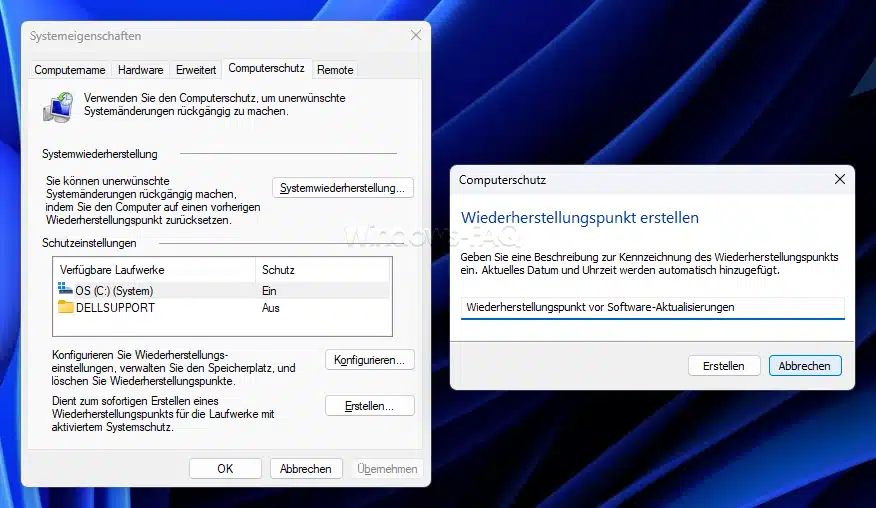
- Wenn Du später Registry-Einträge manuell bearbeiten möchtest, ist zusätzlich ein Backup der Windows Registry sinnvoll.
- Notiere Dir, welche Einträge Du deaktivierst. Noch besser ist eine gespeicherte Autoruns-Ausgangsliste.
- Ändere immer nur wenige Einträge gleichzeitig. So kannst Du eine fehlerhafte Änderung eindeutig zuordnen.
- Auf einem Firmen-PC solltest Du die Vorgaben der IT-Abteilung beachten. Dienste, Sicherheitssoftware und Startaufgaben können zentral verwaltet sein.
Ein Wiederherstellungspunkt ersetzt kein vollständiges Backup. Er ist aber eine zusätzliche Absicherung, falls Windows nach einer Änderung nicht mehr korrekt startet oder wichtige Systemfunktionen ausfallen.
Autoruns unter Windows 11 herunterladen und starten
Schritt 1: Autoruns sicher herunterladen
Lade das ZIP-Archiv über die offizielle Autoruns-Downloadseite herunter. Verwende für ein Werkzeug mit weitreichenden Systemrechten keine inoffiziell veränderten Downloadpakete.
Schritt 2: ZIP-Datei vollständig entpacken
Öffne den Downloadordner, klicke mit der rechten Maustaste auf das ZIP-Archiv und wähle Alle extrahieren. Lege den Ordner beispielsweise unter C:\Tools\Autoruns ab. Starte die EXE-Datei nicht dauerhaft direkt aus der ZIP-Vorschau, weil dadurch Funktionen, Aktualisierungen und spätere Exporte unübersichtlich werden können.
Schritt 3: Passende Programmdatei auswählen
Auf einem typischen Windows 11 PC mit Intel- oder AMD-Prozessor verwendest Du Autoruns64.exe. Auf einem ARM64-Gerät startest Du Autoruns64a.exe. Die Dateien mit Autorunsc im Namen gehören zur Kommandozeilenversion.

Welchen Systemtyp Du verwendest, siehst Du unter Einstellungen, System und Info. Weitere Möglichkeiten erklärt die Anleitung zum Ermitteln der Windows-Systemarchitektur.
Schritt 4: Autoruns als Administrator ausführen
Klicke mit der rechten Maustaste auf die passende EXE-Datei und wähle Als Administrator ausführen. Bestätige die Benutzerkontensteuerung. Beim ersten Start musst Du die Lizenzbedingungen akzeptieren.
Autoruns kann auch ohne erhöhte Rechte starten. Dann fehlen jedoch möglicherweise systemweite Einträge oder Änderungen schlagen fehl. Für eine vollständige Analyse solltest Du das Tool deshalb mit Administratorrechten verwenden.
Schritt für Schritt: Autoruns Windows 11 richtig verwenden
Schritt 1: Ersten Scan vollständig abwarten
Nach dem Start durchsucht Autoruns automatisch die bekannten Autostart-Speicherorte. Auf leistungsstarken Systemen dauert das nur kurz. Bei vielen Benutzerprofilen, Diensten und installierten Anwendungen kann die Prüfung etwas länger benötigen.
Beginne nicht sofort mit dem Entfernen von Einträgen. Warte, bis die Statusanzeige die Prüfung abgeschlossen hat. Während des Scans können Einträge ergänzt oder Prüfergebnisse aktualisiert werden.
Schritt 2: Digitale Signaturen prüfen lassen
Öffne das Menü Options und anschließend Scan Options. Aktiviere Verify Code Signatures. Starte danach über Rescan oder mit der Taste F5 eine neue Prüfung.
Eine gültige digitale Signatur hilft dabei, den Herausgeber einer Datei zu bestätigen. Sie sagt jedoch nicht automatisch, ob Du den Eintrag für Deine Arbeit benötigst. Umgekehrt ist eine nicht signierte Datei nicht automatisch schädlich. Skripte, ältere Programme und selbst entwickelte Werkzeuge besitzen häufig keine Signatur.

Schritt 3: Windows- und Microsoft-Einträge zunächst ausblenden
Die Registerkarte Everything enthält eine sehr große Zahl von Einträgen. Für den ersten Überblick kannst Du im Menü Options die Optionen Hide Windows Entries und Hide Microsoft Entries verwenden. Dadurch konzentrierst Du Dich auf zusätzliche Komponenten von Geräteherstellern und Drittanbietern.
Der Filter bedeutet nicht, dass alle sichtbaren Einträge unnötig oder verdächtig sind. Grafiktreiber, Touchpad-Software, VPN-Clients, Sicherungsprogramme, Druckersoftware und Kennwortmanager stammen ebenfalls von Drittanbietern und können wichtige Aufgaben erfüllen.
Wenn Du ein Problem mit einer Windows-Komponente untersuchst, musst Du die Filter später wieder abschalten. Sonst bleibt genau der Eintrag verborgen, den Du suchst.
Schritt 4: Registerkarte Logon kontrollieren
Unter Logon findest Du Programme, die beim Anmelden eines Benutzers gestartet werden. Hier tauchen häufig Messenger, Cloud-Clients, Herstellerprogramme, Updatehelfer, Launcher und kleine Hilfsprogramme auf.
Prüfe bei jedem Kandidaten, ob Du seine Funktion unmittelbar nach der Anmeldung benötigst. Ein Programm darf oft aus dem Autostart entfernt werden, wenn Du es problemlos manuell öffnen kannst. Bei Cloud-Synchronisierung, Backup, Sicherheitssoftware oder wichtigen Eingabehilfen kann eine Deaktivierung dagegen unerwünschte Folgen haben.
Ein typisches Beispiel ist OneDrive. Möchtest Du nur diesen Startvorgang kontrollieren, ist die gezielte Anleitung zum Deaktivieren von OneDrive meist übersichtlicher als eine tiefere Änderung in Autoruns.
Schritt 5: Geplante Aufgaben unter Scheduled Tasks prüfen
Die Registerkarte Scheduled Tasks zeigt Aufgaben, die über die Windows-Aufgabenplanung gestartet werden. Ein Programm kann dadurch beim Systemstart, bei der Anmeldung, zu einer bestimmten Uhrzeit oder als Reaktion auf ein Ereignis ausgeführt werden.
Achte besonders auf Aufgaben mit unverständlichen Namen, ungewöhnlichen Startpfaden oder Befehlen, die auf nicht mehr vorhandene Dateien zeigen. Prüfe aber auch den Zweck. Viele Programme verwenden geplante Aufgaben für Updates, Wartung, Lizenzkontrollen oder Synchronisierung. Deaktivierst Du eine Updateaufgabe, kann die zugehörige Software Sicherheitsaktualisierungen verspätet oder gar nicht mehr installieren.
Schritt 6: Dienste unter Services auswerten
Unter Services zeigt Autoruns automatisch gestartete Windows-Dienste. Drittanbieter-Dienste gehören oft zu Sicherheitssoftware, Druckern, Grafikkarten, Audiohardware, VPN-Clients, Datenbanken, Backup-Programmen oder Lizenzsystemen.
Deaktiviere keinen Dienst, nur weil sein Name technisch oder unbekannt klingt. Öffne zunächst die Dateieigenschaften, prüfe Herausgeber und Pfad und suche in der zugehörigen Anwendung nach einer eigenen Einstellung. Für die klassische Dienstverwaltung hilft Dir die Anleitung zum Starten und Stoppen von Windows-Diensten.
Schritt 7: Explorer-Erweiterungen kontrollieren
Die Registerkarte Explorer enthält Erweiterungen, die sich in den Datei-Explorer und sein Kontextmenü einbinden. Dazu gehören Archivprogramme, Cloud-Dienste, Virenscanner, Bildwerkzeuge, Versionsverwaltung und viele andere Hilfsprogramme.
Reagiert der Explorer beim Rechtsklick sehr langsam oder stürzt er in bestimmten Ordnern ab, kannst Du verdächtige Erweiterungen testweise deaktivieren. Konzentriere Dich dabei auf Erweiterungen, die kurz vor dem Auftreten des Fehlers installiert oder aktualisiert wurden.

Schritt 8: Treiber nur mit besonderer Vorsicht prüfen
Unter Drivers listet Autoruns Startregistrierungen für Treiber auf. Änderungen in diesem Bereich können Netzwerk, Massenspeicher, Grafik, Audio, Eingabegeräte, Verschlüsselung oder Sicherheitsfunktionen beeinträchtigen.
Deaktiviere hier nichts auf Verdacht. Ein unauffälliger Treibername kann zu einer wichtigen Hardwarekomponente gehören. Sinnvoll ist eine Änderung nur, wenn Du den Treiber eindeutig einer entfernten Software oder nicht mehr vorhandenen Hardware zuordnen kannst und eine Rückfallmöglichkeit vorbereitet hast.
Schritt 9: Eintrag, Herausgeber und Dateipfad prüfen
Markiere einen Eintrag und kontrolliere mindestens folgende Angaben:
Autorun Entry: Name der Startregistrierung.Description: Beschreibung der Datei oder Komponente.Publisher: erkannter Herausgeber und Signaturstatus.Image Path: Pfad zur ausgeführten Datei sowie mögliche Parameter.Timestamp: Zeitangabe der zugehörigen Datei, falls verfügbar.
Über das Kontextmenü kannst Du Properties öffnen. Jump to Entry führt zum zugrunde liegenden Registry-Schlüssel, Ordner oder Konfigurationsort. Jump to Image öffnet den Speicherort der ausgeführten Datei.
Ein Pfad unter C:\Program Files mit nachvollziehbarem Hersteller ist meistens leichter einzuordnen als eine zufällig benannte EXE-Datei in einem temporären Ordner. Trotzdem ist der Pfad allein kein Beweis. Manche legitimen Anwendungen werden im Benutzerprofil unter AppData installiert. Entscheidend ist das Gesamtbild aus Name, Pfad, Herausgeber, Signatur, Installationszeitpunkt und erwartetem Zweck.
Schritt 10: Eintrag zunächst nur deaktivieren
Entferne das Häkchen links neben dem Eintrag. Autoruns deaktiviert damit den zugehörigen Startmechanismus, ohne ihn sofort endgültig zu löschen. Das ist die bevorzugte Methode für Tests.
Ein bereits laufender Prozess wird dadurch normalerweise nicht sofort beendet. Melde Dich ab oder starte Windows 11 neu, damit Du die Wirkung zuverlässig prüfen kannst.
Schritt 11: Windows neu starten und Funktionen testen
Prüfe nach dem Neustart nicht nur die Startzeit. Kontrolliere auch Netzwerk, Drucker, Audio, Eingabegeräte, Cloud-Synchronisierung, Backup, VPN, Sicherheitssoftware und alle Anwendungen, die Du regelmäßig verwendest.
Ist ein Problem aufgetreten, öffne Autoruns erneut und setze das Häkchen wieder. Starte Windows danach noch einmal. Wenn das System nicht normal startet, kannst Du die Windows-Systemwiederherstellung oder die erweiterten Wiederherstellungsfunktionen verwenden.
Schritt 12: Eintrag nur bei eindeutigem Ergebnis löschen
Erst wenn ein deaktivierter Eintrag über mehrere Neustarts hinweg nicht benötigt wurde und eindeutig zu einer entfernten Anwendung gehört, kannst Du über das Kontextmenü Delete erwägen. Das Löschen entfernt den Autostart-Eintrag, deinstalliert aber nicht das zugehörige Programm und löscht nicht zwingend dessen Dateien.
Wenn die Software noch installiert ist, kann sie den gelöschten Eintrag beim nächsten Start, Update oder Reparaturlauf erneut anlegen. In diesem Fall solltest Du die Autostart-Funktion in der Anwendung ausschalten oder das Programm regulär deinstallieren.

Die wichtigsten Autoruns-Registerkarten verständlich erklärt
| Registerkarte | Was wird angezeigt? | Typischer Einsatzzweck |
|---|---|---|
| Everything | Zusammengefasste Ansicht aller erkannten Autostart-Bereiche | Gesamtsuche und Filterung |
| Logon | Programme beim Anmelden eines Benutzers | Langsame Anmeldung und unnötige Hintergrundprogramme |
| Explorer | Shell-Erweiterungen und Explorer-Integrationen | Langsames Kontextmenü oder Explorer-Abstürze |
| Scheduled Tasks | Automatisch ausgelöste Aufgaben | Updater, Wartungsaufgaben und wiederkehrende Starts |
| Services | Automatisch gestartete Dienste | Hintergrunddienste und Startprobleme |
| Drivers | Treiber mit Startregistrierung | Fortgeschrittene Treiberdiagnose |
| Packaged Apps | Startregistrierungen paketierter Windows-Apps | Automatische Starts moderner Apps |
| Winlogon | Komponenten rund um die Windows-Anmeldung | Analyse ungewöhnlicher Anmeldevorgänge |
| WMI | Ereignisgesteuerte WMI-Startmechanismen | Fortgeschrittene Fehler- und Sicherheitsanalyse |
| Office | Automatisch geladene Office-Erweiterungen | Langsamer Start oder Abstürze von Office-Programmen |
| Boot Execute und Image Hijacks | Sehr frühe Startbefehle und Umleitungen ausführbarer Dateien | Nur für gezielte, fortgeschrittene Analysen |
Weitere Registerkarten wie KnownDLLs, Winsock Providers, LSA Providers, Network Providers und Print Monitors betreffen besonders sensible Systembereiche. Änderungen solltest Du dort nur vornehmen, wenn Du den Eintrag und seine Abhängigkeiten sicher kennst.
Gelbe und rosa Einträge in Autoruns richtig bewerten
Gelb markierte Einträge
Eine gelbe Markierung weist normalerweise darauf hin, dass Autoruns die im Startbefehl referenzierte Datei am erwarteten Speicherort nicht findet. Häufig handelt es sich um Reste deinstallierter oder unvollständig aktualisierter Software.
Ein gelber Eintrag ist nicht automatisch gefährlich und darf nicht pauschal gelöscht werden. Manchmal verweist ein Befehl auf eine Datei, die erst bei Bedarf, über ein Netzlaufwerk oder durch eine andere Komponente bereitgestellt wird. Prüfe den Registry-Pfad, die Aufgabe oder den Dienst und ordne ihn der ursprünglichen Software zu.
Rosa markierte Einträge
Rosa markierte Zeilen weisen auf fehlende Herausgeberinformationen, eine fehlende Dateibeschreibung oder eine nicht bestätigte digitale Signatur hin. Das ist ein Prüfsignal, aber kein Malware-Nachweis.
Ältere Hilfsprogramme, Skripte, portable Werkzeuge und intern entwickelte Anwendungen können ohne Signatur vollkommen legitim sein. Kritischer wird ein Eintrag, wenn zusätzlich der Name zufällig wirkt, der Pfad ungewöhnlich ist, die Datei kurz zuvor entstanden ist und der Startmechanismus keinen nachvollziehbaren Zweck erfüllt.
So erkennst Du auffällige Autostart-Einträge
Kein einzelnes Merkmal beweist, dass ein Eintrag schädlich oder unnötig ist. Nutze deshalb eine Kombination mehrerer Kriterien:
- Kannst Du den Eintrag einer installierten Anwendung, Hardware oder Windows-Funktion zuordnen?
- Passt der angezeigte Herausgeber zur Datei und zum Installationsordner?
- Ist die digitale Signatur gültig oder gibt es einen nachvollziehbaren Grund für eine fehlende Signatur?
- Liegt die Datei in einem plausiblen Programmordner oder in einem unerwarteten temporären Verzeichnis?
- Enthält der Startbefehl ungewöhnliche Skriptparameter, verschachtelte Befehle oder einen nicht mehr vorhandenen Pfad?
- Wurde der Eintrag ungefähr zu dem Zeitpunkt angelegt, an dem ein Problem oder eine Softwareinstallation begann?
- Startet die Komponente bei jeder Anmeldung, obwohl ihre Funktion nur selten benötigt wird?
- Taucht der Eintrag nach dem Deaktivieren sofort wieder auf?
Ein wiederkehrender Eintrag kann durch einen laufenden Dienst, eine Reparaturfunktion, eine Unternehmensrichtlinie oder eine andere Aufgabe neu erstellt werden. In diesem Fall musst Du die eigentliche Ursache finden. Ein ständiges Löschen des sichtbaren Eintrags löst die Ursache nicht.
Bei Verdacht auf Überwachungssoftware hilft zusätzlich die Anleitung zum Erkennen und Entfernen von Keyloggern. Autoruns kann viele dauerhafte Startmechanismen sichtbar machen, garantiert aber keine vollständige Malware-Erkennung.
Autoruns-Eintrag deaktivieren, löschen oder Programm deinstallieren?
| Aktion | Wirkung | Empfehlung |
|---|---|---|
| Häkchen entfernen | Der Startmechanismus wird deaktiviert und kann wieder eingeschaltet werden | Beste Wahl für Tests |
| Eintrag löschen | Die Startregistrierung wird entfernt, die Programmdatei kann bestehen bleiben | Nur für eindeutig verwaiste Einträge |
| Programm deinstallieren | Anwendung und zugehörige Komponenten werden regulär entfernt | Beste Wahl, wenn Du die Software nicht mehr brauchst |
Aus der Administratorpraxis hat sich ein einfaches Vorgehen bewährt: erst dokumentieren, dann deaktivieren, anschließend neu starten und erst nach einer stabilen Testphase löschen. So bleibt die Änderung nachvollziehbar und lässt sich schnell zurücknehmen.
Typische Fehler beim Einsatz von Autoruns
Zu viele Einträge gleichzeitig deaktivieren
Wenn Du zehn oder zwanzig Einträge in einem Schritt abschaltest, weißt Du bei einem Fehler nicht, welche Änderung verantwortlich ist. Bearbeite stattdessen kleine Gruppen und teste nach jedem Neustart.
Alle sichtbaren Drittanbieter-Einträge für unnötig halten
Die Filter für Windows- und Microsoft-Einträge reduzieren die Liste, unterscheiden aber nicht zwischen optionaler Software und wichtigen Herstellerkomponenten. Auch ein nicht von Microsoft stammender Dienst kann für Netzwerk, Verschlüsselung, Eingabegeräte oder Backup erforderlich sein.
Gelbe Einträge pauschal löschen
Eine fehlende Zieldatei deutet häufig auf einen verwaisten Eintrag hin. Vor dem Löschen solltest Du trotzdem prüfen, zu welcher Anwendung, Aufgabe oder Gerätefunktion er gehört.
Treiber auf Verdacht deaktivieren
Treiber werden teilweise sehr früh geladen. Ein falscher Eingriff kann dazu führen, dass Windows nicht mehr startet oder wichtige Hardware ausfällt. In der Registerkarte Drivers ist deshalb besondere Zurückhaltung erforderlich.
Autoruns mit einem Virenscanner verwechseln
Autoruns zeigt Startmechanismen und Metadaten. Es erkennt nicht jede schädliche Datei und entfernt keine Infektion automatisch. Bei einem konkreten Verdacht solltest Du zusätzlich eine Sicherheitsprüfung durchführen.
Nach der Änderung nicht neu starten
Das entfernte Häkchen beendet keine bereits laufende Anwendung. Erst nach einer Abmeldung oder einem Neustart kannst Du beurteilen, ob der Start verhindert wurde und ob Nebenwirkungen auftreten.
Nur das eigene Benutzerkonto prüfen
Über das Menü User kannst Du Autostart-Einträge anderer lokaler Profile anzeigen. Das ist wichtig, wenn ein Problem nur bei einem bestimmten Benutzer auftritt oder ein früheres Profil Reste enthält.
Autoruns-Ergebnisse speichern und später vergleichen
Bevor Du Änderungen vornimmst, kannst Du über File und Save eine Ausgangsliste speichern. Nach einer Softwareinstallation oder einem späteren Fehler lässt sich diese Datei über die Vergleichsfunktion erneut heranziehen. Neue oder veränderte Startregistrierungen fallen dadurch schneller auf.
Für Administratoren enthält das Paket außerdem Autorunsc. Damit kannst Du Ergebnisse in der Eingabeaufforderung oder im Windows Terminal ausgeben. Öffne dafür ein Windows Terminal mit Administratorrechten, wechsle in den entpackten Autoruns-Ordner und führe beispielsweise folgenden Befehl aus:
.\autorunsc64.exe -a * -c -h -s > "$env:USERPROFILE\Desktop\autoruns.csv"Der Parameter -a * erfasst alle unterstützten Kategorien. -c erzeugt eine CSV-Ausgabe, -h ergänzt Dateihashes und -s prüft digitale Signaturen. Der Befehl ist für eine PowerShell-Registerkarte im Windows Terminal formuliert. Die Datei autoruns.csv wird in diesem Beispiel auf dem Desktop des angemeldeten Benutzers gespeichert.
Solche Exporte eignen sich für Dokumentation, Vorher-Nachher-Vergleiche und die strukturierte Auswertung mehrerer Rechner. Die Datei kann sensible Pfade, Benutzernamen und installierte Software offenlegen. Behandle sie deshalb wie andere Systemdiagnosedaten.
Was tun, wenn Windows nach einer Autoruns-Änderung Probleme macht?
- Starte Autoruns erneut als Administrator.
- Suche den zuletzt deaktivierten Eintrag.
- Setze das Häkchen wieder und starte Windows neu.
- Falls Autoruns nicht erreichbar ist, starte Windows im abgesicherten Modus.
- Nutze bei Bedarf den zuvor erstellten Wiederherstellungspunkt.
- Wenn Windows gar nicht mehr normal startet, verwende die Windows-Wiederherstellungsumgebung.
Eine umfassende Übersicht über Reparaturwege findest Du im Beitrag Windows reparieren. Bei Startproblemen kann außerdem die Windows Recovery Environment helfen.
Autoruns bei Verdacht auf Schadsoftware einsetzen
Unerwünschte Software versucht häufig, nach einem Neustart wieder aktiv zu werden. Dafür kommen unter anderem Anmeldeeinträge, Dienste, geplante Aufgaben, WMI-Mechanismen und Explorer-Erweiterungen infrage. Autoruns kann viele dieser Startpunkte gemeinsam sichtbar machen.
Deaktiviere einen verdächtigen Eintrag nicht vorschnell, wenn Du die Datei noch analysieren oder den Vorfall dokumentieren musst. Notiere Name, Pfad, Herausgeber, Startbereich und Zeitstempel. Führe danach eine vollständige Sicherheitsprüfung durch. Die Anleitung Malware unter Windows entfernen beschreibt ein sinnvolles Vorgehen.
Bei hartnäckigem Verdacht kann eine Prüfung vor dem vollständigen Windows-Start sinnvoll sein. Dazu findest Du eine separate Anleitung für den Defender Offline Scan. Die beschriebenen Grundschritte lassen sich auch unter Windows 11 über die App Windows-Sicherheit aufrufen.

FAQ zu Autoruns Windows 11
Nein. Autoruns gehört zur Microsoft-Sysinternals-Sammlung und wird separat als portables Tool heruntergeladen. Eine klassische Installation ist nicht erforderlich.
Auf einem üblichen Windows 11 PC mit Intel- oder AMD-Prozessor verwendest Du Autoruns64.exe. Auf einem ARM64-Gerät startest Du Autoruns64a.exe. Autorunsc ist die Kommandozeilenversion.
Autoruns ist ein legitimes Systemwerkzeug. Da es Autostart-Einträge, Dienste und Treiber verändern kann, solltest Du es nur über die offizielle Downloadseite beziehen und Änderungen vorsichtig durchführen.
Gelb bedeutet normalerweise, dass die im Startbefehl erwartete Datei nicht gefunden wurde. Häufig ist das ein verwaister Softwareeintrag, aber Du solltest den Ursprung vor dem Löschen prüfen.
Nein. Eine fehlende Signatur oder fehlende Herausgeberinformation ist nur ein Prüfhinweis. Auch ältere Programme, Skripte und interne Werkzeuge können legitim und nicht signiert sein.
Deaktiviere ihn zuerst über das Häkchen und teste Windows nach einem Neustart. Löschen solltest Du nur eindeutig zugeordnete und nicht mehr benötigte Reste.
Starte Autoruns erneut als Administrator, suche den Eintrag und setze das Häkchen wieder. Danach solltest Du Windows neu starten oder Dich neu anmelden.
Ja, wenn unnötige Programme, Dienste oder Aufgaben den Start und die Anmeldung belasten. Autoruns beschleunigt den PC aber nicht automatisch. Entscheidend ist, nur tatsächlich entbehrliche Einträge zu deaktivieren.
Nein. Autoruns zeigt viele dauerhafte Startmechanismen, ist aber kein vollständiger Virenscanner. Bei Verdacht solltest Du zusätzlich Windows-Sicherheit und einen Offline Scan verwenden.
Fazit zu Autoruns unter Windows 11
Autoruns für Windows 11 ist eines der besten Software-Tools, um automatische Startvorgänge sichtbar zu machen. Das Programm gibt tiefere Einblicke als der Task-Manager. Ihr seht Dienste, Treiber, Aufgaben, Explorer-Erweiterungen, Anmeldekomponenten und weitere interessante Informationen zum Windows Autostart.






Neueste Kommentare