
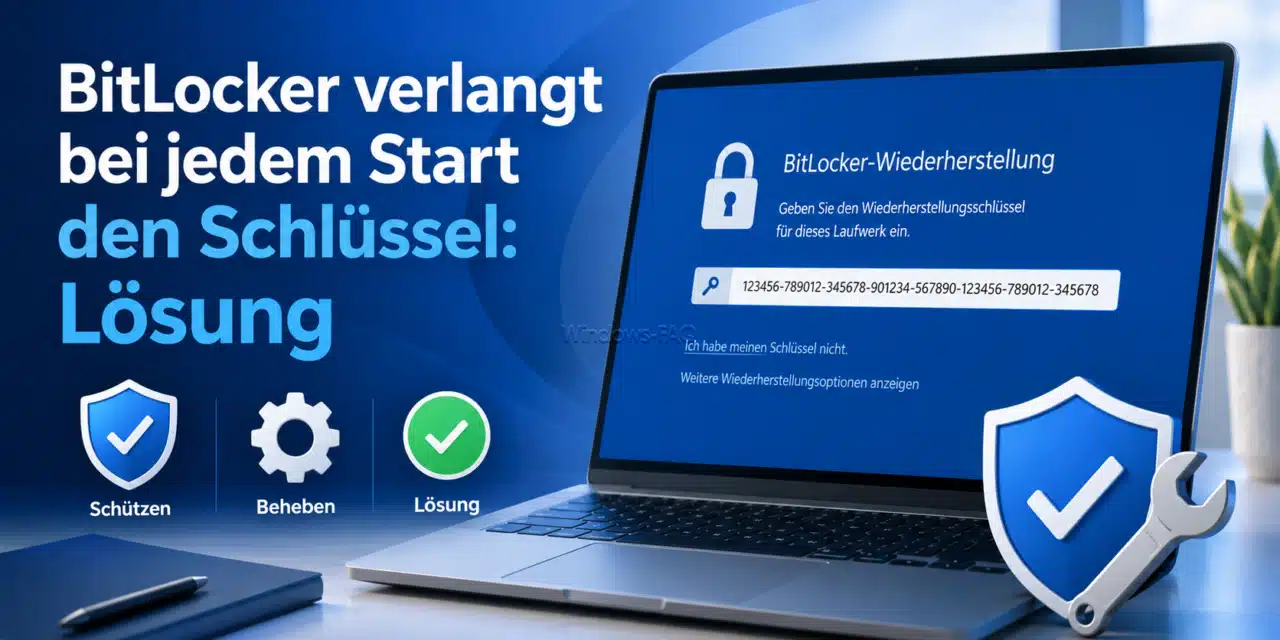
Der BitLocker Wiederherstellungsschlüssel wird bei jedem Start verlangt, obwohl Du die richtige 48-stellige Zahlenfolge bereits eingegeben hast? Dann erkennt BitLocker die aktuelle Startumgebung nicht mehr als vertrauenswürdig. Der PC lässt sich zwar mit dem Wiederherstellungsschlüssel entsperren, beim nächsten Neustart erscheint die Abfrage aber erneut.
Die häufigste Ursache ist eine veränderte Verknüpfung zwischen BitLocker, dem TPM und der UEFI-Startumgebung. Das kann nach einem BIOS-Update, einer Änderung an Secure Boot, einer veränderten Bootreihenfolge oder einem Problem mit dem TPM passieren. In vielen Fällen lässt sich diese Schleife wieder besetigen, ohne das Laufwerk zu entschlüsseln. Dazu setzt Du den BitLocker-Schutz einmal aus, startest Windows neu und aktivierst den Schutz anschließend wieder.
BitLocker Wiederherstellungsschlüssel wird bei jedem Start verlangt: Das Wichtigste
- Der Wiederherstellungsschlüssel besteht aus 48 Ziffern und ist nicht mit Deiner Windows PIN oder Deinem Kontokennwort identisch.
- Die wiederholte Abfrage bedeutet meist, dass das TPM die aktuelle Startumgebung nicht automatisch freigibt.
- BitLocker sollte nicht sofort deaktiviert oder das TPM gelöscht werden.
- Die sicherste Standardlösung ist: Schlüssel sichern, BitLocker-Status prüfen, Schutz aussetzen, neu starten und Schutz wieder aktivieren.
- Bleibt die Abfrage bestehen, müssen Secure Boot, UEFI-Modus, Bootreihenfolge, TPM-Status und Ereignisprotokolle geprüft werden.
Falls Du den Schlüssel noch nicht sicher zugeordnet hast, hilft Dir die ausführliche Anleitung zum BitLocker Wiederherstellungsschlüssel finden und sicher speichern. Vergleiche dabei immer die auf dem blauen Bildschirm angezeigte Schlüssel-ID mit dem gespeicherten Eintrag.
Warum verlangt BitLocker bei jedem Start den Wiederherstellungsschlüssel?
BitLocker verschlüsselt das Windows-Laufwerk und schützt die Daten vor unbefugtem Zugriff. Bei einem üblichen Start prüft das Trusted Platform Module, kurz TPM, wichtige Bestandteile der Startumgebung. Dazu gehören unter anderem UEFI, Secure Boot, Bootmanager, Startkonfiguration und bestimmte Firmwarewerte.
Stimmen die gemessenen Werte mit dem erwarteten Zustand überein, gibt das TPM den für den Start benötigten BitLocker-Schlüssel automatisch frei. Ändert sich ein sicherheitsrelevanter Wert, verweigert das TPM diese automatische Freigabe. BitLocker fordert dann den Wiederherstellungsschlüssel an.
Die einmalige Abfrage nach einer geplanten Änderung kann normal sein. Wird der BitLocker Wiederherstellungsschlüssel bei jedem Start verlangt, wurde die neue Startumgebung entweder nicht dauerhaft übernommen oder sie verändert sich bei jedem Start erneut. Die Eingabe des Schlüssels entsperrt das Laufwerk für diesen Start, behebt aber nicht automatisch jede zugrunde liegende Ursache.
Was haben TPM, PCR-Werte und Secure Boot damit zu tun?
Das TPM speichert nicht einfach nur ein gewöhnliches Passwort. Es bindet die Freigabe des BitLocker-Schlüssels an gemessene Systemzustände. Diese Messwerte werden in sogenannten Platform Configuration Registers, kurz PCR, abgelegt. Moderne UEFI-Systeme verwenden häufig eine Kombination, bei der Secure Boot und der Windows-Startvorgang berücksichtigt werden.
Nach einem Firmware-Update können sich solche Messwerte ändern, obwohl der PC technisch in Ordnung ist. Durch das Aussetzen und erneute Aktivieren des BitLocker-Schutzes wird der Schlüssel an die aktuelle, stabile Startumgebung gebunden. Du solltest PCR-Werte jedoch nicht ohne konkreten administrativen Grund per Richtlinie verändern.
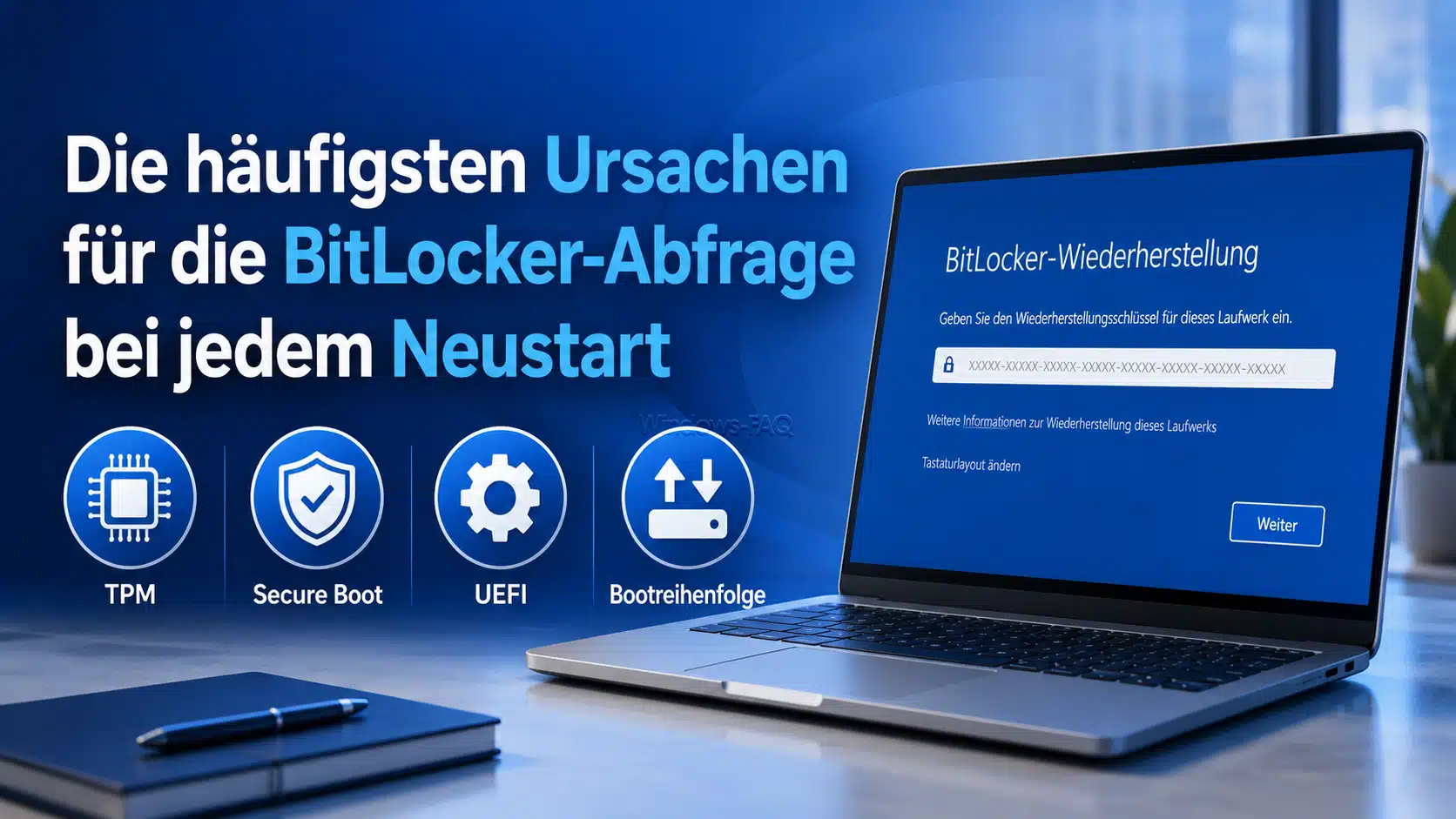
Die häufigsten Ursachen für die BitLocker-Abfrage bei jedem Neustart
BIOS- oder UEFI-Update wurde installiert
Ein BIOS- oder UEFI-Update kann Startkomponenten, Firmwaremessungen oder Secure-Boot-Daten verändern. Wurde BitLocker vor dem Update nicht ausgesetzt, kann beim nächsten Start die Wiederherstellung erscheinen. Mehrere Neustarts während eines Firmwareupdates können die Situation zusätzlich erschweren. Hinweise zur sicheren Vorbereitung findest Du in unserer Anleitung zum BIOS-Update unter Windows.
Secure Boot wurde deaktiviert oder verändert
Secure Boot schützt den frühen Startvorgang und kann in die BitLocker-Integritätsprüfung einbezogen sein. Wird Secure Boot deaktiviert, werden Standardschlüssel zurückgesetzt oder ändert sich die Secure-Boot-Datenbank, kann BitLocker den Wiederherstellungsmodus auslösen. Wie Du den Status prüfst, zeigt der Beitrag zur Windows Secure Boot Konfiguration.
TPM ist deaktiviert, nicht bereit oder fehlerhaft
Nach einem Firmwarewechsel kann Intel PTT, AMD fTPM oder ein separates TPM im UEFI deaktiviert sein. Auch ein nicht vollständig initialisiertes TPM kann die automatische Entsperrung verhindern. Hintergrundwissen findest Du in unseren Anleitungen zum TPM 2.0 aktivieren und zur TPM Diagnose unter Windows.
Bootreihenfolge oder Startgerät hat sich geändert
Wenn nicht mehr der Windows Boot Manager an erster Stelle steht, kann sich der gemessene Startweg ändern. Das kann durch einen angeschlossenen USB-Stick, eine externe SSD, eine Dockingstation oder eine geänderte UEFI-Einstellung passieren. Besonders bei Notebooks lohnt sich ein Vergleich zwischen angedocktem und nicht angedocktem Zustand.
UEFI-Modus und Legacy-Modus stimmen nicht mehr
Ein Wechsel zwischen UEFI und Legacy beziehungsweise CSM verändert den Startpfad grundlegend. Eine solche Umstellung solltest Du niemals auf Verdacht durchführen. Ist Windows im UEFI-Modus installiert, muss die Firmwarekonfiguration dazu passen. Ein falscher Wechsel kann dazu führen, dass Windows gar nicht mehr startet.
Bootmanager oder Startkonfiguration wurden verändert
Reparaturprogramme, ein zweites Betriebssystem, eine Wiederherstellungsaktion oder Änderungen an der Boot Configuration Data können die BitLocker-Prüfung auslösen. Das gilt auch dann, wenn Windows danach scheinbar normal startet. Bei weitergehenden Startproblemen findest Du zusätzliche Hinweise in der Übersicht zur Windows 11 Wiederherstellung.
Mainboard, TPM oder Systemlaufwerk wurden ersetzt
Nach einem Mainboardtausch steht normalerweise ein anderes TPM zur Verfügung. Der bisherige TPM-Schutz kann das Laufwerk dann nicht mehr automatisch entsperren. Der Wiederherstellungsschlüssel bleibt für das verschlüsselte Laufwerk wichtig, anschließend muss BitLocker sauber an die neue Hardware gebunden werden.
Unternehmensrichtlinien konfigurieren einen ungeeigneten PCR-Satz
Auf verwalteten Geräten können Gruppenrichtlinien oder MDM-Vorgaben festlegen, welche Startmessungen BitLocker verwendet. Eine unpassende oder widersprüchliche Konfiguration kann nach Firmware- und Secure-Boot-Änderungen zu wiederkehrenden Abfragen führen. Lokale Änderungen sind hier meist keine dauerhafte Lösung, weil die zentrale Richtlinie erneut angewendet wird.
Vorbereitung: Das solltest Du vor der Reparatur erledigen
Bevor Du BitLocker, TPM oder UEFI-Einstellungen veränderst, solltest Du den aktuellen Zustand absichern. Dadurch verhinderst Du, dass aus einer lästigen Wiederherstellungsabfrage ein echter Datenverlust wird.
Ist die Abfrage ohne ein bekanntes Update, eine Hardwareänderung oder eine nachvollziehbare Firmwareanpassung aufgetreten, solltest Du die neue Startumgebung nicht blind als vertrauenswürdig übernehmen. Prüfe angeschlossene Geräte und die UEFI-Einstellungen. Bei einem Firmen-PC informierst Du zuerst die IT-Abteilung, bevor Du BitLocker neu bindest.
- Prüfe, ob der 48-stellige Wiederherstellungsschlüssel zum angezeigten Schlüsselbezeichner gehört.
- Speichere eine zusätzliche Kopie des Schlüssels getrennt vom betroffenen PC.
- Sichere wichtige Dokumente, Bilder und Arbeitsdateien auf einem anderen Datenträger.
- Schließe ein Notebook an das Netzteil an.
- Notiere, welche Änderung unmittelbar vor dem ersten Auftreten durchgeführt wurde.
- Stelle sicher, dass Du ein Konto mit Administratorrechten verwenden kannst.
Setze das TPM nicht zurück und lösche keine BitLocker-Schlüsselschutzvorrichtungen, solange der Wiederherstellungsschlüssel und ein aktuelles Backup nicht geprüft sind. Auch eine Neuinstallation von Windows ist keine sinnvolle erste Maßnahme, weil sie die Ursache nicht erklärt und vorhandene Daten gefährden kann.
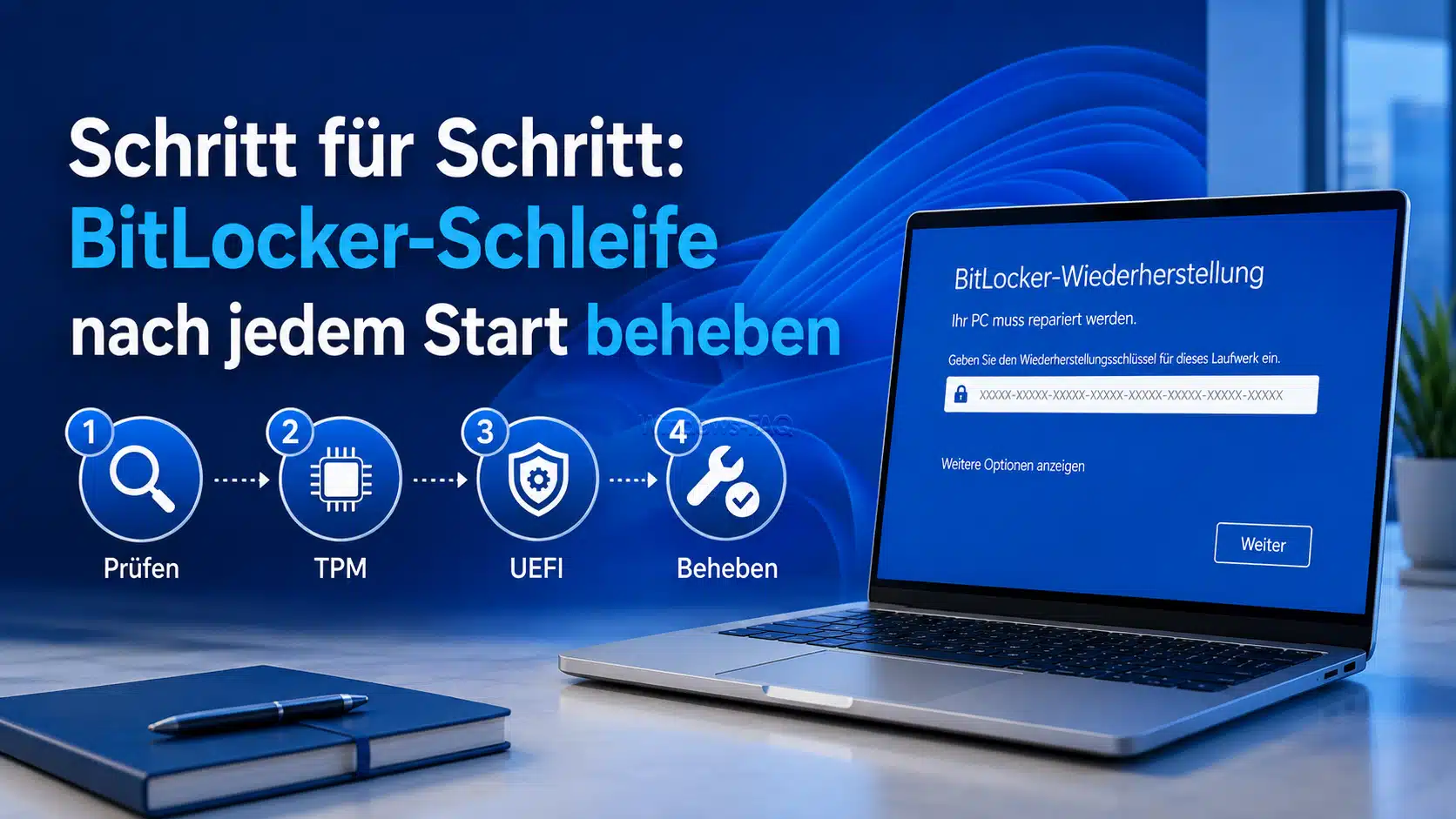
Schritt für Schritt: BitLocker-Schleife nach jedem Start beheben
Schritt 1: Mit dem richtigen Wiederherstellungsschlüssel starten
Gib auf dem blauen BitLocker-Bildschirm den passenden 48-stelligen Schlüssel ein. Bindestriche musst Du normalerweise nicht selbst eingeben. Achte darauf, dass die angezeigte Schlüssel-ID zum gespeicherten Schlüssel gehört. Ein Schlüssel eines anderen PCs oder eines anderen Laufwerks funktioniert nicht.
Startet Windows anschließend normal, führe die nächsten Schritte innerhalb von Windows aus. Springt der PC trotz akzeptiertem Schlüssel sofort wieder in die Wiederherstellung, findest Du weiter unten eine Vorgehensweise über die Windows-Wiederherstellungsumgebung.
Schritt 2: BitLocker-Status kontrollieren
Öffne Windows Terminal oder die Eingabeaufforderung als Administrator. Führe zuerst diesen Befehl aus:
manage-bde -status C:Die Ausgabe zeigt unter anderem den Verschlüsselungsstatus, den Schutzstatus und den Sperrstatus. Bei einem vollständig eingerichteten Systemlaufwerk sollte das Laufwerk vollständig verschlüsselt und entsperrt sein. Der Schutzstatus kann nach einer Reparatur vorübergehend als deaktiviert erscheinen.
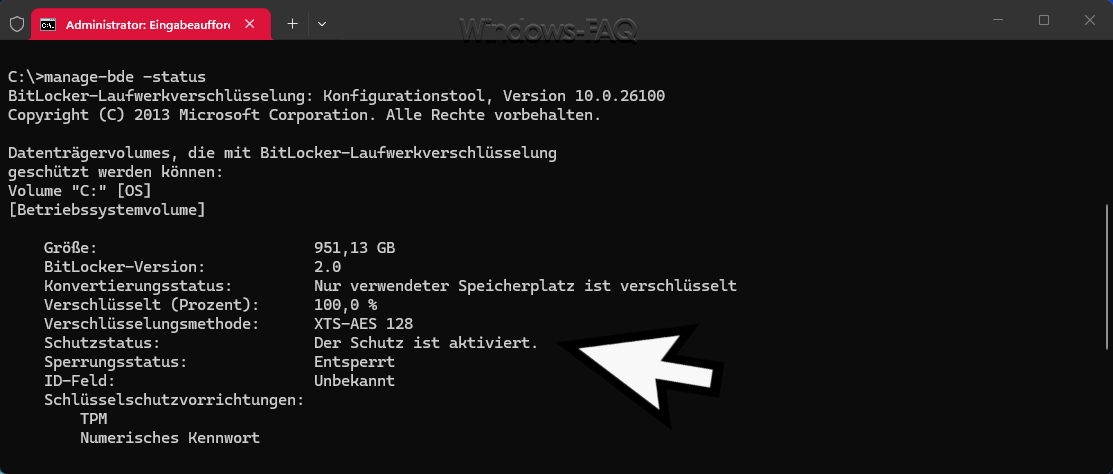
Zeige danach die vorhandenen Schlüsselschutzvorrichtungen an:
manage-bde -protectors -get C:Typischerweise sollten bei einem automatisch entsperrten Systemlaufwerk ein TPM-Schutz und ein numerisches Wiederherstellungskennwort vorhanden sein. Je nach Gerät kann die Ausgabe außerdem das verwendete PCR-Profil oder einen Hinweis auf Secure Boot enthalten. Weitere Befehle und Erklärungen findest Du in unserem Beitrag Manage-BDE als BitLocker-Werkzeug.
Schritt 3: TPM-Status prüfen
Drücke Windows-Taste + R, gib tpm.msc ein und bestätige mit der Eingabetaste. Im Bereich Status sollte angezeigt werden, dass das TPM einsatzbereit ist.
Alternativ öffnest Du PowerShell als Administrator und führst diesen Befehl aus:
Get-TpmWichtig sind insbesondere die Angaben, ob ein TPM vorhanden, aktiviert und bereit ist. Zeigt Windows kein TPM an, prüfe zunächst, ob Intel PTT oder AMD fTPM im UEFI versehentlich deaktiviert wurde. Eine verständliche Erklärung zu Firmware-TPMs findest Du in unserem Beitrag über fTPM unter Windows.
Schritt 4: UEFI-Modus und Secure Boot in Windows prüfen
Drücke erneut Windows-Taste + R, gib msinfo32 ein und öffne die Systeminformationen. Prüfe dort diese beiden Einträge:
- BIOS-Modus: Bei einem modernen Windows 11 PC sollte hier normalerweise UEFI stehen.
- Sicherer Startzustand: Wenn Secure Boot verwendet wird, sollte hier Ein stehen.
Steht der sichere Startzustand plötzlich auf Aus, obwohl Secure Boot vorher aktiv war, ist das ein wichtiger Hinweis. Ändere die Einstellung aber nur, wenn Du den vorherigen Zustand kennst und der BitLocker-Schutz zuvor ausgesetzt wurde. Setze Secure-Boot-Schlüssel nicht unüberlegt auf Werkseinstellungen zurück. Aktuelle Hintergrundinformationen findest Du im Beitrag Secure Boot Zertifikate prüfen und aktualisieren.
Schritt 5: Externe Startmedien entfernen und Bootreihenfolge prüfen
Trenne für den Test unnötige USB-Sticks, externe Festplatten und bootfähige Speichermedien. Verwendest Du ein Notebook mit Dockingstation, teste den Start in derselben Konfiguration, in der Windows ursprünglich eingerichtet wurde.
Öffne bei Bedarf das UEFI und prüfe, ob der Windows Boot Manager vor anderen Laufwerken in der Bootreihenfolge steht. Ändere nicht mehrere Firmwareoptionen gleichzeitig. So kannst Du nachvollziehen, welche Einstellung tatsächlich für die Wiederherstellungsabfrage verantwortlich war.
Schritt 6: BitLocker-Schutz einmal aussetzen
Die folgende Maßnahme entschlüsselt das Laufwerk nicht. Die Daten bleiben verschlüsselt. Während der Aussetzung prüft BitLocker beim Start jedoch vorübergehend nicht die Integrität der Startumgebung.
- Öffne zunächst bitte die Systemsteuerung.
- Gehe dann zu System und Sicherheit.
- Öffne anschließend die BitLocker-Laufwerkverschlüsselung.
- Wähle dann beim Betriebssystemlaufwerk die Option Schutz anhalten oder Schutz aussetzen.
- Bestätige die Sicherheitsabfrage.
- Starte danach den PC normal neu.
Die Bezeichnung der Schaltfläche kann je nach Windows-Version und Edition leicht abweichen. Auf manchen Geräten mit automatischer Geräteverschlüsselung ist die klassische BitLocker-Oberfläche nicht vollständig verfügbar. Nutze dann die PowerShell-Methode im nächsten Abschnitt. Verwechsle Schutz aussetzen nicht mit BitLocker deaktivieren. Beim vollständigen Deaktivieren würde das gesamte Laufwerk entschlüsselt.
Schritt 7: BitLocker-Schutz wieder aktivieren
Öffne nach dem erfolgreichen Neustart erneut die BitLocker-Laufwerkverschlüsselung und wähle Schutz fortsetzen. Dadurch bindet BitLocker den Schlüssel wieder an die aktuelle Startumgebung.
Kontrolliere anschließend den Status:
manage-bde -status C:Der Schutzstatus sollte wieder aktiviert sein. Starte den Computer danach einmal neu und führe zusätzlich einen vollständigen Herunterfahrvorgang mit anschließendem Einschalten durch. Erscheint die Abfrage in beiden Fällen nicht mehr, ist die BitLocker-Schleife behoben.
BitLocker per PowerShell oder Manage-BDE aussetzen
Statt der grafischen Oberfläche kannst Du PowerShell verwenden. Öffne Windows Terminal als Administrator und führe vor dem Neustart diesen Befehl aus:
Suspend-BitLocker -MountPoint "C:" -RebootCount 0Der Wert 0 sorgt dafür, dass der Schutz ausgesetzt bleibt, bis Du ihn manuell wieder aktivierst. Starte den PC danach neu:
Restart-ComputerÖffne nach der Anmeldung erneut ein administratives Terminal und aktiviere den Schutz:
Resume-BitLocker -MountPoint "C:"Prüfe abschließend den Zustand:
Get-BitLockerVolume -MountPoint "C:"Steht das PowerShell-Modul auf Deinem System nicht zur Verfügung, kannst Du denselben Vorgang in einer administrativen Eingabeaufforderung mit Manage-BDE durchführen. Vor dem Neustart verwendest Du:
manage-bde -protectors -disable C: -RebootCount 0Nach dem erfolgreichen Neustart aktivierst Du die Schlüsselschutzvorrichtungen wieder:
manage-bde -protectors -enable C:Lass BitLocker nicht länger als nötig ausgesetzt. Die Laufwerksdaten bleiben zwar verschlüsselt, die Startintegrität wird während dieser Phase aber nicht auf die übliche Weise abgesichert.
Was tun, wenn der Wiederherstellungsschlüssel weiterhin bei jedem Start erscheint?
Kommt die Abfrage nach dem Aussetzen und erneuten Aktivieren zurück, verändert sich wahrscheinlich weiterhin eine Startkomponente oder das TPM arbeitet nicht stabil. Jetzt solltest Du die Ursache gezielt eingrenzen, statt BitLocker wiederholt aus- und einzuschalten.
Praxistipp: Pro Neustart nur eine Einstellung ändern
Ändere bei der Fehlersuche immer nur einen Punkt und teste danach einen Neustart. Wenn Du gleichzeitig Secure Boot, Bootreihenfolge und TPM-Konfiguration veränderst, lässt sich später kaum noch feststellen, welche Einstellung die Abfrage ausgelöst oder behoben hat.
BitLocker-Ereignisprotokolle auswerten
Öffne die Windows Ereignisanzeige und navigiere zu:
Anwendungs- und Dienstprotokolle > Microsoft > Windows > BitLocker-API
Prüfe dort die Protokolle Management und Operational. Suche nach Warnungen und Fehlern zum Zeitpunkt des letzten Starts. Kontrolliere zusätzlich unter Windows-Protokolle das Systemprotokoll auf Meldungen der Quellen BitLocker, TPM und TPM-WMI.
Für eine schnelle PowerShell-Abfrage kannst Du diesen Befehl verwenden:
Get-WinEvent -FilterHashtable @{LogName='System'} |
Where-Object { $_.Message -match 'BitLocker|TPM' } |
Select-Object -First 30 TimeCreated, Id, ProviderName, Message
Achte stärker auf den vollständigen Meldungstext als auf eine einzelne Ereignis-ID. Hinweise auf geänderte Secure-Boot-Werte, PCR-Abweichungen, ein nicht verfügbares TPM oder veränderte Startkonfigurationsdaten führen meist direkt zur Ursache.
Nach einem BIOS-Update die Firmwarekonfiguration vergleichen
Prüfe, ob das Firmwareupdate vollständig abgeschlossen wurde und ob die bisherigen Einstellungen erhalten geblieben sind. Besonders wichtig sind TPM beziehungsweise PTT oder fTPM, Secure Boot, UEFI-Modus und Bootreihenfolge. Stelle nur Einstellungen wieder her, deren vorherigen Wert Du sicher kennst.
Wird ein weiteres Firmwareupdate benötigt, setze BitLocker vorher aus und plane alle erforderlichen Neustarts ein. Aktiviere den Schutz erst wieder, wenn das Update vollständig abgeschlossen ist und Windows stabil startet.
Secure Boot nur kontrolliert korrigieren
Ist Secure Boot unerwartet deaktiviert, kann die Wiederherstellungsabfrage dadurch ausgelöst werden. Setze zunächst BitLocker aus, sichere den Wiederherstellungsschlüssel und stelle anschließend den bekannten vorherigen Secure-Boot-Zustand wieder her. Ein pauschales Löschen oder Zurücksetzen aller Secure-Boot-Schlüssel ist keine sichere Standardlösung.
Zusätzliche Informationen zur Windows-Verarbeitung von Secure-Boot-Daten findest Du im Beitrag zum Ordner C:\Windows\SecureBoot.
TPM nicht vorschnell löschen
Zeigt Get-Tpm ein vorhandenes, aber nicht bereites TPM, kann ein vollständiges Herunterfahren und erneutes Einschalten helfen. Prüfe danach erneut den Status. Bleibt das TPM fehlerhaft, sollte zuerst die Firmware des PCs und die TPM-Konfiguration untersucht werden.
Das Löschen des TPM entfernt nicht nur die bisherige BitLocker-Verknüpfung. Je nach System können auch Windows Hello Anmeldedaten, Zertifikatsschlüssel, virtuelle Smartcards und weitere geschützte Informationen betroffen sein. Führe diesen Schritt nur mit vollständigem Backup, geprüftem Wiederherstellungsschlüssel und einem klaren Wiederherstellungsplan durch.
Bei verwalteten Firmen-PCs Richtlinien prüfen
Auf einem Unternehmensgerät können Intune, Gruppenrichtlinien oder eine zentrale BitLocker-Verwaltung den lokalen Zustand erneut verändern. Administratoren sollten prüfen, welche Schlüsselschutzvorrichtungen verlangt werden, ob der Wiederherstellungsschlüssel zentral gesichert ist und ob ein benutzerdefiniertes PCR-Profil konfiguriert wurde.
Wenn mehrere Geräte nach demselben Firmware- oder Sicherheitsupdate gleichzeitig betroffen sind, sollte die weitere Verteilung angehalten und zunächst eine Testgruppe ausgewertet werden. Die lokalen Geräte einzeln zu entschlüsseln beseitigt eine fehlerhafte zentrale Konfiguration nicht.
BitLocker-Schleife beheben, wenn Windows nicht mehr vollständig startet
Wird der Wiederherstellungsschlüssel akzeptiert, Windows startet aber trotzdem nicht bis zur Anmeldung, kannst Du den Schutz in der Windows-Wiederherstellungsumgebung vorübergehend aussetzen. Dabei können die Laufwerksbuchstaben anders zugeordnet sein als im normalen Windows.
- Öffne auf dem BitLocker-Bildschirm die erweiterten Wiederherstellungsoptionen.
- Wähle dann anschließend die Problembehandlung.
- Öffne Erweiterte Optionen.
- Starte die Eingabeaufforderung (mit Administrator-Rechten bitte).
- Zeige zuerst alle BitLocker-Laufwerke an.
manage-bde -statusErmittle anhand der Größe und des Windows-Verzeichnisses den Laufwerksbuchstaben der Systempartition. Im folgenden Beispiel wird C: verwendet. Passe den Buchstaben an Deine tatsächliche Anzeige an.
manage-bde -unlock C: -RecoveryPassword DEIN-48-STELLIGER-SCHLUESSELSetze danach den Schutz vorübergehend aus:
manage-bde -protectors -disable C:Schließe die Eingabeaufforderung und starte den PC neu. Sobald Windows wieder läuft, kontrollierst Du TPM, Secure Boot, Bootreihenfolge und BitLocker-Status. Prüfe anschließend, ob der Schutz bereits automatisch fortgesetzt wurde. Ist er noch ausgesetzt, aktivierst Du ihn wieder, sobald die Startumgebung stabil ist.
Wird der Wiederherstellungsschlüssel abgelehnt, vergleiche zuerst die Schlüssel-ID. Ohne passende Wiederherstellungsmethode gibt es keinen legitimen technischen Weg, BitLocker-verschlüsselte Daten einfach zu umgehen. Beginne deshalb keine Neuinstallation und formatiere das Laufwerk nicht, solange wichtige Daten noch benötigt werden.
Wann BitLocker vollständig entschlüsselt und neu eingerichtet werden sollte
Das vollständige Deaktivieren von BitLocker ist nur die letzte Lösung. Es kann sinnvoll sein, wenn die Hardware und Firmware wieder stabil sind, der TPM-Schutz aber trotz korrekter Konfiguration dauerhaft fehlerhaft bleibt. Vorher müssen der Wiederherstellungsschlüssel und alle wichtigen Daten gesichert sein.
Öffne die BitLocker-Laufwerkverschlüsselung und wähle BitLocker deaktivieren. Warte, bis das Laufwerk vollständig entschlüsselt wurde. Je nach Laufwerksgröße und Geschwindigkeit kann das längere Zeit dauern. Starte den PC danach neu, prüfe TPM und Secure Boot und richte BitLocker anschließend neu ein. Speichere den neu erzeugten Wiederherstellungsschlüssel an mindestens zwei sicheren Orten.
Eine ausführliche Beschreibung der Entschlüsselung findest Du in unserem Beitrag BitLocker deaktivieren mit Anleitung und FAQ.
Typische Fehler, die Du vermeiden solltest
- Lösche bitte das TPM nicht als erste Maßnahme.
- Deaktiviere Secure Boot nicht dauerhaft, nur damit Windows startet.
- Wechsle nicht einfach auf Verdacht zwischen UEFI und Legacy-Modus.
- Lösche keine TPM- oder Wiederherstellungsprotektoren mit Manage-BDE, wenn Du ihre Funktion nicht genau kennst.
- Ändere nicht mehrere UEFI-Einstellungen gleichzeitig.
- Verwende keinen Wiederherstellungsschlüssel eines anderen Geräts.
- Beginne keine Neuinstallation, bevor Schlüssel und Datensicherung geprüft sind.
- Lass den BitLocker-Schutz nach einer Reparatur nicht dauerhaft ausgesetzt.
Aus der Administratorpraxis: Diese Reihenfolge hat sich bewährt
Bei wiederkehrenden BitLocker-Abfragen ist eine feste Reihenfolge hilfreicher als viele gleichzeitige Änderungen. Bewährt hat sich zuerst die Zuordnung des Wiederherstellungsschlüssels, danach die Statusprüfung mit manage-bde, anschließend die Kontrolle von TPM, UEFI und Secure Boot. Erst wenn diese Grundlagen stimmen, wird BitLocker einmal ausgesetzt und wieder aktiviert.
Bleibt der Fehler bestehen, liefern die BitLocker-API- und TPM-Protokolle meist bessere Hinweise als ein vollständiges Entschlüsseln. Bei mehreren betroffenen Firmen-PCs solltest Du außerdem nach einer gemeinsamen Änderung suchen. Häufig ist dann ein bestimmtes Firmwarepaket, eine Secure-Boot-Anpassung oder eine zentrale Richtlinie der gemeinsame Auslöser.
So verhinderst Du die erneute BitLocker-Wiederherstellung
- Halte bitte den Wiederherstellungsschlüssel vor Firmware- und UEFI-Arbeiten griffbereit.
- Setze BitLocker vor manuellen BIOS-, TPM- und Secure-Boot-Updates aus.
- Aktiviere den Schutz erst wieder, wenn alle Neustarts abgeschlossen sind.
- Belasse den Windows Boot Manager an der vorgesehenen Position der Bootreihenfolge.
- Dokumentiere immer wichtige UEFI-Einstellungen vor einem Firmwareupdate.
- Teste Firmware- und Sicherheitsupdates in Unternehmen zunächst auf wenigen Geräten.
- Kontrolliere regelmäßig, ob Wiederherstellungsschlüssel zentral oder offline verfügbar sind.

FAQ: BitLocker Wiederherstellungsschlüssel wird bei jedem Start verlangt
BitLocker erkennt die Startumgebung nicht als unverändert. Häufig haben sich TPM-Messwerte, Secure Boot, UEFI-Einstellungen, Bootreihenfolge oder Startdateien geändert. Deshalb gibt das TPM den Schlüssel nicht automatisch frei.
Die Eingabe entsperrt das Laufwerk für den aktuellen Start. Wenn die zugrunde liegende TPM- oder Startkonfiguration nicht neu gebunden wird oder sich weiter verändert, erscheint die Abfrage beim nächsten Start erneut.
Setze den BitLocker-Schutz einmal aus, starte den PC neu und aktiviere den Schutz anschließend wieder. Dadurch kann BitLocker den Schlüssel an die aktuelle stabile Startumgebung binden. Prüfe vorher den Wiederherstellungsschlüssel und den TPM-Status.
Nein. Das Laufwerk bleibt verschlüsselt. Während der Aussetzung wird die Startintegrität vorübergehend nicht wie üblich geprüft. Deshalb solltest Du den Schutz nach dem erfolgreichen Neustart zeitnah wieder aktivieren.
Ja. Ein BIOS-, UEFI- oder TPM-Firmwareupdate kann die von BitLocker geprüften Startmesswerte verändern. Vor solchen Updates sollte BitLocker ausgesetzt und nach Abschluss aller Neustarts wieder aktiviert werden.
Nein, nicht als erste Maßnahme. Das Löschen des TPM kann weitere geschützte Anmeldedaten und Schlüssel betreffen. Prüfe zuerst Wiederherstellungsschlüssel, TPM-Status, Secure Boot, Bootreihenfolge und BitLocker-Ereignisse.
Prüfe alle vorgesehenen Speicherorte, das verwendete Konto, Ausdrucke, USB-Datenträger und bei Firmen-PCs die zentrale Geräteverwaltung. Ohne passende Wiederherstellungsmethode lassen sich die verschlüsselten Daten nicht regulär entschlüsseln.
Eine Dockingstation kann die erkannten Startgeräte oder die Bootreihenfolge beeinflussen. Prüfe, ob der Windows Boot Manager in beiden Zuständen an erster Stelle steht und ob externe bootfähige Datenträger angeschlossen sind.
Eine vollständige Entschlüsselung und Neueinrichtung ist erst sinnvoll, wenn TPM, Secure Boot, UEFI und Firmware stabil sind, die Abfrage aber trotz erneuter Bindung bestehen bleibt. Sichere vorher Daten und Wiederherstellungsschlüssel.
Fazit: BitLocker-Abfrage bei jedem Start gezielt beheben
Wenn der BitLocker Wiederherstellungsschlüssel bei jedem Start verlangt wird, dann liegt die Ursache meist nicht am Schlüssel selbst. BitLocker vertraut in diesem Fall der aktuellen Startumgebung nicht mehr oder erkennt bei jedem Bootvorgang eine neue Abweichung. Die beste Vorgehensweise besteht dann darin, zuerst den Schlüssel und die Daten zu sichern, anschließend TPM, Secure Boot, UEFI und Bootreihenfolge zu überprüfen und den BitLocker-Schutz einmal kontrolliert auszusetzen und wieder zu aktivieren.
Bleibt allerdings die permanente Abfrage weiterin bestehen, so solltest Du die BitLocker-API- und TPM-Ereignisse auswerten und die konkrete Firmware- oder Richtlinienursache beheben. Das Löschen des TPM, das vollständige Entschlüsseln oder eine Neuinstallation sind dagegen nur Maßnahmen, wenn die sichere Standardreparatur nicht ausreicht. Wichtig ist vor allem, dass Ihr eine aktuelle Datensicherung aller Daten vorliegen habt!






Neueste Kommentare