

Windows Updates, Microsoft 365 Apps und Intune Anwendungen können in größeren Netzwerken erhebliche Datenmengen verursachen. Microsoft zeigt jetzt ausführlich, wie Administratoren Windows Delivery Optimization konfigurieren können, damit Geräte Update Dateien untereinander austauschen und Internetleitungen deutlich entlasten.
Der neue Leitfaden enthält konkrete Empfehlungen für Intune, Außenstellen, Windows Autopilot und Microsoft Connected Cache. Besonders interessant sind die empfohlenen Werte für Cachegröße, Aufbewahrungsdauer und die Auswahl geeigneter Peer Gruppen.
Microsoft veröffentlicht neue Empfehlungen für Windows Delivery Optimization
Microsoft hat am 18. August 2026 einen offiziellen Praxisleitfaden zur Windows Delivery Optimization veröffentlicht.
Delivery Optimization ist direkt in Windows integriert und verteilt unterstützte Inhalte nicht ausschließlich aus dem Internet. Windows kann zunächst prüfen, ob benötigte Daten bereits auf anderen Geräten im lokalen Netzwerk oder in einem Microsoft Connected Cache vorhanden sind.
Unterstützt werden unter anderem Windows Updates, Microsoft 365 Apps Updates, Microsoft Defender Definitionen, Microsoft Store Apps und über Intune bereitgestellte Win32 Apps.
Das Prinzip ist nicht neu. Wie Windows Updates von anderen PCs beziehen kann, haben wir bereits in unserer Anleitung zu Windows Updates von anderen PCs im Netzwerk erklärt. Microsoft hat die Verwaltungsoptionen inzwischen jedoch deutlich erweitert.
Warum Delivery Optimization in Firmennetzwerken interessant ist
Das Problem wird bei vielen Geräten schnell sichtbar. Lädt ein Windows Update beispielsweise 1 GB und 10.000 Rechner laden die Datei jeweils direkt aus dem Internet, entstehen theoretisch 10 TB externer Datenverkehr.
Mit Delivery Optimization kann ein Teil dieser Daten innerhalb des eigenen Netzwerks verteilt werden. Ein Rechner lädt benötigte Bestandteile herunter und stellt geeignete Inhalte anschließend anderen Windows Geräten als Peer zur Verfügung.
Damit eignet sich die Technik besonders für Unternehmen mit vielen Windows Clients, Außenstellen, begrenzten WAN Verbindungen oder umfangreichen Autopilot Bereitstellungen.
Diese Delivery Optimization Einstellungen empfiehlt Microsoft als Startpunkt
| Einstellung | Windows 11 Standard | Empfohlener Startwert |
|---|---|---|
| DODownloadMode | 1 | 1 |
| DORestrictPeerSelectionBy | 1 | 1 |
| DOMaxCacheSize | 20 % | 20 bis 30 % |
| DOMinFileSizeToCache | 50 MB | 5 MB |
| DOMaxCacheAge | 3 Tage | 14 Tage |
| DOMonthlyUploadDataCap | 20 GB | 20 GB |
Microsoft bezeichnet diese Werte ausdrücklich als Ausgangspunkt. Die optimale Konfiguration hängt von Anzahl und Standort der Geräte, Netzwerkstruktur, Patchzyklus und einem eventuell vorhandenen Microsoft Connected Cache ab.
Download Mode 1 oder 2 richtig auswählen
Eine der wichtigsten Einstellungen ist DODownloadMode.
Mode 1 für Geräte im gleichen lokalen Netzwerk
Bei Mode 1 tauschen Geräte Inhalte mit Peers innerhalb derselben NAT beziehungsweise Netzwerkgrenze aus.
Für einen Standort mit nur einem Subnetz ist das häufig ein sinnvoller Ausgangspunkt.
Mode 2 für mehrere VLANs und Subnetze
Besitzt eine Niederlassung mehrere VLANs oder Subnetze, empfiehlt Microsoft häufig Mode 2. Hier können Geräte einer definierten Delivery Optimization Gruppe zugeordnet werden.
Dadurch können Rechner innerhalb eines Standorts Daten austauschen, obwohl sie sich nicht im gleichen Subnetz befinden.
Mode 3 nur mit Bedacht einsetzen
Mode 3 erlaubt zusätzlich Peers außerhalb des eigenen Unternehmensnetzwerks. Microsoft weist darauf hin, dass dieser Modus in Unternehmensumgebungen nur selten eingesetzt wird.
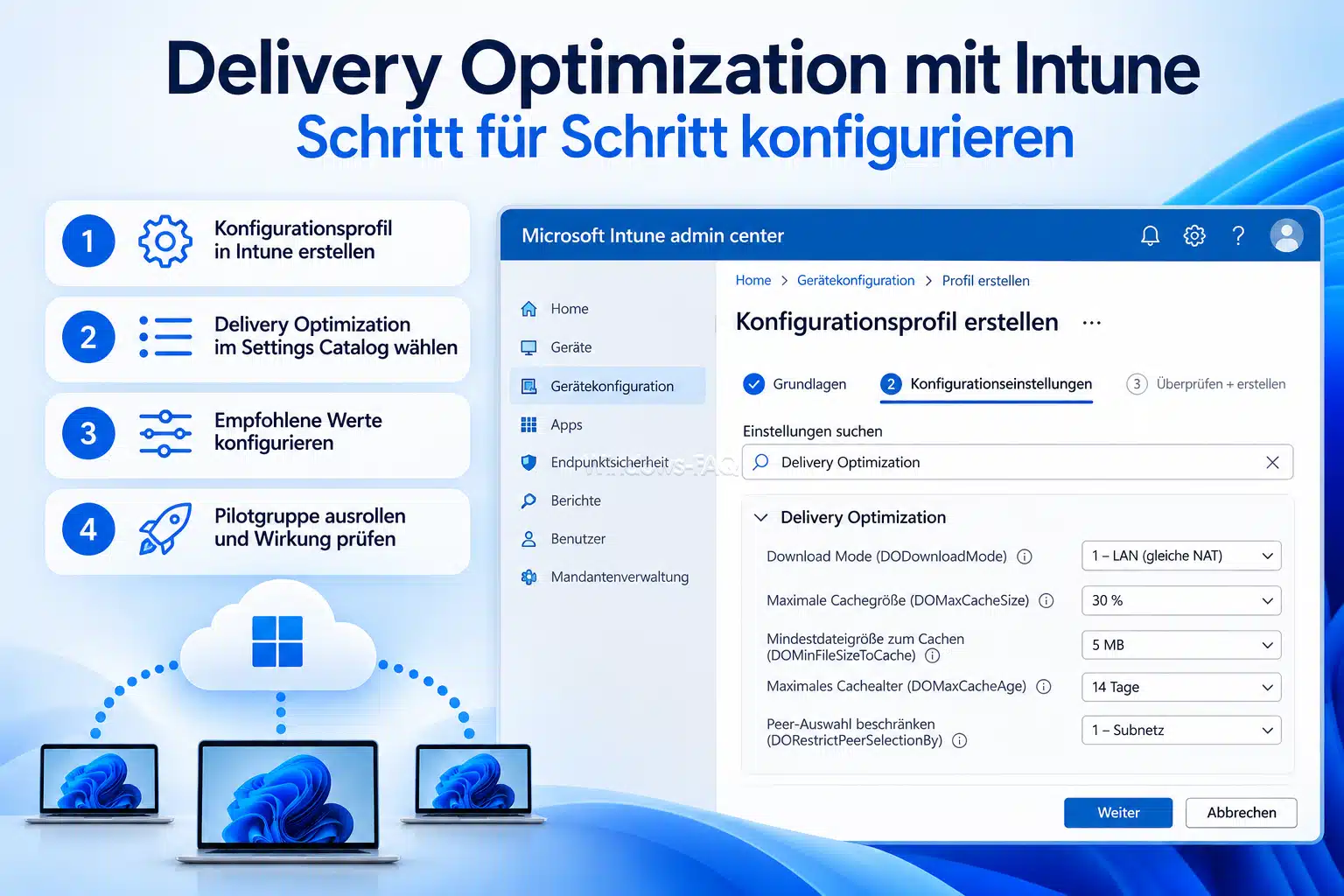
Delivery Optimization mit Intune Schritt für Schritt konfigurieren
Schritt 1: Netzwerkstruktur erfassen
Prüfe zunächst, wie Deine Windows Geräte verteilt sind. Dokumentiere Standorte, VLANs, Subnetze, WAN Verbindungen und lokale Internetzugänge.
Erst danach solltest Du entscheiden, ob LAN Gruppen oder standortbezogene Delivery Optimization Gruppen sinnvoller sind.
Schritt 2: Intune Settings Catalog öffnen
Erstelle in Microsoft Intune ein Konfigurationsprofil für Windows Geräte und suche im Settings Catalog nach:
Delivery OptimizationMicrosoft empfiehlt, die betreffenden Einstellungen möglichst zentral an einer Stelle zu verwalten. Vermeide es, dieselbe Richtlinie gleichzeitig über Intune, Gruppenrichtlinien und zusätzliche Custom Policies zu konfigurieren.
Schritt 3: Download Mode festlegen
Beginne bei einem einfachen Standort mit:
DODownloadMode = 1Bei mehreren Subnetzen innerhalb eines Standorts kann dagegen Mode 2 zusammen mit einer passenden Gruppen-ID sinnvoll sein.
Schritt 4: Cachegröße erhöhen
Microsoft empfiehlt als allgemeinen Startwert:
DOMaxCacheSize = 20 bis 30 ProzentIn Außenstellen, in denen Cache Inhalte länger verfügbar bleiben müssen, können je nach Szenario auch größere Werte sinnvoll sein.
Schritt 5: Mindestdateigröße reduzieren
Ein besonders interessanter Wert ist:
DOMinFileSizeToCache = 5 MBDadurch können auch kleinere Anwendungsdateien für die Peer Verteilung genutzt werden.
Schritt 6: Cache länger aufbewahren
Microsoft empfiehlt als Ausgangswert eine Aufbewahrungszeit von 14 Tagen:
DOMaxCacheAge = 1209600Der Wert wird in Sekunden angegeben.
Schritt 7: Pilotgruppe erstellen
Verteile die neue Richtlinie nicht sofort an alle Geräte. Microsoft empfiehlt für Update Rollouts zunächst eine Seeder Gruppe mit ungefähr 5 bis 10 Prozent der Geräte.
Diese Systeme laden die Updates zuerst herunter und füllen ihre lokalen Caches. Spätere Rollout Gruppen können anschließend einen größeren Anteil der Daten von diesen Geräten beziehen.
Windows Autopilot kann besonders profitieren
Bei einer größeren Autopilot Bereitstellung laden viele Geräte gleichzeitig Windows Komponenten und Anwendungen herunter.
Ohne lokalen Cache kann das eine Internetverbindung stark belasten. Bei häufig neu installierten Schulungsgeräten, Labor PCs oder Kiosk Systemen kommt ein weiteres Problem hinzu: Nach dem Zurücksetzen besitzt kein Client mehr einen gefüllten Peer Cache.
In solchen Umgebungen kann Microsoft Connected Cache interessant werden, weil der Cache unabhängig von den einzelnen Windows Clients bestehen bleibt.
Grundlagen zu Windows Autopilot findest Du auch in unserem Beitrag über Windows 11 in Schulungsräumen und Windows Autopilot.
Microsoft Connected Cache ergänzt die Peer Verteilung
Delivery Optimization benötigt nicht zwingend einen zusätzlichen Cache Server. Microsoft empfiehlt, zunächst zu prüfen, wie weit Du mit Peer to Peer Caching kommst.
Microsoft Connected Cache wird interessant, wenn Geräte häufig zurückgesetzt werden, nur wenige Peers gleichzeitig erreichbar sind oder ein dauerhaft verfügbarer lokaler Cache benötigt wird.
Das Abrufprinzip lässt sich vereinfacht so darstellen:
Lokale Peers
      ↓
Microsoft Connected Cache
      ↓
Internet
Ist der benötigte Inhalt lokal nicht vorhanden, kann Windows automatisch auf die nächste Quelle ausweichen.
Außenstellen mit langsamer WAN Verbindung optimieren
Gerade kleinere Niederlassungen können stark von Delivery Optimization profitieren.
Statt dass jeder Rechner ein kumulatives Update über die WAN Verbindung lädt, kann ein Gerät den Inhalt beziehen und innerhalb der Niederlassung verteilen.
Microsoft empfiehlt bei mehreren Subnetzen eine standortbezogene Gruppe und eine Bandbreitenbegrenzung für Hintergrunddownloads. In Hub and Spoke Netzwerken können während der Geschäftszeit beispielsweise 10 bis 25 Prozent der verfügbaren Bandbreite als Ausgangspunkt verwendet werden.
Windows bietet bereits seit Jahren Möglichkeiten zur Bandbreitensteuerung. Weitere Hintergründe findest Du in unserer Anleitung zu den Download und Upload Obergrenzen für Windows Updates.
Auch eine feste Begrenzung in MBit pro Sekunde haben wir im Beitrag zur Windows Update Downloadbandbreite beschrieben.
Delivery Optimization mit PowerShell kontrollieren
Auf einem Windows Client kannst Du den aktuellen Zustand über PowerShell überprüfen:
Get-DeliveryOptimizationStatusDer Befehl zeigt unter anderem aktive Downloads, verwendete Quellen, Peers und über die verschiedenen Quellen übertragene Datenmengen.
Bei langsamen Windows Updates sollte zusätzlich geprüft werden, ob Netzwerk, DNS, Proxy oder Firewall die Kommunikation beeinträchtigen. Wenn Windows Update selbst fehlerhaft arbeitet, hilft unsere Anleitung zum Reparieren von Windows Update.
Aus unserer Administratorpraxis: Erst messen, dann optimieren
Eine größere Cache Einstellung ist nicht automatisch besser. Entscheidend ist, ob die Windows Clients tatsächlich Daten von lokalen Peers beziehen.
In der Administratorpraxis ist es deshalb sinnvoll, zuerst eine kleine Gerätegruppe einzurichten und mehrere reguläre Patchzyklen auszuwerten. Kontrolliere anschließend Internettraffic, Peer Nutzung, Cache Treffer und Installationsdauer.
Bewährt hat sich außerdem, Update Ringe und Delivery Optimization gemeinsam zu planen. Frühe Geräte dienen dabei gleichzeitig als Funktionsprüfung und als Seeder für die nachfolgenden Systeme.
Praxistipp: Alte Delivery Optimization Richtlinien überprüfen
Viele Unternehmen haben Delivery Optimization während früher Windows 10 Rollouts vollständig deaktiviert. Microsoft weist darauf hin, dass sich die Technik inzwischen deutlich weiterentwickelt hat.
Wenn in Deiner Umgebung noch eine alte Gruppenrichtlinie mit deaktiviertem Peering existiert, lohnt sich eine erneute Bewertung.
Eine ältere Alternative zur Bandbreitenkontrolle war BITS. Wie dieser Windows Dienst arbeitet, erklären wir im Beitrag BITS und Windows Update.
FAQ zu Windows Delivery Optimization
Was ist Windows Delivery Optimization?
Delivery Optimization ist eine in Windows integrierte Technik zur effizienten Verteilung unterstützter Microsoft Inhalte. Geräte können Daten aus dem Internet, von lokalen Peers oder aus Microsoft Connected Cache beziehen.
Welche Inhalte unterstützt Delivery Optimization?
Dazu gehören unter anderem Windows Updates, Microsoft 365 Apps Updates, Microsoft Defender Definitionen, Microsoft Store Apps und über Intune bereitgestellte Win32 Apps.
Welchen Download Mode empfiehlt Microsoft?
Für einfache lokale Netzwerke ist Mode 1 ein sinnvoller Ausgangspunkt. Bei Standorten mit mehreren Subnetzen kann Mode 2 mit einer definierten Delivery Optimization Gruppe geeigneter sein.
Wie groß sollte der Delivery Optimization Cache sein?
Microsoft nennt 20 bis 30 Prozent der verfügbaren Speicherkapazität als empfohlenen allgemeinen Startwert. Je nach Standort und Rolloutdauer können andere Werte sinnvoll sein.
Wie lange sollten Update Dateien im Cache bleiben?
Microsoft empfiehlt aktuell 14 Tage als allgemeinen Ausgangswert. Die Aufbewahrungsdauer sollte auf die Dauer der verwendeten Update Ringe abgestimmt werden.
Brauche ich Microsoft Connected Cache?
Nein. Viele Unternehmen können bereits mit Peer to Peer Delivery Optimization erhebliche Einsparungen erzielen. Connected Cache ist besonders interessant, wenn ein dauerhaft verfügbarer lokaler Cache benötigt wird.
Wie kann ich Delivery Optimization prüfen?
Mit dem PowerShell Befehl Get-DeliveryOptimizationStatus kannst Du unter anderem aktuelle Downloads, verwendete Quellen und Peer Verbindungen kontrollieren.
Fazit zu Windows Delivery Optimization
Microsofts neuer Leitfaden zeigt, dass Delivery Optimization heute deutlich mehr ist als eine einfache Peer to Peer Funktion für Windows Updates.
Mit den passenden Intune Richtlinien, mit größeren Cache Zeiträumen und sinnvoll definierten Peer Gruppen mit gestaffelten Update Ringen kann die vorhandene Netzwerkbandbreite wesentlich besser und effizienter genutzt werden. Besonders Firmen mit vielen Windows Geräten, Außenstellen oder umfangreichen Autopilot Bereitstellungen sollten sich überlegen, ob Delivery Optimization noch mit alten Standardwerten arbeitet oder sogar vollständig deaktiviert wurde.
Der sinnvollste Einstieg ist eine kleine Pilotgruppe. Miss anschließend mehrere Patchzyklen und erweitere die Konfiguration erst, wenn Peer Nutzung, Update Geschwindigkeit und Netzwerkbelastung die gewünschten Ergebnisse zeigen.






Neueste Kommentare