
Der Ressourcenmonitor in Windows 11 zeigt Dir, welche Programme CPU, RAM, Datenträger und Netzwerk belasten. So findest Du Ursachen für einen langsamen PC, wenn Dein PC langsam ist oder immer langsamer wird. Oder wenn die SSD ständig arbeitet, obwohl Du eigentlich nichts machst. Der Windows Task-Manager liefert nur wenig Informationen dazu. Entscheidend ist, welcher Prozess gerade welche Arbeit erledigt. Genau diese Verbindung zwischen Anwendung und Systemaktivität macht der Ressourcenmonitor sichtbar.
Was ist der Ressourcenmonitor in Windows 11?
Der Ressourcenmonitor ist ein integriertes Diagnosetool von Windows 11. Er stellt aktuelle Leistungsdaten dar und ordnet viele Aktivitäten den verursachenden Prozessen zu. Ein Prozess ist dabei eine laufende Programminstanz. Eine Anwendung wie ein Browser kann aus mehreren Prozessen bestehen.
Du erkennst beispielsweise, welches Programm eine Datei liest, Daten ins Netzwerk sendet oder viel Arbeitsspeicher verwendet. Gegenüber dem Task-Manager unter Windows 11 liegt der Schwerpunkt stärker auf diesen Zusammenhängen. Der Ressourcenmonitor beschleunigt Deinen PC allerdings nicht automatisch. Er liefert Dir Anhaltspunkte, mit denen Du dann weiter arbeiten kannst.
Ressourcenmonitor Windows 11 öffnen: Schritt für Schritt
Du brauchst keinen Download und keine zusätzliche Installation. Am einfachsten startest Du den Ressourcenmonitor über das Ausführen-Fenster:
- Drücke die Tastenkombination Windows Taste + R.
- Gib
resmonein. - Bestätige mit Enter und gegebenenfalls die Sicherheitsabfrage.
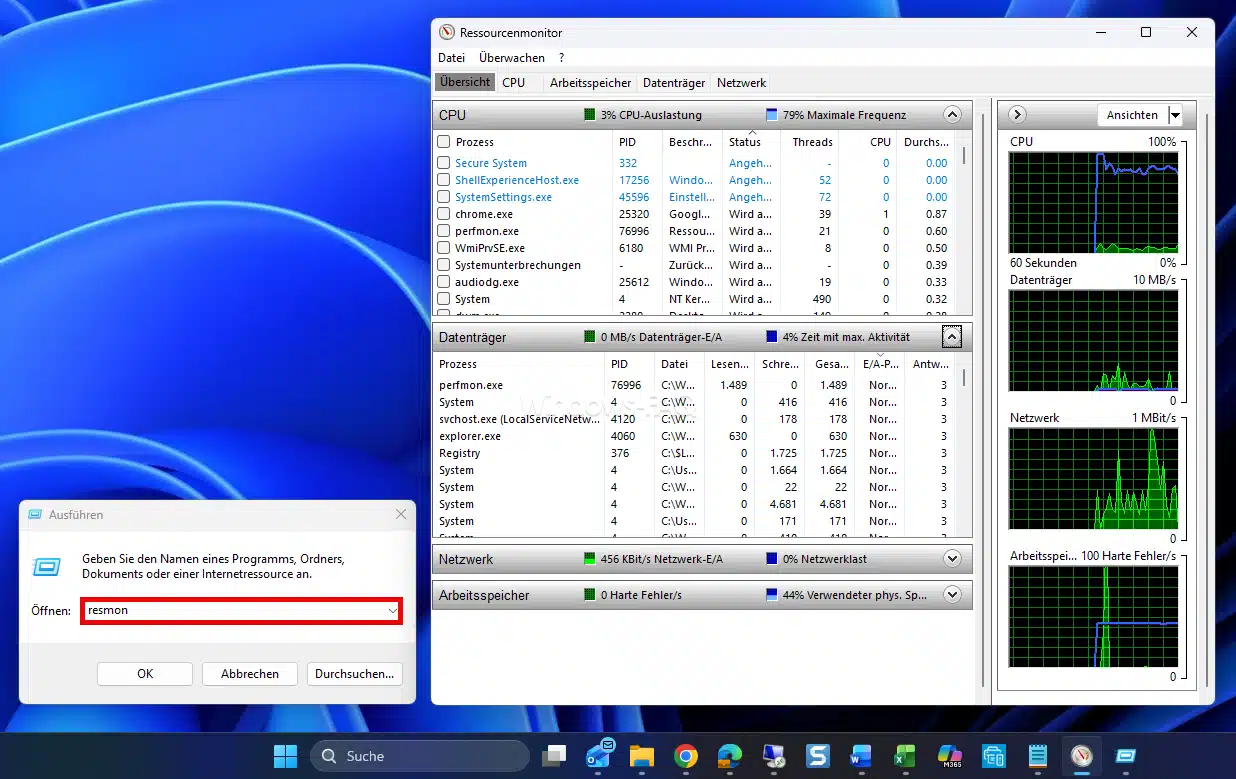
Alternativ suchst Du im Startmenü nach Ressourcenmonitor. Auch perfmon /res öffnet die Ressourcenansicht. Der Befehl perfmon mit seinen Startparametern unterscheidet zwischen Ressourcenmonitor, Leistungsüberwachung und weiteren Diagnoseansichten.
Welche Vorbereitung ist für die Analyse sinnvoll?
Öffne das Werkzeug möglichst während des Problems. Nach einem Neustart ist die auslösende Aktivität möglicherweise verschwunden. Beobachte zunächst kurz den normalen Zustand und führe anschließend genau die Aktion aus, bei der Dein PC langsam wird. Das kann das Öffnen einer Anwendung, das Kopieren eines Ordners oder der Beginn eines Downloads sein.
Für systemweite Einblicke und bestimmte Eingriffe können Administratorrechte erforderlich sein. Starte den Ressourcenmonitor bei eingeschränkter Anzeige über die entsprechende Option im Startmenü als Administrator. Auf einem verwalteten Firmenrechner gelten zusätzlich die Vorgaben Deiner IT. Speichere offene Dokumente, bevor Du später Programme schließt oder Prozesse beendest.
Die fünf Registerkarten des Ressourcenmonitors verstehen
Die Registerkarten trennen die wichtigsten Ressourcen. Beginne bei einem noch unklaren Problem mit Übersicht und wechsle anschließend in den auffälligen Bereich.
| Registerkarte | Das kannst Du untersuchen |
|---|---|
| Übersicht | Gleichzeitige Aktivität von CPU, Datenträger, Netzwerk und Arbeitsspeicher. |
| CPU | Prozessorlast einzelner Prozesse, zugehörige Dienste, Handles und Module. |
| Arbeitsspeicher | Speichernutzung einzelner Prozesse und Verteilung des physischen RAM. |
| Datenträger | Lese- und Schreibzugriffe, betroffene Dateien und Reaktionszeiten. |
| Netzwerk | Datenübertragungen, TCP-Verbindungen und lokal verwendete Ports. |
Prozesse richtig sortieren und filtern
Ein Klick auf eine Spaltenüberschrift sortiert die jeweilige Liste. Klicke bei Bedarf erneut, bis die höchsten Werte oben stehen. Das ist meist hilfreicher, als nur auf die Diagramme zu schauen: Die Kurven zeigen den Verlauf, die Tabellen helfen bei der Zuordnung.
Mit dem Kontrollkästchen neben einem Prozess grenzt Du die zugehörigen Detailansichten ein. Das ist mehr als eine bloße Zeilenmarkierung. Eine gesetzte Auswahl kann auch beim Wechsel zwischen Registerkarten berücksichtigt werden. Entferne deshalb alte Häkchen, bevor Du nach einem anderen Verursacher suchst.
Achte außerdem auf die PID, also die Prozess-ID. Mehrere Prozesse können denselben Namen tragen und trotzdem verschiedene Aufgaben erfüllen. Die PID identifiziert eine laufende Instanz. Nach dem erneuten Start einer Anwendung kann sie anders lauten.
Hohe CPU-Auslastung mit dem Ressourcenmonitor untersuchen
Im CPU-Bereich suchst Du nach Prozessen, deren Rechenlast zeitlich zu Deinem Problem passt. Ein kurzzeitiger Ausschlag beim Programmstart ist anders zu bewerten als eine dauerhaft hohe Last, während der Rechner eigentlich im Leerlauf sein sollte.
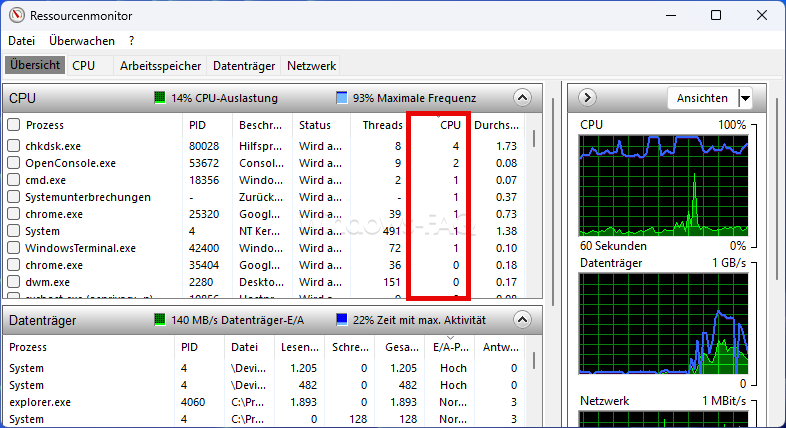
- Öffne zuerst die Registerkarte CPU und klappe Prozesse auf.
- Sortiere dann nach CPU, um die aktuell auffälligen Prozesse zu sehen.
- Vergleiche die aktuelle Last mit der Spalte für die durchschnittliche CPU-Auslastung.
- Wähle danach den verdächtigen Prozess über sein Kontrollkästchen aus.
- Prüfe anschließend die Beschreibung und bei Dienstprozessen den Bereich Dienste.
- Beobachte, ob die Last nach Abschluss der zugehörigen Aufgabe wieder sinkt.
Beim Installieren von Updates, beim Komprimieren großer Dateien oder während einer Videobearbeitung ist hohe CPU-Auslastung zunächst plausibel. Problematisch wird sie vor allem dann, wenn die Aufgabe nicht vorankommt oder andere Anwendungen dauerhaft ausgebremst werden. Auch eine mäßige Gesamtauslastung schließt einen Engpass nicht aus: Eine Anwendung kann einen einzelnen logischen Prozessor stark beschäftigen, während andere wenig zu tun haben.
svchost.exe und Sicherheitsprozesse nicht vorschnell beenden
Ein Eintrag wie svchost.exe steht für einen Hostprozess von Windows-Diensten. Prüfe zuerst, welche Dienste zu dieser Instanz gehören. Das Beenden des gesamten Prozesses kann mehrere Funktionen gleichzeitig unterbrechen. Eine gezielte Dienstprüfung ist etwas anderes als das wahllose Abschalten vermeintlicher Hintergrundlast. Die Unterschiede erklärt die Anleitung zum Starten und Stoppen von Windows-Diensten.
Taucht MsMpEng.exe auf, kann eine Sicherheitsprüfung dahinterstecken. Ordne die Aktivität zunächst zeitlich ein, statt den Schutz zu deaktivieren. Mehr zur Funktion dieses Prozesses findest Du im Beitrag über Antimalware Service Executable.
Arbeitsspeicher prüfen: RAM-Werte richtig interpretieren
Auf der Registerkarte Arbeitsspeicher siehst Du nicht nur, welcher Prozess viel Speicher verwendet. Du erkennst auch, welche Art von Speicher gemeint ist. Gerade hier führen ähnlich klingende Spalten schnell zu falschen Schlussfolgerungen.
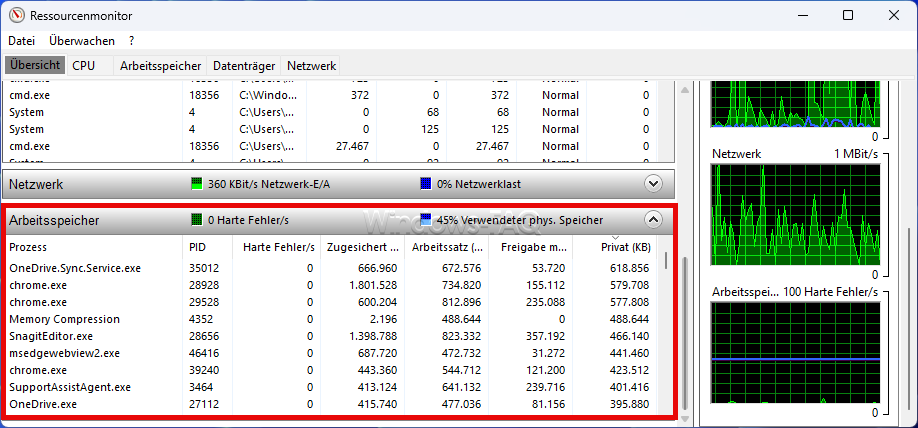
Arbeitssatz, Privat und Zugesichert: Was ist der Unterschied?
Der Arbeitssatz beschreibt die momentan im physischen RAM vorhandenen Speicherseiten eines Prozesses. Er umfasst private und freigabefähige Anteile. Privat ist der Teil dieses Arbeitssatzes, der nicht mit anderen Prozessen geteilt werden kann. Freigabefähig bedeutet dagegen, dass eine gemeinsame Nutzung möglich ist, nicht dass sie gerade tatsächlich stattfindet.
Zugesichert bezeichnet zugesicherten virtuellen Speicher des Prozesses. Dieser Wert ist nicht mit aktuell belegtem RAM gleichzusetzen. Windows muss für zugesicherten Speicher grundsätzlich eine Absicherung durch Arbeitsspeicher beziehungsweise Auslagerungsdateien ermöglichen. Deshalb dürfen die Zahlen in diesen Spalten voneinander abweichen.
Sortiere zunächst nach Arbeitssatz, wenn Du große aktuelle RAM-Nutzer suchst. Vergleiche bei mehreren gleichnamigen Prozessen auch deren private Anteile. Addiere Arbeitssätze nicht unkritisch: Gemeinsam verwendete Speicherseiten können sonst mehrfach in Deine Rechnung eingehen.
Harte Fehler pro Sekunde sind keine RAM-Defekte
Ein harter Seitenfehler entsteht, wenn eine benötigte Speicherseite nicht aus bereits vorhandenem RAM bereitgestellt werden kann und vom Datenträger eingelesen werden muss. Dabei kann es um Daten aus der Auslagerungsdatei gehen, aber auch um Programmdateien oder andere eingeblendete Dateien. Die Spalte Harte Fehler/s meldet deshalb keine defekten Speicherzellen.
Beim Start einer größeren Anwendung sind solche Vorgänge normal. Auffälliger ist die Kombination aus dauerhaft wenig verfügbarem Speicher, vielen harten Seitenfehlern, gleichzeitiger Datenträgeraktivität und spürbaren Verzögerungen. Diese Beobachtung spricht für möglichen Speicherdruck, ist allein aber noch kein Nachweis eines bestimmten Fehlers.
Warum wenig freier RAM nicht automatisch schlecht ist
Windows nutzt unbeschäftigten Arbeitsspeicher unter anderem als Zwischenspeicher. Der Bereich Standby enthält zwischengespeicherte Seiten, die bei Bedarf wiederverwendet werden können. Verfügbar ist deshalb nicht dasselbe wie Frei.
Leere den Standby-Speicher nicht routinemäßig und deaktiviere die Auslagerungsdatei nicht als vermeintliche Beschleunigung. Prüfe stattdessen, ob das Schließen einer tatsächlich entbehrlichen Anwendung die Situation verbessert. Für eine noch genauere Aufteilung eignet sich die Analyse der RAM-Verteilung mit RAMMap.
Datenträgerauslastung prüfen: Welche Anwendung liest oder schreibt?
Die Registerkarte Datenträger hilft Dir, intensive Dateiaktivität einzugrenzen. Besonders wertvoll sind die Dateipfade: Sie zeigen oft verständlicher als ein Prozessname, ob gerade ein Download gespeichert, eine Datenbank bearbeitet oder eine große Datei gelesen wird.
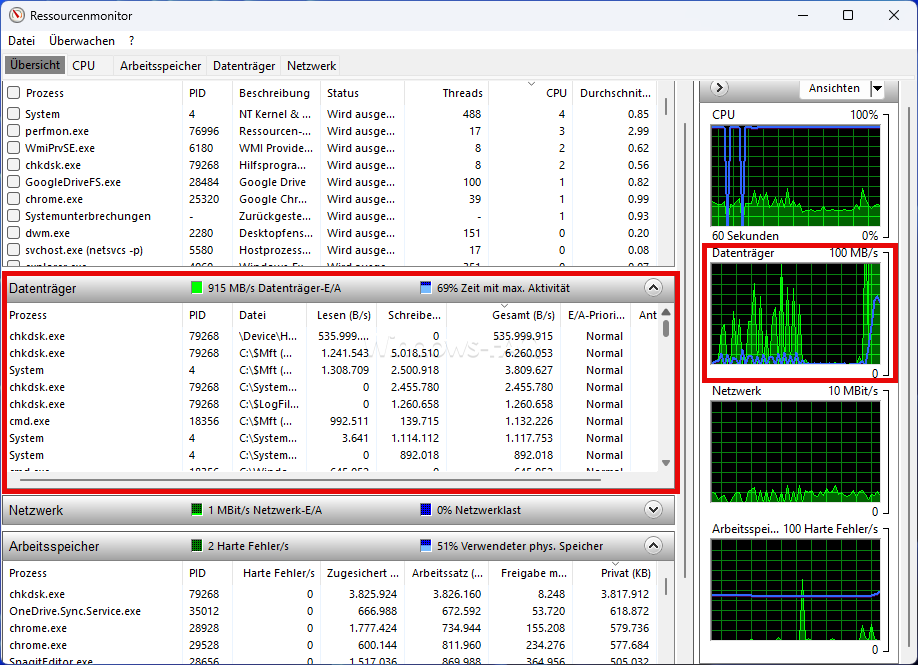
- Öffne zuerst Datenträger und den Bereich Prozesse mit Datenträgeraktivität.
- Sortiere nach Gesamt (B/s), damit Prozesse mit hoher Übertragungsrate oben stehen.
- Aktiviere danach das Kontrollkästchen des auffälligen Prozesses.
- Klappe Datenträgeraktivität auf und vergleiche Dateipfad, Lesezugriffe und Schreibzugriffe.
- Beziehe die Antwortzeiten sowie die Aktivität des betroffenen Laufwerks in Deine Beurteilung ein.
100 Prozent Datenträgeraktivität bedeutet nicht volle Festplatte
Eine hohe aktive Zeit beschreibt die Beschäftigung des Laufwerks, nicht dessen belegten Speicherplatz. Ein Datenträger kann stark ausgelastet sein, obwohl noch viel Platz frei ist. Ebenso sind 100 Prozent Aktivität nicht automatisch gleichbedeutend mit maximaler Übertragungsgeschwindigkeit. Viele kleine, verteilte Zugriffe können ein Laufwerk beschäftigen, obwohl nur wenige Megabyte pro Sekunde übertragen werden.
Die Antwortzeit gibt Hinweise darauf, wie lange Zugriffe benötigen. Eine Warteschlange zeigt ausstehende beziehungsweise laufende Anforderungen. Einzelne Spitzen beweisen keinen Defekt. Vergleiche die Werte unter ähnlicher Belastung und berücksichtige, ob Du eine HDD, eine SSD oder ein anders angebundenes Laufwerk untersuchst. Ein starrer Grenzwert passt nicht zu jeder Hardware.
Steht System weit oben, können dahinter auch Betriebssystemaufgaben oder zwischengespeicherte Schreibvorgänge für andere Anwendungen stecken. Dieser Eintrag ist kein Anlass, den Systemprozess zu beenden. Geht es stattdessen um eine tatsächlich volle Partition, hilft Dir die separate Anleitung zum Finden großer Dateien und Ordner.
Netzwerk im Ressourcenmonitor analysieren
Im Netzwerkbereich ordnest Du Datenübertragungen den beteiligten Prozessen zu. Dabei zählt nicht nur Internetverkehr. Auch Übertragungen zu einem NAS oder anderen Geräten im lokalen Netzwerk können die Anzeige prägen.
- Wechsle zu Netzwerk.
- Sortiere Prozesse mit Netzwerkaktivität nach Gesamt (B/s) oder gezielt nach gesendeten beziehungsweise empfangenen Daten.
- Wähle den auffälligen Prozess aus.
- Prüfe unter Netzwerkaktivität die angezeigten Gegenstellen und Übertragungsraten.
- Öffne TCP-Verbindungen für Verbindungsdetails oder Überwachungsports für lokale Ports.
Beachte die Einheiten: B/s steht für Bytes pro Sekunde. Ein Internetanschluss wird meist in Mbit/s beworben, also in Megabit pro Sekunde. Ein Byte besteht aus acht Bit. Außerdem zeigt die Aktivität eines einzelnen Prozesses keinen vollständigen Geschwindigkeitstest Deines Anschlusses.
TCP-Verbindungen und Überwachungsports richtig einordnen
Eine lokale Adresse gehört zu Deinem Rechner, die Remoteadresse zur Gegenstelle der jeweiligen Verbindung. Die Anzeige liefert jedoch keine vollständige Browserchronik und keinen Einblick in verschlüsselte Inhalte. Eine unbekannte Adresse ist deshalb zunächst eine Adresse, kein Beweis für einen Angriff.
Unter TCP-Verbindungen stehen TCP-Verbindungen. UDP-Verkehr, beispielsweise bei Anwendungen mit QUIC, wird dadurch nicht vollständig beschrieben. Fehlt ein Programm in dieser Liste, folgt daraus nicht, dass es keinerlei Netzwerkverkehr verursacht.
Ein überwachter Port ist außerdem nicht automatisch aus dem Internet erreichbar. Bindungsadresse, Firewall und Router beeinflussen die Erreichbarkeit. Zur genaueren Zuordnung hilft Dir die Anleitung Welches Programm belegt welchen Port?.
Gesperrte Dateien mit zugeordneten Handles finden
Du möchtest eine Datei umbenennen oder löschen, aber Windows meldet, dass sie verwendet wird? Im CPU-Bereich kannst Du nach zugeordneten Handles suchen. Ein Handle ist eine Referenz, mit der ein Prozess auf ein Systemobjekt zugreift, beispielsweise auf eine geöffnete Datei.
- Öffne CPU und entferne zunächst vorhandene Prozessfilter.
- Klappe Zugeordnete Handles auf.
- Gib im Suchfeld einen möglichst eindeutigen Teil des Dateinamens ein, etwa
Projektbericht.xlsx. - Vergleiche die gefundenen Namen beziehungsweise Pfade mit der betroffenen Datei.
- Notiere Prozessname und PID.
- Schließe die Datei möglichst regulär im zugehörigen Programm und wiederhole anschließend Deine ursprüngliche Aktion.
Ein Treffer zeigt einen vorhandenen Bezug zur Datei. Er beweist nicht automatisch, dass genau dieser Zugriff Deine gewünschte Aktion blockiert. Manche Freigabearten erlauben parallele Zugriffe. Eine Sperre durch einen anderen Rechner auf einem Dateiserver lässt sich außerdem nicht vollständig durch die lokale Prozessliste erklären.
Der Ressourcenmonitor bietet keine Funktion zum gezielten Schließen einzelner Handles. Für weitergehende Untersuchungen eignet sich die Process Explorer Anleitung. Auch dort ist das normale Schließen einer Datei sicherer als das gewaltsame Entfernen eines Handles.
Wenn ein Programm hängt: Warteschlange analysieren
Eine Anwendung kann nicht reagieren, obwohl sie kaum CPU verbraucht. Sie wartet dann möglicherweise auf eine andere Ausführungseinheit oder auf die Freigabe eines gemeinsam verwendeten Objekts. Eine solche Abhängigkeit ist etwas anderes als die Warteschlange eines Datenträgers.
Klicke im CPU-Bereich mit der rechten Maustaste auf den betroffenen Prozess und wähle Warteschlange analysieren. Die Ansicht kann bestimmte Warteabhängigkeiten sichtbar machen. Sie findet aber nicht jede Ursache eines eingefrorenen Programms. Eine unauffällige Anzeige schließt deshalb einen Anwendungsfehler nicht aus.
Beende einen angezeigten abhängigen Prozess nicht allein deshalb, weil er in dieser Liste auftaucht. Er könnte gerade eine notwendige Aufgabe erledigen. Versuche zuerst, die betroffene Anwendung regulär zu schließen. Prozess beenden ist erst dann eine vertretbare letzte Möglichkeit, wenn Du die Anwendung eindeutig zugeordnet hast und einen möglichen Verlust ungespeicherter Daten akzeptierst. Systemprozesse lässt Du unangetastet.
Praxistipp: Aus einer Beobachtung eine überprüfbare Diagnose machen
Angenommen, Dein PC stockt beim Öffnen eines großen Projektordners. Gleichzeitig siehst Du hohe Datenträgeraktivität. Das ist zunächst nur eine Beobachtung. Erst Prozessname und Dateipfade zeigen, ob beispielsweise die Dateivorschau, eine Synchronisierung oder eine andere Aufgabe beteiligt ist.
Notiere den Zeitpunkt, die betroffene Ressource und den auffälligen Prozess. Ändere danach genau eine Sache, etwa indem Du eine selbst gestartete, gerade entbehrliche Übertragung regulär pausierst. Wiederhole dieselbe Aktion und vergleiche das Verhalten. So trennst Du zeitliches Zusammentreffen besser von einer tatsächlich wirksamen Maßnahme.
Zeigt sich das Problem unmittelbar nach jeder Anmeldung, untersuchst Du anschließend gezielt die automatisch startenden Programme. Dafür eignet sich die Anleitung zu Autoruns unter Windows 11. Einträge wahllos zu deaktivieren wäre dagegen keine belastbare Diagnose.
Ressourcenmonitor funktioniert nicht oder zeigt keine passenden Daten
Eine leere Detailansicht bedeutet nicht sofort, dass das Werkzeug defekt ist. Entferne zuerst gesetzte Prozesshäkchen, klappe den benötigten Bereich auf und kontrolliere im Menü Monitor, ob die Überwachung läuft. Ein Prozess, der inzwischen beendet wurde, kann keine fortlaufenden Messwerte mehr liefern.
Findet Windows den Kurzbefehl nicht, versuche über Windows + R den vollständigen Pfad %windir%\System32\resmon.exe. Prüfe außerdem, ob der Start als Administrator möglich ist. Reagiert das Fenster nicht mehr, schließe zunächst nur den Ressourcenmonitor und öffne ihn neu. Bei weiter bestehenden Problemen kann nach dem Speichern Deiner Arbeit ein Windows-Neustart sinnvoll sein.
Stürzt das Werkzeug wiederholt ab oder sind weitere Windows-Funktionen betroffen, suche nach zeitlich passenden Einträgen in der Windows-Ereignisanzeige. Lade keine angebliche Ersatzdatei für resmon.exe herunter und setze nicht auf Verdacht Systemdienste oder Diagnosekomponenten zurück.
Messwerte länger aufzeichnen: Wann die Leistungsüberwachung besser passt
Der Ressourcenmonitor eignet sich für die unmittelbare Beobachtung. Seine Diagramme sind kein dauerhaftes Protokoll, mit dem Du beliebig weit zurückliegende Störungen untersuchst. Auch das Speichern einer Monitor-Konfiguration sichert Einstellungen der Ansicht, nicht eine vollständige Messhistorie.
Für seltene oder länger andauernde Probleme öffnest Du die Leistungsüberwachung mit perfmon. Dort kannst Du einen benutzerdefinierten Datensammlersatz mit passenden Leistungsindikatoren einrichten. Wähle die benötigten Ressourcen, ein sinnvolles Messintervall und einen Speicherort aus. Starte die Aufzeichnung vor dem Problem und beende sie anschließend wieder. Notiere parallel den Zeitpunkt der Störung, damit Du die Messdaten gezielt vergleichen kannst.

FAQ: Häufige Fragen zum Ressourcenmonitor unter Windows 11
Die Ansichten können unterschiedliche Speichergrößen, Aktualisierungszeitpunkte oder Prozessgruppen zeigen. Vergleiche denselben Prozess über seine PID und dieselbe Messgröße. Eine Anzeige für privaten Speicher lässt sich nicht unmittelbar mit dem gesamten Arbeitssatz vergleichen.
Nein. Für die Grafikkartenauslastung nutzt Du bei einem unterstützten Grafiktreiber den Bereich Leistung im Task-Manager. Eine allgemeine Anzeige der CPU-Temperatur bieten weder der Ressourcenmonitor noch der Task-Manager.
Das Anhalten eines Prozesses ist keine Speicherbereinigung. Ein angehaltener Prozess kann weiterhin Speicher belegen und Ressourcen blockieren, auf die andere Programme warten. Nutze diese Funktion deshalb nicht als allgemeine Optimierung. Schließe entbehrliche Anwendungen stattdessen regulär.
Der Ressourcenmonitor besitzt keine integrierte Auswahl für die direkte Überwachung eines anderen Rechners. Er untersucht den Computer, auf dem er läuft. Starte ihn deshalb auf dem betroffenen PC. Für zentral erfasste Leistungsdaten kommen andere Verwaltungswerkzeuge wie die Leistungsüberwachung infrage.
Ja. Die Erfassung und Darstellung der Messwerte benötigt ebenfalls Systemressourcen. Auf einem bereits stark ausgelasteten PC kann auch dieser Aufwand relevant sein. Schließe das Werkzeug nach Deiner Untersuchung, wenn Du keine weitere Beobachtung benötigst.
Nein. Auslastung und Antwortzeiten ersetzen keine Hardwarediagnose. Bei einem konkreten Defektverdacht brauchst Du einen geeigneten Speichertest beziehungsweise eine Laufwerksdiagnose. Ein auffälliger Messwert allein reicht nicht aus, um ein bestimmtes Bauteil als defekt einzustufen.
Fazit: Mit dem Ressourcenmonitor Ursachen statt nur Prozentwerte sehen
Der Ressourcenmonitor in Windows 11 ist besonders hilfreich, wenn Du Dir die Messwerte genauer anschaust. Welche Ressource ist auffällig, welcher Prozess gehört dazu und welche Datei oder Verbindung ist beteiligt? Auf diese Art und Weise solltest Du herausbekommen, warum ein Programm hängt, sich eine Datei nicht öffnen lässt oder warum Dein PC immer langsamer wird. Hier kann Dir auch unsere Anleitung „PC langsam: Was tun?“ helfen.






Neueste Kommentare