
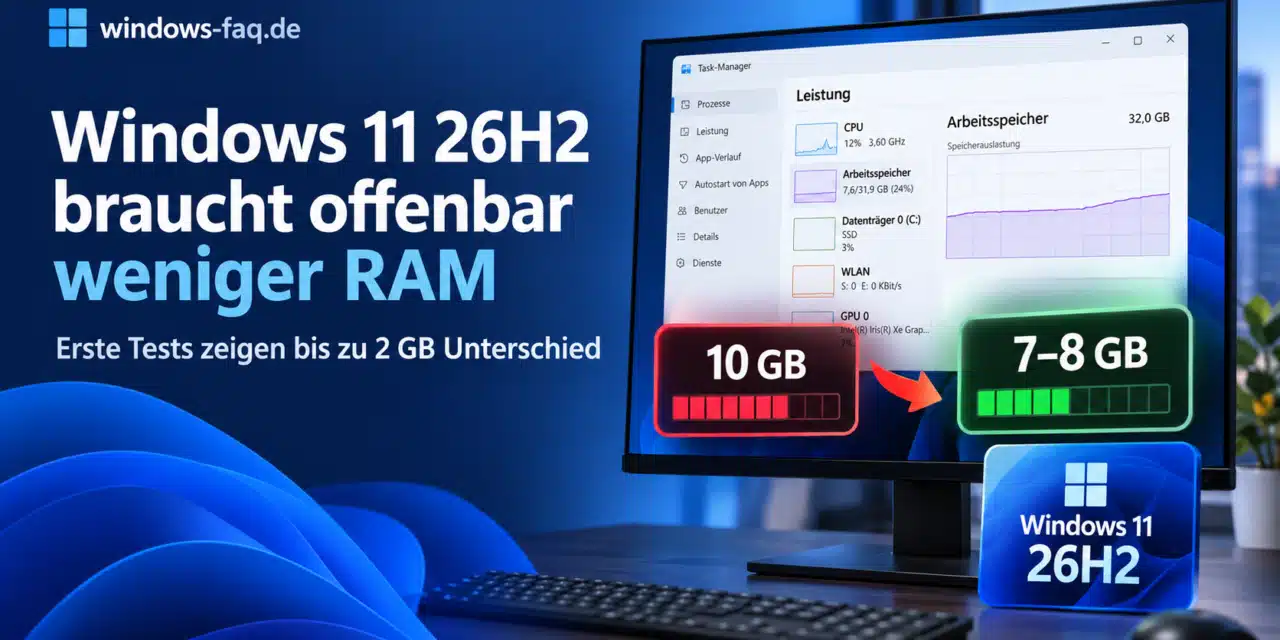
Windows 11 26H2 könnte auf einigen PCs deutlich weniger Arbeitsspeicher benötigen. In ersten Test konnte durchaus Unterschiede von rund 1,5 bis 2 GB festgestellt werden. Auf einem getesteten Notebook sank die RAM-Belegung direkt nach dem Start beispielsweise von zuvor mehr als 10 GB auf etwa 7 GB.
Ganz so eindeutig ist die Sache allerdings noch nicht. Microsoft hat bislang nicht bestätigt, dass Windows 11 26H2 selbst für diese Einsparung verantwortlich ist. Fest steht aber, dass Microsoft seit Monaten gezielt am Speicherverbrauch von Windows 11 arbeitet. Dazu gehören Änderungen am Windows Memory Manager, an WinUI 3, WebView2 und weiteren Systemkomponenten.
Windows 11 26H2 RAM-Verbrauch: Das Wichtigste in Kürze
| Beobachtung | Aktueller Stand |
|---|---|
| RAM-Verbrauch nach 26H2 | Auf einzelnen PCs deutlich niedriger |
| Gemeldeter Unterschied | Teilweise etwa 1,5 bis 2 GB |
| Von Microsoft als 26H2-Funktion bestätigt? | Nein |
| Microsoft optimiert den RAM-Verbrauch? | Ja |
| Microsoft-Ziel | Speicheroptimierung für PCs ab 8 GB RAM |
| Betroffene Komponenten | Memory Manager, WinUI 3, Chromium, WebView2 und Windows-Komponenten |
Windows 11 26H2 wird seit Ende September schrittweise verteilt. Wie der Rollout funktioniert, erklären wir ausführlich in unserem Beitrag Windows 11 26H2 ist da: Microsoft startet den offiziellen Rollout.
Erste Tests zeigen weniger RAM nach Windows 11 26H2
Aktuelle Tests mit Windows 11 26H2 zeigen auf mehreren PCs einen auffälligen Rückgang der belegten Speichermenge. Bei einem Notebook mit 16 GB Arbeitsspeicher wurden nach einem Neustart nur rund 7 GB als belegt angezeigt. Vorher lag der Wert auf demselben Gerät teilweise bei mehr als 10 GB.
Auch andere Anwender berichten von ähnlichen Beobachtungen. Auf einem System mit 32 GB RAM soll die Belegung beispielsweise von rund 9,1 GB auf 7,5 GB gesunken sein. Auf einem Rechner mit nur 8 GB Arbeitsspeicher war dagegen kaum ein Unterschied feststellbar.
Das ist ein wichtiger Hinweis: Eine pauschale Aussage wie „26H2 spart 2 GB RAM“ wäre derzeit falsch. Die Werte hängen stark von Autostart-Programmen, installierter Software, Treibern, Cache, Hintergrunddiensten und der jeweiligen Hardware ab.
Microsoft arbeitet tatsächlich daran, Windows 11 sparsamer zu machen
Die beobachteten Verbesserungen kommen nicht völlig überraschend. Microsoft hat bereits vor einigen Monaten angekündigt, den Speicherverbrauch von Windows 11 gezielt zu reduzieren.
Microsoft nennt ausdrücklich eine „Memory optimization for 8GB and above“. Dabei soll der grundlegende Speicherbedarf von Windows sinken, damit das System auch auf Geräten mit vergleichsweise wenig RAM schnell und reaktionsfreudig bleibt. Details zu diesen Arbeiten beschreibt Microsoft im offiziellen Windows-Beitrag zu den Performance- und Speicheroptimierungen.
Zu den Arbeiten gehören effizientere Speicherzuweisungen, Optimierungen an WinUI 3 sowie Verbesserungen bei Chromium- und WebView2-Komponenten. Genau diese Komponenten werden an verschiedenen Stellen der Windows-11-Oberfläche verwendet.
Warum 26H2 trotzdem nicht allein die Ursache sein muss
Windows 11 24H2, 25H2 und 26H2 teilen sich eine gemeinsame technische Grundlage. Viele Verbesserungen werden deshalb schon vorher über monatliche Updates verteilt und mit 26H2 lediglich zusammengeführt oder aktiviert.
Genau das ist auch der Grund, warum der Wechsel auf 26H2 vergleichsweise klein ausfällt. Mehr dazu findest Du in unserem Beitrag zum Windows 11 26H2 Enablement Package.
Der Versionswechsel kann deshalb zeitlich mit einem niedrigeren Speicherverbrauch zusammenfallen, ohne dass das Enablement Package selbst mehrere Gigabyte RAM freigibt. Wahrscheinlicher ist eine Kombination aus bereits verteilten Optimierungen, neuen Komponentenständen und veränderten Hintergrundprozessen.
So misst Du den RAM-Verbrauch unter Windows 11 26H2 selbst
Schritt 1: Windows-Version kontrollieren
Mit Windows-Taste + R kannst Du den Dialog „Ausführen“ aufrufen. Gib dort winver ein. Im folgenden Fenster sollte Windows 11 Version 26H2 angezeigt werden.
Weitere Möglichkeiten findest Du in unserer Anleitung Welches Windows habe ich?.
Schritt 2: Rechner vollständig neu starten
Für einen sinnvollen Vergleich sollte Windows einmal vollständig neu gestartet werden. Warte anschließend zwei bis drei Minuten, damit Autostart-Programme und Hintergrunddienste geladen werden können.
Schritt 3: Task-Manager öffnen
Mit Strg + Umschalt + Esc kannst Du den Task-Manager öffnen. Wechsel dort zu „Leistung“ und anschließend zu „Arbeitsspeicher“.
Hier siehst Du unter anderem den belegten Speicher, verfügbaren RAM, zwischengespeicherten Speicher und die zugesicherte Speichermenge. Weitere Informationen zu diesen Angaben findest Du auch in unserem Beitrag zum Arbeitsspeicher unter Windows.
Schritt 4: Vergleichswert notieren
Notiere den Wert bei „In Verwendung“. Für einen echten Vorher-Nachher-Vergleich sollten möglichst dieselben Programme installiert und dieselben Autostart-Einstellungen aktiv sein.
Ein einzelner Screenshot direkt nach dem Neustart reicht deshalb nicht für eine wissenschaftliche Messung. Für den privaten Vergleich ist diese Methode aber durchaus hilfreich.
Autostart kann den Vergleich stark verfälschen
Teams, OneDrive, WhatsApp, Browser, Druckersoftware, Herstellerprogramme und viele andere Anwendungen starten automatisch mit Windows und belegen sofort Arbeitsspeicher.
Welche Programme automatisch gestartet werden, kannst Du im Task-Manager kontrollieren. Ausführlich erklären wir die Möglichkeiten in unserer Anleitung zum Windows Autostart.
Für eine tiefere Analyse eignet sich außerdem Microsoft Autoruns. Damit werden auch Dienste, geplante Aufgaben, Explorer-Erweiterungen und weitere automatische Startpunkte sichtbar. Eine Anleitung dazu findest Du unter Autoruns unter Windows 11.
Hoher RAM-Verbrauch bedeutet nicht automatisch ein Problem
Eine hohe Speicherauslastung ist unter Windows nicht grundsätzlich schlecht. Das Betriebssystem verwendet freien Arbeitsspeicher beispielsweise als Cache, damit häufig benötigte Daten schneller zur Verfügung stehen.
Benötigt eine Anwendung zusätzlichen Speicher, kann Windows einen Teil dieses Cache wieder freigeben. Deshalb bedeutet ein Rechner mit 60 Prozent belegtem RAM nicht automatisch, dass 60 Prozent dauerhaft von Programmen blockiert werden.
Problematisch wird es eher, wenn der Arbeitsspeicher dauerhaft nahezu vollständig ausgelastet ist und Windows häufig auf die Auslagerungsdatei zugreifen muss. Das macht sich häufig durch Verzögerungen beim Wechsel zwischen Anwendungen bemerkbar.
Weitere Möglichkeiten zur Analyse findest Du in unserem Beitrag Windows Arbeitsspeicher leeren und RAM-Verbrauch prüfen.
Aus der Administratorpraxis: Nicht nur auf eine Prozentzahl schauen
Bei einem Performancevergleich würde ich nicht ausschließlich den belegten RAM direkt nach dem Start betrachten. Interessanter ist das Verhalten während eines normalen Arbeitstags.
Starte beispielsweise Outlook, Teams, Edge und weitere typische Anwendungen. Beobachte anschließend im Task-Manager, wie sich Arbeitsspeicher, Cache und Auslagerungsdatei entwickeln. Gerade Browser und WebView2-basierte Anwendungen können den Speicherbedarf deutlich verändern.
Bei Firmenrechnern lohnt sich außerdem ein Vergleich mehrerer identischer Geräte. Wenn fünf Rechner mit derselben Hardware nach dem Wechsel auf 26H2 ähnliche Unterschiede zeigen, ist das wesentlich aussagekräftiger als ein einzelner PC.
Unsere Einschätzung zu Windows 11 26H2 und weniger RAM
Die ersten Ergebnisse sind interessant und passen zu den von Microsoft angekündigten Performanceverbesserungen. Trotzdem würde ich derzeit noch nicht behaupten, dass Windows 11 26H2 grundsätzlich mehrere Gigabyte weniger Arbeitsspeicher benötigt.
Microsoft arbeitet nachweislich an genau diesem Bereich. Ob die aktuell beobachteten Einsparungen direkt durch 26H2, bereits vorher ausgelieferte Updates oder andere Änderungen entstehen, ist bislang nicht eindeutig belegt.
Wer 26H2 bereits installiert hat, kann den Speicherverbrauch deshalb problemlos selbst beobachten. Einen Überblick über weitere Änderungen findest Du in unserem Beitrag Windows 11 26H2: Funktionen, Voraussetzungen und Anleitungen. Alle aktuellen Pakete führen wir außerdem in der Windows 11 Update Übersicht.
FAQ zum RAM-Verbrauch von Windows 11 26H2
Erste Praxistests zeigen auf einigen PCs einen deutlich niedrigeren Speicherverbrauch. Microsoft hat jedoch bisher nicht bestätigt, dass Windows 11 26H2 selbst die direkte Ursache dafür ist.
Einzelne Tests berichten von ungefähr 1,5 bis 2 GB weniger belegtem Arbeitsspeicher. Die Werte lassen sich jedoch nicht pauschal auf andere PCs übertragen.
Ja. Microsoft hat Speicheroptimierungen für Geräte mit 8 GB RAM und mehr ausdrücklich als Schwerpunkt genannt. Dazu gehören Verbesserungen am Memory Manager, an WinUI 3, WebView2 und weiteren Komponenten.
Öffne den Task-Manager mit Strg + Umschalt + Esc und wechsle zu Leistung und Arbeitsspeicher. Für einen Vergleich solltest Du den PC vorher neu starten und jeweils ähnliche Bedingungen verwenden.
Für einfache Aufgaben können 8 GB weiterhin ausreichen. Bei vielen gleichzeitig geöffneten Anwendungen, großen Browser-Sitzungen oder anspruchsvollen Programmen sind 16 GB oder mehr jedoch deutlich angenehmer.
Fazit: Die Entwicklung bei Windows 11 26H2 ist vielversprechend
Die ersten Test nach dem Wechsel auf Windows 11 26H2 sind durchaus interesant, wie wir festgestellt haben. Auf einzelnen PCs wird wesentlich weniger Arbeitsspeicher belegt. Außerdem hat Microsoft bestätigt, dass die Reduzierung des Windows-Speicherbedarfs zu den aktuellen Entwicklungszielen gehört.
Noch lässt sich daraus allerdings keine garantierte RAM-Einsparung für jeden PC ableiten. Besonders interessant wird deshalb sein, ob sich die Verbesserungen in den kommenden Updates auch auf Rechnern mit nur 8 oder 16 GB RAM zuverlässig zeigen.






Neueste Kommentare