
Mit den Windows 11 ADMX Vorlagen 26H2 bringst Du die zentrale Gruppenrichtlinienverwaltung auf den neuen Stand. Wir zeigen DIr, wo und wie Du Dir die 26H2 ADMX Vorlagen herunterladen und installieren kannst. Denn nur ein aktueller Centrel Store gibt den Administratoren die Möglichkeiten, alle verfügbaren Windows Funktionen per GPO zu steuern.
Windows 11 ADMX Vorlagen 26H2: die schnelle Antwort
Die administrativen Vorlagen für Windows 11 26H2 sind verfügbar. Für die zentrale Verwaltung einer Active-Directory-Domäne gehören die ADMX-Dateien und ihre passenden ADML-Sprachdateien in diesen Ordner:
\\Deine-Domaene\SYSVOL\Deine-Domaene\Policies\PolicyDefinitionsFür den Wechsel von 25H2 auf 26H2 sicherst Du den bisherigen Bestand, bereitest einen neuen vollständigen Vorlagenordner vor und übernimmst benötigte Anwendungsvorlagen. Nach der Kontrolle wird der neue Ordner als Central Store aktiviert. Die Aktualisierung der Vorlagen allein verändert keine gespeicherten GPO-Einstellungen und installiert kein Windows-Funktionsupdate.
Windows 11 26H2 ADMX Download: der aktuelle Paketstand
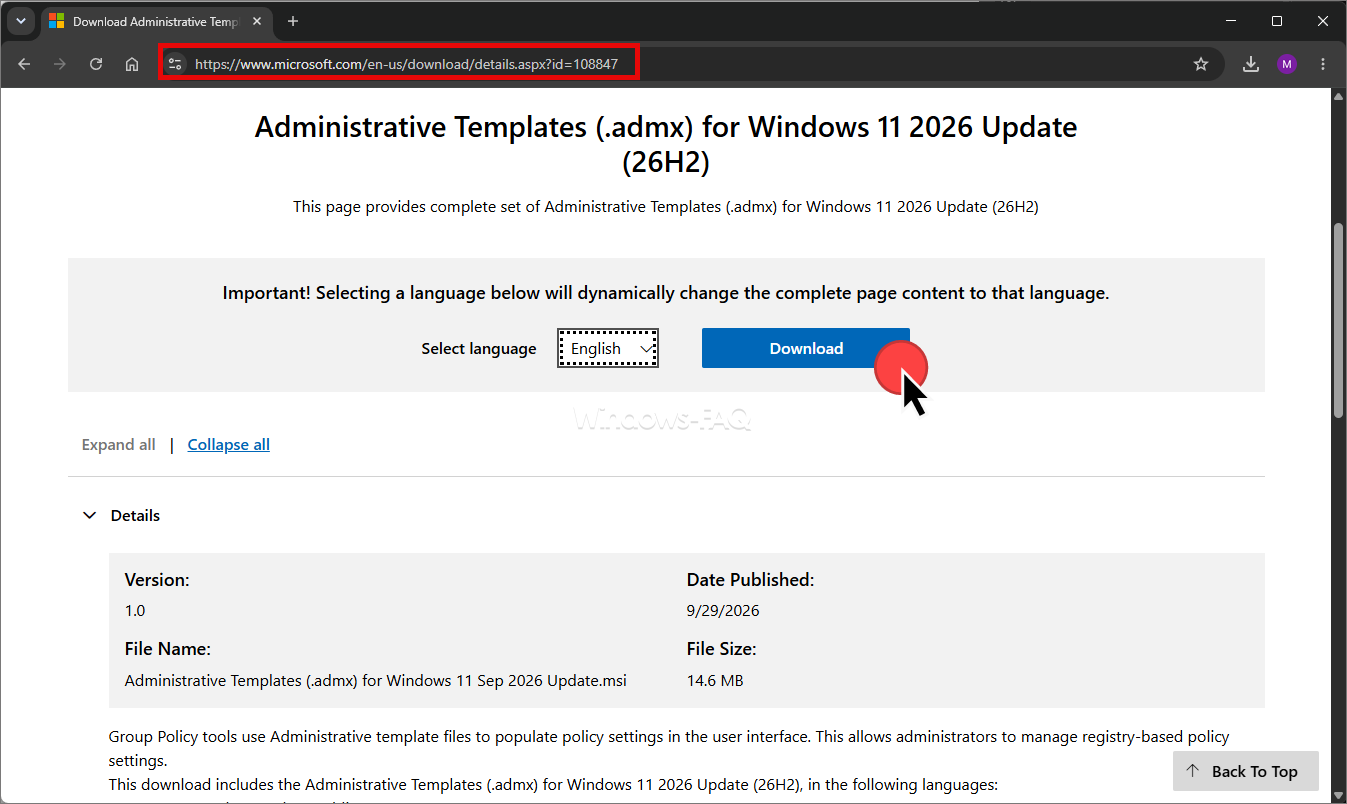
Stand 4. Oktober 2026 steht das Paket der administrativen Vorlagen für Windows 11 26H2 in Version 1.0 bereit. Es wurde am 29. September 2026 veröffentlicht. Der Download enthält den vollständigen Windows-Vorlagenbestand für diesen Paketstand, nicht lediglich einzelne Ergänzungen für einen vorhandenen 25H2-Ordner.
| Windows-Version | Windows 11 2026 Update, Version 26H2 |
| Paketversion | 1.0 |
| Veröffentlichung | 29. September 2026 |
| Dateiname | Administrative Templates (.admx) for Windows 11 Sep 2026 Update.msi |
| Downloadgröße | 14,6 MB |
| Enthaltene Sprachen | Unter anderem Deutsch mit de-DE und Englisch mit en-US |
Die Paketversion 1.0 ist nicht mit der Versionsnummer älterer 25H2-Pakete vergleichbar. Eine höhere Paketnummer bei 25H2 bedeutet deshalb nicht, dass dessen Vorlagen neuer sind als das 26H2-Paket. Wichtig sind die zugehörige Windows-Version und das Veröffentlichungsdatum.
Der Vorlagenwechsel ist außerdem unabhängig vom Rollout von Windows 11 26H2. Du kannst Deine Verwaltungsumgebung vorbereiten, ohne sofort sämtliche Arbeitsplatzrechner auf die neue Windows-Version umzustellen.
ADMX, ADML und GPO: was die Dateien tatsächlich steuern
Eine ADMX-Datei beschreibt administrative Richtlinien. Sie definiert beispielsweise die verfügbaren Einstellungen, ihre Zuordnung zu Kategorien und die verwendeten Registrierungswerte. Die Datei enthält aber nicht die individuelle Konfiguration Deiner Domäne. Diese wird in den jeweiligen Gruppenrichtlinienobjekten, kurz GPOs, gespeichert.
Die zugehörige ADML-Datei liefert die sprachabhängigen Beschriftungen und Erklärungen. Für einen deutschsprachigen Editor werden die passenden Dateien im Unterordner de-DE benötigt. Die ADMX-Dateien selbst sind sprachneutral. Neue ADMX-Dateien mit unpassenden älteren ADML-Dateien zu kombinieren, kann beim Öffnen des Editors zu Ressourcenfehlern führen.
Der Central Store ist die gemeinsame Vorlagenablage der Domäne. Sobald er vorhanden ist, verwendet die normale Bearbeitung von Domänen-GPOs diesen zentralen Bestand. Neuere lokale Windows-Vorlagen auf Deinem Administrationsrechner ergänzen einen veralteten Central Store nicht automatisch.
Vorbereitung: GPMC, Berechtigungen und Sicherung
Für diese Anleitung benötigst Du eine Active-Directory-Domäne, einen geeigneten Administrationsrechner und die Gruppenrichtlinienverwaltung, auch GPMC genannt. Auf einem Windows-Client gehört sie zu den RSAT-Tools für Windows 11. Das ADMX-Paket installiert diese Verwaltungswerkzeuge nicht. Vorlagen und RSAT sind zwei unterschiedliche Komponenten.
Dein Administrationskonto braucht ausreichende Schreibrechte für den Central Store. Das Recht, bestimmte GPOs zu bearbeiten, reicht dafür nicht zwangsläufig aus. Die vorgesehenen Leserechte für die Verwaltung bleiben erhalten, während Schreibrechte auf die zuständigen Administratoren beschränkt sein sollten.
Vor dem Wechsel sollten die SYSVOL-Freigaben erreichbar sein und keine bekannten Replikationsprobleme bestehen. Für einen isolierten Vorabtest des Vorlagenbestands eignet sich eine separate Testdomäne. Eine Test-OU innerhalb der Produktionsdomäne isoliert nur die passend zugewiesenen Richtlinien, nicht den gemeinsam verwendeten Central Store.
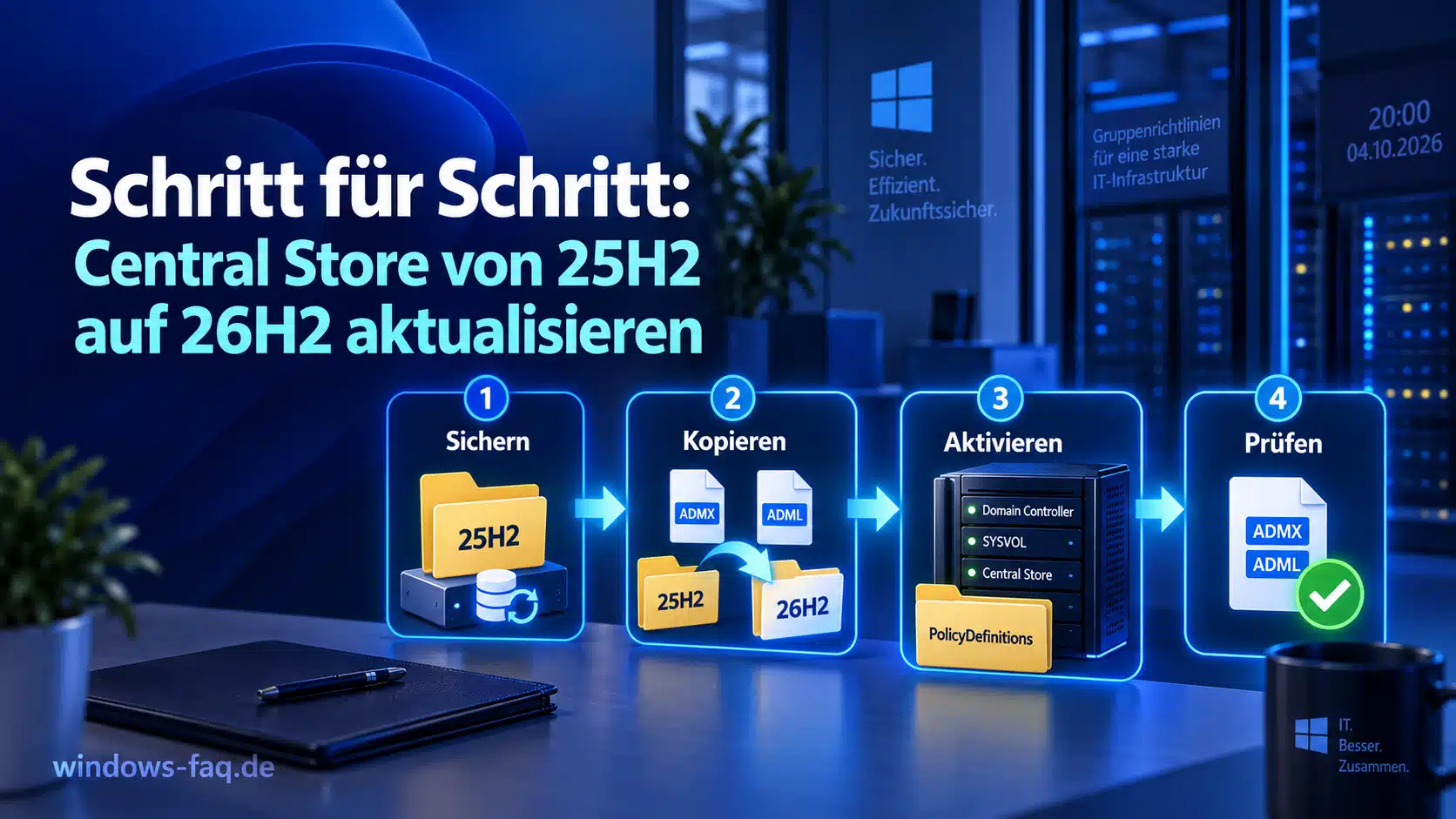
Schritt für Schritt: Central Store von 25H2 auf 26H2 aktualisieren
Die Beispiele verwenden die Domäne ad.firma.example und den beschreibbaren Domänencontroller DC01.ad.firma.example. Ein zweiter Domänencontroller heißt DC02.ad.firma.example. Diese Namen ersetzt Du durch die Angaben Deiner Umgebung.
1. Bisherigen Central Store und GPOs sichern
Im Datei-Explorer kannst Du zunächst den vorhandenen Richtlinienordner aufrufen:
\\DC01.ad.firma.example\SYSVOL\ad.firma.example\PoliciesExistiert darin PolicyDefinitions, sicherst Du den vollständigen Ordner einschließlich aller Sprachunterordner außerhalb von SYSVOL. Dazu gehören eine Dokumentation der Berechtigungen und eine Kontrolle der gesicherten Dateien. Fehlt der Ordner, wird mit dieser Anleitung ein neuer Central Store eingerichtet.
Zusätzlich ist eine aktuelle Sicherung der GPOs sinnvoll. In der Gruppenrichtlinienverwaltung steht dafür beim Bereich „Gruppenrichtlinienobjekte“ im Kontextmenü „Alle sichern“ zur Verfügung. Dabei verwendest Du ein separates, zugriffsgeschütztes Sicherungsverzeichnis und kontrollierst das Ergebnis. Die GPO-Sicherung ersetzt nicht die Sicherung des Vorlagenordners.
Wichtig: Die anderen Verzeichnisse unter Policies bleiben unverändert. Insbesondere die Ordner mit einer Kennung in geschweiften Klammern enthalten Daten der einzelnen GPOs. Sie gehören nicht zu den Dateien, die bei einem ADMX-Wechsel ausgetauscht werden.
2. Das 26H2-Paket lokal installieren und bereitstellen
Das heruntergeladene MSI-Paket wird auf dem Administrationsrechner installiert. In den Dateieigenschaften lässt sich vorher die digitale Signatur überprüfen. Der Installationsdialog zeigt Dir das Zielverzeichnis. Bei einer Standardinstallation liegt der versionsbezogene Paketordner unter C:\Program Files (x86)\Microsoft Group Policy\.
Aus diesem Paketverzeichnis kopierst Du den vollständigen Ordner PolicyDefinitions in ein Arbeitsverzeichnis. Für die folgenden Beispiele verwenden wir:
C:\ADMX\26H2\PolicyDefinitionsDie heruntergeladenen Windows-Vorlagen werden dabei nicht über die Systemdateien unter C:\Windows\PolicyDefinitions geschrieben. Das Downloadpaket ist für die Verwendung im Central Store vorgesehen. Seine lokale Installation allein aktualisiert die Vorlagenablage der Domäne noch nicht.
3. Sprachdateien und zusätzliche Anwendungsvorlagen zusammenstellen
Die ADMX-Dateien liegen direkt im neuen Ordner PolicyDefinitions. Die ADML-Dateien bleiben in ihren Sprachunterordnern. Für eine deutschsprachige Verwaltung benötigst Du den vollständigen deutschen Bestand. Zusätzlich kannst Du en-US für englischsprachige Verwaltungsoberflächen übernehmen. Ein Ausschnitt sieht so aus:
PolicyDefinitions
    Windows.admx
    WindowsUpdate.admx
    de-DE
        Windows.adml
        WindowsUpdate.adml
    en-US
        Windows.adml
        WindowsUpdate.adml
Im nächsten Schritt kommen die zusätzlich benötigten Anwendungsvorlagen hinzu. Dazu können beispielsweise Edge-Vorlagen für das Ausblenden der Edge-Begrüßung per Gruppenrichtlinie gehören. Einstellungen für den Outlook-Lesebereich per GPO benötigen wiederum passende Office-Vorlagen.
Diese Anwendungspakete übernimmst Du gezielt mit ihren zugehörigen Sprachdateien und Abhängigkeiten. Dabei darf eine zusätzlich mitgelieferte ältere Windows-Grunddatei nicht ungeprüft den neuen Windows-Bestand überschreiben. Der gesamte alte 25H2-Ordner wird ebenfalls nicht wieder über den vorbereiteten 26H2-Ordner kopiert.
4. Den neuen Bestand in einen separaten SYSVOL-Ordner kopieren
Zunächst wird der vorbereitete Bestand unter dem Namen PolicyDefinitions-26H2-neu neben dem bisherigen Central Store abgelegt. Dieser Ordner ist noch nicht die aktive Vorlagenablage. Für die Übertragung verwendest Du gezielt einen beschreibbaren Domänencontroller, statt parallel mehrere Server manuell zu bearbeiten.
Das folgende Beispiel läuft in PowerShell mit einem entsprechend berechtigten Konto. Es kontrolliert eine zentrale Datei im Ausgangsordner und bricht ab, falls der Zielordner bereits existiert. Dadurch wird ein früherer Kopierversuch nicht versehentlich mit einem anderen Bestand vermischt.
$Quelle = 'C:\ADMX\26H2\PolicyDefinitions'
$Ziel = '\\DC01.ad.firma.example\SYSVOL\ad.firma.example\Policies\PolicyDefinitions-26H2-neu'
$Protokoll = 'C:\ADMX\26H2\CentralStore-Kopie.log'

if (-not (Test-Path -LiteralPath (Join-Path $Quelle 'Windows.admx') -PathType Leaf)) {
    throw 'Der vorbereitete Windows-Vorlagenordner fehlt oder ist unvollstaendig.'
}

if (Test-Path -LiteralPath $Ziel) {
    throw 'Der Zielordner existiert bereits. Zuerst den vorhandenen Bestand klaeren.'
}

robocopy $Quelle $Ziel /E /COPY:DAT /DCOPY:DAT /R:2 /W:2 /TEE "/LOG:$Protokoll"
$Kopiercode = $LASTEXITCODE

if ($Kopiercode -ge 8) {
    throw "Robocopy meldet einen Kopierfehler. Rueckgabecode: $Kopiercode"
}

if ($Kopiercode -gt 1) {
    Write-Warning "Robocopy meldet Unterschiede. Protokoll ueberpruefen: $Protokoll"
}

"Robocopy-Rueckgabecode: $Kopiercode"
Die verwendeten Robocopy-Parameter kopieren auch Unterverzeichnisse und übernehmen keine lokalen NTFS-Zugriffsrechte aus dem Arbeitsordner. Im Ziel müssen die vorgesehenen SYSVOL-Berechtigungen gelten. Das Protokoll bleibt außerhalb von SYSVOL im Arbeitsverzeichnis.
Ein Rückgabecode ab 8 bedeutet mindestens einen Kopierfehler. Auch bei kleineren Werten gehört die Kontrolle der Zusammenfassung dazu. Die Übersicht zu den Robocopy-Fehlercodes hilft bei der Einordnung. Auf /MIR verzichten wir hier bewusst, weil eine Spiegelung Dateien im Ziel löschen kann.
5. Replikation prüfen und den neuen Central Store aktivieren
Vor der Umschaltung sollte der neue Ordner vollständig auf allen Domänencontrollern angekommen sein. Über die direkten Serverpfade lässt sich jeder Bestand einzeln kontrollieren:
\\DC01.ad.firma.example\SYSVOL\ad.firma.example\Policies\PolicyDefinitions-26H2-neu
\\DC02.ad.firma.example\SYSVOL\ad.firma.example\Policies\PolicyDefinitions-26H2-neu
Der bloße Ordnername oder eine gleiche Dateianzahl beweist noch keine vollständige Übereinstimmung. Maßgeblich sind relative Dateipfade und Dateiinhalte. Für einen Inhaltsvergleich eignen sich Hashwerte mit Get-FileHash. Bei bekannten DFS-Replikationsfehlern wird die Umschaltung verschoben, bis die Ursache geklärt ist.
Für den eigentlichen Wechsel vereinbarst Du eine Pause bei der GPO-Bearbeitung. Alle geöffneten Gruppenrichtlinieneditoren werden geschlossen. Anschließend erhält der bisherige Ordner PolicyDefinitions auf DC01 einen noch nicht vorhandenen Archivnamen, beispielsweise PolicyDefinitions-vor26H2. Danach wird PolicyDefinitions-26H2-neu in PolicyDefinitions umbenannt.
Bei einer Neueinrichtung entfällt die Umbenennung des alten Ordners. Nach der Aktivierung folgt erneut die Replikationskontrolle auf allen Domänencontrollern. Erst bei einem konsistenten produktiven Bestand wird die reguläre GPO-Bearbeitung fortgesetzt. Die Dateien müssen direkt unter PolicyDefinitions liegen, nicht versehentlich eine Ebene tiefer unter PolicyDefinitions\PolicyDefinitions.
6. Die 26H2-Vorlagen in der Gruppenrichtlinienverwaltung überprüfen
Mit gpmc.msc startest Du die Gruppenrichtlinienverwaltung erneut. Dort lässt sich eine GPO zur Sichtprüfung bearbeiten, ohne Einstellungen zu verändern. Unter „Computerkonfiguration“, „Richtlinien“ und „Administrative Vorlagen“ sollte der Editor auf die Verwendung des zentralen Speichers hinweisen.
Die Kategorien müssen ohne Ladefehler erscheinen. Neben den Windows-Einstellungen überprüfst Du die weiterhin benötigten Anwendungsvorlagen. Unter „Alle Einstellungen“ kannst Du die Richtlinienliste durchsehen und sortieren. Aktive Filter sollten bei fehlenden Einträgen berücksichtigt werden.
Ein separat gestartetes gpedit.msc zur Bearbeitung der lokalen Richtlinie ist dagegen kein geeigneter Nachweis für den aktualisierten Central Store. Entscheidend ist die Bearbeitung einer Domänen-GPO über die GPMC.
7. Eine Richtlinie auf einem Windows-11-26H2-Testgerät prüfen
Für den Funktionstest eignet sich eine eigene GPO, beispielsweise „Test-W11-26H2“. Sie wird nur mit einer dafür vorgesehenen Test-OU verknüpft. Für eine Computerrichtlinie befindet sich dort das Computerkonto des Testgeräts. Die Standardrichtlinien der Domäne bleiben für diesen Test unverändert.
Die gewünschte Einstellung muss zur Windows-Version, Edition und installierten Funktion des Geräts passen. Der Hinweis „Unterstützt auf“ beschreibt Voraussetzungen, ersetzt aber keine gezielte GPO-Zuweisung. Für unterschiedliche Gerätegruppen bleiben passende Verknüpfungen und Filter erforderlich.
Auf dem Testcomputer kannst Du in einer Eingabeaufforderung mit Administratorrechten die Computerrichtlinien neu verarbeiten lassen:
gpupdate /target:computer /forceMit GPUPDATE aktualisierst Du die Gruppenrichtlinien des Zielgeräts. Der Befehl kopiert keine ADMX-Dateien und überprüft keine SYSVOL-Replikation. Falls die konfigurierte Einstellung einen Neustart benötigt, bleibt dieser trotz erfolgreichem GPUPDATE erforderlich.
Anschließend erzeugst Du in derselben Eingabeaufforderung einen Bericht:
gpresult /scope computer /h "%TEMP%\gpo-26h2.html" /fDer Bericht zeigt unter anderem, welche GPOs angewendet oder aufgrund ihrer Filterung ausgeschlossen wurden. Weitere Auswertungsmöglichkeiten erklärt die Anleitung zum Abfragen der Gruppenrichtlinien mit GPRESULT. Abschließend gehört ein Funktionstest der gewünschten Einstellung dazu. Ein erfolgreicher GPO-Bericht allein beweist noch nicht, dass jede Richtlinie auf diesem Gerät unterstützt wird.
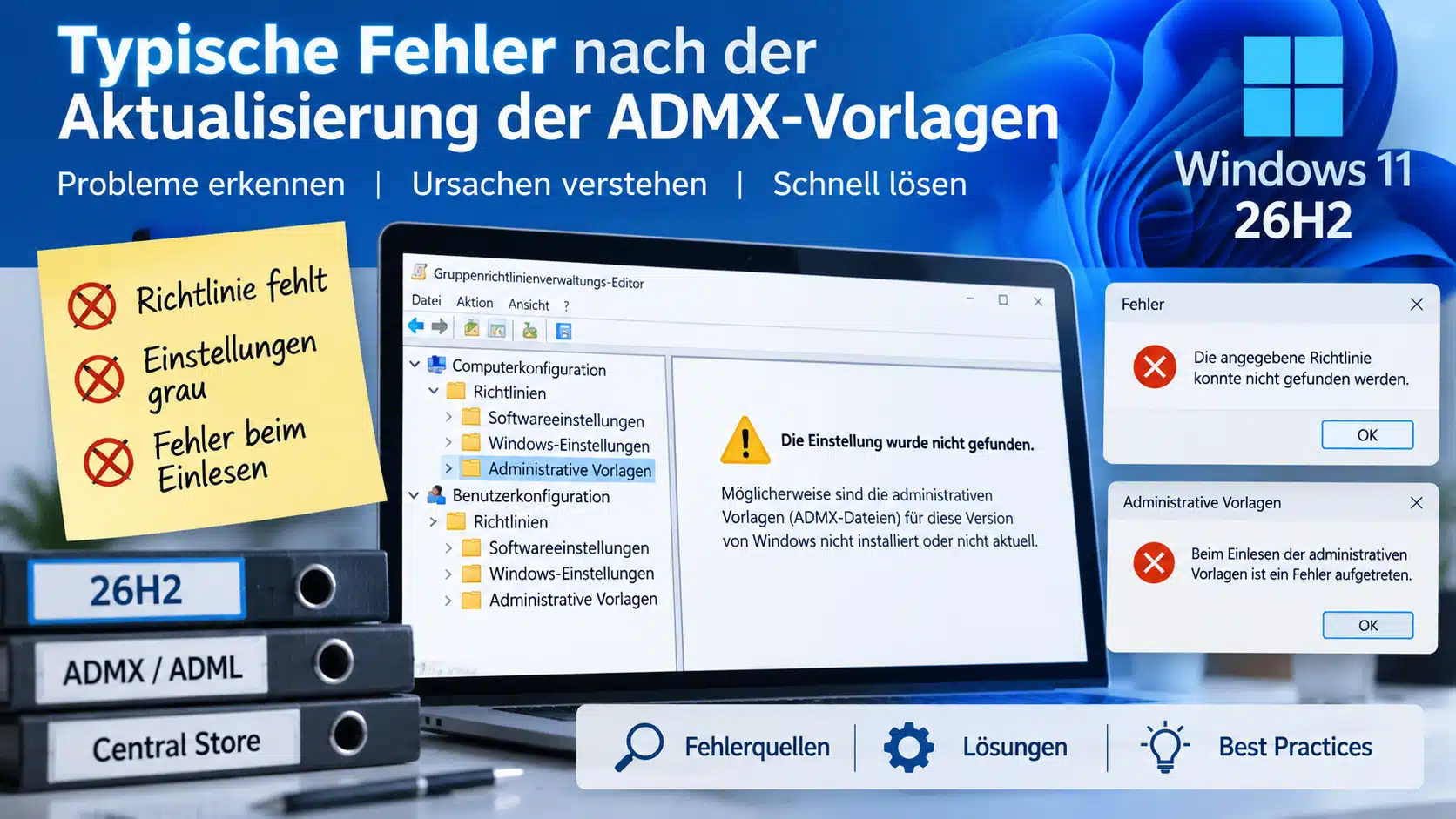
Typische Fehler nach der Aktualisierung der ADMX-Vorlagen
Eine Zeichenfolge oder Ressource wurde nicht gefunden
Eine Meldung mit einem Verweis wie $(string...) kann auf eine fehlende oder unpassende ADML-Datei hindeuten. Hilfreich sind der genannte Dateiname und die verwendete Sprache. Statt die XML-Dateien spontan umzuschreiben, lässt sich das betroffene ADMX-ADML-Paar aus einem zusammengehörigen Paket wiederherstellen.
Ein Namespace ist bereits definiert
Hier beanspruchen mehrere Dateien denselben internen Namensraum. Als Ursache kommt ein zusätzlich verbliebener älterer Vorlagenbestand infrage. Auch eine umbenannte Sicherungskopie mit weiterhin vorhandener Endung .admx kann eingelesen werden. Archivdateien gehören deshalb nicht in den aktiven Vorlagenordner.
Eine neue Richtlinie fehlt trotz erfolgreichem Kopieren
Dann lässt sich die Ursache gezielt eingrenzen: Verwendet der Editor tatsächlich den Central Store? Ist der aktive Ordner auf allen Domänencontrollern identisch? Liegen die Dateien in der richtigen Ebene? Wurde die benötigte Windows- oder Anwendungsvorlage übernommen? Erst danach ist die Frage sinnvoll, ob die gesuchte Einstellung im verwendeten Paketstand überhaupt enthalten ist.
Die Richtlinie erscheint, wird aber nicht angewendet
In diesem Fall liegt der Schwerpunkt bei der Zuweisung und Verarbeitung der GPO. Neben dem Ergebnisbericht kann die Auswertung wirksamer Gruppenrichtlinien mit RSOP helfen. Dabei ist zwischen Computer- und Benutzereinstellungen zu unterscheiden.
Bei Verarbeitungsfehlern lohnt ein Blick auf den Gruppenrichtlinienclient GPSVC und das operative Protokoll unter „Anwendungs- und Dienstprotokolle“, „Microsoft“, „Windows“, „GroupPolicy“. Relevant sind die Meldungen zum Testzeitpunkt, nicht irgendeine ältere Warnung.
Rollback: den bisherigen Central Store wiederherstellen
Falls der neue Bestand die GPO-Bearbeitung beeinträchtigt, kannst Du zum vorherigen Ordner zurückkehren. Dafür wird die Bearbeitung erneut pausiert. Der neue aktive Ordner erhält einen eindeutigen anderen Namen. Anschließend wird der zuvor archivierte Ordner wieder in PolicyDefinitions umbenannt. Danach folgen Replikationskontrolle und erneutes Öffnen des Editors.
Ein Vorlagen-Rollback setzt keine zwischenzeitlich geänderten GPO-Werte zurück. Solche Änderungen müssen getrennt korrigiert oder gezielt aus einer GPO-Sicherung wiederhergestellt werden. Als Praxistipp empfiehlt sich deshalb, Vorlagenwechsel und neue Richtlinienkonfigurationen nicht in einem undokumentierten Arbeitsschritt zusammenzufassen.
Nach erfolgreicher Abnahme können alte Vorlagenordner aus SYSVOL in das externe Archiv verschoben werden. Paketdatei, Version, Bereitstellungsdatum, verwendete Sprachen und zusätzliche Anwendungsvorlagen sollten zusammen dokumentiert bleiben.
FAQ: Häufige Fragen zu Windows 11 ADMX Vorlagen 26H2
Grundsätzlich kann ein gemeinsamer Vorlagenbestand Einstellungen für unterschiedliche Windows-Versionen enthalten. Maßgeblich ist die Unterstützung der einzelnen Richtlinie auf dem Zielgerät. Neue 26H2-Funktionen werden durch eine ADMX-Datei nicht auf 25H2 nachgerüstet. Eine vollständige Abwärtskompatibilität jeder Einstellung sollte deshalb nicht vorausgesetzt werden.
Nein. Für die klassische Verwaltung per Domänen-GPO werden die zentralen Vorlagen von den Verwaltungswerkzeugen benötigt. Die Arbeitsplatzrechner verarbeiten die konfigurierten Richtlinieneinstellungen. Eine zusätzliche Verteilung des heruntergeladenen MSI-Pakets an sämtliche Clients ist dafür nicht erforderlich.
Nein. Die Aktualisierung administrativer Vorlagen ist ein Dateiaustausch und keine Erweiterung des Active-Directory-Schemas. Ein Wechsel auf Windows Server 2025 ist nicht allein wegen der 26H2-Vorlagen erforderlich. Die vorhandene Serverumgebung und die verwendeten Verwaltungswerkzeuge sollten unabhängig davon unterstützt und aktuell sein.
Nein. Aktualisierte lokale Vorlagen werden nicht automatisch in den Central Store der Domäne übertragen. Auch die Installation des heruntergeladenen ADMX-Pakets aktualisiert SYSVOL nicht selbstständig. Die zentrale Bereitstellung bleibt ein eigener Administrationsschritt.
Nein. Der reguläre Central Store ist eine gemeinsame Ablage pro Domäne. Unterschiedliche Konfigurationen werden über passend verknüpfte und gefilterte GPOs zugewiesen. Zusätzliche versionierte Vorlagenordner dienen der Vorbereitung oder Archivierung und sind nicht automatisch weitere aktive Stores für einzelne OUs.
Nein. Intune synchronisiert den Central Store nicht automatisch. Für die dortige Windows-Verwaltung stehen eigene Konfigurationsmöglichkeiten wie der Einstellungskatalog zur Verfügung. Der Import unterstützter benutzerdefinierter Anwendungsvorlagen ist ein gesonderter Vorgang und keine Übernahme der klassischen Domänenverwaltung.
Fazit: Windows 11 26H2 zentral und nachvollziehbar verwalten
Die Windows 11 ADMX Vorlagen 26H2 stehen für jeden zum Download bereit. Gerade für Administratoren einer Active Directory Umgebung ist die Aktualisierung der ADMX Vorlagen ein sehr wichtiger Schritt. Besonders, wenn die neuen Funktionen, Einstellungen und Gruppenrichtlinien der Windows 11 Version 26H2 verwendet werden sollen.






Neueste Kommentare