
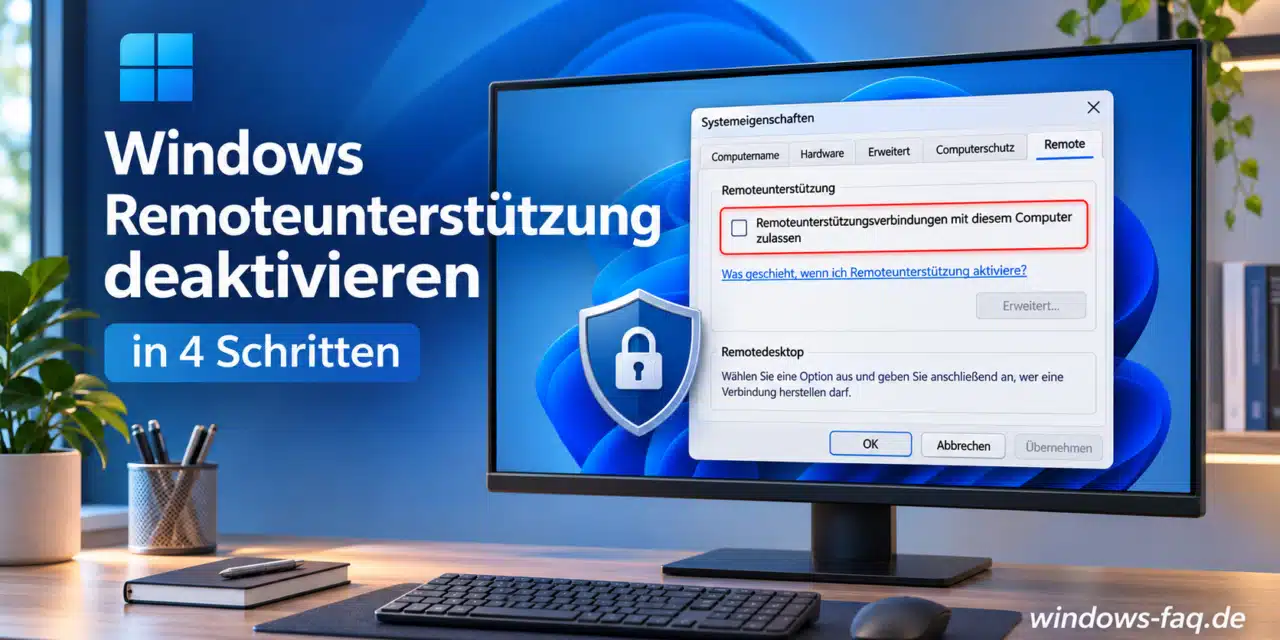
Du kannst die Windows Remoteunterstützung deaktivieren, indem Du die Windows-Taste + R drückst und SystemPropertiesRemote.exe eingibst. Entferne auf der Registerkarte „Remote“ den Haken bei „Remoteunterstützungsverbindungen mit diesem Computer zulassen“ und bestätige mit „OK“. Damit sperrst Du auf diesem PC neue Hilfesitzungen über eine klassische Windows-Einladung.
Remoteunterstützung unter Windows 11 und 10 Schritt für Schritt ausschalten
Nimm die Änderung an dem Computer vor, dessen Bildschirm Du schützen möchtest. Die Einstellung gilt für den ganzen PC und damit für alle Anwender, die sich dort anmelden. Zum Ändern benötigst Du Administratorrechte.
- Drücke zunächst bitte die Windows-Taste + R. Das Fenster „Ausführen“ öffnet sich.
- Gib anschließend „
SystemPropertiesRemote.exe"ein und drücke die ENTER Taste. Windows öffnet dann die Systemeigenschaften direkt auf der Registerkarte „Remote“. - Suche nun den Abschnitt „Remoteunterstützung“ und entferne den Haken bei „Remoteunterstützungsverbindungen mit diesem Computer zulassen“. Ist das Kästchen bereits leer, sind Einladungen an diesem PC schon abgeschaltet.
- Klicke anschließend auf „OK“. Öffne das Fenster anschließend noch einmal und kontrolliere, ob das Kästchen leer ist.
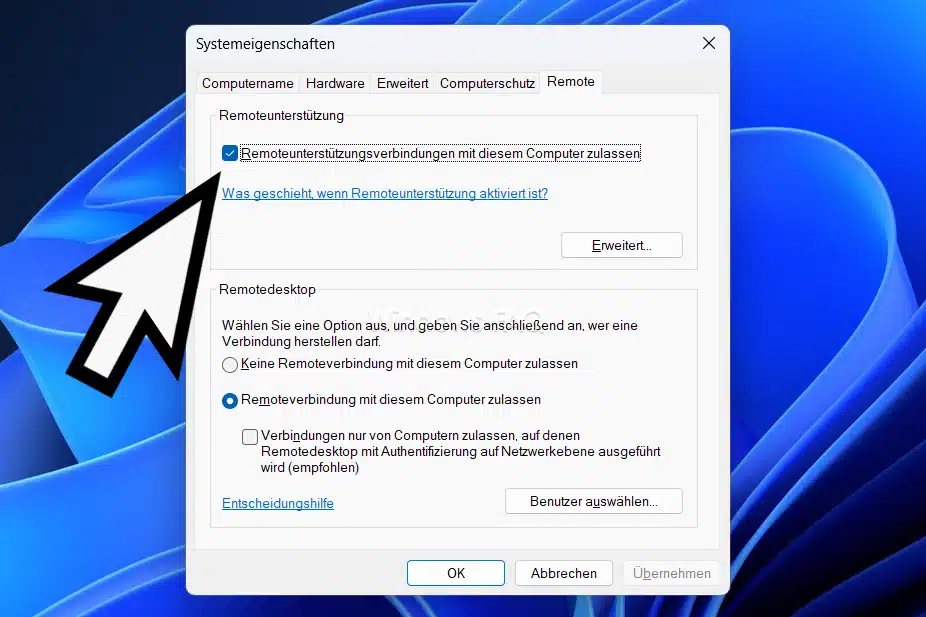
Du kannst die Systemeigenschaften auch mit sysdm.cpl öffnen und „Remote“ selbst auswählen. Dieser Weg funktioniert auch unter Windows 11 Home. Er führt Dich an die richtige Stelle, wenn die Suche im Startmenü hauptsächlich Treffer zu „Remotedesktop“ liefert.
Was schaltest Du mit der Windows-Remoteunterstützung aus?
Bei der klassischen Remoteunterstützung lädst du jemanden in deine laufende Windows-Sitzung ein. Sobald du zustimmst, sieht die Person denselben Bildschirm wie du. Wenn sie zum Beispiel ein Menü öffnen oder mit der Maus auf eine Einstellung klicken soll, kannst du ihr zusätzlich die Steuerung geben. Windows nutzt dafür das Programm msra.exe.
Falls dir beim letzten Support jemand einen Code vorgelesen hat, war wahrscheinlich eine andere Funktion im Spiel. Am Ablauf kannst du erkennen, welchen Zugang du auf deinem PC prüfen solltest.
- Du hast eine Einladungsdatei verschickt. Das ist typisch für die klassische Remoteunterstützung. Für diesen Fall ist das Kontrollkästchen in den Systemeigenschaften zuständig.
- Du hast einen sechsstelligen Code in der App „Remotehilfe“ eingegeben. Dann hast Du die Schnellhilfe von Windows 11 verwendet. Diese App hat eine eigene Bildschirmfreigabe und lässt sich auch bei abgeschalteter klassischer Remoteunterstützung starten.
- Du hast einen PC-Namen eingegeben und Dich mit einem Windows-Konto am Zielrechner angemeldet. Das spricht für eine Remotedesktopverbindung per RDP. Ob Dein PC solche Anmeldungen annimmt, prüfst Du in einer unterstützten Edition wie Windows 11 Pro unter „Einstellungen“ > „System“ > „Remotedesktop“.
Windows Remoteunterstützung per Gruppenrichtlinie deaktivieren
Auf einem Firmen-PC kann die IT zwei Varianten der Remoteunterstützung freigeben. Bei der angeforderten Remoteunterstützung geht die Einladung von dir als Nutzer aus. Bei der angebotenen Remoteunterstützung darf ein berechtigter Supportmitarbeiter die Hilfe von sich aus anbieten. Wenn die klassische Remoteunterstützung auf verwalteten PCs vollständig gesperrt werden soll, müssen beide Richtlinien ausdrücklich auf „Deaktiviert“ gesetzt werden.
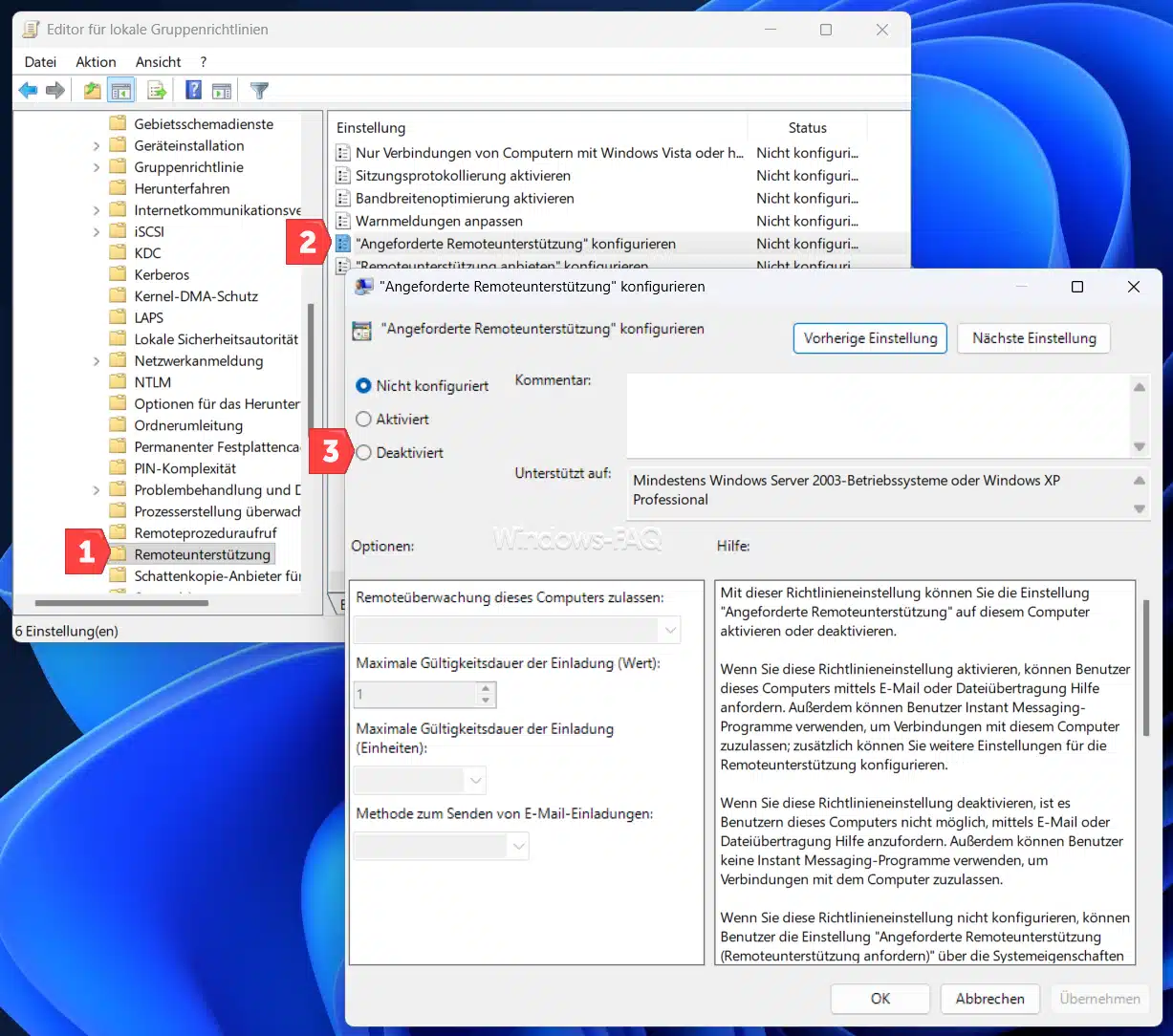
- Öffne auf einem einzelnen PC mit Windows Pro, Enterprise oder Education über die Windows-Taste + R den Befehl
gpedit.msc. Für mehrere Domänen-PCs bearbeitest Du in der Gruppenrichtlinienverwaltung ein Gruppenrichtlinienobjekt, das für die betreffenden Computerkonten gilt. - Öffne „Computerkonfiguration“ > „Administrative Vorlagen“ > „System“ > „Remoteunterstützung“. Im Editor einer Domänenrichtlinie findest Du unter „Computerkonfiguration“ zunächst den Ordner „Richtlinien“.
- Öffne die Richtlinie „Angeforderte Remoteunterstützung konfigurieren“. Wähle „Deaktiviert“ und bestätige mit „OK“.
- Suche im selben Ordner nach „Remoteunterstützung anbieten“ und öffne die zugehörige Richtlinie. Wähle auch hier „Deaktiviert“ und bestätige mit „OK“.
Zum Testen kannst Du auf einem betroffenen PC die Computerrichtlinien mit GPUpdate aktualisieren. Öffne dazu die Eingabeaufforderung als Administrator und führe gpupdate /target:computer /force aus. So kannst Du das Ergebnis prüfen, ohne die nächste automatische Aktualisierung abzuwarten.
So prüfst Du die beiden Richtlinien auf dem Ziel-PC
Das leere Kontrollkästchen allein verrät Dir nicht, ob auch Hilfsangebote des Supports gesperrt sind. Mit diesen beiden Befehlen liest Du die zugehörigen Richtlinienwerte auf dem betroffenen PC aus. Du kannst sie direkt in der Eingabeaufforderung ausführen.
reg query "HKLM\SOFTWARE\Policies\Microsoft\Windows NT\Terminal Services" /v fAllowToGetHelp
reg query "HKLM\SOFTWARE\Policies\Microsoft\Windows NT\Terminal Services" /v fAllowUnsolicited
Stehen bei beiden Werten REG_DWORD und 0x0, sind beide Wege über die Richtlinie gesperrt. Fehlt der erste Wert, entscheidet das lokale Kontrollkästchen über Einladungen, solange keine Richtlinie etwas vorgibt. Fehlt der zweite Wert, ist ein unaufgefordertes Hilfsangebot standardmäßig gesperrt – es müsste also ausdrücklich freigegeben werden.
Warum ist die Remoteunterstützung ausgegraut oder wieder aktiviert?
Ist das Kästchen gesperrt, prüfe zuerst, ob Du die Systemeigenschaften mit Administratorrechten geöffnet hast. Taucht der Haken auf einem Firmenrechner später wieder auf, kann eine zentrale Vorgabe die lokale Auswahl überschreiben. In einer Windows-Domäne kannst Du in einer administrativen Eingabeaufforderung mit gpresult /scope computer /r feststellen, welche Richtlinienobjekte der PC übernommen hat. Wie Du auch die einzelnen Einstellungen im Bericht findest, erklärt die Anleitung zum Prüfen der Gruppenrichtlinien mit GPResult. Verwaltet Dein Unternehmen den PC über Intune, prüft die IT außerdem die dem Gerät zugewiesenen Konfigurationsprofile.
Häufige Fragen zur Windows-Remoteunterstützung
Ein gesetzter Haken allein gibt Deinen Bildschirm nicht frei. Bei einer klassischen Einladung musst Du der Verbindung zustimmen, bevor der Helfer Deinen Desktop sieht.
Ja. Lass die klassische Remoteunterstützung eingeschaltet und öffne auf der Registerkarte „Remote“ die Schaltfläche „Erweitert“. Entferne dort den Haken für die Remotesteuerung. Bei einer angenommenen Einladung kann der Helfer dann zusehen, während Du die Schritte selbst ausführst.
Ja. Die Änderung betrifft eingehende Hilfe auf Deinem eigenen Computer. Wenn eine andere Person Dich einlädt und ihr PC die klassische Remoteunterstützung zulässt, kannst Du ihre Einladung weiterhin annehmen.
Setze auf Deinem privaten PC denselben Haken wieder und bestätige mit „OK“. Erst danach erstellst Du eine neue Einladung. Beende nach dem Termin die laufende Hilfesitzung und entferne anschließend den Haken wieder. Auf einem verwalteten PC muss die geltende Richtlinie die Freigabe erlauben.
Fazit
Wenn du an deinem privaten PC keine Hilfe über eine Einladungsdatei brauchst, reicht dafür eine Änderung in den Systemeigenschaften. Im Firmennetz lohnt es sich dagegen, auf einem betroffenen Rechner beide Richtlinien zu prüfen. So siehst du auch, ob der Support dort noch von sich aus eine klassische Hilfesitzung anbieten darf.






Neueste Kommentare