
Seit dem November-Patchday 2026 gibt es auf manchen Windows-11-Rechnern ein neues Problem: Nach der Installation des Hotpatch-Updates KB5132043 lassen sich einige Anwendungen nicht mehr starten oder installieren. Teilweise werden bereits geöffnete Programme auch unerwartet beendet. Besonders auffällig ist dabei der Windows-Fehlercode 0xC0000099 – der taucht unter anderem im Zusammenhang mit Microsoft Outlook, Office-Anwendungen und Softwareinstallationen auf.
Microsoft hat das Problem am 18. November 2026 in einer Servicewarnung für Administratoren bestätigt. Nach bisherigen Erkenntnissen hängt der Fehler mit der Verarbeitung einer 32-Bit-Komponente des Windows Installers zusammen. Betroffen sind vor allem Unternehmenscomputer, die das Hotpatch-Verfahren verwenden. Inzwischen gibt es einen vorläufigen Registry-Workaround, mit dem sich das Problem auf entsprechend betroffenen Geräten beheben lässt.
Was bedeutet der Windows-Fehlercode 0xC0000099?
Der Windows-Fehlercode 0xC0000099 steht für den NTSTATUS-Wert STATUS_ALLOTTED_SPACE_EXCEEDED. Dahinter steckt: Ein zuvor reservierter Speicherbereich reicht für einen bestimmten Vorgang nicht aus. Das klingt erst mal nach zu wenig RAM oder einer vollen Festplatte – muss aber damit überhaupt nichts zu tun haben.
Im aktuellen Fall geht es um reservierte Speicherbereiche für interne Hotpatch-Tabellen. Windows braucht diese Tabellen, um bestimmte Sicherheitskorrekturen im laufenden Betrieb anzuwenden. Wird der dafür vorgesehene Bereich zu knapp, kann schon die Vorbereitung des Hotpatchs scheitern – und dann taucht der Fehlercode 0xC0000099 auf.
Wichtig: Der Fehler bedeutet bei diesem Hotpatch-Problem nicht, dass Du Deine SSD aufräumen oder die Auslagerungsdatei vergrößern musst. Falls Du unabhängig davon tatsächliche Speicherprobleme untersuchen möchtest, findest Du weitere Informationen in unserer Anleitung Virtuellen Speicher unter Windows 11 richtig einstellen.
Welche Windows-11-Versionen sind von KB5132043 betroffen?
Die möglichen Probleme betreffen Windows-11-Geräte, die das November-Hotpatch KB5132043 erhalten haben. Das Update wurde am 10. November 2026 für die Versionen 24H2, 25H2 und 26H2 veröffentlicht. Voraussetzung für die Installation ist unter anderem eine geeignete Hotpatch-Konfiguration mit dem erforderlichen Basisupdate KB5127648.
| Windows-Version | KB-Nummer | Hotpatch-Build |
|---|---|---|
| Windows 11 24H2 | KB5132043 | 26100.9911 |
| Windows 11 25H2 | KB5132043 | 26200.9911 |
| Windows 11 26H2 | KB5132043 | 26300.9911 |
Besonders wichtig ist die Unterscheidung zum regulären November-Sicherheitsupdate. Microsoft erwartet das beschriebene Problem nicht auf Computern, die das gewöhnliche kumulative Update KB5132061 erhalten haben. Dieses verwendet andere Buildnummern und wird nicht über denselben Hotpatch-Mechanismus angewendet. Die regulären November-Aktualisierungen haben wir bereits in unserem Beitrag KB5132061 für Windows 11 vorgestellt.
Zusätzlich veröffentlichte Microsoft das separate PowerShell-Sicherheitsupdate KB5135385 für geeignete Hotpatch-Geräte. Dieses zusätzliche Update ist nicht mit der hier beschriebenen Ursache gleichzusetzen. Einzelheiten findest Du in unserem Beitrag KB5135385: PowerShell-Sicherheitsupdate für Windows 11.
Welche Probleme verursacht der Fehler 0xC0000099?
Microsoft nennt mehrere mögliche Auswirkungen auf installierte Anwendungen. Besonders betroffen sind Programme, die beim Start oder während der Ausführung bestimmte Komponenten des Windows Installers nutzen. Dabei können ganz unterschiedliche Fehlerbilder auftreten – nicht jeder betroffene Rechner zeigt also dieselbe Meldung an.
- Softwareinstallationen starten evtl. nicht oder werden unerwartet beendet.
- Microsoft Outlook oder andere Office-Anwendungen lassen sich nicht öffnen.
- Bereits gestartete Anwendungen werden unerwartet geschlossen.
- 32-Bit-Programme können besonders häufig betroffen sein.
- Unter bestimmten Bedingungen können auch 64-Bit-Anwendungen fehlschlagen.
- Im Windows-Ereignisprotokoll erscheint möglicherweise der Fehler 0xC0000099.
Nach den bisherigen Untersuchungen spielt die 32-Bit-Version der Datei msi.dll eine wichtige Rolle. Diese Windows-Systemdatei stellt Funktionen des Windows Installers bereit. Der Fehler kann auftreten, wenn Windows beim Laden dieser Komponente nicht genügend reservierten Platz für die erforderlichen Hotpatch-Einträge zur Verfügung hat.
Schritt 1: Prüfe bitte, ob KB5132043 installiert ist
Bevor du an der Windows-Registry rumschraubst, solltest du erst mal nachsehen, ob der betroffene Rechner überhaupt dieses Hotpatch-Update drauf hat. Eine fehlgeschlagene Office-Installation allein beweist da nämlich gar nichts. Gerade auf Firmenrechnern stecken oft ganz andere Ursachen dahinter – zum Beispiel beschädigte Installationspakete oder fehlende Berechtigungen.

- Öffne bitte die Windows-Einstellungen mit Windows + I.
- Wechsle anschließend zu Windows Update.
- Öffne dann den Bereich Updateverlauf.
- Suche dort nach dem Eintrag KB5132043 und kontrolliere das Installationsdatum.
- Notiere bitte die angezeigte Windows-Version und den aktuellen Update-Status.
Zusätzlich kannst Du mit Windows + R und dem Befehl winver die installierte Betriebssystembuild anzeigen. Die Buildnummer hilft bei der Zuordnung zum jeweiligen Updatezweig. Eine ausführliche Erklärung der verschiedenen Windows-Angaben findest Du in unserem Beitrag Welches Windows habe ich?.
Wenn Du verschiedene Sicherheitsupdates vergleichen möchtest, hilft außerdem unsere Windows 11 Update-Übersicht. Auf zentral verwalteten Geräten solltest Du zusätzlich den tatsächlich angewendeten Intune-Updatekanal prüfen. Die Buildnummer allein erklärt nicht sämtliche Einzelheiten der Updatebereitstellung.
Schritt 2: Fehler 0xC0000099 in der Ereignisanzeige erkennen
Ein guter Anhaltspunkt findet sich oft im Windows-Anwendungsprotokoll: Bei einer technischen Untersuchung tauchten dort Ereignisse der Quelle „Hotpatch-Loader“ mit der Ereignis-ID 153 auf. Darin stand der Fehlerstatus 0xC0000099 und ein Hinweis auf einen fehlgeschlagenen Hotpatch-Vorgang. Das ist ein wirklich brauchbarer Ansatz für die Diagnose – auch wenn nicht jeder betroffene Rechner zwangsläufig genau dieselben Ereignisse protokolliert.
- Drücke die bekannte Tastenkombination Windows-Taste + R und gib
eventvwr.mscein. - Öffne anschließend Windows-Protokolle und Anwendung.
- Wähle im rechten Bereich Aktuelles Protokoll filtern.
- Trage bei Ereignis-IDs den Wert 153 ein.
- Suche nach Einträgen der Quelle Hotpatch-Loader.
- Öffne ein passendes Ereignis und kontrolliere die Details auf den Fehlercode 0xC0000099.
Die Ereignis-ID allein beweist noch nicht, dass genau das aktuelle Hotpatch-Problem vorliegt. Entscheidend sind außerdem die Ereignisquelle, die angegebene Datei und der Zeitpunkt des fehlgeschlagenen Programmstarts. Wie Du Windows-Protokolle richtig untersuchst, erklären wir in unserer Anleitung Windows Ereignisanzeige öffnen und auswerten.
Hotpatch-Fehler mit PowerShell auslesen
Administratoren können passende Ereignisse auch direkt mit PowerShell suchen. Der folgende Befehl überprüft das Anwendungsprotokoll der letzten sieben Tage auf Ereignis-ID 153 und filtert anschließend die Quelle Hotpatch-Loader. Er verändert keine Systemeinstellungen.
Get-WinEvent -FilterHashtable @{
    LogName = 'Application'
    Id = 153
    StartTime = (Get-Date).AddDays(-7)
} -ErrorAction SilentlyContinue |
Where-Object { $_.ProviderName -eq 'Hotpatch-Loader' } |
Select-Object TimeCreated, Id, Message
Falls keine Ereignisse gefunden werden, bedeutet das nicht automatisch, dass kein Problem vorliegt. Die gesuchten Informationen können fehlen oder von Windows anders protokolliert worden sein. Weitere Beispiele zur Ereignisauswertung findest Du in unserem Beitrag Ereignisanzeige mit PowerShell auslesen.
Schritt 3: Den Registry-Wert HotPatchTableSize kontrollieren
Microsoft empfiehlt als vorläufige Gegenmaßnahme, den Registry-Wert HotPatchTableSize anzupassen. Der sitzt im Bereich Memory Management und legt fest, wie groß der reservierte Bereich für die Hotpatch-Tabellen ist. Bevor du daran etwas änderst, solltest du auf jeden Fall die aktuelle Einstellung nachsehen und dokumentieren.
HKEY_LOCAL_MACHINE\SYSTEM\CurrentControlSet\Control\Session Manager\Memory ManagementAm einfachsten lässt sich der vorhandene Wert zunächst über PowerShell auslesen. Der folgende Befehl zeigt die aktuelle Einstellung an, sofern der Registry-Wert vorhanden ist:
$Pfad = 'HKLM:\SYSTEM\CurrentControlSet\Control\Session Manager\Memory Management'
Get-ItemProperty -Path $Pfad -Name HotPatchTableSize |
Select-Object HotPatchTableSize
PowerShell zeigt den DWORD-Wert normalerweise als Dezimalzahl an. 4096 entspricht also 0x1000, und 8192 entspricht 0x2000. Wenn Windows dir meldet, dass der Eintrag nicht gefunden wurde, solltest du ihn nicht einfach blind neu anlegen. Die beschriebene Microsoft-Maßnahme bezieht sich nämlich darauf, einen vorhandenen Wert anzupassen.
Schritt 4: Windows-Registry vor der Änderung sichern
Änderungen an der Windows-Registry können das Verhalten des Betriebssystems beeinflussen. Deshalb solltest Du vor dem Eingriff den vorhandenen Registry-Schlüssel exportieren und den bisherigen DWORD-Wert dokumentieren. Auf produktiven Unternehmenscomputern empfiehlt sich außerdem eine geeignete Systemsicherung.
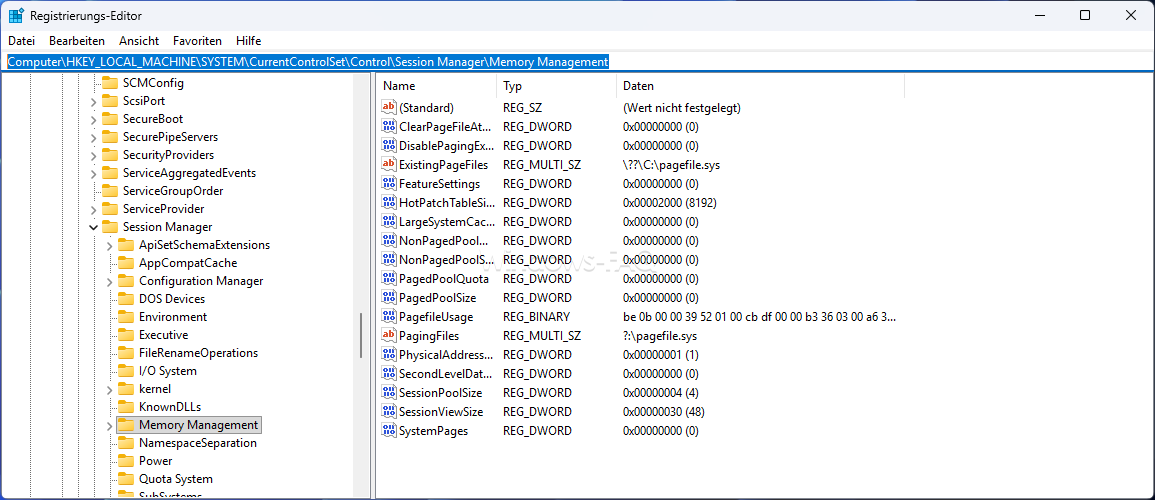
- Drücke Windows + R, gib
regeditein und bestätige die UAC Sicherheitsabfrage. - Navigiere zum Registry-Schlüssel Memory Management.
- Markiere dann diesen Schlüssel im linken Bereich.
- Öffne Datei und wähle Exportieren.
- Wähle am besten einen sicheren Speicherort und vergib einen eindeutigen Dateinamen.
- Kontrolliere, ob die REG-Datei erfolgreich erstellt wurde.
Eine Registry-Exportdatei kann bei Bedarf helfen, die ursprüngliche Einstellung wiederherzustellen. Sie ersetzt allerdings keine vollständige Systemsicherung. Weitere Informationen findest Du in unserer Anleitung Komplettes Backup der Windows-Registry erstellen.
Schritt 5: Fehler 0xC0000099 über HotPatchTableSize beheben
Wenn der Computer tatsächlich vom beschriebenen Hotpatch-Problem betroffen ist und der vorhandene Registry-Wert zu klein ausfällt, kann die von Microsoft beschriebene Änderung helfen. Der entscheidende Zielwert lautet 0x2000 in hexadezimaler Schreibweise. Das entspricht 8192 dezimal. Besonders wichtig ist die richtige Auswahl des Zahlenformats im Registrierungseditor.
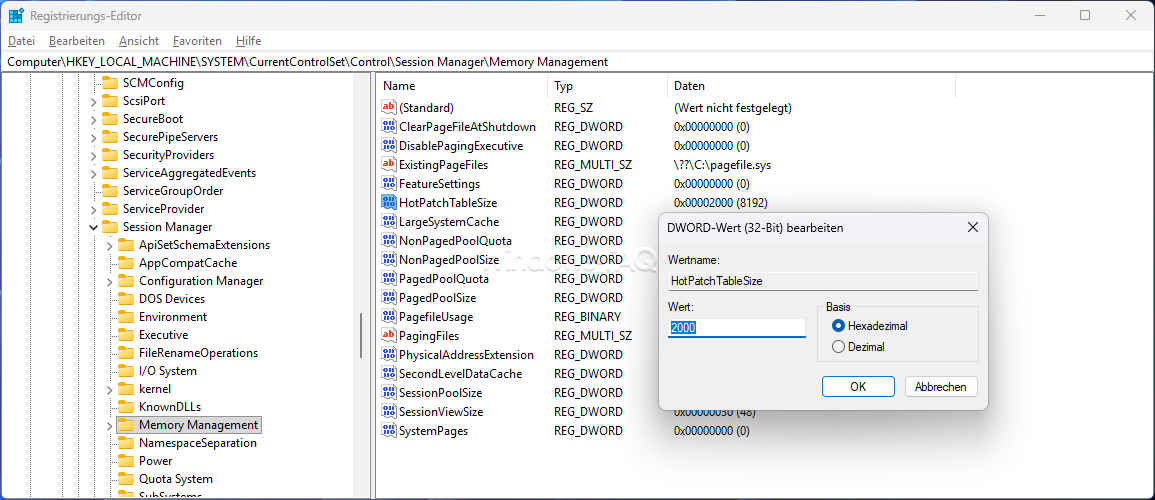
- Öffne im Registrierungseditor „regedit.exe“ den Schlüssel Memory Management.
- Suche im rechten Fenster nach dem DWORD-Wert HotPatchTableSize.
- Öffne den vorhandenen Eintrag mit einem Doppelklick.
- Prüfe, ob der Werttyp REG_DWORD lautet.
- Wähle als Basis die Einstellung Hexadezimal.
- Trage dort als Wert
2000ein, sofern die Änderung für Dein betroffenes Gerät erforderlich ist. - Bestätige dann mit OK und kontrolliere die gespeicherte Einstellung.
- Schließe nun den Registrierungseditor und starte Windows vollständig neu.
Pass bitte auf, dass du nicht versehentlich 2000 als Dezimalwert einträgst – das entspricht nämlich nur 0x7D0 und bringt dir nicht die gewünschte Reservierung. Steht der vorhandene Wert schon auf 0x2000 oder höher, lass ihn besser unverändert. Die bisherige technische Untersuchung liefert nämlich keinen Beleg dafür, dass eine weitere Erhöhung bei diesem Fehler irgendwas bringt.
Nach dem Neustart kannst du das betroffene Programm noch einmal öffnen oder die fehlgeschlagene Installation erneut versuchen. Schau dann nach, ob weiterhin neue Hotpatch-Loader-Ereignisse mit dem Fehlerstatus 0xC0000099 auftauchen. Bleibt das Problem unverändert, brauchst du eine zusätzliche Ursachenanalyse.
Warum ist nach der Registry-Änderung ein Neustart notwendig?
Normalerweise werden Hotpatch-Updates gerade deshalb eingesetzt, weil sie bestimmte Sicherheitskorrekturen ohne einen vollständigen Neustart ermöglichen. Bei diesem Workaround ist jedoch ausdrücklich ein Neustart erforderlich. Das liegt daran, dass Windows die benötigten Reservierungen für Hotpatch-Tabellen bereits während des Systemstarts festlegt.
Wird der Registry-Wert während einer laufenden Windows-Sitzung verändert, bleiben die zuvor verwendeten Reservierungen zunächst bestehen. Erst beim nächsten vollständigen Start berücksichtigt Windows die neue Einstellung. Deshalb reicht es nicht aus, nur Outlook oder den Windows-Installer-Dienst neu zu starten.
Was tun, wenn die Registry-Anpassung nicht hilft?
Stürzen die Anwendungen auch nach dem Neustart weiter ab, solltest du zuerst noch einmal die Windows-Version, die Buildnummer und den Registry-Wert gegenüberstellen. Schau danach, ob die ursprünglichen Ereignisse weiterhin auftauchen oder inzwischen andere Fehlermeldungen im Protokoll stehen. Der Code 0xC0000099 kann nämlich auch in ganz anderen technischen Zusammenhängen auftreten.
Bei weiter bestehenden Problemen solltest Du keine zusätzlichen Registry-Werte ausprobieren oder wichtige Sicherheitsupdates auf Verdacht deinstallieren. Ein sinnvoller nächster Schritt ist die Auswertung des tatsächlich betroffenen Prozesses. Dafür eignet sich beispielsweise Microsoft Process Monitor. Unsere Process-Monitor-Anleitung zeigt, wie sich Datei- und Registry-Zugriffe sowie einzelne Prozessaktivitäten untersuchen lassen.
In größeren Unternehmensumgebungen sollte außerdem der Microsoft-Support einbezogen werden. Die ursprüngliche Hotpatch-Bereitstellung erfolgt über zentrale Verwaltungsverfahren. Deshalb kann es notwendig sein, das Updateverhalten oder die Gerätekonfiguration im Rahmen einer abgestimmten Administrationsmaßnahme zu überprüfen.
Ist bereits ein dauerhaftes Microsoft-Update verfügbar?
Nach aktuellem Recherchestand vom 20. November 2026 hat Microsoft noch kein allgemein verfügbares Korrekturupdate für genau dieses Problem bestätigt. Der beschriebene Registry-Workaround bleibt deshalb weiterhin eine vorläufige Gegenmaßnahme. Einen verbindlichen Termin für die endgültige Behebung gibt es noch nicht.
Eine Besonderheit dabei: In Microsofts öffentlichen Release Notes zu KB5132043 sind derzeit weiterhin keine bekannten Probleme aufgeführt. Die Warnung vom 18. November wurde stattdessen über eine separate Serviceinformation für Administratoren verbreitet. Man sollte die Angaben zu diesem Fehler deshalb nicht mit einer Korrektur verwechseln, die schon in den öffentlichen KB-Informationen dokumentiert ist.
Aus unserer Praxis: Workaround bitte erst auf einem Testgerät prüfen
Bei mehreren hundert Windows-Computern würde ich die Registry-Anpassung nicht sofort flächendeckend ausrollen. Zunächst sollten einige tatsächlich betroffene Geräte ausgewählt und ihre Updatehistorie, Ereignisprotokolle und Registry-Werte verglichen werden. Entscheidend ist, ob der Fehler nach der Anpassung und dem Neustart reproduzierbar verschwindet.
Erst danach sollte über eine zentrale Bereitstellung nachgedacht werden. Für Microsoft Intune verwaltete Geräte kann die Anpassung grundsätzlich über geeignete Konfigurationsmechanismen umgesetzt werden, sofern die Voraussetzungen und ursprünglichen Werte berücksichtigt werden. Eine pauschale Änderung auf sämtlichen Windows-11-Geräten ist dagegen nicht empfehlenswert. Auch andere aktuelle Windows-Probleme, beispielsweise der Fehler bei Smart App Control nach KB5127648, zeigen, warum Microsoft-Workarounds nur auf die tatsächlich betroffenen Konfigurationen angewendet werden sollten.
FAQ: Häufige Fragen zum Windows-Fehler 0xC0000099
Was bedeutet der Fehlercode 0xC0000099 unter Windows 11?
0xC0000099 steht für STATUS_ALLOTTED_SPACE_EXCEEDED. Der Fehler bedeutet, dass ein reservierter Speicherbereich nicht ausreicht. Im aktuellen Zusammenhang kann ein zu kleiner Bereich für Hotpatch-Tabellen das Laden bestimmter Windows-Installer-Komponenten verhindern.
Welches Windows-Update verursacht den Fehler 0xC0000099?
Microsoft hat das Problem im Zusammenhang mit dem Hotpatch-Update KB5132043 vom 10. November 2026 bestätigt. Betroffen sein können geeignete Hotpatch-Geräte mit Windows 11 24H2, 25H2 und 26H2. Das reguläre kumulative November-Update KB5132061 ist nach bisherigen Informationen nicht von diesem Problem betroffen.
Warum startet Outlook nach KB5132043 nicht mehr?
Bei bestimmten Anwendungen kann das Laden einer Windows-Installer-Komponente nach dem Hotpatch fehlschlagen. Microsoft nennt Outlook und weitere Office-Anwendungen als mögliche betroffene Programme. Allerdings kann ein Outlook-Startfehler auch andere Ursachen haben, weshalb die Updatehistorie und die Windows-Ereignisanzeige geprüft werden sollten.
Welchen Wert muss HotPatchTableSize haben?
Für den beschriebenen Fehler wird der Wert 0x2000 in hexadezimaler Schreibweise verwendet. Das entspricht 8192 dezimal. Eine Änderung ist nur sinnvoll, wenn der vorhandene Wert zu klein ist und der Computer tatsächlich vom Hotpatch-Problem betroffen ist.
Muss Windows nach der Registry-Änderung neu gestartet werden?
Ja. Windows legt die Reservierung für Hotpatch-Tabellen während des Systemstarts fest. Deshalb wird eine neue Einstellung erst nach einem vollständigen Neustart wirksam.
Sind auch private Windows-11-Computer betroffen?
Das bestätigte Problem betrifft vor allem berechtigte, zentral verwaltete Geräte mit aktiviertem Hotpatch. Gewöhnliche Windows-11-Computer ohne diese Updatekonfiguration sind nach bisherigen Erkenntnissen nicht betroffen. Der Fehlercode 0xC0000099 kann allerdings auch unabhängig von KB5132043 auftreten.
Gibt es bereits ein dauerhaftes Update gegen 0xC0000099?
Bis zum 20. November 2026 wurde kein allgemein verfügbares dauerhaftes Korrekturupdate für das beschriebene Hotpatch-Problem bestätigt. Microsoft stellt Administratoren vorläufig eine Registry-Anpassung zur Verfügung.
Fazit: Fehler 0xC0000099 gezielt untersuchen und beheben
Der Windows-Fehlercode 0xC0000099 kann nach dem November-Hotpatch KB5132043 auf Firmenrechnern ganz schön Ärger machen. Besonders nervig: Softwareinstallationen schlagen fehl, und Outlook oder andere Office-Anwendungen starten möglicherweise nicht mehr. Microsoft hat den Fehler bestätigt und inzwischen eine vorläufige Gegenmaßnahme beschrieben.
Wichtig ist, dass du Schritt für Schritt vorgehst: Schau zuerst nach, welche Windows-Build installiert ist, und wirf einen Blick in die Ereignisprotokolle. Prüf dann den vorhandenen Registry-Wert HotPatchTableSize und sichere die ursprüngliche Konfiguration. Nur auf Rechnern, die wirklich betroffen sind, solltest du die Einstellung bei Bedarf auf den hexadezimalen Wert 0x2000 setzen. Nach einem vollständigen Neustart kannst du dann kontrollieren, ob die betroffenen Anwendungen wieder sauber laufen. Eine endgültige Korrektur von Microsoft steht derzeit noch aus.






Neueste Kommentare