
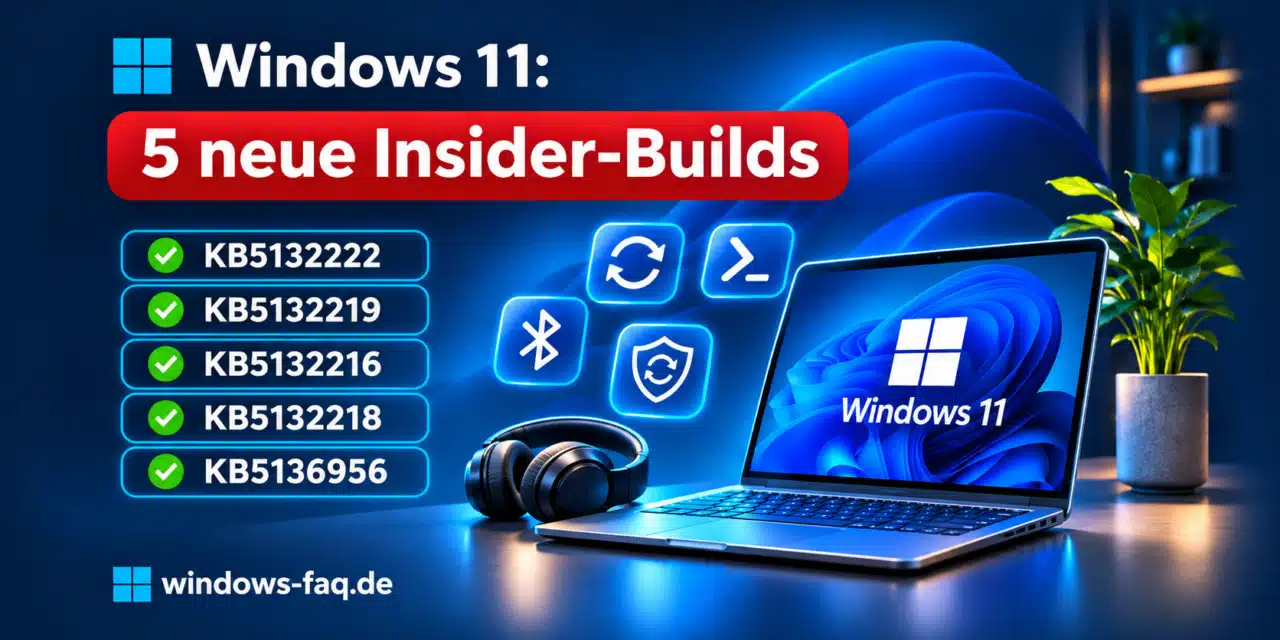
Microsoft hat am Freitag, 20. November 2026, fünf neue Insider-Builds für Windows 11 veröffentlicht. Sie verteilen sich auf verschiedene Beta- und Experimental-Kanäle und bringen einige spannende Neuerungen mit. Besonders interessant: bessere Bluetooth-Audioqualität, auch wenn das Mikrofon gleichzeitig aktiv ist. Dazu kommen neue Funktionen für die Windows-Suche und Änderungen an der Windows-Wiederherstellungsumgebung WinRE.
Ein weiterer wichtiger Punkt ist PowerShell 7: Es ist zum ersten Mal direkt in einem frühen Windows-Entwicklungszweig enthalten. Für die fünf Builds sind inzwischen auch die KB-Nummern in unabhängigen Update- und Paketübersichten dokumentiert. Wir zeigen dir, welcher Build wozu gehört, wo der Unterschied zwischen den eigentlichen Updates und den Enablement-Paketen liegt und welche Neuerungen du schon testen kannst.
Alle Windows 11 Insider-Builds und KB-Nummern im Überblick
Die fünf Updates gehören zu unterschiedlichen Windows-Entwicklungszweigen. Während Windows 11 26H2 auf der bekannten Windows-Plattform basiert, verwendet die Version 26H1 eine andere technische Grundlage für bestimmte Hardware. Die Future-Platforms-Builds dienen wiederum der frühen Entwicklung zukünftiger Windows-Versionen.
| Windows | Kanal | KB | Build |
|---|---|---|---|
| 26H2 | Beta | KB5132222 | 26320.10022 |
| 26H2 | Experimental | KB5132219 | 26340.10032 |
| 26H1 | Beta | KB5132216 | 28020.3562 |
| 26H1 | Experimental | KB5132218 | 28120.3571 |
| Future Platforms | Experimental | KB5136956* | 29712.1013 |
Die Veröffentlichung der fünf Builds am 20. November ist durch Microsoft bestätigt. Die KB-Kennungen wurden zusätzlich über unabhängige Windows-Update-Redaktionen und Paketübersichten recherchiert. Für Build 28020.3562 nennen Deskmodder und Comss übereinstimmend KB5132216, während ein weiterer Build-Tracker eine abweichende Zuordnung enthält. Deshalb behandeln wir die KB-Zuordnungen als unabhängig dokumentiert und nicht als ausdrücklich von Microsoft bestätigte Angaben.
Die neuen Builds ergänzen die Windows 11 Insider-Updates vom 16. November. Bereits damals hatte Microsoft neue Funktionen für Remote Lock, BitLocker und Passkeys vorgestellt. Unsere Insider-Übersicht vom 13. November behandelt die unmittelbar vorherigen Builds und deren KB-Nummern.
KB5132222: Windows 11 26H2 Beta verbessert Microsoft-Kontoeinstellungen
Mit dem Update KB5132222 bekommt Windows 11 26H2 im Beta-Kanal die Build 26320.10022. Microsoft ändert damit, wie Infos zum eigenen Microsoft-Konto angezeigt werden. In den Windows-Einstellungen sollen verfügbare Dienste und Vorteile des Kontos künftig leichter zu finden sein. Außerdem wird eine neue Einführungsseite für diese Kontoinformationen getestet.
Interessant ist das vor allem für private Nutzerinnen und Nutzer mit Microsoft-Konto. Die Neuerung verändert die Darstellung vorhandener Kontoangebote – eine Abo-Verwaltung ersetzt sie aber nicht. Microsoft rollt die Funktion nach und nach aus. Es kann also sein, dass sie noch nicht sofort auf allen Beta-Geräten auftaucht.
KB5132219: Bluetooth LE Audio bekommt besseren Stereoton
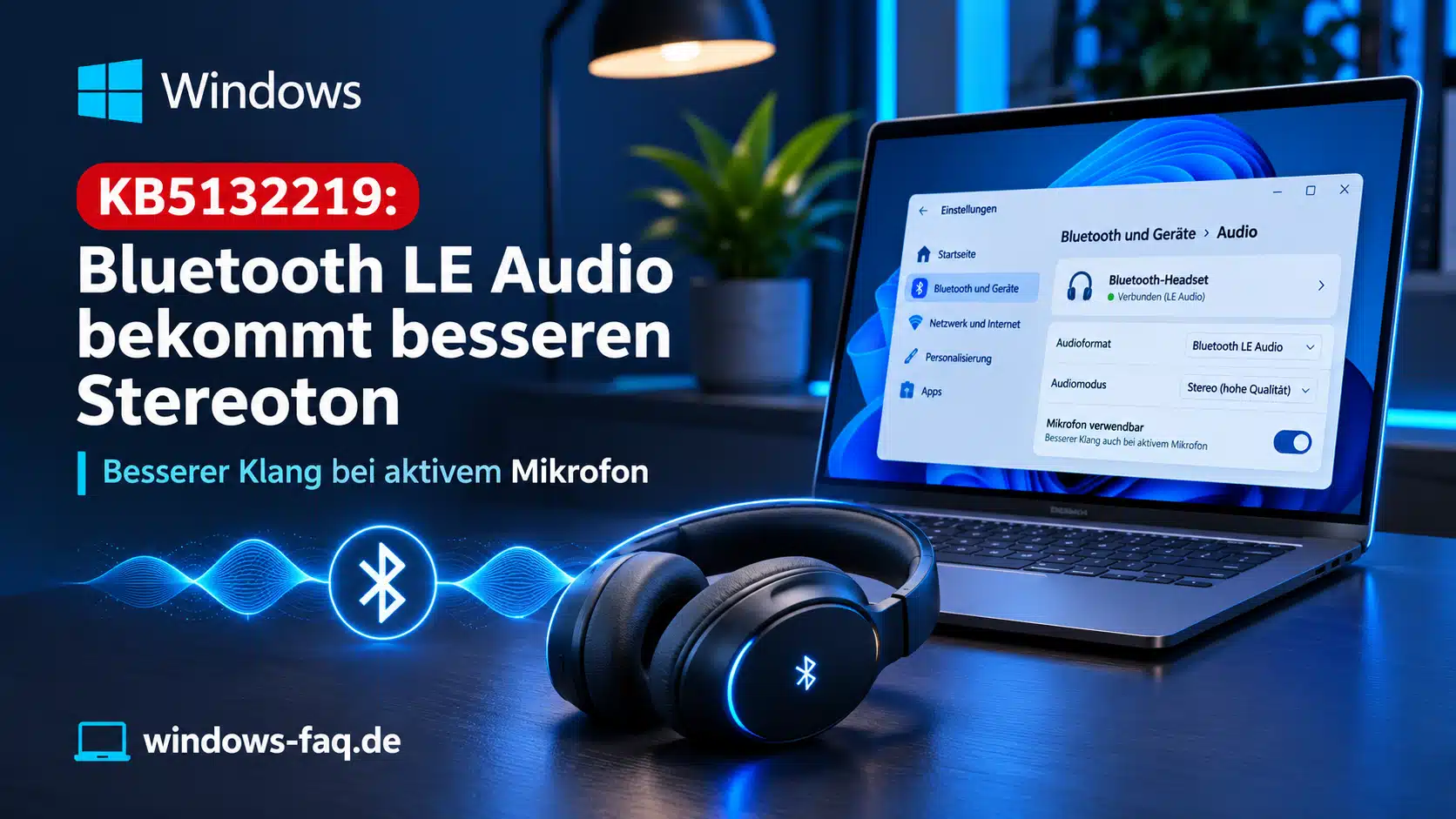
Das umfangreichste Update der Veröffentlichung ist KB5132219 für Windows 11 26H2 im Experimental-Kanal. Die neue Build 26340.10032 enthält Verbesserungen für Bluetooth LE Audio, neue Windows-Widgets und Änderungen an der Windows-Wiederherstellungsumgebung. Zusätzlich verbessert Microsoft verschiedene Funktionen des Datei-Explorers und der Windows-Suche.
Bluetooth-Kopfhörer mit aktivem Mikrofon in Stereo verwenden
Eine besonders praktische Neuerung betrifft Bluetooth-Headsets. Bei vielen bisherigen Bluetooth-Verbindungen verschlechterte sich die Audioqualität deutlich, sobald das Mikrofon aktiviert wurde. Das konnte beispielsweise während Videokonferenzen, bei Online-Spielen oder beim Sprachchat mit Copilot auftreten.
Microsoft testet jetzt Super Wideband Stereo. Unterstützte Bluetooth-LE-Audio-Geräte können damit auch bei aktivem Mikrofon Stereoton mit 48 kHz ausgeben. Voraussetzung sind ein kompatibles Headset und ein Windows-PC, dessen Bluetooth-Hardware die Funktion unterstützt.
Neue Bluetooth-Audiofunktion einstellen
- Verbinde bitte ein kompatibles Bluetooth-LE-Audio-Gerät mit Deinem Windows-PC.
- Öffne danach dann die Windows-Einstellungen mit Windows + I.
- Wechsle nun zu System und anschließend zu Sound.
- Wähle dort Dein Bluetooth-Gerät im Bereich Ausgabe aus.
- Öffne anschließend die Ausgabeeinstellungen.
- Suche nach der Formatoption bei aktivem Mikrofon.
- Wähle bei Verfügbarkeit 2 Kanäle, 16 Bit und 48000 Hz aus.
- Teste anschließend die Tonqualität bei gleichzeitig eingeschaltetem Mikrofon.
Die neue Option erscheint nur auf unterstützten Geräten. Wenn sie fehlt, muss deshalb nicht zwangsläufig ein Windows-Fehler vorliegen. Grundlagen zur Einrichtung findest Du in unserer Anleitung Bluetooth unter Windows aktivieren.
Windows 11 bekommt ein neues People-Widget
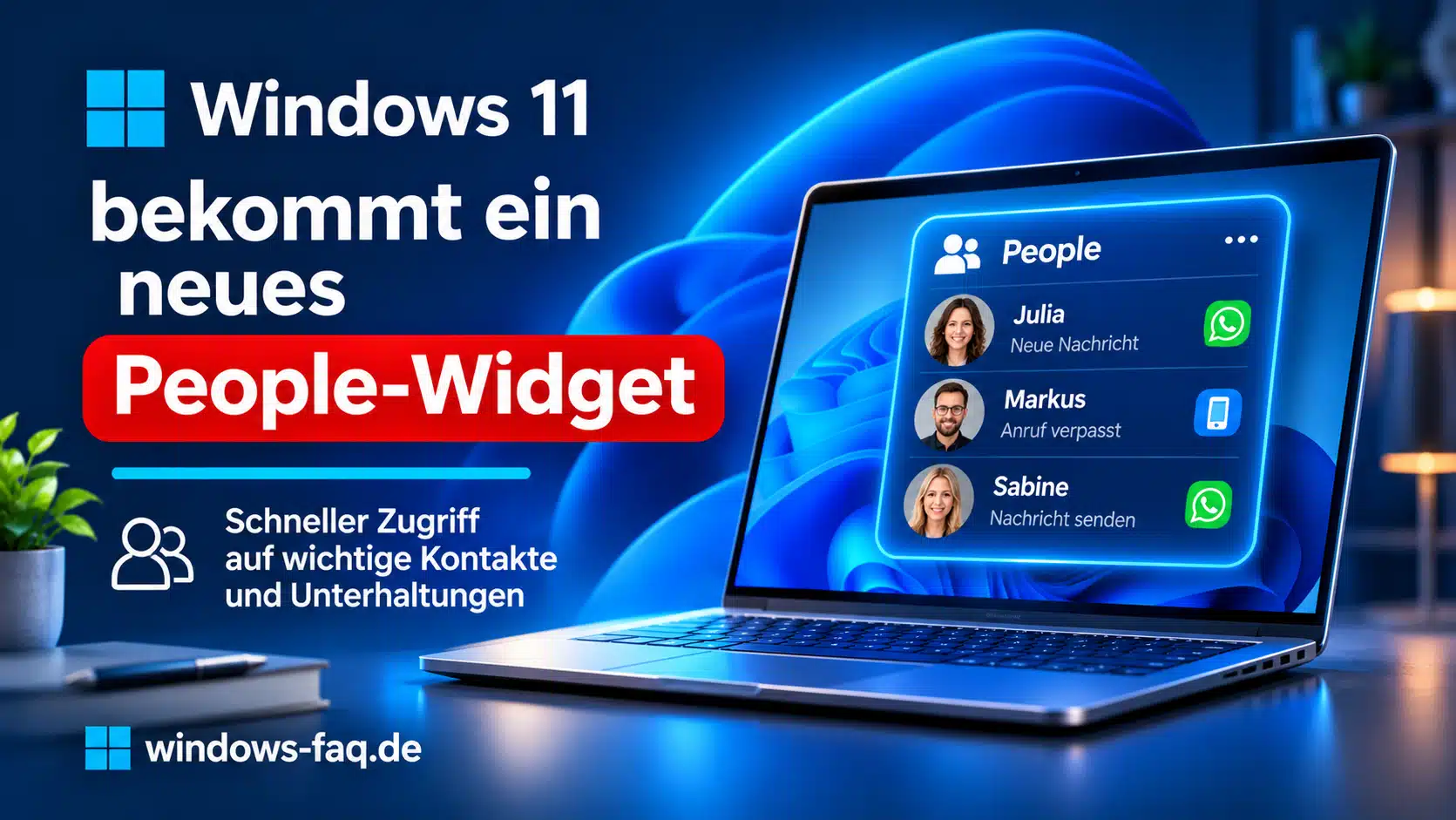
Außerdem bringt KB5132219 ein neues People-Widget mit. Damit kommst du schneller an häufig genutzte Kontakte aus unterstützten Kommunikations-Apps – und kannst direkt aus der Widgets-Tafel in eine bestehende Unterhaltung springen.
Aktuell setzt das voraus, dass du Smartphone-Link, WhatsApp oder beides eingerichtet hast. Die Funktion wird nach und nach ausgerollt und ist deshalb nicht automatisch auf jedem PC mit Build 26340.10032 vorhanden.
People-Widget aktivieren
- Öffne die Windows-Widgets mit Windows + W.
- Wähle das Pluszeichen zum Hinzufügen eines Widgets.
- Suche nach dem neuen People-Widget.
- Füge es zur Widgets-Tafel hinzu.
- Richte bei Bedarf Smartphone-Link oder WhatsApp ein.
- Kontrolliere, ob Deine unterstützten Kontakte angezeigt werden.
Über die verfügbaren Einstellungen kannst Du anschließend die Darstellung anpassen. Weitere Grundlagen zur Widget-Verwaltung findest Du im Beitrag Windows 11 Widgets einrichten und verwenden.
Windows 11 aktualisiert die Wiederherstellungsumgebung künftig anders
Für Administratoren ist eine weitere Änderung in KB5132219 besonders interessant. Microsoft testet ein neues Verfahren, mit dem die Windows-Wiederherstellungsumgebung WinRE direkt über kumulative Windows-Updates aktualisiert werden kann. Bisher erfolgten solche Aktualisierungen häufig über separate Safe-OS-Dynamic-Updates.
Beim neuen Verfahren erstellt Windows während der Installation eines kumulativen Updates eine aktualisierte Wiederherstellungsumgebung aus den bereits gewarteten Betriebssystemkomponenten. Dadurch soll WinRE zuverlässiger aktuell bleiben. Das ist wichtig, weil die Wiederherstellungswerkzeuge beispielsweise bei Startproblemen, Reparaturen und der Systemwiederherstellung benötigt werden.
Was bedeutet das für BitLocker und andere Verschlüsselungen?
Nach Microsofts Angaben benötigen Geräte mit BitLocker für das neue Verfahren keine besonderen Anpassungen. Bei Verschlüsselungsprodukten von Drittanbietern kann es dagegen erforderlich sein, zusätzliche Treiber in die Wiederherstellungsumgebung zu übernehmen. Hierfür berücksichtigt Windows unter anderem die Datei setupconfig.ini und die vorhandene ReflectDrivers-Konfiguration.
Für Administratoren empfiehlt sich deshalb ein Test mit unterschiedlichen Gerätekonfigurationen. Mehr zu den Grundlagen findest Du in unserer Anleitung WinRE: Windows Recovery Environment. Ein Beispiel für das bisherige Updateverfahren ist KB5132058 für Windows 11 26H1.
Neue Windows-Suche und verbesserte Explorer-Filter
Mit Build 26340.10032 erweitert Microsoft außerdem die neue Windows-Suche. Sie liefert jetzt zusätzliche Ergebnisse für Definitionen, Währungsumrechnungen und allgemeine Webanfragen. Dadurch soll man die gesuchte Info häufiger direkt in der Windows-Suche finden – ohne extra im Browser nachzuschauen.
Auch im Datei-Explorer gibt es Neues: Dort kommen Schnellfilter für Suchergebnisse dazu. Wenn eine Suche mal richtig viele Dateien ausspuckt, kannst du die Treffer künftig einfacher nach Dateityp und Datum eingrenzen. Wie bei den anderen Neuerungen gilt aber auch hier: Die Funktionen werden zunächst nur an einen Teil der Insider verteilt.
Die bisherige Entwicklung haben wir bereits im Beitrag Neue Windows 11 Suche mit direkten Befehlen beschrieben. Die aktuelle Veröffentlichung erweitert diese Funktionen, ersetzt aber noch nicht sämtliche bisherigen Suchoberflächen.
KB5132216: Windows 11 26H1 Beta mit neuer Windows-Suche
Mit KB5132216 wird Windows 11 26H1 im Beta-Kanal auf Build 28020.3562 aktualisiert. Microsoft testet hier ebenfalls die neue Windows-Suche mit einer übersichtlicheren Ergebnisliste und direkten Aktionen. Über passende Suchbefehle sollen sich beispielsweise Bluetooth, Dunkelmodus, Bildschirmhelligkeit und Lautstärke verändern lassen.
Zusätzlich verbessert Microsoft die Vorschau von Dateien innerhalb der Suchergebnisse. Auch die Miniaturansichten empfohlener Dateien auf der Explorer-Startseite werden schärfer dargestellt. Die neue Suche unterstützt zunächst Englisch und wird schrittweise freigeschaltet.
Windows 11 26H1 ist allerdings kein gewöhnliches Upgrade für bestehende Windows-11-25H2-Computer. Der Entwicklungszweig richtet sich an bestimmte neue Hardwareplattformen. Wer einen normalen Windows-PC verwendet, sollte stattdessen die für seine Hardware vorgesehene Windows-Version verwenden. Weitere Informationen findest Du in unserem Beitrag Windows 11 26H2 und der reguläre Rollout.
KB5132218: Windows 11 26H1 Experimental erhält Fehlerkorrekturen
Im Experimental-Kanal von Windows 11 26H1 ist jetzt Build 28120.3571 verfügbar. In unabhängigen Paketübersichten läuft das Update unter KB5132218. Laut Microsoft stecken darin mehrere allgemeine Verbesserungen und Fehlerkorrekturen für diesen Entwicklungszweig.
Was genau neu ist, verrät Microsoft in den Release Notes diesmal nicht. Deshalb lässt sich auch nicht sicher sagen, welche Fehler mit welcher Ursache oder welchem Symptom behoben wurden. Und wie immer beim Experimental-Kanal: Er kann instabil sein – daher besser nur in kontrollierten Testumgebungen einsetzen.
KB5136956: PowerShell 7 erstmals Bestandteil einer Windows-Build
Besonders interessant ist die neue Future-Platforms-Build. Microsoft nennt im Windows Insider Blog Build 29712.1013, während die zugehörige Microsoft-Learn-Dokumentation Build 29712.1000 aufführt. Nach unabhängigen UUP-Paketinformationen handelt es sich bei 29712.1000 um die Basis-Build und bei 29712.1013 um einen aktualisierten Stand mit KB5136956. Microsoft erklärt diese unterschiedliche Darstellung in den beiden offiziellen Dokumenten bisher nicht ausdrücklich.
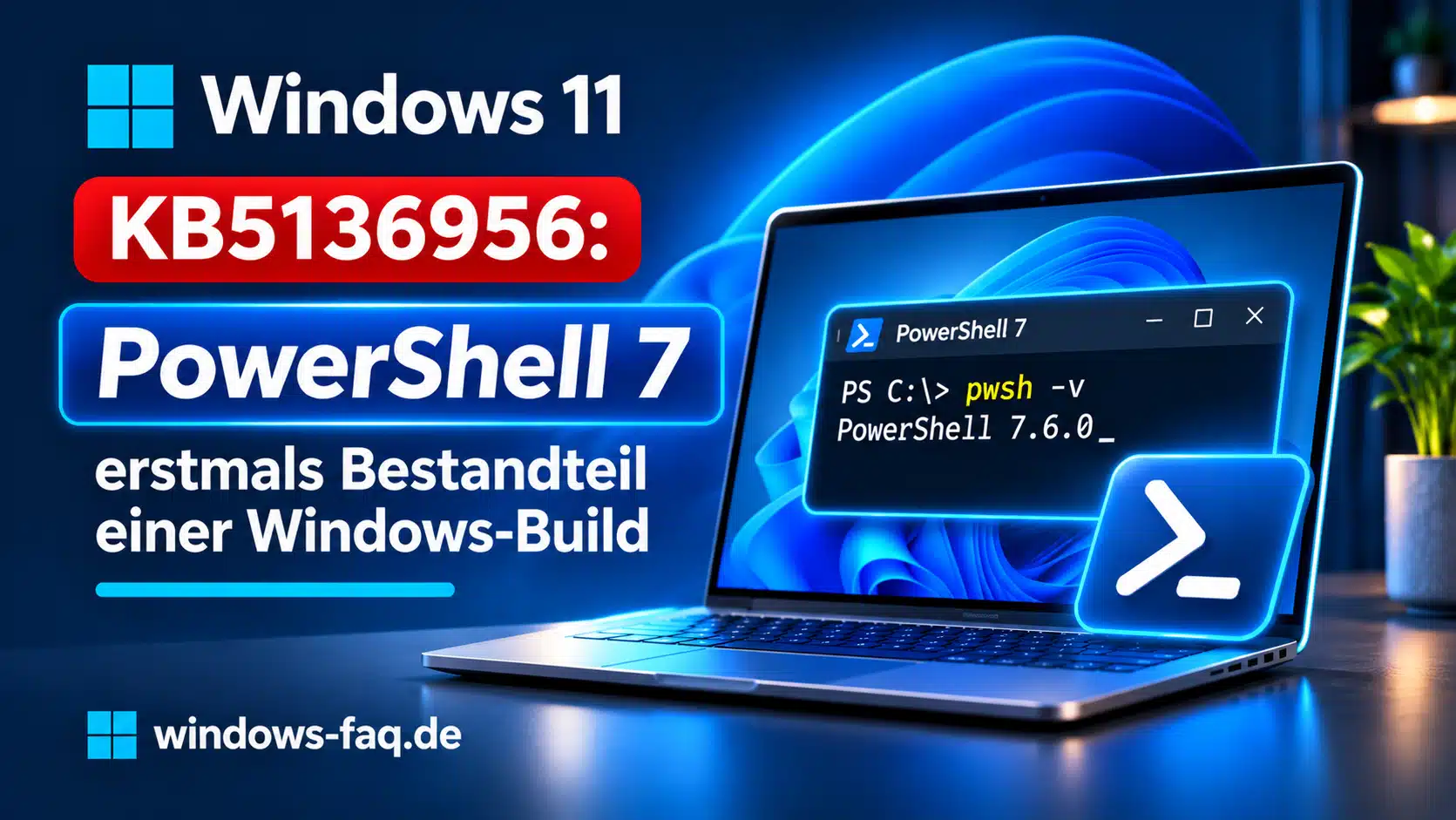
Die wichtigste Neuerung ist die Integration von PowerShell 7 direkt in Windows. Bisher gehört Windows PowerShell 5.1 standardmäßig zum Betriebssystem, während PowerShell 7 normalerweise zusätzlich installiert werden muss. Microsoft möchte die moderne PowerShell künftig unmittelbar mit neuen Windows-Versionen bereitstellen.
Was bedeutet das für bestehende PowerShell-Skripte?
Windows PowerShell 5.1 verschwindet durch die neue Integration erst mal nicht – beide Versionen lassen sich weiterhin parallel nutzen. Microsoft weist aber ausdrücklich darauf hin, dass bestimmte Verwaltungsfunktionen und Skripte zunächst auf Kompatibilität getestet werden sollten.
Das betrifft vor allem Aufgaben unter dem SYSTEM-Konto, bestimmte DISM-Befehle und computerweite Profileinstellungen. PowerShell 7 wird als MSIX-Paket integriert, wodurch sich im Vergleich zur bisherigen MSI-Installation technische Unterschiede ergeben können. Für Administratoren heißt das: vorhandene Skripte lieber kontrolliert prüfen, bevor sie produktiv eingesetzt werden.
PowerShell-Version kontrollieren
Öffne Windows Terminal und starte den folgenden Befehl, um eine vorhandene PowerShell-7-Installation zu prüfen:
pwsh -vWenn PowerShell 7 verfügbar ist, zeigt Windows die installierte Versionsnummer an. Die klassische Windows PowerShell 5.1 kannst Du weiterhin unabhängig davon verwenden. Unsere Übersicht zu den aktuellen PowerShell-7- und .NET-Sicherheitsupdates erklärt außerdem, warum auch moderne Laufzeitumgebungen regelmäßig aktualisiert werden müssen.
Welche Enablement-Pakete gehören zu den Insider-Updates?
Bei den aktuellen Insider-Builds ist die Unterscheidung zwischen kumulativer Aktualisierung und Enablement-Paket wichtig. Ein kumulatives Update enthält die eigentlichen Änderungen und Fehlerkorrekturen. Das Enablement-Paket aktiviert dagegen einen bestimmten Buildzweig auf einer bereits vorhandenen Windows-Basis.
| Windows 11 | Kumulatives Update | Enablement-Paket |
|---|---|---|
| 26H2 Beta | KB5132222 | KB5066383 |
| 26H2 Experimental | KB5132219 | KB5122776 |
| 26H1 Beta | KB5132216 | KB5073122 |
| 26H1 Experimental | KB5132218 | KB5095191 |
Diese Enablement-Kennungen stammen ebenfalls aus unabhängigen Windows-Paketübersichten. Sie dürfen nicht mit den aktuellen kumulativen KB-Nummern verwechselt werden. Für die Future-Platforms-Build ist in den geprüften Informationen kein entsprechendes separates Enablement-Paket eindeutig ausgewiesen. Die Installation sollte grundsätzlich über Windows Update im passenden Insider-Kanal erfolgen.
Bekannte Probleme der neuen Windows 11 Insider-Builds
Microsoft schaut sich weiterhin ein Problem mit der CPU-Taktanzeige im Task-Manager an. Im Experimental-Kanal für Windows 11 26H2 kann es passieren, dass der angezeigte Wert nicht mehr richtig aktualisiert wird. Daraus folgt aber nicht automatisch, dass sich die Taktfrequenz der CPU in Wirklichkeit nicht mehr ändert.
Eine bestätigte Fehlerbehebung dafür gibt es in den aktuellen Release Notes noch nicht. Dazu kommt: Microsoft verteilt viele neue Funktionen per Controlled Feature Rollout zunächst nur an ausgewählte Insider-Geräte. Deshalb können einzelne Neuerungen trotz identischer Buildnummer fehlen.
Auch beim Future-Platforms-Kanal ist Vorsicht angesagt. Microsoft weist darauf hin, dass ein Wechsel zurück zu einer regulären Windows-Version eine vollständige Neuinstallation erfordern kann. Die besonders frühen Testversionen solltest du deshalb nicht auf einem produktiv genutzten Computer einsetzen.
Neue Windows 11 Insider-Updates installieren
Die fünf Aktualisierungen werden über Windows Update im jeweils passenden Insider-Kanal angeboten. Voraussetzung ist ein geeignetes Gerät mit der passenden Windows-Basis. Da es sich um Testversionen handelt, empfiehlt sich vor der Installation eine aktuelle Datensicherung.
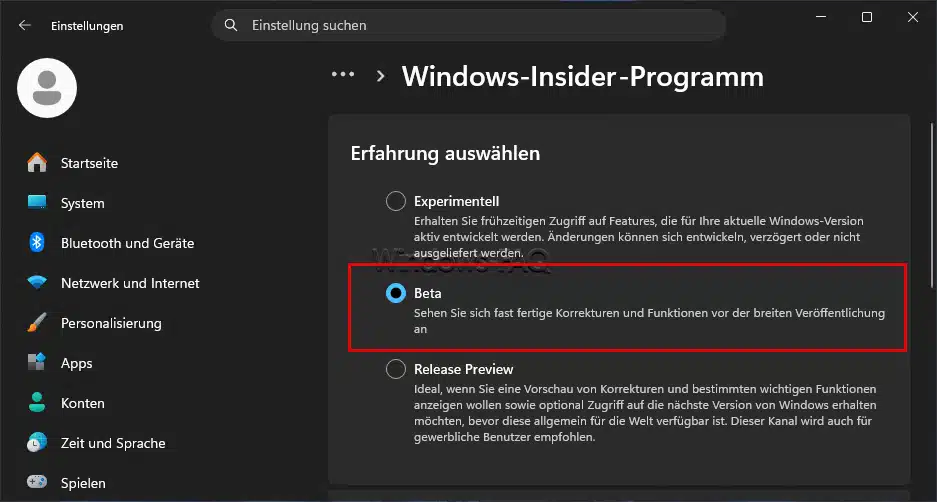
- Öffne bitte die Windows-Einstellungen mit Windows + I.
- Wechsle dort anschließend zu Windows Update.
- Öffne dann das Windows-Insider-Programm.
- Prüfe hier die ausgewählte Windows-Version und den Insider-Kanal.
- Wechsle danach zurück zur Windows-Update-Übersicht.
- Wähle Nach Updates suchen.
- Installiere die angebotene Insider-Build und starte den Computer bei Bedarf neu.
- Kontrolliere danach die Buildnummer mit
winver.
Wenn das Update nicht angeboten wird, solltest Du zuerst den verwendeten Kanal und die vorhandene Windows-Basis prüfen. Nicht jedes Update ist für jeden Computer vorgesehen. Einen Überblick über reguläre Windows-Updates findest Du in unserer Windows 11 Update-Übersicht.
Wichtig ist außerdem die Unterscheidung zum regulären Vorschauupdate KB5132057 vom 19. November 2026. Dieses wurde für Windows 11 25H2 und 26H2 allgemein optional veröffentlicht und ist nicht mit den neuen Insider-Beta- und Experimental-Updates gleichzusetzen.
Aus unser Erfahrung heraus: Welche Änderungen sind besonders interessant?
Für mich als Admin sind vor allem die neue WinRE-Aktualisierung und die Integration von PowerShell 7 spannend. Beides könnte auf lange Sicht die Verwaltung größerer Windows-Umgebungen einfacher machen. Bevor ich solche Änderungen produktiv einsetze, würde ich aber erst prüfen, wie sie sich auf vorhandene Wiederherstellungslösungen, BitLocker, Drittanbieter-Verschlüsselung und administrative Skripte auswirken.
Die neuen KB-Nummern helfen außerdem dabei, die eigenen Teststände sauber zu dokumentieren. Dabei sollte immer alles zusammen erfasst werden: Windows-Version, Insider-Kanal, Buildnummer, kumulatives Update und gegebenenfalls das Enablement-Paket. Nur so lässt sich später zuverlässig nachvollziehen, auf welcher technischen Grundlage ein bestimmter Testrechner eigentlich läuft.
FAQ: Häufige Fragen zu den Windows 11 Insider-Updates vom 20. November 2026
Welche KB-Nummern wurden am 20. November 2026 veröffentlicht?
Unabhängige Windows-Update-Übersichten dokumentieren KB5132222, KB5132219, KB5132216 und KB5132218. Für die Future-Platforms-Build 29712.1013 wird zusätzlich KB5136956 genannt. Microsofts offizielle Insider-Release-Notes bestätigen die Builds, führen aber nicht alle KB-Kennungen ausdrücklich auf.
Welche KB-Nummer gehört zu Windows 11 26H2 Beta?
Für Windows 11 26H2 Beta ist KB5132222 mit Build 26320.10022 dokumentiert. Der Wechsel auf den Beta-Buildzweig 26320 erfolgt über das separate Enablement-Paket KB5066383.
Welche KB-Nummer erhält Windows 11 26H2 Experimental?
Dem Experimental-Update mit Build 26340.10032 wird KB5132219 zugeordnet. Das zugehörige Enablement-Paket für den Buildzweig 26340 trägt die Kennung KB5122776.
Was verbessert Microsoft bei Bluetooth LE Audio?
Auf unterstützten Windows-PCs können kompatible Bluetooth-LE-Audio-Geräte jetzt Stereoton mit 48 kHz wiedergeben, während gleichzeitig das Mikrofon verwendet wird. Die Funktion wird im Experimental-Kanal von Windows 11 26H2 getestet.
Wird PowerShell 7 künftig in Windows integriert?
Ja. Microsoft testet PowerShell 7 bereits in einem frühen Future-Platforms-Entwicklungszweig. Die bisherige Windows PowerShell 5.1 bleibt aus Kompatibilitätsgründen weiterhin verfügbar. Die allgemeine Bereitstellung erfolgt mit einer zukünftigen Windows-Version.
Warum nennen Microsofts Quellen unterschiedliche Future-Platforms-Builds?
Der Windows Insider Blog nennt Build 29712.1013, während die verlinkten Microsoft-Learn-Release-Notes Build 29712.1000 aufführen. Unabhängige Paketinformationen unterscheiden zwischen der Basis-Build 29712.1000 und einem aktualisierten Stand 29712.1013 mit KB5136956. Microsoft erläutert die Abweichung in den beiden Dokumenten nicht ausdrücklich.
Kann ich die neuen Insider-Updates auf jedem Windows-11-PC installieren?
Nein. Die Updates sind für bestimmte Insider-Kanäle und Windows-Entwicklungszweige vorgesehen. Besonders Windows 11 26H1 und Future Platforms besitzen spezielle technische Voraussetzungen. Für produktive Computer empfehlen sich weiterhin die regulären Windows-Updates.
Fazit: Fünf Insider-Updates mit interessanten Neuerungen
Microsoft hat am 20. November 2026 gleich fünf neue Windows-11-Insider-Builds veröffentlicht. Mit den dokumentierten KB-Nummern lassen sich die Aktualisierungen jetzt wesentlich genauer zuordnen. Besonders interessant sind der bessere Bluetooth-Stereoton, das neue People-Widget, die Weiterentwicklung der Windows-Suche und das neue Verfahren zur Aktualisierung von WinRE.
Für Admins dürfte vor allem die Integration von PowerShell 7 in künftige Windows-Versionen wichtig werden. Allerdings stecken alle neuen Funktionen noch in unterschiedlichen Testphasen. Wer die Updates ausprobieren möchte, sollte deshalb im passenden Insider-Kanal nachsehen, die zugehörigen KB- und Buildnummern sauber dokumentieren und das Ganze erst mal auf geeigneten Testgeräten ausprobieren – nicht auf produktiv genutzten Rechnern.






Neueste Kommentare