
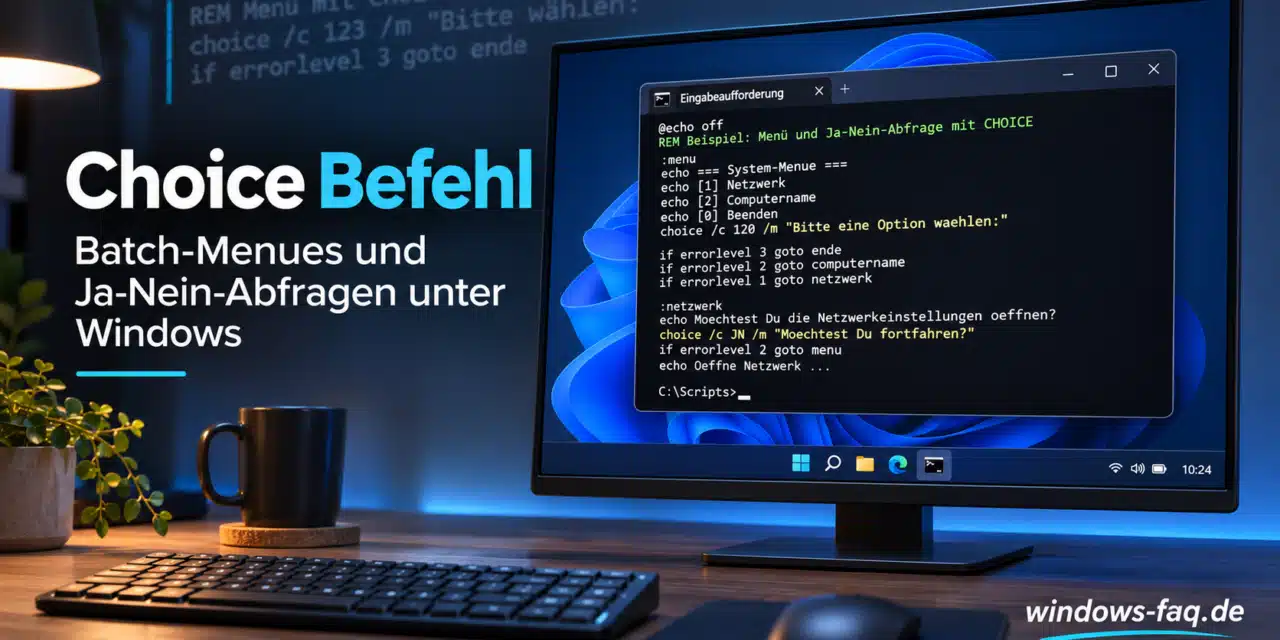
Der Befehl Choice ist ein Windows-Konsolenbefehl, mit dem Du per Tastendruck eine Auswahl abfragst und damit den Ablauf einer Batchdatei steuerst. So kann ein Skript zum Beispiel vor einer Aktion nachfragen oder ein kleines Menü anbieten. Wichtig ist die richtige Auswertung: Choice gibt eine Zahl zurück, die für die Position der gewählten Option steht.
Was ist der Choice Befehl unter Windows?
Mit Choice legst Du fest, welche einzelnen Tasten als Antwort erlaubt sind. Sobald der Anwender eine davon drückt, kann das Skript den passenden nächsten Schritt ausführen. Das eignet sich für Bestätigungen, Diagnosemenüs oder die Auswahl zwischen mehreren vorbereiteten Aufgaben.
Das Programm choice.exe gehört zu Windows 11, Windows 10 und Windows Server. Du brauchst dafür keinen zusätzlichen Download und für die Abfrage selbst auch keine Administratorrechte. Ob später erhöhte Rechte erforderlich sind, hängt von den Befehlen ab, die Du hinter eine Menüoption setzt.
Schnellstart: Eine Ja-Nein-Abfrage mit Choice erstellen
Du kannst den Befehl zunächst direkt ausprobieren, ohne eine Batchdatei anzulegen. Öffne dazu bitte über Windows-Taste + R und die Eingabe cmd eine Eingabeaufforderung.
choice /c JN /m "Moechtest Du fortfahren?"Die Eingabeaufforderung zeigt Deine Frage und die erlaubten Antworten an. Drücke J für Ja oder N für Nein; eine zusätzliche Bestätigung mit Enter ist nicht erforderlich. Ohne den Schalter /cs funktionieren auch die entsprechenden Kleinbuchstaben.

Gib anschließend in einer eigenen, neuen Befehlszeile den folgenden Befehl ein. So siehst Du den Auswahlindex, den Choice zurückgegeben hat.
echo %errorlevel%Bei J erscheint in diesem Beispiel die Zahl 1, bei N die Zahl 2. Der Befehl hat bisher nur eine Antwort erfasst; was danach passieren soll, bestimmst Du mit der Auswertung im Skript.
Choice-Syntax und Parameter verständlich erklärt
Die allgemeine Schreibweise zeigt, welche Einstellungen Du kombinieren kannst. Eckige Klammern kennzeichnen hier optionale Bestandteile und werden nicht mit eingegeben.
choice [/c Tasten] [/n] [/cs] [/t Sekunden /d Taste] [/m "Text"]| Parameter | Bedeutung |
|---|---|
/c JN | Legt J und N als erlaubte Auswahltasten fest. |
/m "Text" | Zeigt Deine Frage oder einen Hinweis vor der Auswahl an. |
/n | Blendet die automatisch angezeigte Auswahlliste aus. |
/cs | Unterscheidet Groß- und Kleinschreibung. |
/t 10 | Wartet bis zu zehn Sekunden auf eine gültige Antwort. |
/d N | Verwendet N als Standardauswahl nach Ablauf der Wartezeit. |
/? | Zeigt die integrierte Hilfe an. |
Schreibe die Auswahltasten hinter /c direkt hintereinander, beispielsweise JN oder 123. Die Frage hinter /m setzt Du am besten in gerade Anführungszeichen. Verwende für jede Option eine eindeutige Taste.
ERRORLEVEL bei Choice richtig verstehen
Der Rückgabewert von Choice entspricht der Position innerhalb Deiner Auswahlliste, beginnend bei 1. Er ist weder der eingegebene Buchstabe noch automatisch die gedrückte Ziffer. Das wird an /c 120 besonders deutlich:
| Ereignis | ERRORLEVEL | Erklärung |
|---|---|---|
| Taste 1 | 1 | Erste Auswahl in der Liste. |
| Taste 2 | 2 | Zweite Auswahl in der Liste. |
| Taste 0 | 3 | Dritte Auswahl in der Liste. |
| Abbruch mit Strg+C oder Strg+Pause | 0 | Keine reguläre Auswahl. |
| Fehler bei Choice | 255 | Die Abfrage konnte nicht ordnungsgemäß verarbeitet werden. |
Warum Du IF ERRORLEVEL absteigend prüfen musst
„if errorlevel 2“ bedeutet „Rückgabewert größer oder gleich 2“. Würdest Du zuerst auf 1 prüfen, würde diese Bedingung also auch bei 2 und 3 zutreffen. Deshalb beginnt man die Auswertung beim höchsten relevanten Wert.
Prüfe also zuerst den Fehlerfall 255 und danach die normalen Auswahlwerte in absteigender Reihenfolge. Jeder passende Zweig muss die weitere Prüfung verlassen – zum Beispiel mit goto. Sonst können mehrere hintereinander geschriebene Bedingungen mit bloßen Ausgaben mehrere Meldungen erzeugen.
Der Name ERRORLEVEL bedeutet übrigens nicht, dass jeder Wert ungleich null einen Fehler beschreibt. Die Bedeutung hängt vom aufgerufenen Programm ab, wie auch die Auswertung der Robocopy-Rückgabecodes zeigt. Bei Choice stehen die normalen Auswahlwerte gerade für gültige Antworten.
Schritt für Schritt: Eine Batchdatei mit Choice erstellen
Das folgende Beispiel fragt nach einer Bestätigung und gibt anschließend eine passende Meldung aus. Du kannst daran nachvollziehen, wie das Skript zwischen Ja, Nein, Abbruch und einem Fehler unterscheidet.
1. Den Editor öffnen und das Beispiel einfügen
Öffne den Windows-Editor und kopiere den folgenden Inhalt in eine neue Datei. Die Meldungen verwenden bewusst ae, oe und ue, damit unterschiedliche Zeichensatzeinstellungen beim ersten Versuch keine Rolle spielen.
@echo off
setlocal EnableExtensions

choice /c JN /m "Soll die Beispielaktion starten?"
if errorlevel 255 goto fehler
if errorlevel 2 goto nein
if errorlevel 1 goto ja
goto abbruch

:ja
echo Die Beispielaktion wurde bestaetigt.
goto ende

:nein
echo Die Beispielaktion wurde nicht gestartet.
goto ende

:abbruch
echo Die Auswahl wurde abgebrochen.
goto ende

:fehler
echo Die Auswahl konnte nicht verarbeitet werden.
pause
exit /b 1

:ende
pause
exit /b 0
2. Die Datei mit der richtigen Endung speichern
Wähle im Editor „Speichern unter“ und als Dateityp „Alle Dateien“. Speichere die Datei unter dem Namen choice-test.cmd. Eine Datei mit der Endung .bat wäre für dieses Beispiel ebenfalls geeignet.
Achte darauf, dass der tatsächliche Name nicht versehentlich choice-test.cmd.txt lautet. Wenn Du Dir unsicher bist, kannst Du die Dateiendungen im Windows-11-Explorer anzeigen lassen und den Namen kontrollieren.
3. Die Batchdatei starten und beide Antworten prüfen
Du kannst die Datei per Doppelklick starten oder eine Eingabeaufforderung direkt im Speicherordner öffnen. Gib dort choice-test.cmd ein und probiere in getrennten Durchläufen J und N aus. Vergleiche jeweils die ausgegebene Meldung mit Deiner Auswahl.
4. Den Ablauf hinter den Sprungmarken verstehen
Zeilen wie :ja und :nein markieren die jeweiligen Abschnitte. Mit goto springt das Skript an die passende Stelle. Die Sprünge zu ende verhindern, dass nach einer Ja-Antwort zusätzlich die darunterliegenden Abschnitte durchlaufen werden.
Am Ende hält pause das Fenster für eine weitere Taste offen. exit /b beendet anschließend die Batchdatei. Falls Du sie aus einer bereits geöffneten Eingabeaufforderung gestartet hast, bleibt diese Eingabeaufforderung bestehen.
Bei Strg+C kann CMD zusätzlich nachfragen, ob das gesamte Batchprogramm beendet werden soll. Bestätigst Du diese Beendigung, werden die folgenden Skriptzeilen nicht mehr ausgeführt. Der Abbruchzweig greift deshalb nur, wenn CMD die Verarbeitung nach der Choice-Abfrage fortsetzt.
Ein Batch-Menü mit mehreren Auswahlmöglichkeiten bauen
Für ein kleines Hilfsmenü kombinierst Du Choice mit mehreren Sprungmarken und einer Rückkehr zum Menüanfang. Dieses Beispiel zeigt wahlweise die Netzwerkkonfiguration oder den Computernamen an. Speichere es als eigene Datei, etwa diagnose-menue.cmd.
@echo off
setlocal EnableExtensions

:menue
cls
echo [1] Netzwerkkonfiguration anzeigen
echo [2] Computernamen anzeigen
echo [0] Beenden
echo.

choice /c 120 /n /m "Deine Auswahl [1/2/0]: "
if errorlevel 255 goto fehler
if errorlevel 3 goto ende
if errorlevel 2 goto computername
if errorlevel 1 goto netzwerk
goto ende

:netzwerk
ipconfig
pause
goto menue

:computername
hostname
pause
goto menue

:fehler
echo Die Auswahl konnte nicht verarbeitet werden.
pause
exit /b 1

:ende
exit /b 0
Die Option 1 führt den IPCONFIG-Befehl zur Anzeige der Netzwerkkonfiguration aus. Option 2 zeigt den Computernamen an, und die Taste 0 beendet das Menü. Beide Diagnoseoptionen lesen lediglich Informationen aus und ändern keine Netzwerkeinstellungen.
Nach einer Diagnose hält pause die Ausgabe sichtbar, bevor goto menue wieder zum Anfang springt. Der Schalter /n verhindert eine zusätzliche automatische Auswahlliste, weil der eigene Hinweis bereits alle Tasten nennt. Wenn Du weitere Optionen ergänzt, passe sowohl die Tastenfolge als auch die zugehörigen Rückgabewerte an.
Choice mit Timeout und Standardantwort verwenden
Eine Abfrage muss nicht unbegrenzt auf eine Antwort warten. Im ersten Batchbeispiel kannst Du die Choice-Zeile durch diese Variante ersetzen, wenn nach zehn Sekunden ohne Eingabe automatisch Nein gelten soll.
choice /c JN /t 10 /d N /m "Starten? Nach 10 Sekunden gilt automatisch Nein."Die Standardtaste nach /d muss in der Liste hinter /c enthalten sein. Für die Wartezeit sind Werte von 0 bis 9999 Sekunden möglich; mit /t 0 wird die Vorgabe sofort verwendet. Eine rechtzeitig gedrückte gültige Taste bestimmt dagegen die Auswahl.

Bei einer Bestätigung für Änderungen ist Nein eine sinnvolle Voreinstellung, wenn ohne ausdrückliche Zustimmung nichts passieren soll. Formuliere diese Folge direkt in der Frage. Choice zeigt keinen herunterzählenden Sekundenwert an, deshalb sollte der Hinweis zur Wartezeit verständlich sein.
Typische Fehler beim Choice Befehl beheben
Das Skript nimmt die falsche Menüoption
Vergleiche zunächst die Reihenfolge hinter /c mit Deinen Verzweigungen. Vertauschst Du die Tastenfolge, ändert sich auch die Zuordnung der Rückgabewerte. Kontrolliere danach, ob jeder erfolgreiche Zweig zu einem eigenen Abschnitt springt und nicht in den nächsten Abschnitt weiterläuft.
Verwende für die Unterscheidung zwischen Ja und Nein auch keine Verknüpfung mit && oder ||. Diese Operatoren orientieren sich an Erfolg beziehungsweise Fehlschlag eines Befehls. Die beiden gültigen Choice-Antworten liefern jedoch jeweils einen Wert ungleich null.
Der Rückgabewert ist plötzlich ein anderer
Werte die Antwort direkt nach Choice aus, bevor andere Befehle den Fehlerstatus verändern können. Wenn Du den Wert später benötigst, kannst Du ihn zunächst in einer eigenen Variable sichern. Außerhalb eines Klammerblocks sieht das so aus:
choice /c JN /m "Fortfahren?"
set "auswahl=%errorlevel%"
echo Gespeicherter Auswahlindex: %auswahl%
Eine Prüfung wie if "%auswahl%"=="2" vergleicht dann exakt auf den gespeicherten Wert 2. Bei solchen Gleichheitsvergleichen ist keine absteigende Reihenfolge erforderlich. Lege bitte keine eigene Umgebungsvariable namens ERRORLEVEL an, weil sie das Auslesen über %errorlevel% überlagern kann.
Innerhalb von Klammern wird ein alter Wert gelesen
CMD kann Variablen mit Prozentzeichen bereits ersetzen, bevor ein zusammengehöriger Klammerblock ausgeführt wird. Deshalb ist %errorlevel% innerhalb eines solchen Blocks unter Umständen noch der vorherige Wert. Das gleiche Problem kann auftreten, wenn Du Choice und die Ausgabe des Werts mit einem kaufmännischen Und auf eine einzige Zeile setzt.
Für einen Klammerblock kannst Du die verzögerte Variablenerweiterung aktivieren. In diesem Beispiel sorgen die Ausrufezeichen dafür, dass der Wert erst während der Ausführung gelesen wird.
@echo off
setlocal EnableExtensions EnableDelayedExpansion

(
    choice /c JN /m "Fortfahren?"
    set "auswahl=!errorlevel!"
    echo Auswahlindex: !auswahl!
)

endlocal
Für einfache Menüs sind die direkten Abfragen mit if errorlevel meist leichter zu überblicken. Setze setlocal außerdem vor die Auswahl, denn dieser Befehl verändert selbst den Fehlerstatus.
Choice wartet, aber es ist keine Auswahl sichtbar
Prüfe, ob Du /n verwendest und gleichzeitig eine verständliche Meldung fehlt. Dann ist die Tastenauswahl weiterhin aktiv, obwohl kaum erkennbar ist, worauf das Skript wartet. Zeige die erlaubten Tasten entweder im Meldungstext oder in den vorherigen Menüzeilen an.
Eine nicht zugelassene Taste wird nicht als Antwort übernommen und kann einen Signalton auslösen. Wenn beispielsweise nur J und N erlaubt sind, ersetzt die Eingabetaste keine dieser beiden Antworten. Prüfe außerdem, ob /cs versehentlich die Groß- und Kleinschreibung erzwingt.
Das Fenster schließt sich sofort oder Choice wird nicht gefunden
Starte die Batchdatei für die Fehlersuche aus einer bereits geöffneten Eingabeaufforderung, damit Meldungen sichtbar bleiben. Alternativ kannst Du CMD mit dem Parameter /k geöffnet lassen. Kontrolliere bei einer fehlerhaften Abfrage insbesondere die Schreibweise der Parameter und die Standardtaste nach /d.
Wird der Befehl überhaupt nicht erkannt, kannst Du in CMD den vollständigen Pfad zur integrierten Hilfe aufrufen. Funktioniert dieser Aufruf, liegt das Problem eher bei der Befehlsauflösung oder dem Suchpfad als bei Choice selbst.
"%SystemRoot%\System32\choice.exe" /?Choice, SET /P, PAUSE und TIMEOUT: Welcher Befehl passt am besten?
Nicht jede Eingabe oder Wartezeit braucht ein Auswahlmenü. Überlege zuerst, ob der Anwender zwischen festen Optionen wählen, einen Text eingeben oder lediglich eine Ausgabe lesen soll.
| Befehl | Geeignete Aufgabe |
|---|---|
choice | Zwischen vorher festgelegten einzelnen Tasten wählen. |
set /p | Eine Textzeile einlesen, beispielsweise einen Namen oder Dateipfad. |
pause | Die Batchdatei bis zu einem Tastendruck anhalten. |
timeout | Eine Wartezeit einbauen, ohne ein Auswahlmenü abzufragen. |
Für freie Texteingaben musst Du bei set /p selbst prüfen, ob die Antwort brauchbar ist. Bei einem festen Menü bleibt die Auswertung mit Choice überschaubar, weil Du die erlaubten Antworten bereits festgelegt hast.
Choice in PowerShell aufrufen
Auch in einer PowerShell-Konsole unter Windows kannst Du choice.exe starten. Den Rückgabewert liest Du dort über $LASTEXITCODE aus und speicherst ihn am besten sofort.
choice.exe /c JN /m "Fortfahren?"
$auswahl = $LASTEXITCODE
$auswahl
Die letzte Zeile zeigt den erfassten Auswahlindex an. Die CMD-Schreibweise mit %errorlevel% und Sprungmarken lässt sich nicht unverändert in PowerShell übernehmen. Verwende dort auch nicht allein $?, um die Antwort zu bestimmen, weil reguläre Choice-Auswahlwerte von null abweichen.
Ein Tipp für die Praxis
Baue ein neues Menü am besten zunächst nur mit erklärenden echo-Ausgaben auf. So kannst Du jede Option einmal durchgehen und sofort sehen, ob wirklich die gewünschte Stelle im Skript erreicht wird. Die eigentlichen Befehle ergänzt Du erst, wenn Auswahl, Rücksprung und Beenden sauber funktionieren.
Wenn Du eine Abfrage mit Zeitlimit einbaust, teste zusätzlich einen Durchlauf ganz ohne Tastendruck. Und achte bei jeder Änderung an der Tastenfolge darauf, dass die Zuordnung noch stimmt. Ein kleines, gut lesbares Menü lässt sich später leichter erweitern als eine lange Kette verschachtelter Bedingungen.

FAQ: Häufige Fragen zum Choice Befehl
Nicht als zusammenhängende Zahl. Die Angabe /c 10 bietet zwei einzelne Tasten an, nämlich 1 und 0. Für größere Menüs kannst Du Buchstaben ergänzen oder mehrere Untermenüs anlegen.
Nein. Eine automatisch gewählte Standardoption liefert denselben Auswahlindex wie ein Tastendruck auf diese Option. Wenn Du diese beiden Fälle unterscheiden musst, brauchst Du eine andere Eingabelogik.
Eine Abfrage ist nur sinnvoll, wenn ein Anwender das Konsolenfenster sehen und bedienen kann. Bei Hintergrundaufgaben solltest Du die Entscheidung über feste Skriptparameter oder eine Konfiguration vorgeben. Ein Zeitlimit ersetzt keine verlässlich verfügbare interaktive Konsole.
Nein, Choice arbeitet als Textabfrage in einer Konsole. Wenn Du ein grafisches Dialogfenster benötigst, brauchst Du eine andere Lösung, beispielsweise ein passendes PowerShell-Skript.
Verwende innerhalb der übergeordneten Batchdatei den Befehl call und setze einen Pfad mit Leerzeichen in gerade Anführungszeichen. Nach dem Ende der aufgerufenen Datei läuft das übergeordnete Skript hinter dem call-Aufruf weiter, sodass Du anschließend zum Menü zurückspringen kannst.
Am unkompliziertesten sind die Buchstaben A bis Z und die Ziffern 0 bis 9. Umlaute und andere Sonderzeichen können von Zeichensatz und Konsolenumgebung abhängen. Verwende solche Zeichen lieber im Beschreibungstext und halte die eigentlichen Auswahltasten einfach.
Fazit: Mit Choice verständliche Batch-Menüs erstellen
Der Befehl Choice eignet sich gut, wenn Du Windows-Skripte um einfache Entscheidungen ergänzen möchtest. Mit klar beschrifteten Optionen, sauber getrennten Programmabschnitten und einer passenden Standardantwort lässt sich daraus ein praktisches Hilfsmenü bauen. Fang am besten mit einem überschaubaren Beispiel an und erweitere es Schritt für Schritt um die Aufgaben, die Du tatsächlich brauchst.






Neueste Kommentare