
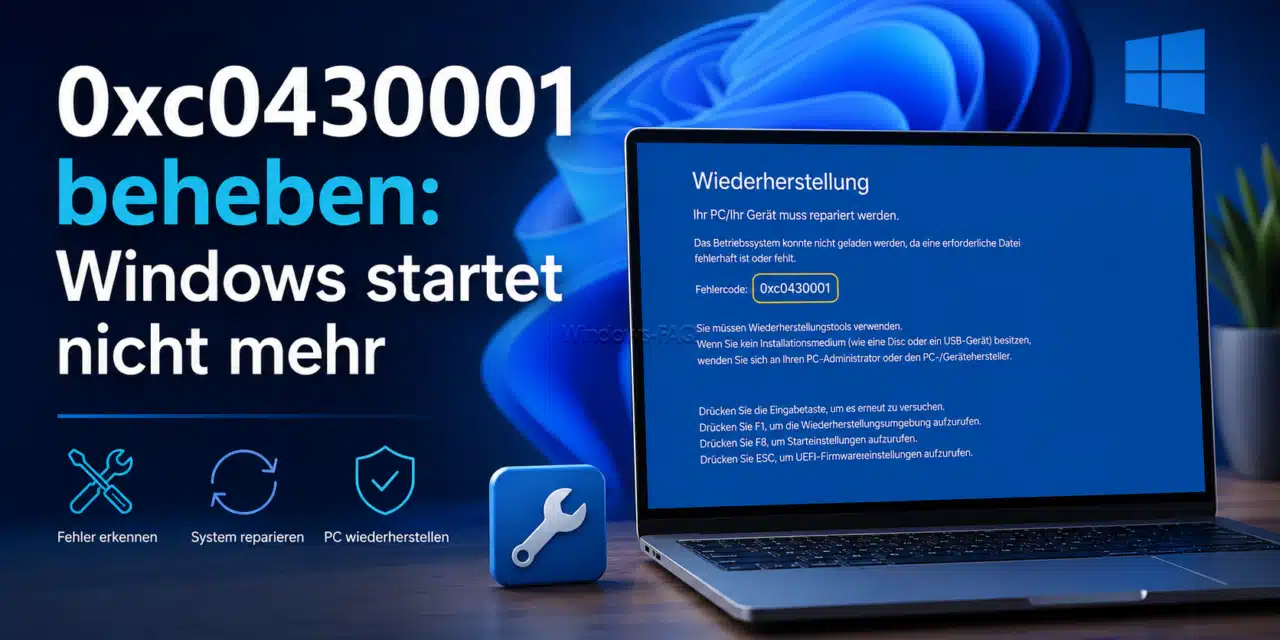
Der Windows Fehlercode 0x0430001 erscheint meist schon während des Startvorgangs. Statt des Anmeldebildschirms siehst Du eine Wiederherstellungsseite, einen Hinweis auf winload.efi oder die Meldung, dass Windows nicht geladen werden konnte.
Das bedeutet jedoch nicht automatisch, dass Deine Windows-Installation komplett defekt ist, gelöscht werden muss oder dass die angezeigte Datei verschwunden ist. Der Fehler weist in erster Linie darauf hin, dass Secure Boot eine nicht erlaubte Rückstufung geschützter Startdaten erkannt hat.
Kurz erklärt: Bei
0xc0430001lehnt die Secure-Boot-Prüfung einen Windows-Startbestandteil ab. Häufig helfen ein aktuelles Wiederherstellungsmedium, die Rücknahme eines Updates, eine Reparatur der UEFI-Bootdateien oder die Aktualisierung von Windows und der Gerätefirmware.
Was bedeutet der Fehlercode 0xc0430001?
Der Fehlercode 0xc0430001 gehört zur Gruppe der Windows-Statuscodes und wird als STATUS_SECUREBOOT_ROLLBACK_DETECTED bezeichnet. Sinngemäß bedeutet das, dass Secure Boot einen Versuch erkannt hat, geschützte Startdaten auf einen älteren Stand zurückzusetzen.
Secure Boot ist eine Sicherheitsfunktion moderner UEFI-Systeme. Sie kontrolliert, ob der Windows Boot Manager, der Betriebssystem-Lader und weitere frühe Startkomponenten vertrauenswürdig und korrekt signiert sind. Dadurch soll verhindert werden, dass manipulierte oder verwundbare Bootloader bereits vor dem eigentlichen Windows-Start ausgeführt werden.
Hat ein Computer bereits einen neueren und abgesicherten Startbestandteil verwendet, kann die Firmware ältere Versionen anschließend als unerlaubte Rückstufung betrachten. Genau in diesem Zusammenhang kann 0xc0430001 erscheinen.
Weitere Grundlagen zur Funktion findest Du in unserem Beitrag über Windows Secure Boot und seine Konfiguration.
0xc0430001 ist nicht mit 0xc0000001 identisch
Die beiden Fehlercodes sehen auf den ersten Blick ähnlich aus, haben aber eine unterschiedliche Bedeutung:
| Fehlercode | Typische Bedeutung |
|---|---|
0xc0430001 | Secure Boot hat eine Rückstufung geschützter Startdaten erkannt. |
0xc0000001 | Allgemeiner schwerwiegender Startfehler, der unterschiedliche Ursachen haben kann. |
0xc0000098 | Die Boot Configuration Data enthält keine gültigen oder ausreichenden Startinformationen. |
Achte deshalb bitte genau auf jede Stelle des Codes. Fehlt nach dem Buchstaben c die Ziffer 4, handelt es sich um einen anderen Fehler.
Warum wird bei 0xc0430001 häufig winload.efi angezeigt?
Auf der Wiederherstellungsseite wird häufig die folgende Datei genannt:
\Windows\System32\winload.efiwinload.efi ist der Windows-Betriebssystem-Lader auf UEFI-Systemen. Er wird vom Windows Boot Manager aufgerufen und bereitet den Start des Windows-Kernels vor.
Die Nennung dieser Datei bedeutet nicht zwangsläufig, dass sie fehlt oder physisch beschädigt ist. Die Datei kann vollständig vorhanden sein und trotzdem von Secure Boot oder der Codeintegritätsprüfung abgelehnt werden. Möglich sind beispielsweise eine nicht mehr akzeptierte Version, nicht zusammenpassende Startkomponenten oder eine unvollständige Aktualisierung der Secure-Boot-Vertrauenskette.
Du solltest winload.efi deshalb nicht von einer beliebigen Webseite herunterladen und manuell ersetzen. Eine Datei aus einer anderen Windows-Version oder einem anderen Build kann den Fehler verschärfen und die Signaturkette zusätzlich beschädigen.
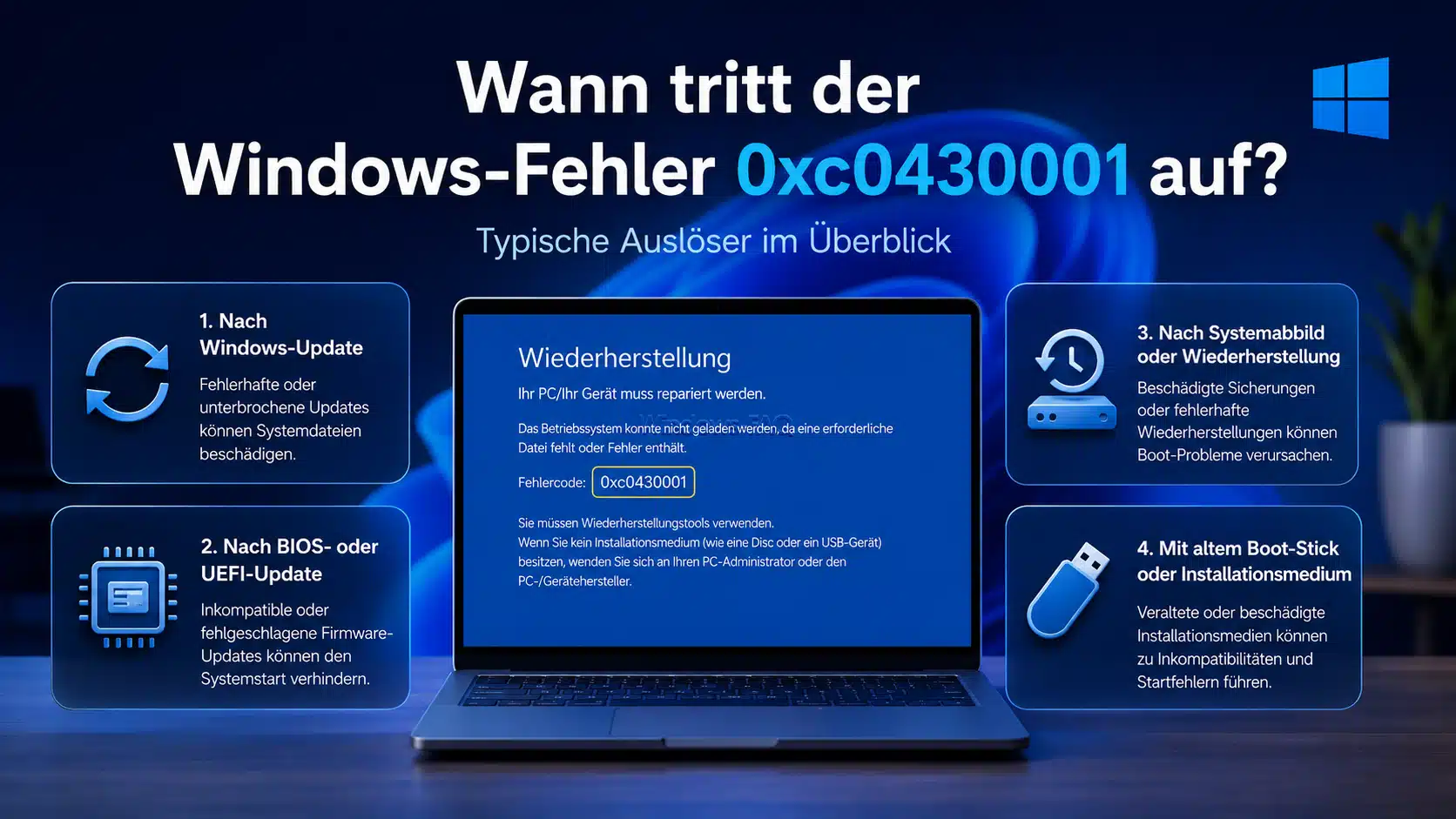
Wann tritt der Windows-Fehler 0xc0430001 auf?
Der Fehler kann auf privaten Windows-PCs, Unternehmensgeräten, virtuellen Maschinen und angepassten Installationsumgebungen auftreten. Besonders wichtig ist, was unmittelbar vor dem ersten Auftreten passiert ist.
| Situation | Möglicher technischer Hintergrund | Sinnvoller erster Schritt |
|---|---|---|
| Fehler nach einem Windows-Update | Startkomponenten wurden nicht vollständig oder nicht in der vorgesehenen Reihenfolge aktualisiert. | Letztes Qualitätsupdate in WinRE deinstallieren. |
| Fehler nach einem BIOS- oder UEFI-Update | Firmwareeinstellungen, Secure-Boot-Schlüssel oder Zertifikate haben sich verändert. | BitLocker-Schlüssel bereithalten und Firmwareeinstellungen überprüfen. |
| Fehler nach Wiederherstellung eines alten Systemabbilds | Das Abbild enthält ältere Bootdateien als die Firmware bereits kennt. | Aktuelleres Abbild verwenden oder Startkomponenten aktualisieren. |
| Nur ein älterer Windows-USB-Stick startet nicht | Das Installationsmedium enthält veraltete oder nicht passende Bootdateien. | Einen vollständig neuen und aktuellen Boot-Stick erstellen. |
| Fehler bei SCCM, MDT, WinPE oder angepasster ISO | boot.stl, Boot-WIM und Windows-Abbild passen nicht zusammen. | Das gesamte Medium und nicht nur install.wim aktualisieren. |
| Fehler nach Änderungen an Secure Boot | Die Firmware vertraut dem vorhandenen Windows Boot Manager nicht mehr. | Änderungen zurücknehmen oder die Secure-Boot-Vertrauenskette reparieren. |
| Zusätzliche Datenträgerfehler | Dateisystem oder EFI-Systempartition können beschädigt sein. | Datenträger und UEFI-Bootdateien überprüfen. |
Wichtige Vorbereitungen vor der Reparatur
Bevor Du Startdateien oder UEFI-Einstellungen veränderst, solltest Du einige Dinge vorbereiten. Das reduziert das Risiko, dass aus einem reparierbaren Startfehler ein Datenverlust entsteht.
BitLocker-Wiederherstellungsschlüssel bereithalten
Änderungen an Secure Boot, dem UEFI, der Bootreihenfolge oder den Startdateien können eine BitLocker-Wiederherstellung auslösen. Sichere deshalb bitte zuerst Deinen 48-stelligen Schlüssel. Unsere Anleitung zeigt Dir, wie Du den BitLocker-Wiederherstellungsschlüssel finden und aufbewahren kannst.
Setze das TPM nicht zurück. Beim Löschen des TPM können Schlüsselbindungen verloren gehen. Ohne einen verfügbaren BitLocker-Wiederherstellungsschlüssel kann der Zugriff auf ein verschlüsseltes Laufwerk anschließend unmöglich sein.
Ein aktuelles Windows-Installationsmedium erstellen
Ein alter Reparaturstick kann bei 0xc0430001 selbst Teil des Problems sein. Erstelle den USB-Stick daher bitte neu und verwende ein aktuelles Windows-Abbild für die richtige Architektur.
Wie das funktioniert, erklären wir ausführlich in der Anleitung zum Erstellen eines Windows 11 Boot-Sticks.
Bei einem modernen Windows-11-PC solltest Du den Stick über den UEFI-Eintrag im Bootmenü starten. Verwende keinen Legacy- oder CSM-Modus, wenn Windows ursprünglich im UEFI-Modus installiert wurde.
Die genaue Fehlermeldung dokumentieren
Fotografiere bitte die vollständige Wiederherstellungsseite. Wichtig sind vor allem:
- der vollständige Fehlercode
- der angezeigte Dateipfad
- zusätzliche Hinweise zur Codeintegrität
- die zuletzt installierten Updates
- das genaue PC- oder Mainboard-Modell
- die aktuelle BIOS- oder UEFI-Version
Diese Angaben helfen Dir, zwischen einem Problem des installierten Windows, einem fehlerhaften Wiederherstellungsmedium und einem Firmwareproblem zu unterscheiden.
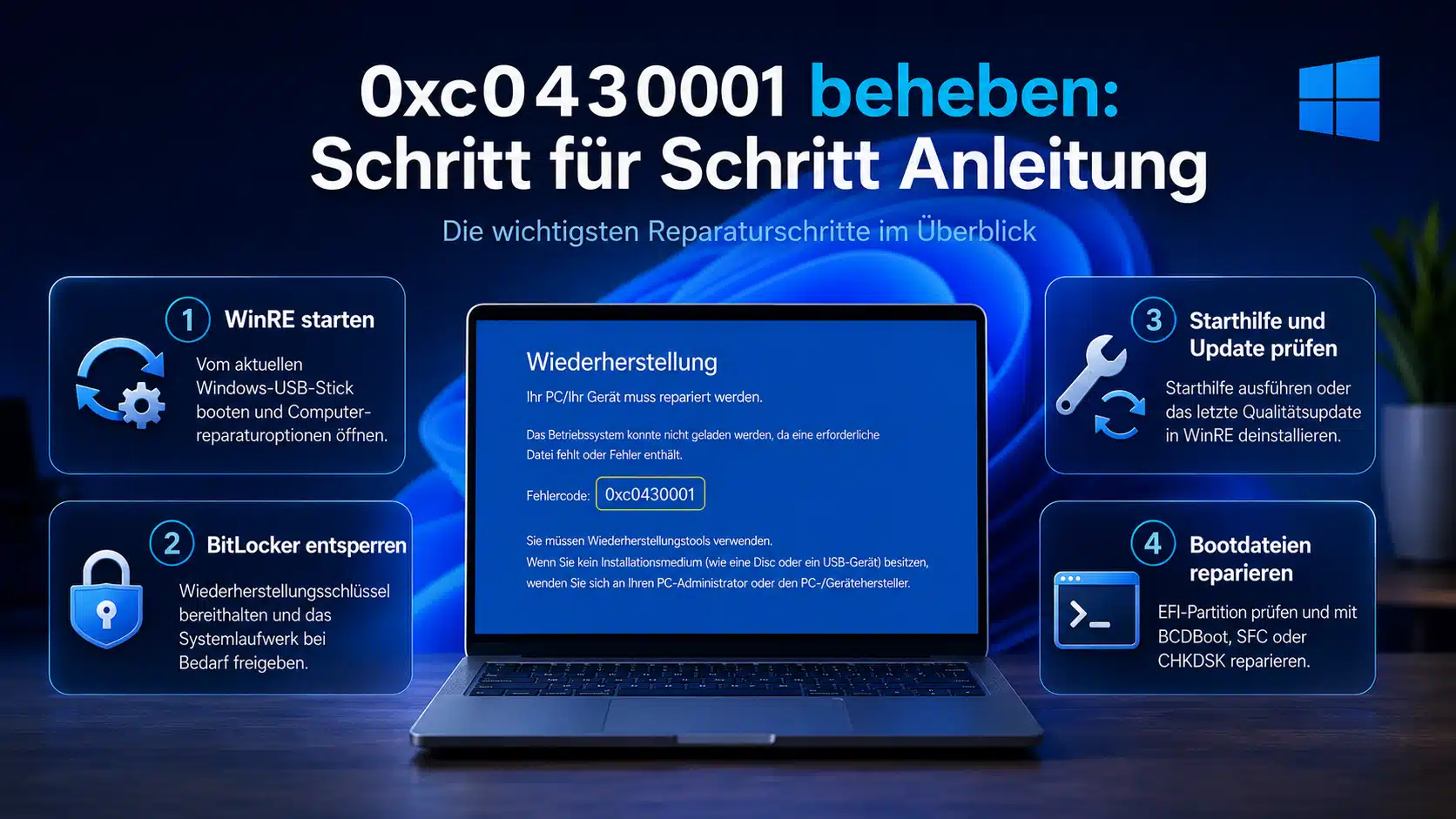
0xc0430001 beheben: Schritt für Schritt Anleitung
Arbeite die folgenden Maßnahmen bitte in der angegebenen Reihenfolge ab. Beginne mit den risikoarmen Reparaturen. Änderungen an Secure Boot und der EFI-Systempartition solltest Du erst durchführen, wenn die einfachen Schritte nicht ausreichen.
Schritt 1: Externe Datenträger und unnötige Geräte entfernen
Schalte den Computer vollständig aus. Entferne externe Festplatten, zusätzliche USB-Sticks, Speicherkarten, Dockingstationen und nicht benötigte USB-Geräte.
Lasse nur Tastatur, Maus, Bildschirm und bei einem Notebook das Netzteil angeschlossen. Starte den PC anschließend erneut.
Damit verhinderst Du, dass die Firmware versehentlich einen alten Bootloader von einem anderen Datenträger verwendet oder eine falsche EFI-Partition auswählt.
Schritt 2: Einen neu erstellten Windows-USB-Stick testen
Falls Windows weiterhin nicht startet, verwende bitte einen frisch erstellten Installationsstick. Öffne beim Einschalten das einmalige Bootmenü des Computers und wähle dort ausdrücklich den UEFI-Eintrag des USB-Sticks aus.
Erscheint 0xc0430001 nur bei Deinem alten Stick, mit dem neuen Medium aber nicht, liegt das Problem sehr wahrscheinlich am veralteten Installations- oder Wiederherstellungsmedium.
Startet auch das aktuelle Medium nicht, solltest Du Secure Boot noch nicht sofort zurücksetzen. Überprüfe zunächst die Bootreihenfolge und die Firmwareeinstellungen. Wie Du die Firmware erreichst, zeigt Dir die Anleitung Wie komme ich ins UEFI oder ins BIOS?.
Schritt 3: Windows-Wiederherstellungsumgebung öffnen
Starte den PC vom aktuellen Windows-Installationsmedium. Wähle Sprache und Tastaturlayout aus. Klicke anschließend nicht auf „Jetzt installieren“, sondern unten auf „Computerreparaturoptionen“.
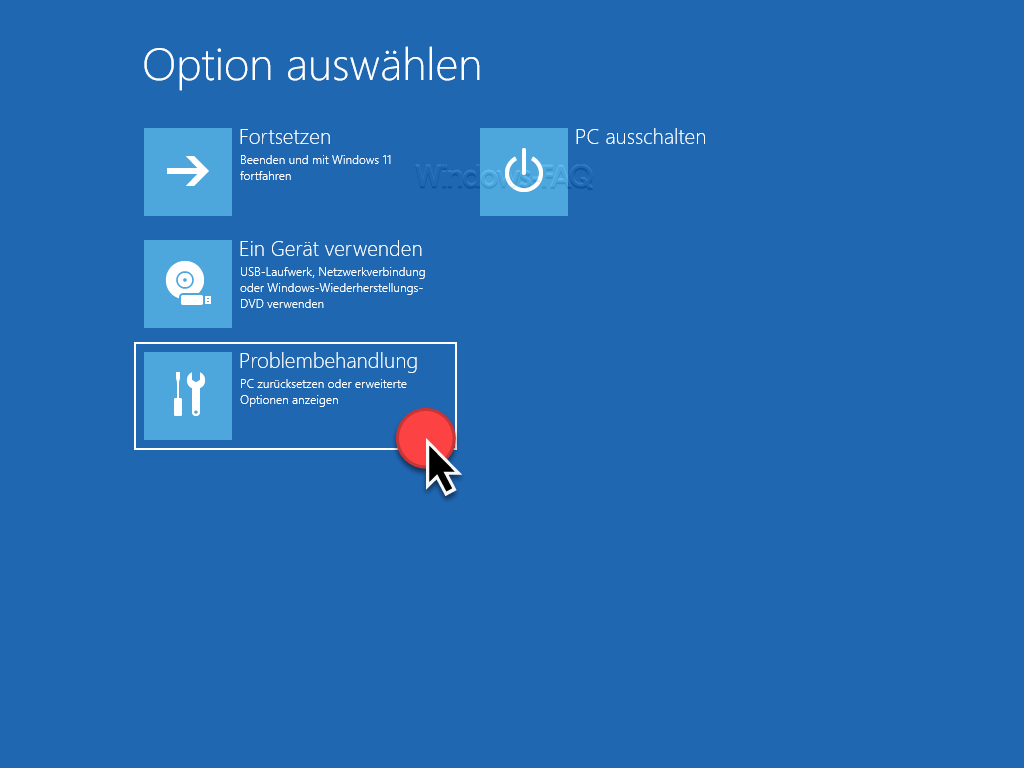
Öffne danach:
Problembehandlung > Erweiterte OptionenDort findest Du unter anderem die Starthilfe, die Systemwiederherstellung, die Update-Deinstallation und die Eingabeaufforderung. Eine Übersicht über alle Funktionen findest Du in unserem Beitrag über die Windows-Wiederherstellungsumgebung WinRE.
Schritt 4: BitLocker-Laufwerk bei Bedarf entsperren
Ist das Windows-Laufwerk mit BitLocker verschlüsselt, kann WinRE den Wiederherstellungsschlüssel anfordern. Gib den 48-stelligen Schlüssel ein und entsperre das Laufwerk.
In der Eingabeaufforderung kannst Du den BitLocker-Status mit folgendem Befehl überprüfen:
manage-bde -statusWird das Windows-Laufwerk beispielsweise unter D: angezeigt und ist gesperrt, kannst Du es mit Deinem Wiederherstellungsschlüssel entsperren:
manage-bde -unlock D: -RecoveryPassword DEIN-48-STELLIGER-SCHLUESSELErsetze den Platzhalter bitte durch Deinen tatsächlichen Schlüssel. Teile diesen Schlüssel niemals öffentlich und speichere ihn nicht unverschlüsselt auf dem betroffenen Computer.
Schritt 5: Windows-Starthilfe ausführen
Wähle in den erweiterten Optionen zuerst „Starthilfe“. Windows untersucht dabei die Startkonfiguration und versucht, typische Probleme automatisch zu beheben.
Die Starthilfe kann beschädigte Bootkonfigurationen reparieren. Sie kann jedoch keine veraltete Bootdatei akzeptabel machen, wenn diese von der Secure-Boot-Rückstufungssperre abgelehnt wird.
Starte den Computer nach Abschluss neu. Erscheint 0xc0430001 weiterhin, öffnest Du WinRE erneut.
Schritt 6: Das zuletzt installierte Qualitätsupdate deinstallieren
Ist der Fehler unmittelbar nach einem Windows-Update aufgetreten, wähle in WinRE:
Problembehandlung > Erweiterte Optionen > Updates deinstallierenBeginne mit „Letztes Qualitätsupdate deinstallieren“. Diese Option entfernt normalerweise das zuletzt installierte kumulative Update, ohne persönliche Dateien zu löschen.

Ein Feature-Update solltest Du nur zurücknehmen, wenn der Fehler direkt nach einem Wechsel auf eine neue Windows-Version begonnen hat. Weitere Informationen findest Du in unserer Anleitung zum Rückgängigmachen eines Windows-Updates.
Startet Windows nach der Deinstallation wieder, installierst Du bitte zuerst alle aktuellen Firmwareupdates. Führe anschließend Windows Update vollständig aus, damit die zusammengehörenden Startkomponenten in einer konsistenten Version installiert werden.
Schritt 7: Einen Wiederherstellungspunkt verwenden
Wenn ein Wiederherstellungspunkt aus der Zeit vor dem Fehler verfügbar ist, kannst Du in WinRE „System wiederherstellen“ auswählen.
Persönliche Dateien bleiben dabei normalerweise erhalten. Neu installierte Treiber, Programme, Updates und Systemeinstellungen können auf den gewählten Zeitpunkt zurückgesetzt werden.
Eine ausführliche Erklärung findest Du in unserem Beitrag über die Windows-Systemwiederherstellung.
Schritt 8: Den Laufwerksbuchstaben der Windows-Installation ermitteln
In WinRE muss Windows nicht unter C: eingebunden sein. Häufig erhält die Windows-Partition dort den Buchstaben D: oder E:.
Öffne in den erweiterten Optionen die Eingabeaufforderung und führe folgende Befehle aus:
diskpart
list volume
exit
Überprüfe danach mögliche Laufwerksbuchstaben:
dir C:\Windows
dir D:\Windows
dir E:\Windows
Der richtige Buchstabe ist derjenige, unter dem ein vollständiger Windows-Ordner mit Unterordnern wie System32 vorhanden ist. In den folgenden Beispielen verwenden wir D:. Passe den Buchstaben bitte an Dein System an.
Schritt 9: Dateisystem und Windows-Systemdateien überprüfen
Überprüfe zunächst das Dateisystem der Windows-Partition:
chkdsk D: /fDer Parameter /f repariert gefundene logische Dateisystemfehler. Eine ausführliche Beschreibung findest Du in unserer Anleitung zu CHKDSK und der Dateisystemreparatur.
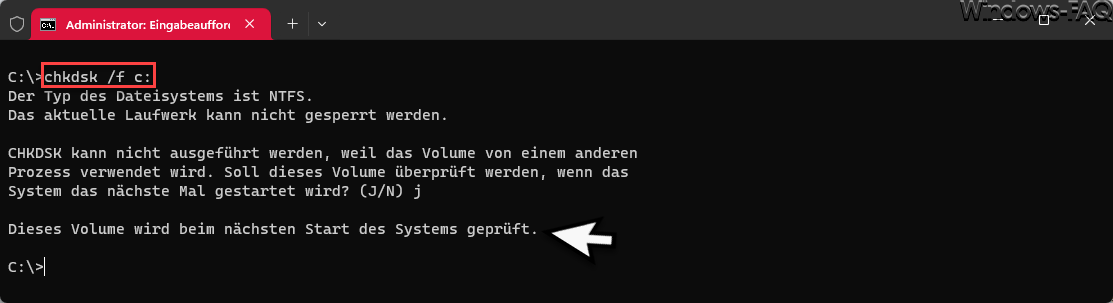
Anschließend kannst Du die geschützten Systemdateien der nicht gestarteten Windows-Installation überprüfen:
sfc /scannow /offbootdir=D:\ /offwindir=D:\WindowsWeitere Informationen zu SFC findest Du im Beitrag SFC /scannow zur Reparatur von Windows-Systemdateien.
Praxistipp: Führe in WinRE nicht einfach
DISM /Online /Cleanup-Image /RestoreHealthaus. Der Parameter/Onlinebezieht sich dort auf die laufende Wiederherstellungsumgebung und nicht automatisch auf Deine installierte Windows-Version. Eine Offline-Reparatur mit DISM benötigt den richtigen Windows-Pfad und eine exakt passende Reparaturquelle.
Schritt 10: UEFI-Bootdateien mit BCDBoot neu erstellen
Wenn die Windows-Installation vorhanden ist, aber ihre UEFI-Startdateien beschädigt oder nicht korrekt registriert sind, kannst Du sie mit BCDBoot neu erstellen.
Öffne zunächst DiskPart:
diskpart
list volume
Suche nach der kleinen FAT32-Partition des Systemdatenträgers. Sie ist häufig als Systempartition gekennzeichnet und besitzt normalerweise keinen Laufwerksbuchstaben.
Wähle die richtige Volume-Nummer aus und vergib vorübergehend den Buchstaben S::
select volume NUMMER-DER-EFI-PARTITION
assign letter=S
exit
Ersetze den Platzhalter bitte durch die tatsächlich angezeigte Volume-Nummer. Überprüfe die Auswahl sorgfältig. Verwende unter keinen Umständen den DiskPart-Befehl clean.
Erstelle danach die UEFI-Bootdateien neu:
bcdboot D:\Windows /s S: /f UEFIWar der Vorgang erfolgreich, meldet BCDBoot, dass die Startdateien erstellt wurden. Starte den Computer anschließend neu.
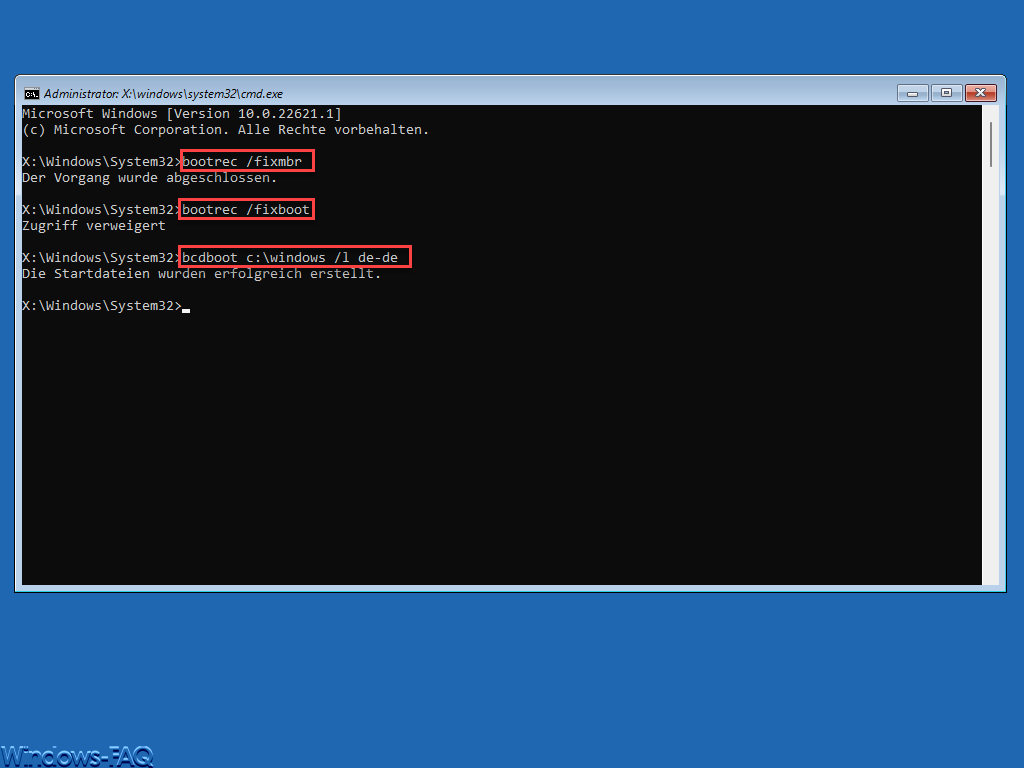
Eine umfassende Beschreibung von BCDBoot, BCD und der EFI-Systempartition findest Du in unserer Anleitung zum Reparieren des Windows Bootmanagers.
Beachte bitte: BCDBoot hilft nur, wenn die verwendeten Dateien der installierten Windows-Version von der Firmware akzeptiert werden. Enthält die Installation selbst einen zu alten Boot Manager, kann 0xc0430001 trotz erfolgreich neu erstellter BCD bestehen bleiben.
Schritt 11: Secure Boot vorübergehend deaktivieren
Das vorübergehende Deaktivieren von Secure Boot ist eine Diagnosemaßnahme und keine dauerhafte Lösung. Verwende diesen Schritt bitte erst, wenn ein aktuelles Reparaturmedium, die Update-Rücknahme und die Bootreparatur nicht geholfen haben.
Stelle vorher sicher, dass Dein BitLocker-Wiederherstellungsschlüssel verfügbar ist. Öffne anschließend das UEFI und setze Secure Boot vorübergehend auf „Disabled“.
Startet Windows danach wieder, gehst Du wie folgt vor:
- Installiere alle verfügbaren Windows-Updates.
- Installiere ein passendes BIOS- oder UEFI-Update für Dein genaues Gerätemodell.
- Starte Windows vollständig neu.
- Setze den BitLocker-Schutz vor der nächsten Firmwareänderung vorübergehend aus.
- Aktiviere Secure Boot im UEFI wieder.
- Überprüfe, ob Windows mit aktiviertem Secure Boot normal startet.
Lasse Secure Boot nicht dauerhaft ausgeschaltet. Andernfalls wird ein wichtiger Teil der Windows-Startabsicherung deaktiviert.
Falls Du ein Firmwareupdate durchführen musst, beachte bitte die Hinweise in unserer Anleitung zum sicheren BIOS-Update.
Sonderfall: 0xc0430001 nach dem Zurücksetzen der Secure-Boot-Schlüssel
Das Zurücksetzen von Secure Boot auf Werkseinstellungen wird häufig als allgemeiner Reparaturtipp genannt. Bei aktuellen Systemen kann dieser Schritt das Problem jedoch verschärfen.
Hat Windows bereits auf einen neu signierten Boot Manager und neuere Secure-Boot-Zertifikate umgestellt, kann das Zurücksetzen der Firmware-Schlüssel genau das Zertifikat entfernen, das zum Starten benötigt wird. Die Firmware vertraut dem vorhandenen Windows Boot Manager anschließend nicht mehr.
Setze Secure-Boot-Schlüssel deshalb nicht vorsorglich zurück. Wurde das Zurücksetzen bereits durchgeführt und tritt der Fehler seitdem auf, kann auf x64-Systemen das Windows-Werkzeug SecureBootRecovery.efi helfen.
SecureBootRecovery.efi auf einem x64-PC vorbereiten
- Verwende einen zweiten, vollständig aktualisierten Windows-PC.
- Schließe einen leeren, mit FAT32 formatierten USB-Stick an.
- Öffne dann bitte auf dem funktionierenden PC den Ordner
C:\Windows\Boot\EFI.
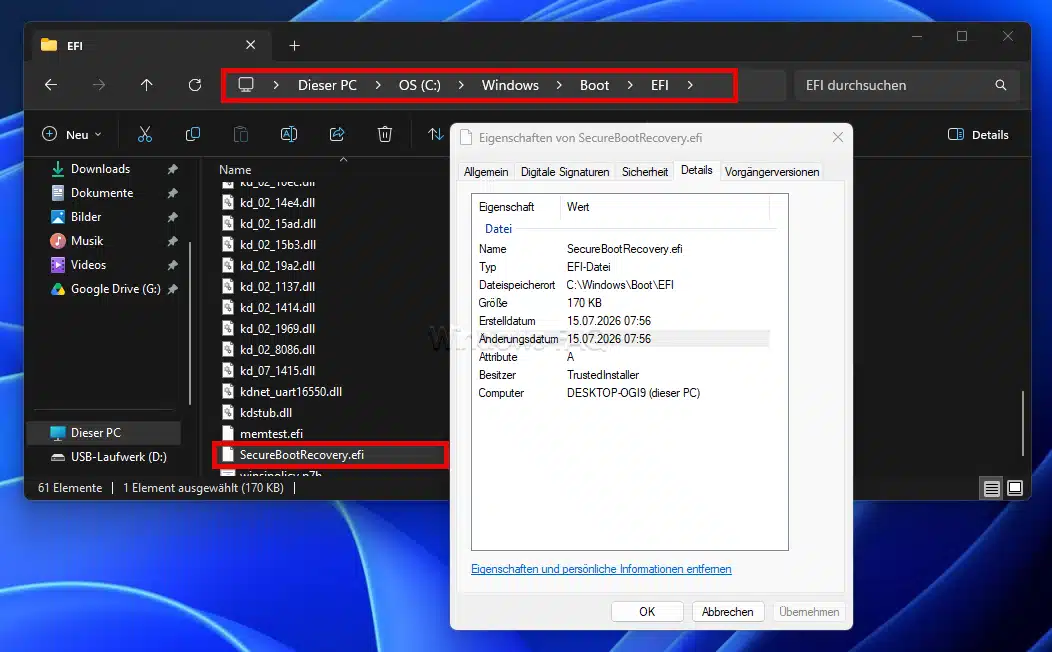
- Kopiere anschließend die Datei
SecureBootRecovery.efiauf den USB-Stick. - Erstelle auf dem Stick den Ordner
\EFI\BOOT\. - Lege die Datei in diesem Ordner ab und benenne sie in
bootx64.efium. - Starte den betroffenen x64-PC im UEFI-Modus von diesem USB-Stick.
Das Werkzeug versucht, das benötigte aktuelle Windows-Zertifikat wieder in die Secure-Boot-Datenbank einzutragen. Entferne den Stick nach Abschluss und starte den Computer neu.
Verwende dafür ausschließlich die Datei aus einer vertrauenswürdigen und aktualisierten Windows-Installation. Bei ARM64-Geräten, eigenen Secure-Boot-Schlüsseln oder zentral verwalteten Unternehmenssystemen solltest Du das Verfahren nicht unverändert übernehmen.
Weitere technische Einzelheiten findest Du im ausführlichen Leitfaden zur Secure-Boot-Fehlerbehebung.
Sonderfall: boot.stl fehlt auf einem angepassten Installationsmedium
Bei selbst angepassten Windows-ISOs, WinPE-Umgebungen und zentralen Betriebssystembereitstellungen spielt die Datei boot.stl eine wichtige Rolle. Sie wird während der Secure-Boot-Validierung verwendet.
Die Datei muss zur Windows-Version und zur Prozessorarchitektur des aktualisierten Abbilds passen. Fehlt sie oder stammt sie aus einer anderen Version, kann bereits der Start des Installations- oder Wiederherstellungsmediums mit 0xc0430001 abbrechen.
Das Problem tritt besonders leicht auf, wenn lediglich install.wim durch ein aktualisiertes Abbild ersetzt wird, während die übrigen Startdateien des Mediums unverändert bleiben.
Darauf sollten Administratoren bei WinPE und Windows-ISOs achten
- Aktualisiere das vollständige Installationsmedium und nicht nur
install.wim. - Aktualisiere auch WinPE,
boot.wim, Setup-Komponenten und dynamische Updates. - Verwende Pakete für dieselbe Windows-Version, denselben Buildzweig und dieselbe Architektur.
- Überprüfe, ob
boot.stlim verwendeten Windows- oder WinPE-Abbild unterWindows\Boot\EFIvorhanden ist. - Kopiere die Datei nicht aus einem beliebigen älteren Image.
- Erstelle den USB-Stick oder das PXE-Abbild nach der Aktualisierung vollständig neu.
- Teste das Medium auf repräsentativer Hardware mit aktiviertem Secure Boot.
Wichtig ist die Unterscheidung: Startet nur das Bereitstellungsmedium nicht, muss die installierte Windows-Version auf dem PC nicht beschädigt sein. In diesem Fall solltest Du zuerst das Medium korrigieren.
Was Du bei 0xc0430001 besser nicht tun solltest
Einige Maßnahmen aus allgemeinen Bootreparatur-Anleitungen sind bei diesem Fehler ungeeignet oder unnötig riskant.
- Lade
winload.efinicht von einer unbekannten Downloadseite herunter. - Lösche die EFI-Systempartition nicht.
- Verwende in DiskPart nicht den Befehl
clean. - Setze das TPM nicht zurück.
- Setze die Secure-Boot-Schlüssel nicht ohne konkreten Grund auf Werkseinstellungen zurück.
- Deaktiviere bitte Secure Boot nicht dauerhaft.
- Verwende keinen mehrere Jahre alten Reparaturstick.
- Ersetze nicht nur
install.wim, wenn Du ein Installationsmedium aktualisierst. - Beginne auf einem UEFI-System nicht blind mit
bootrec /fixmbr.
Der Befehl bootrec /fixmbr repariert in erster Linie klassische MBR-Startstrukturen. Auf einem modernen UEFI- und GPT-System ist BCDBoot für die Neuerstellung der EFI-Bootdateien meistens die passendere Maßnahme.
So überprüfst Du die erfolgreiche Reparatur
Nach der Reparatur sollte Windows nicht nur einmal, sondern auch nach mehreren Neustarts wieder zuverlässig funktionieren. Überprüfe bitte die folgenden Punkte.
Secure-Boot-Status in den Systeminformationen prüfen
Drücke Windows + R, gib msinfo32 ein und bestätige die Eingabe.
Kontrolliere anschließend:
| Eintrag | Erwarteter Wert |
|---|---|
| BIOS-Modus | UEFI |
| Sicherer Startzustand | Ein |
Secure Boot mit PowerShell überprüfen
Öffne Windows Terminal oder PowerShell als Administrator und führe folgenden Befehl aus:
Confirm-SecureBootUEFIDie Ausgabe True bestätigt, dass Secure Boot aktiviert ist. Bei False ist die Funktion deaktiviert. Eine Fehlermeldung kann darauf hinweisen, dass Windows nicht im UEFI-Modus läuft oder die Firmwareabfrage nicht unterstützt wird.
Bei aktuellen Windows-Systemen solltest Du außerdem den Zustand der Secure-Boot-Zertifikate überprüfen.
Windows vollständig aktualisieren
Öffne Windows Update und installiere alle verfügbaren Sicherheits-, Qualitäts- und Firmwareupdates. Starte den Computer auch dann neu, wenn Windows zunächst keinen Neustart verlangt.
Bei Secure-Boot-Aktualisierungen können mehrere Neustarts erforderlich sein, weil Betriebssystem, Boot Manager und UEFI-Firmware ihre Änderungen in einer festgelegten Reihenfolge verarbeiten.
BitLocker-Verhalten kontrollieren
Eine einmalige BitLocker-Abfrage nach einer Firmware- oder Secure-Boot-Änderung kann vorkommen. Erscheint die Abfrage bei jedem Start erneut, überprüfe bitte die Bootreihenfolge.
Der lokale Windows Boot Manager sollte vor Netzwerkstart, PXE und externen Datenträgern stehen. Unterschiedliche Startpfade können zu wechselnden TPM-Messwerten und wiederholten BitLocker-Abfragen führen.
Praxisempfehlungen für Administratoren
Tritt 0xc0430001 auf mehreren Geräten auf, solltest Du nicht sofort jedes Gerät einzeln neu installieren. Suche zuerst nach einem gemeinsamen technischen Merkmal.
Für die Eingrenzung hat sich folgende Reihenfolge bewährt:
- Betroffene Gerätemodelle und Firmwareversionen vergleichen.
- Windows-Version und Buildnummer dokumentieren.
- Zeitpunkt des letzten Windows- und Firmwareupdates erfassen.
- Überprüfen danach bitte, ob BitLocker und Secure Boot aktiv waren.
- Verwendetes WinPE-, PXE- oder USB-Medium kontrollieren.
boot.stl, Architektur und Aktualisierungsstand des Mediums vergleichen.- Ein aktuelles Originalmedium auf einem betroffenen Testgerät ausprobieren.
- Die Verteilung pausieren, wenn sich ein Zusammenhang mit einem bestimmten Image oder Gerätetyp zeigt.
Aus der Administratorpraxis: Wenn mehrere Geräte desselben Modells betroffen sind, ist eine gemeinsame Ursache in Firmware, Bereitstellungsmedium oder Bootdateiversion wahrscheinlicher als eine zufällige Beschädigung jeder einzelnen Windows-Installation.
Bewahre für Wiederherstellungen nicht nur einen alten Standardstick auf. Aktualisiere Reparaturmedien regelmäßig und teste sie auf Geräten, die den aktuellen Secure-Boot-Stand Deiner Umgebung repräsentieren.
Wann ist eine Neuinstallation notwendig?
Eine Neuinstallation sollte bei 0xc0430001 nicht die erste Maßnahme sein. Häufig lassen sich die vorhandene Installation und die persönlichen Daten erhalten.
Eine Neuinstallation kann sinnvoll werden, wenn:
- die Windows-Partition schwere Dateisystemfehler aufweist
- kein aktueller Wiederherstellungspunkt vorhanden ist
- die Offline-Systemdateireparatur wiederholt fehlschlägt
- die UEFI-Bootdateien nicht aus einer gültigen Installation erstellt werden können
- das installierte Windows erheblich älter als der benötigte Secure-Boot-Stand ist
- kein geeignetes Systemabbild zur Verfügung steht
- weitere schwere Windows-Probleme bestehen
Sichere vor einer Neuinstallation bitte alle erreichbaren Daten. Verwende anschließend ein vollständig neu erstelltes und aktuelles Installationsmedium. Ein alter USB-Stick kann den Fehler auch nach dem Löschen der Windows-Partition erneut auslösen.
Allgemeine Reparaturmöglichkeiten vor einer Neuinstallation findest Du in unserem Beitrag Windows reparieren. Falls Du noch weitere Startursachen ausschließen möchtest, hilft Dir außerdem die Anleitung Windows startet nicht: Ursachen und Lösungen.
FAQ zum Fehlercode 0xc0430001
Der Fehlercode 0xc0430001 bedeutet, dass Secure Boot eine nicht erlaubte Rückstufung geschützter Startdaten erkannt hat. Ein Boot Manager oder eine andere frühe Windows-Startkomponente wird deshalb abgelehnt.
Nicht unbedingt. Die Datei kann vorhanden und technisch lesbar sein, aber wegen ihrer Version, Signatur oder einer nicht passenden Secure-Boot-Konfiguration abgelehnt werden.
Der Fehlercode allein bedeutet keinen Datenverlust. Er blockiert zunächst den Windows-Start. Bei einem BitLocker-verschlüsselten Laufwerk benötigst Du jedoch den Wiederherstellungsschlüssel, um außerhalb von Windows auf die Daten zugreifen zu können.
Der Fehler kann nach einem Windows-Update auftreten, wenn Startkomponenten nicht vollständig aktualisiert wurden oder nicht mehr zum Zustand der Secure-Boot-Firmware passen. In diesem Fall kann die Deinstallation des letzten Qualitätsupdates über WinRE helfen.
Ein älterer Stick kann veraltete Bootdateien oder eine nicht passende boot.stl enthalten. Die Secure-Boot-Rückstufungssperre kann dann bereits den Start des Reparaturmediums verhindern.
Du kannst Secure Boot vorübergehend zur Diagnose deaktivieren, solltest die Funktion aber nach der Reparatur wieder aktivieren. Halte vorher unbedingt den BitLocker-Wiederherstellungsschlüssel bereit.
Eine Reparatur mit BCDBoot kann helfen, wenn die UEFI-Bootdateien oder die Startkonfiguration beschädigt sind. Sie reicht jedoch nicht aus, wenn die Firmware die verwendete Bootdateiversion wegen der Rückstufungssperre grundsätzlich ablehnt.
boot.stl wird bei der Secure-Boot-Validierung von Windows-Start- und Installationsumgebungen verwendet. Die Datei muss zur Windows-Version und zur Architektur des aktualisierten Abbilds passen.
Ja. Enthält das zurückgespielte Abbild ältere Bootkomponenten als die Firmware bereits akzeptiert hat, kann Secure Boot die Rückstufung blockieren. Verwende möglichst ein aktuelleres Abbild oder aktualisiere die Startkomponenten.
Meistens nicht sofort. Probiere zuerst ein aktuelles Reparaturmedium, die Starthilfe, die Update-Deinstallation, die Systemwiederherstellung und die Reparatur der UEFI-Bootdateien. Eine Neuinstallation ist erst nach erfolglosen Reparaturversuchen sinnvoll.
Fazit zu 0xc0430001
Der Fehlercode 0xc0430001 ist sicherlich kein gewöhnlicher Hinweis auf eine fehlende Windows-Datei. Er bedeutet, dass Secure Boot eine Rückstufung geschützter Startdaten erkannt und daraufhin den Startvorgang blockiert hat.
Verwende bitte zuerst ein aktuelles Wiederherstellungsmedium, öffne WinRE und probiere die Starthilfe, die Deinstallation des letzten Updates oder einen Wiederherstellungspunkt. Überprüfe danach das Dateisystem und erstelle bei Bedarf die UEFI-Bootdateien mit BCDBoot neu.
Secure Boot solltest Du nur vorübergehend zur Diagnose deaktivieren. Setze bitte weder das TPM noch die Secure-Boot-Schlüssel unüberlegt zurück. Bei angepassten Installationsmedien solltest Du besonders auf eine vorhandene und passende boot.stl sowie vollständig aktualisierte WinPE- und Setup-Komponenten achten.






Neueste Kommentare