
Microsoft hat am 19. November 2026 das optionale Vorschauupdate KB5132057 für Windows 11 25H2 und 26H2 veröffentlicht. Das Update räumt einige Ärgernisse auf, die im Alltag ganz schön nerven können: Sicherungen im Dateiversionsverlauf werden wieder gefunden, die Passkey-Anmeldung über Android-Smartphones funktioniert wieder richtig, Miracast zeigt Inhalte wieder korrekt an, und Sage 50 Accounting stürzt nicht mehr unerwartet ab.
Auch eine falsche Warnmeldung beim Herunterfahren oder Neustarten von Windows 11 ist damit behoben. Nach der Installation steigt die Buildnummer bei Windows 11 25H2 auf 26200.10075 und bei Windows 11 26H2 auf 26300.10075. Weil es sich um ein optionales Vorschauupdate handelt, musst du die Installation normalerweise selbst anstoßen. Wir zeigen dir, welche Probleme Microsoft beseitigt, welche Neuerungen zusätzlich drin sind und worauf du vor der Installation achten solltest.
Welche Windows 11 Versionen erhalten KB5132057?
Microsoft stellt das Update für Windows 11 25H2 und 26H2 bereit. Beide Versionen erhalten dieselben Fehlerkorrekturen, unterscheiden sich aber in der resultierenden Buildnummer. Die Freigabe vom 19. November betrifft reguläre Windows-Installationen und setzt keine Teilnahme am Windows Insider Programm voraus.
| Eigenschaft | Angabe |
|---|---|
| KB-Nummer | KB5132057 |
| Veröffentlichung | 19.11.2026 |
| Windows 11 25H2 | Build 26200.10075 |
| Windows 11 26H2 | Build 26300.10075 |
| Update-Typ | Optionales Vorschauupdate |
| Neue Sicherheitskorrekturen | Nein, kein regulärer Sicherheits-Patchday |
| Servicing Stack | KB5132056, Build 26100.10068 |
| Installation | Windows Update oder Microsoft Update Catalog |
Eine Besonderheit ist die frühere Veröffentlichung im Release-Preview-Kanal. Bereits am 13. November hatte Microsoft KB5132057 an Insider verteilt, damals mit den Builds 26200.10066 und 26300.10066. Die neuen Builds 26200.10075 und 26300.10075 markieren nun die allgemeine optionale Freigabe. Über die vorherige Testphase berichten wir im Beitrag Windows 11 Insider Updates vom 13. November 2026.
Fehler 1: Windows 11 findet Sicherungen im Dateiversionsverlauf nicht
Eine wichtige Korrektur betrifft den Dateiversionsverlauf. Mit dieser Windows-Funktion kannst Du frühere Versionen persönlicher Dateien sichern und bei Bedarf wiederherstellen. Bisher konnte es passieren, dass die Wiederherstellungsoberfläche vorhandene Sicherungen nicht erkannte, obwohl das entsprechende Laufwerk als Speicherort ausgewählt war.
Genau diesen Fehler behebt Microsoft mit KB5132057. Besonders ärgerlich war das Problem, weil vorhandene Sicherungen dadurch möglicherweise nicht mehr über die gewohnte Oberfläche angezeigt wurden. Das bedeutet allerdings nicht automatisch, dass die gesicherten Dateien tatsächlich gelöscht oder beschädigt waren.
So überprüfst Du Deine vorhandenen Sicherungen
- Verbinde zuerst das Laufwerk mit Deinem Windows PC, auf dem Deine Sicherungen gespeichert sind.
- Öffne dann die Windows-Systemsteuerung und wechsle zu System und Sicherheit.
- Rufe dort den Dateiversionsverlauf auf und kontrolliere den ausgewählten Speicherort.
- Wähle bitte anschließend Persönliche Dateien wiederherstellen.
- Prüfe danach, ob die vorhandenen Sicherungen und älteren Dateiversionen angezeigt werden.
- Falls Deine Sicherungen zuvor nicht gefunden wurden, kannst Du KB5132057 installieren und die Wiederherstellung erneut testen.
Unsere ausführliche Anleitung Windows Sicherung öffnen und einzelne Dateien wiederherstellen zeigt Dir verschiedene Möglichkeiten, gesicherte Dateien zurückzuholen. Wichtig ist, dass Du das vorhandene Sicherungslaufwerk nicht formatierst oder Sicherungen überschreibst, solange die Ursache des Problems ungeklärt ist.
Bereits im September hatte Microsoft mit KB5124010 einen anderen Fehler im Dateiversionsverlauf korrigiert. Damals konnten Sicherungen auf externen Laufwerken oder Netzwerkzielen mit einer falschen Aufforderung zum erneuten Verbinden des Laufwerks scheitern. Die jetzige Korrektur betrifft dagegen die Erkennung vorhandener Sicherungen in der Wiederherstellungsoberfläche.
Fehler 2: Android-Passkeys zeigen „Something went wrong“
Passkeys lassen dich bei unterstützten Diensten ohne klassisches Passwort einloggen – zum Beispiel bestätigst du die Anmeldung am Windows-Rechner mit deinem Android-Smartphone. In manchen Fällen klappte diese geräteübergreifende Authentifizierung aber nicht, und auf dem Smartphone tauchte die Meldung „Something went wrong“ auf.
Genau diesen Windows-Fehler behebt KB5132057. Wenn du bisher Probleme mit der Passkey-Anmeldung über dein Smartphone hattest, lohnt es sich also, es nach der Installation noch einmal zu testen. Allerdings steckt nicht hinter jedem Passkey-Problem dieselbe Ursache: Auch Bluetooth, der verwendete Browser, die Internetverbindung oder der Passkey-Anbieter können weiterhin eine Rolle spielen.
Passkey-Anmeldung nach dem Update testen
Öffne eine Webseite oder Anwendung, bei der Du Dich normalerweise mit einem Passkey anmeldest. Wähle die Anmeldung über Dein Smartphone und folge den angezeigten Anweisungen. Prüfe, ob die Authentifizierung jetzt vollständig abgeschlossen wird, ohne dass die bisherige Fehlermeldung erscheint.
Wenn das Problem weiterhin besteht, solltest Du kontrollieren, ob Smartphone und Windows-PC die notwendigen Verbindungs- und Sicherheitsvoraussetzungen erfüllen. Zusätzliche Verbesserungen an der Verwaltung von FIDO2-Sicherheitsschlüsseln werden derzeit auch im Windows Insider Programm getestet. Einzelheiten dazu findest Du im Beitrag Windows 11 Insider Builds mit neuen Passkey-Funktionen.
Fehler 3: Miracast verwendet eine zu niedrige Bildschirmauflösung
Eine weitere Fehlerkorrektur betrifft die drahtlose Bildschirmübertragung mit Miracast. Bei bestimmten Empfängern konnte Windows eine niedrigere Bildschirmauflösung auswählen als eigentlich möglich. Dadurch wurden Inhalte auf Fernsehern, Projektoren oder anderen drahtlosen Displays unscharf dargestellt oder nicht mit der gewünschten Auflösung übertragen.
Microsoft korrigiert dieses Verhalten mit KB5132057. Wenn Du bisher eine unerwartet geringe Auflösung bei der drahtlosen Verbindung festgestellt hast, solltest Du die Verbindung nach dem Update erneut herstellen. Die tatsächlich erreichbare Auflösung hängt weiterhin vom verwendeten Empfänger, den Treibern und der vorhandenen Funkverbindung ab.
Miracast-Verbindung neu aufbauen
- Starte bitte Deinen Windows-PC und das drahtlose Display neu.
- Drücke unter Windows 11 die Tastenkombination Windows + K.
- Wähle danach den gewünschten Miracast-Empfänger aus.
- Warte anschließend, bis die Verbindung vollständig hergestellt wurde.
- Öffne die Windows-Anzeigeeinstellungen und kontrolliere die verfügbare Auflösung.
- Prüfe anschließend, ob die Bilddarstellung wieder der erwarteten Qualität entspricht.
Unsere Anleitung Windows Bildschirm teilen und drahtlos übertragen erklärt die wichtigsten Grundlagen zu Miracast und der kabellosen Anzeigeübertragung. Beachte bitte, dass KB5132057 nur den von Microsoft beschriebenen Fehler mit bestimmten Empfängern korrigiert. Andere Verbindungsprobleme werden dadurch nicht zwangsläufig behoben.
Fehler 4: Sage 50 Accounting stürzt unerwartet ab
Auch wer mit Sage 50 Accounting arbeitet, profitiert von einer Korrektur. Microsoft bestätigt einen Fehler, durch den das Programm beim Auswählen bestimmter Optionen unerwartet beendet werden konnte. Gerade bei geschäftlich genutzter Software sind solche Abstürze echt ärgerlich, weil sie laufende Arbeitsabläufe unterbrechen.
KB5132057 soll dieses Windows-seitige Problem beheben. Wenn du Sage 50 nutzt und solche Abstürze erlebt hast, kannst du die Korrektur zunächst auf einem Testrechner prüfen. Schau dabei bitte auch, welche Sage-Version im Einsatz ist und was der Softwarehersteller dazu schreibt. Microsoft bestätigt damit nämlich nicht, dass sämtliche Sage-50-Probleme behoben sind.
Fehler 5: Falsche Warnung beim Herunterfahren und Neustarten
Manche Windows-11-Anwender erhielten beim Herunterfahren oder Neustarten die Warnung „Eine andere Person verwendet diesen PC“. Diese Meldung konnte erscheinen, obwohl tatsächlich kein weiterer Benutzer angemeldet war. Windows vermittelte dadurch den Eindruck, dass beim Beenden möglicherweise noch Dateien oder Programme eines anderen Anwenders geöffnet seien.
Microsoft behebt mit KB5132057 die fehlerhafte Anzeige dieser Warnung. Wenn Du die Meldung bisher ohne erkennbaren Grund erhalten hast, sollte sie nach der Aktualisierung nicht mehr irrtümlich auftreten. Wichtig ist jedoch, dass Windows auch weiterhin korrekt warnen darf, wenn tatsächlich eine andere Benutzersitzung aktiv ist. Eine solche berechtigte Warnung solltest Du vor dem Herunterfahren beachten.
Weitere Fehlerbehebungen durch KB5132057
Neben den fünf besonders praxisrelevanten Korrekturen enthält das Update noch weitere Verbesserungen. Diese betreffen vor allem Unternehmensumgebungen, bestimmte Eingabemethoden und einzelne Hardwarekonfigurationen. Microsoft nennt unter anderem folgende Änderungen:
| Bereich | Behobenes Problem |
|---|---|
| RemoteApp | Ein zusätzliches Zeichen konnte am Anfang japanischer Texteingaben erscheinen. |
| Windows Fax und Scan | Verbindungen zu Faxservern konnten aufgrund eines Authentifizierungsfehlers scheitern. |
| Windows IoT Enterprise LTSC | Aktivierungsprobleme mit KMS und tokenbasierter Aktivierung wurden korrigiert. |
| ARM-Geräte | Bestimmte TPM-Initialisierungsfehler und Startprobleme wurden behoben. |
| Windows-Einstellungen | Fehlende Abstände zwischen Bereichen auf der Seite System und Erweitert wurden korrigiert. |
| Spracheingabe | Die Zuverlässigkeit bei der Konfiguration der Spracheingabe wurde verbessert. |
Besonders interessant für Administratoren ist die Korrektur der Aktivierungsprobleme bei Windows IoT Enterprise LTSC. Sie betrifft Systeme, bei denen die Aktivierung über Key Management Service oder Token-Based Activation bisher nicht zuverlässig lief. Bei solchen Spezialgeräten sollte man zuerst prüfen, ob die eingesetzte Windows-Version und der Wartungskanal wirklich zum angebotenen Update passen.
Welche neuen Funktionen enthält KB5132057?
Obwohl die Fehlerbehebungen im Mittelpunkt stehen, bringt KB5132057 auch neue Windows-Funktionen. Dazu gehören eine modernisierte Suche, Verbesserungen an Windows Hello und ein neuer Ausführen-Dialog. Außerdem verbessert Microsoft die Suche im Datei-Explorer und erweitert verschiedene Bedienungshilfen.
Besonders interessant ist die neue Windows-Suche, über die bestimmte Systemeinstellungen direkt verändert werden können. Die Einführung erfolgt allerdings schrittweise und unterstützt anfangs Englisch. Wir haben die neue Oberfläche und ihre Funktionen bereits im Beitrag Windows 11 bekommt eine neue Suche ausführlich vorgestellt.
Auch Windows Hello wird erweitert. Bei der Gesichtserkennung kann Windows künftig vorübergehend die Bildschirmhelligkeit erhöhen, damit die Anmeldung in dunklen Räumen besser funktioniert. Darüber hinaus wird die Suche unter Dieser PC im Datei-Explorer stärker auf die Windows-Indizierung umgestellt. Da Microsoft diese Neuerungen schrittweise verteilt, sind sie nicht auf jedem PC sofort nach der Installation sichtbar.
Bekanntes Problem: SQL Server Verbindungen bleiben geöffnet
Ein Thema bleibt außerdem weiter offen: Microsoft dokumentiert nach wie vor ein Problem mit bestimmten SQL-Server-Verbindungen. Seit den Windows-Updates vom 13. Oktober 2026 kann es passieren, dass Verbindungen zu externen Datenbanken offen bleiben, obwohl die zugehörigen Linked-Server-Abfragen längst abgeschlossen sind. Betroffen sind vor allem Konfigurationen mit OLE-DB-Providern, zum Beispiel für Oracle oder PostgreSQL.
Sammeln sich solche Verbindungen mit der Zeit an, kann die Leistung des Datenbankservers spürbar nachlassen. Für betroffene Unternehmensgeräte bietet Microsoft eine Gegenmaßnahme über den geschäftlichen Support an. Eine allgemein verfügbare endgültige Fehlerbehebung ist in den Release Notes zu KB5132057 aber noch nicht bestätigt. Administratoren sollten vorhandene Linked-Server-Konfigurationen deshalb vor einem größeren Rollout im Blick behalten.
KB5132057 installieren: Schritt für Schritt
Die gewöhnliche Installation erfolgt über Windows Update. Da KB5132057 ein optionales Vorschauupdate ist, wird es nicht wie ein reguläres Sicherheitsupdate zwingend an sämtliche Geräte verteilt. Bevor Du es installierst, solltest Du Deine wichtigen Dateien sichern und kontrollieren, ob Dein Computer Windows 11 25H2 oder 26H2 verwendet.
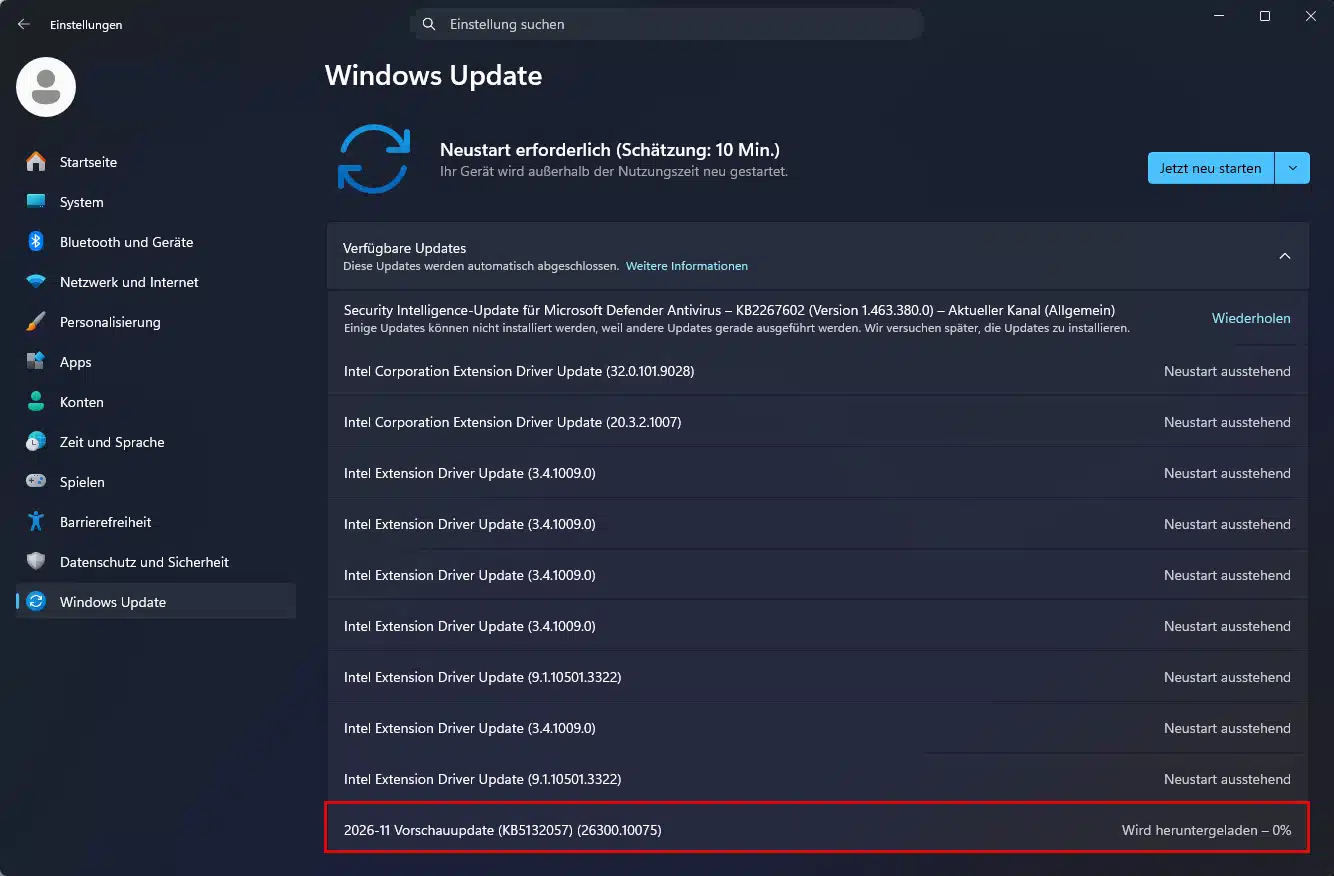
- Öffne bitte die Windows-Einstellungen mit Windows + I.
- Wechsle dann anschließend zum Bereich Windows Update.
- Öffne Erweiterte Optionen und danach Optionale Updates.
- Prüfe, ob KB5132057 angeboten wird.
- Wähle das Update aus und starte die Installation.
- Warte bitte, bis Windows den Vorgang abgeschlossen hat.
- Starte Deinen Computer neu, wenn Windows dazu auffordert.
- Kontrolliere anschließend die installierte Buildnummer.
Wenn das Update nicht angezeigt wird, solltest Du nicht sofort von einem Windows-Fehler ausgehen. Die Bereitstellung kann vom Gerät, dem bisherigen Update-Stand und vorhandenen Verwaltungsrichtlinien abhängen. Microsoft stellt zusätzlich offizielle Installationspakete im Update Catalog bereit. Bei einer manuellen Installation müssen jedoch die erforderlichen Checkpoint-Updates und die korrekte Reihenfolge berücksichtigt werden.
Installierte Buildnummer mit winver überprüfen
Drücke Windows + R, gib winver ein und bestätige mit der Eingabetaste. Windows zeigt Dir anschließend die installierte Version und die Buildnummer an. Bei erfolgreicher Installation sollte für Windows 11 25H2 die Build 26200.10075 beziehungsweise für Windows 11 26H2 die Build 26300.10075 erscheinen.
Ältere optionale Vorschauupdates haben wir beispielsweise im Beitrag KB5120998 für Windows 11 beschrieben. Auch dort erklären wir die Installation und den Unterschied zwischen optionalen Vorschauupdates und regulären Sicherheitsaktualisierungen.
KB5132057 wird nicht installiert: Was kannst Du tun?
Wenn die Installation von KB5132057 scheitert, solltest du zuerst den angezeigten Fehlercode notieren. Schau dann nach, ob genug freier Speicherplatz da ist und ob andere Windows-Updates noch auf einen Neustart warten. Danach kannst du in Windows Update noch einmal nach Aktualisierungen suchen – gerade bei kumulativen Updates ist ein vollständig aktueller Wartungsstand wichtig.
Microsoft kombiniert KB5132057 mit dem Servicing-Stack-Update KB5132056, das den Aktualisierungsprozess zuverlässiger machen soll. Wenn du manuell aus dem Microsoft Update Catalog installierst, können außerdem bestimmte Checkpoint-Pakete nötig sein. Eine falsche Paketarchitektur oder eine unvollständige Update-Kette kann dazu führen, dass die Installation nicht sauber durchläuft.
Meldet dein Rechner weiterhin Fehler, nutze am besten zuerst die Windows-Update-Problembehandlung und schau in den Updateverlauf. Lösche bitte nicht wahllos Systemdateien oder vorhandene Updates. Gerade auf geschäftlich genutzten Geräten ist es sinnvoll, die Windows-Protokolle auszuwerten und den zuständigen Administrator mit ins Boot zu holen.
Solltest Du KB5132057 sofort installieren?
Da es sich um ein optionales Vorschauupdate ohne neue Sicherheitskorrekturen handelt, besteht für gewöhnliche Windows-11-Computer kein zwingender sofortiger Installationsbedarf. Anders sieht es aus, wenn Du genau von einem der bestätigten Fehler betroffen bist. In diesem Fall kann KB5132057 eine sinnvolle Lösung sein, insbesondere bei Problemen mit dem Dateiversionsverlauf, Android-Passkeys oder Miracast.
Auf produktiven Unternehmensrechnern würde ich das Update zunächst in einer kleinen Testgruppe installieren. Die regulären November-Sicherheitsupdates sollten unabhängig davon auf dem aktuellen Stand bleiben. Weitere Informationen zu einem anderen kürzlich behobenen Windows-Problem findest Du in unserem Beitrag Windows 11 USB-Audio ohne Ton. Dieser Fehler wurde bereits mit den regulären November-Updates korrigiert und ist nicht mit den neuen KB5132057-Korrekturen gleichzusetzen.
FAQ: Häufige Fragen zu KB5132057
Was ist KB5132057?
KB5132057 ist ein optionales kumulatives Vorschauupdate für Windows 11 25H2 und 26H2 vom 19. November 2026. Es behebt mehrere Fehler bei Sicherungen, Passkeys, Miracast, Sage 50 und weiteren Windows-Funktionen. Zusätzlich enthält es schrittweise freigegebene Neuerungen.
Welche Buildnummer installiert KB5132057?
Unter Windows 11 25H2 steigt die Buildnummer auf 26200.10075. Windows 11 26H2 erhält Build 26300.10075. Die installierte Buildnummer kannst Du mit dem Befehl winver überprüfen.
Behebt KB5132057 Probleme mit dem Dateiversionsverlauf?
Ja. Microsoft korrigiert einen Fehler, bei dem die Wiederherstellungsoberfläche vorhandene Sicherungen auf einem ausgewählten Laufwerk möglicherweise nicht erkennen konnte. Andere Ursachen für fehlende Backups werden dadurch nicht automatisch behoben.
Hilft KB5132057 bei Miracast-Problemen?
Microsoft behebt einen Fehler, durch den bestimmte drahtlose Miracast-Empfänger nur mit einer unerwartet niedrigen Auflösung verbunden wurden. Allgemeine Verbindungsfehler oder Treiberprobleme können allerdings weiterhin auftreten.
Wird der Passkey-Fehler auf Android-Smartphones behoben?
Ja. KB5132057 korrigiert einen Windows-Fehler bei der geräteübergreifenden Passkey-Anmeldung, der auf Android-Smartphones die Meldung Something went wrong auslösen konnte. Andere Passkey-Probleme sind davon nicht zwangsläufig betroffen.
Ist KB5132057 ein wichtiges Sicherheitsupdate?
Nein. KB5132057 ist ein optionales Vorschauupdate mit Fehlerkorrekturen und funktionalen Verbesserungen. Die regulären Sicherheitsupdates für November 2026 wurden bereits am 10. November veröffentlicht.
Warum wird KB5132057 nicht angeboten?
Das Update wird als optionale Aktualisierung verteilt und kann je nach Gerät, Update-Stand und Richtlinien fehlen. Prüfe den Bereich Optionale Updates und verwende bei Bedarf den Microsoft Update Catalog. Neue Funktionen können unabhängig von der Updateinstallation schrittweise freigeschaltet werden.
Fazit: KB5132057 ist besonders bei konkreten Windows-Fehlern interessant
Mit KB5132057 bringt Microsoft ein umfangreiches Vorschauupdate für Windows 11 25H2 und 26H2 raus. Besonders spannend sind die Korrekturen für den Dateiversionsverlauf, Android-Passkeys, Miracast, Sage 50 Accounting und die falsche Warnmeldung beim Herunterfahren. Das sind echte Alltagsprobleme, die damit verschwinden können – ohne dass du gleich auf eine neue Windows-Version wechseln musst.
Weil KB5132057 kein zusätzliches Sicherheitsupdate ist, musst du es nicht sofort auf jedem Rechner installieren. Wenn dich eines der genannten Probleme betrifft, lohnt sich aber ein kontrollierter Test. Auf geschäftlich genutzten Rechnern sollten Administratoren außerdem das weiterhin bekannte SQL-Server-Problem im Blick behalten. Und ob dein System den neuen Stand wirklich erreicht hat, siehst du nach der Installation an den Buildnummern 26200.10075 und 26300.10075.






Neueste Kommentare