
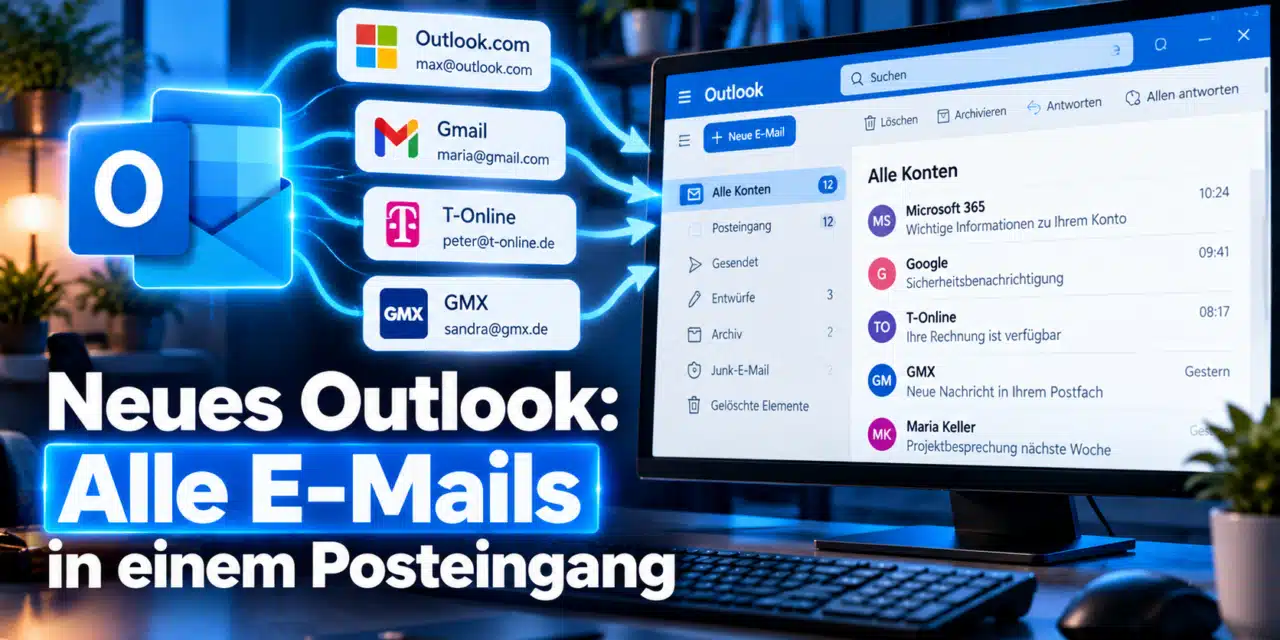
Microsoft bringt endlich eine Funktion, auf die viele Outlook-Nutzer schon lange warten. Im neuen Outlook (bzw. Outlook New) für Windows kannst du künftig die E-Mails all deiner Konten in einem gemeinsamen Posteingang sehen. Das ständige Hin- und Herwechseln zwischen Gmail, Outlook.com, T-Online oder geschäftlichen Microsoft-365-Postfächern entfällt damit weitgehend.
Die Funktion heißt „Alle Konten“ (englisch „All Accounts“) und wird seit Ende September 2026 schrittweise freigeschaltet. Am 21. Oktober hat Microsoft bestätigt, dass der weltweite Rollout voraussichtlich Ende Oktober abgeschlossen sein soll. Wir erklären, wie der gemeinsame Posteingang funktioniert, wie du ihn nutzt und warum er bei dir vielleicht noch nicht auftaucht.
Neues Outlook: Alle Konten in einem Posteingang anzeigen
Der neue gemeinsame Outlook-Posteingang wird auch als Unified Inbox bezeichnet. Er ermöglicht es, eingehende Nachrichten aus mehreren verbundenen E-Mail-Konten in einer einzigen Nachrichtenliste zu bearbeiten. Dabei bleiben die ursprünglichen Postfächer vollständig getrennt.
Die wichtigste Neuerung ist, dass Du nicht mehr jedes Konto einzeln öffnen musst, um neue Nachrichten zu lesen. Stattdessen werden die E-Mails in einer gemeinsamen Ansicht dargestellt. Von dort aus kannst Du Nachrichten beispielsweise lesen, beantworten, löschen, archivieren, verschieben oder markieren.
Besonders praktisch ist das, wenn Du mehrere private und berufliche E-Mail-Adressen verwendest. Die gemeinsame Ansicht erleichtert die tägliche Arbeit, ohne dass dafür eine automatische Weiterleitung zwischen den Postfächern eingerichtet werden muss.
Wann wird der gemeinsame Outlook-Posteingang verfügbar?
Am 21. Oktober 2026 hat Microsoft im Microsoft 365 Message Center unter der Kennung MC1519843 neue Informationen zur Funktion veröffentlicht. Der weltweite Rollout begann schon Ende September und soll nach aktueller Planung bis Ende Oktober 2026 abgeschlossen sein.
Es ist ausdrücklich eine schrittweise Bereitstellung. Deshalb kann die Funktion auf einem Computer schon da sein, während sie auf einem anderen noch fehlt. Das heißt nicht automatisch, dass dort die falsche Outlook-Version installiert ist.
| Merkmal | Information |
|---|---|
| Neue Funktion | All Accounts beziehungsweise Unified Inbox |
| Deutsche Bezeichnung | Alle Konten |
| Unterstützte Anwendung | Neues Outlook für Windows |
| Beginn des Rollouts | Ende September 2026 |
| Microsoft-Mitteilung | 21. Oktober 2026 |
| Geplantes Rollout-Ende | Ende Oktober 2026 |
| Microsoft Roadmap | 564609 |
| Zusätzlicher Download | Nicht erforderlich |
Die Bereitstellung erfolgt innerhalb der bestehenden Outlook-Anwendung. Eine separate Installation oder ein zusätzlicher kostenpflichtiger Download sind für diese Funktion nicht vorgesehen.
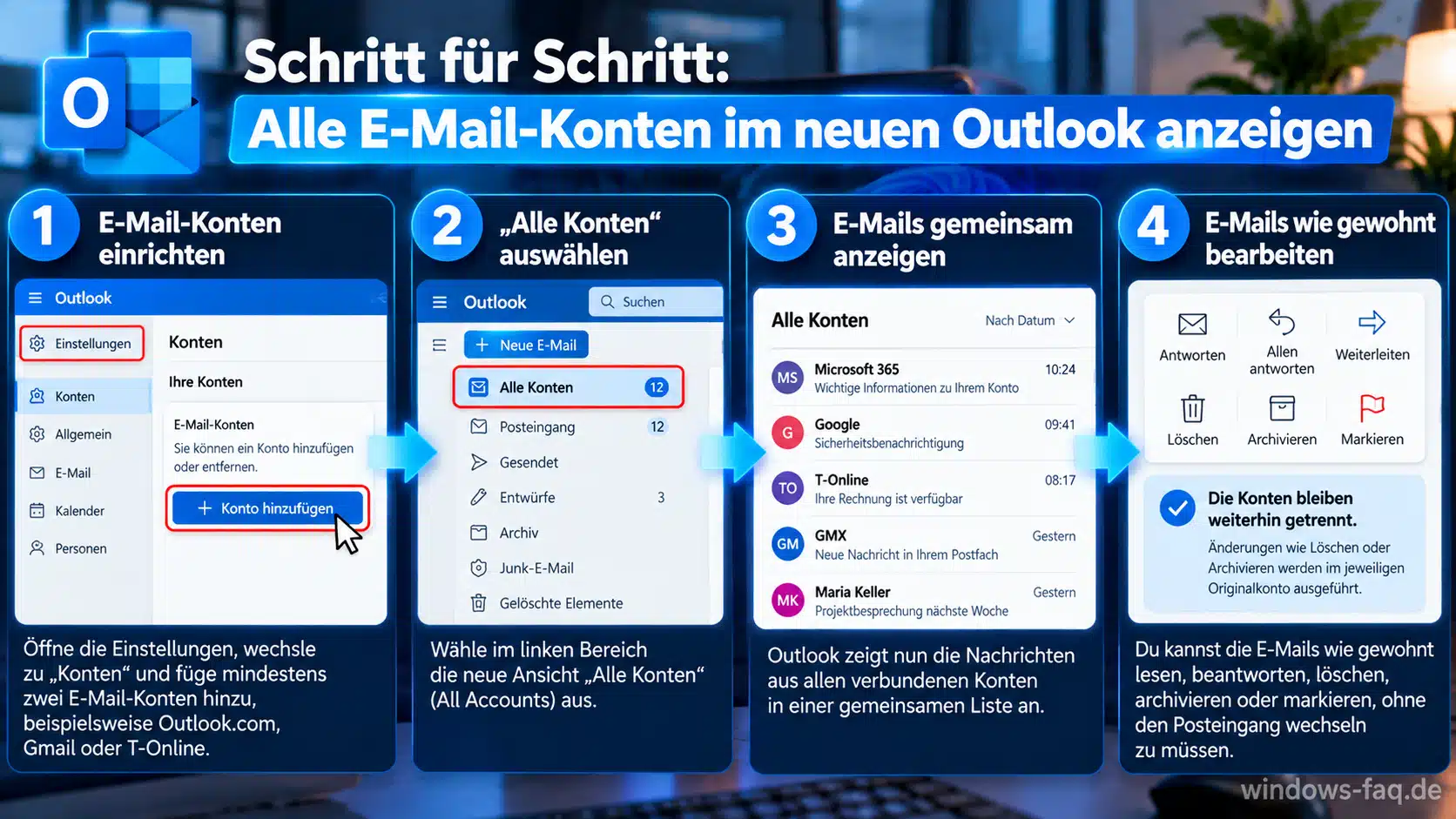
Schritt für Schritt: Alle E-Mail-Konten im neuen Outlook anzeigen
Wenn die neue Funktion für Dein Outlook bereits freigeschaltet wurde, kannst Du Deine vorhandenen E-Mail-Konten gemeinsam anzeigen. Voraussetzung ist, dass mehrere Postfächer eingerichtet und erfolgreich verbunden sind.
Schritt 1: Mehrere E-Mail-Konten in Outlook einrichten
Wenn Du bereits mindestens zwei E-Mail-Konten verwendest, kannst Du direkt mit dem nächsten Schritt weitermachen. Andernfalls lässt sich zunächst ein zusätzliches Konto einrichten.
- Starte bitte das neue Outlook für Windows.
- Über das Zahnradsymbol oben rechts kommst Du zu den Einstellungen.
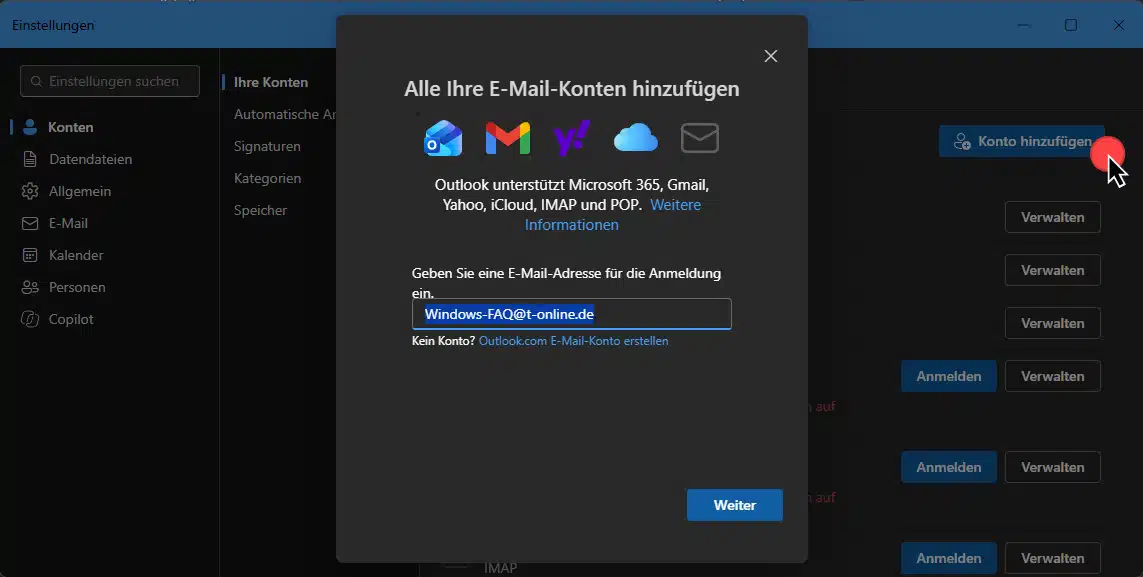
- Wechsle in den Bereich „Konten“ und anschließend zu „Ihre Konten“.
- Wähle „Konto hinzufügen“ aus.
- Trage danach die E-Mail-Adresse Deines zusätzlichen Postfachs ein.
- Schließe die Anmeldung entsprechend den Vorgaben Deines E-Mail-Anbieters ab.
- Überprüfe bitte anschließend, ob das Konto in der Outlook-Ordnerliste erscheint.
Je nach Outlook-Version können einzelne Menübezeichnungen geringfügig abweichen. Für die verschiedenen E-Mail-Anbieter haben wir bereits ausführliche Anleitungen veröffentlicht.
Wenn Du ein Google-Postfach verwendest, hilft Dir unsere Anleitung Gmail im neuen Outlook einrichten. Für Telekom-Adressen gibt es den Beitrag T-Online im neuen Outlook einrichten. Auch die Einrichtung von GMX im neuen Outlook haben wir bereits beschrieben.
Schritt 2: Die neue Ansicht „Alle Konten“ auswählen
Nachdem mehrere E-Mail-Konten eingerichtet wurden, kannst Du überprüfen, ob die neue gemeinsame Ansicht bereits verfügbar ist.
- Wechsle im neuen Outlook zum Bereich „E-Mail“.
- Kontrolliere dann bitte, ob Deine verschiedenen E-Mail-Konten im Ordnerbereich angezeigt werden.
- Suche danach nach der neuen Ansicht „Alle Konten“ beziehungsweise „All Accounts“.
- Wenn der entsprechende Eintrag vorhanden ist, kannst Du ihn auswählen.
- Outlook zeigt anschließend die Nachrichten aus den verbundenen Posteingängen gemeinsam an.
Die genaue Position und Beschriftung des Eintrags können sich während des Rollouts noch unterscheiden. Microsoft hat noch keine einheitliche deutsche Schrittfolge für sämtliche ausgelieferten Oberflächen veröffentlicht. Deshalb solltest Du nicht nach einer Einstellung suchen, die auf Deinem Gerät möglicherweise noch gar nicht freigeschaltet wurde.
Schritt 3: Nachrichten aus mehreren Konten bearbeiten
In der gemeinsamen Ansicht bearbeitest du deine E-Mails weitgehend wie gewohnt. Du kannst Nachrichten zum Beispiel öffnen, beantworten, als gelesen markieren, löschen oder archivieren. Dafür musst du nicht mehr bei jeder Aktion erst in den einzelnen Posteingang wechseln.
Wichtig: Änderungen wirken sich weiterhin auf das jeweilige Ursprungspostfach aus. Löschst du eine Nachricht, wird sie nicht bloß aus einer unverbindlichen Gesamtübersicht ausgeblendet. Die Änderung wird im zugehörigen E-Mail-Konto ausgeführt.
Vor dem Beantworten oder Weiterleiten einer Nachricht lohnt sich ein Blick auf das ausgewählte Absenderkonto. Das ist besonders hilfreich, wenn Du geschäftliche und private E-Mail-Adressen parallel verwendest.
Welche E-Mail-Konten unterstützt die neue Outlook-Funktion?
Die gemeinsame Ansicht ist für mehrere Konten gedacht, die bereits erfolgreich mit dem neuen Outlook verbunden wurden. Das neue Outlook unterstützt verschiedene Microsoft-Konten und Postfächer externer E-Mail-Anbieter.
| E-Mail-Anbieter | Unterstützung im neuen Outlook |
|---|---|
| Outlook.com und Hotmail | Ja |
| Microsoft 365 und Exchange Online | Ja, abhängig von Organisationsrichtlinien |
| Gmail | Ja, über die unterstützte Google-Anbindung |
| GMX | Ja, über IMAP |
| T-Online und Magenta | Ja, über IMAP |
| Andere IMAP-Anbieter | Bei unterstützter Kontoeinrichtung |
Diese Tabelle beschreibt die grundsätzliche Einbindung der Konten im neuen Outlook. Ob die gemeinsame Ansicht bereits für eine bestimmte Kombination verfügbar ist, hängt zusätzlich vom aktuellen Rollout ab.
Für gemeinsam genutzte Unternehmenspostfächer gelten außerdem besondere Einschränkungen. Die vollständige Unterstützung freigegebener Postfächer in der Unified Inbox gehört nicht zum bisher bestätigten ersten Funktionsumfang.
Werden E-Mails durch „Alle Konten“ zusammengeführt?
Nein. Das ist einer der wichtigsten Unterschiede zwischen der neuen Funktion und einer tatsächlichen Zusammenführung von E-Mail-Konten.
Outlook erstellt lediglich eine gemeinsame Ansicht, die einzelnen Postfächer bleiben bei ihren jeweiligen Anbietern. Eine Gmail-Nachricht wird durch die gemeinsame Ansicht zum Beispiel nicht automatisch in dein Outlook.com-Postfach verschoben.
Auch bestehende Ordner, E-Mail-Adressen und Zugangsdaten bleiben grundsätzlich ihren ursprünglichen Konten zugeordnet. Verlässt du die gemeinsame Ansicht wieder, kannst du weiterhin jeden Posteingang einzeln öffnen.
Die Funktion ersetzt damit keine Datensicherung und auch keine vollständige Zusammenführung von Konten. Ebenso wenig übernimmt sie automatisch bisherige Einstellungen aus dem klassischen Outlook. Wenn Du mehrere Konten verwendest, kann unsere ältere Anleitung zum Hinzufügen eines Outlook-Kontos beim Vergleich mit dem klassischen Outlook helfen.
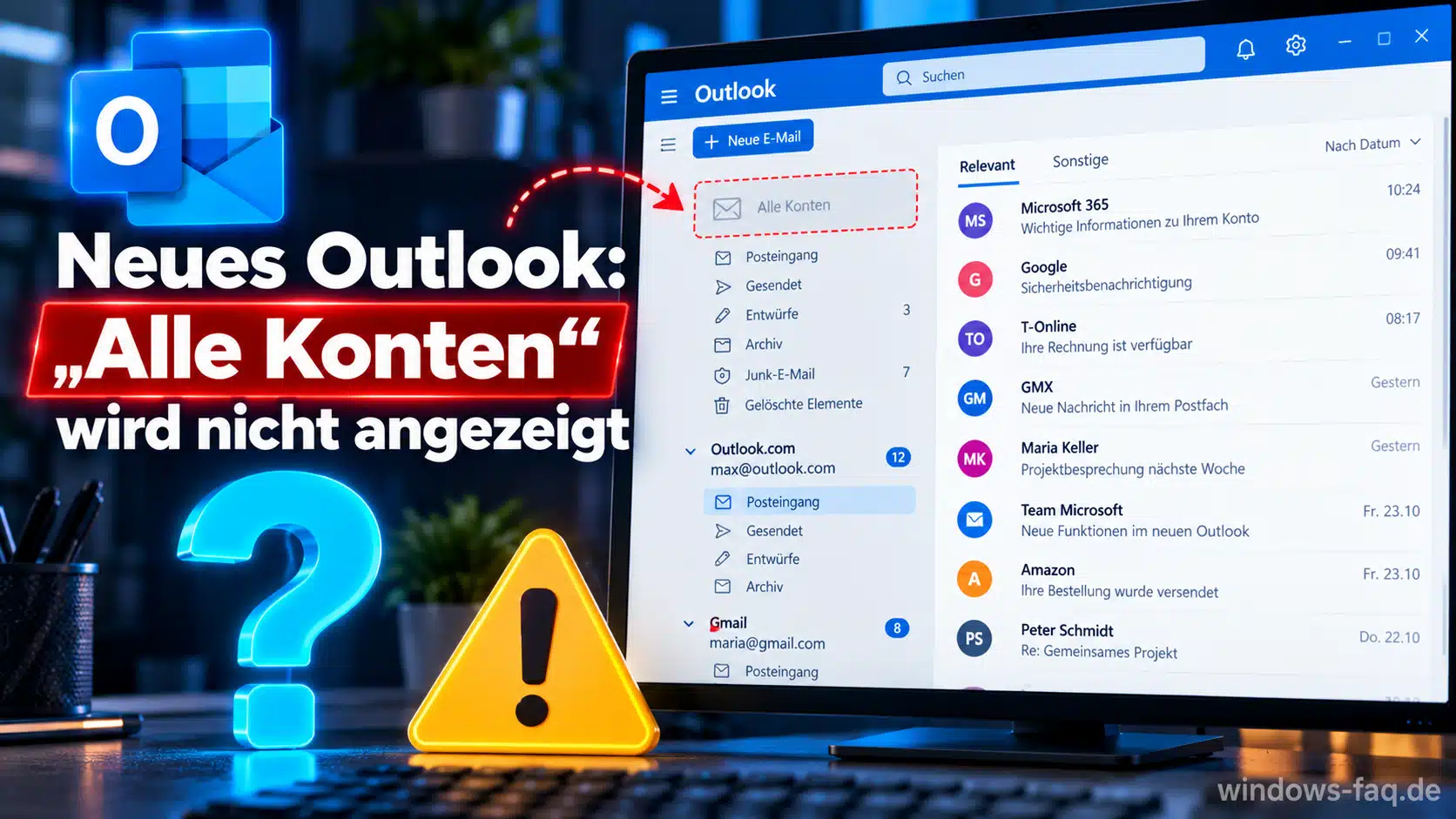
Neues Outlook: „Alle Konten“ wird nicht angezeigt
Wenn die gemeinsame Ansicht bei Dir noch fehlt, kann das mehrere Gründe haben. Besonders wichtig ist derzeit der noch laufende Rollout.
Die neue Funktion wurde noch nicht freigeschaltet
Microsoft verteilt Unified Inbox schrittweise. Deshalb ist es möglich, dass ein anderer Anwender die Funktion bereits verwenden kann, während sie auf Deinem Computer noch fehlt.
Du kannst überprüfen, ob Dein neues Outlook aktuell ist, und die Anwendung anschließend erneut starten. Eine sofortige Freischaltung lässt sich dadurch allerdings nicht erzwingen.
Du verwendest noch das klassische Outlook
Die neue All-Accounts-Ansicht wurde ausdrücklich für das neue Outlook für Windows angekündigt. Das klassische Outlook aus einer Office- bzw. Microsoft-365-Installation hat eine andere Oberfläche und bekommt dieselben Funktionen nicht automatisch.
Erkennen kannst du das klassische Outlook zum Beispiel an der Registerkarte „Datei“ mit den klassischen Kontoeinstellungen. Das neue Outlook nutzt stattdessen seine überarbeitete Einstellungsoberfläche.
Es wurde nur ein Konto eingerichtet
Unified Inbox ist vor allem für Anwender mit mehreren verbundenen Postfächern vorgesehen. Wenn bisher nur eine E-Mail-Adresse eingerichtet wurde, bietet eine zusätzliche gemeinsame Ansicht keinen praktischen Vorteil.
Über die Kontoeinstellungen kannst Du überprüfen, wie viele Konten tatsächlich verbunden sind. Ein Kalender oder eine zusätzliche Absenderadresse bedeutet nicht automatisch, dass ein weiteres eigenständiges E-Mail-Postfach vorhanden ist.
Die Organisation verwaltet Outlook zentral
Bei geschäftlich verwalteten Computern können zusätzliche Richtlinien gelten. Microsoft plant Verwaltungsmöglichkeiten, mit denen Administratoren die gemeinsame Ansicht standardmäßig aktivieren oder deaktivieren und die Änderbarkeit für Anwender steuern können.
Diese Verwaltungsfunktionen wurden für einen späteren Zeitpunkt im Oktober angekündigt. Ihre tatsächliche Bereitstellung sollte deshalb nicht vorweggenommen werden. Wenn Dein Outlook über die Unternehmens-IT verwaltet wird, kann es sinnvoll sein, dort nach dem geplanten Rollout zu fragen.
Alternative: Mehrere Posteingänge zu den Outlook-Favoriten hinzufügen
Solange die neue Funktion noch nicht verfügbar ist, gibt es eine einfache Übergangslösung. Du kannst die Posteingänge Deiner verschiedenen E-Mail-Konten in den Favoritenbereich übernehmen.
- Öffne im neuen Outlook den Ordnerbereich.
- Suche dann den Posteingang des ersten E-Mail-Kontos.
- Über das Kontextmenü kannst Du den Posteingang zu den Favoriten hinzufügen.
- Wiederhole bitte den Vorgang für die übrigen Konten.
- Danach erscheinen die Posteingänge gemeinsam im Favoritenbereich und lassen sich schneller erreichen.
Das ist kein echter gemeinsamer Posteingang, du musst weiterhin zwischen den einzelnen Ordnern wechseln. Dafür liegen die wichtigsten Posteingänge direkt nebeneinander, und das kann die tägliche Arbeit spürbar erleichtern.
Verwechsle die neue All-Accounts-Ansicht außerdem nicht mit den Bereichen „Relevant“ und „Sonstige“. Dabei handelt es sich um eine andere Funktion zur Sortierung eingehender Nachrichten. Wie Du diese Einteilung abschalten kannst, erklären wir in unserem Beitrag Outlook: Relevant und Sonstige deaktivieren.
Kann Outlook jetzt auch alle E-Mail-Konten gleichzeitig durchsuchen?
Hier gibt es noch eine wichtige Einschränkung. Die gemeinsame Anzeige mehrerer Posteingänge bedeutet nicht automatisch, dass sämtliche Suchfunktionen ebenfalls kontenübergreifend arbeiten.
Microsoft beschreibt zwar die Suche und die Integration von Copilot innerhalb der neuen Oberfläche. Die Copilot-gestützte Suche bezieht sich beim ersten Funktionsumfang jedoch auf das primäre Konto. Eine umfassendere kontenübergreifende Suche ist für spätere Veröffentlichungen vorgesehen.
Wenn Du eine ältere Nachricht nicht findest, empfiehlt es sich deshalb weiterhin, gezielt im ursprünglichen Postfach zu suchen. Besonders bei Gmail und anderen IMAP-Anbietern können unterschiedliche Ordnerstrukturen die Suche beeinflussen.
Outlook mit mehreren Konten: Datenschutz und Sicherheit beachten
Die gemeinsame Posteingangsansicht ändert zunächst nur die Darstellung. Die Konten werden dadurch nicht zu einem einzigen Postfach zusammengeführt.
Davon getrennt zu betrachten ist, dass externe E-Mail-Konten überhaupt mit dem neuen Outlook verbunden werden. Bei unterstützten Drittanbieterkonten können E-Mails und weitere Daten über die Microsoft-Cloud synchronisiert werden. Das solltest du vor allem beim Einrichten beruflicher Konten bedenken.
Außerdem gelten die Zugriffsberechtigungen und Datenschutzanforderungen der einzelnen Konten weiterhin. Die gemeinsame Ansicht ersetzt deshalb keine sorgfältige Kontoeinrichtung.
Unsere Erfahrung: So wird Outlook mit mehreren Konten übersichtlicher
Der gemeinsame Posteingang dürfte besonders für Anwender hilfreich sein, die täglich viele Nachrichten aus unterschiedlichen Konten bearbeiten. Bisher bedeutete das oft, jeden Posteingang einzeln zu überprüfen und anschließend wieder zum vorherigen Konto zurückzuwechseln.
Die neue Ansicht beseitigt einen großen Teil dieser Umwege. Trotzdem empfiehlt es sich, auch die übrigen Outlook-Einstellungen sinnvoll zu organisieren.
Beispielsweise lassen sich für verschiedene Absenderkonten unterschiedliche Signaturen verwenden. Falls Du von einem älteren Computer umziehst, hilft unsere Anleitung Outlook Signatur sichern und wiederherstellen.
Wenn Du häufig ähnliche Nachrichten verschickst, können außerdem Outlook E-Mail-Vorlagen Zeit sparen. Wiederkehrende Abläufe lassen sich je nach Outlook-Version mit Regeln automatisieren. Was beim Umstieg zu beachten ist, erläutern wir in unserem Beitrag Outlook Regeln exportieren und importieren.
Auch die im klassischen Outlook bekannten QuickSteps zeigen, wie sich wiederkehrende E-Mail-Aufgaben vereinfachen lassen. Welche Funktionen im neuen Outlook tatsächlich verfügbar sind, solltest Du jedoch getrennt von der klassischen Anwendung betrachten.
Falls Dir der neue Outlook-Posteingang trotz aller Verbesserungen nicht zusagt, findest Du in unserer Übersicht der Outlook-Alternativen weitere Programme für die Verwaltung mehrerer E-Mail-Konten.
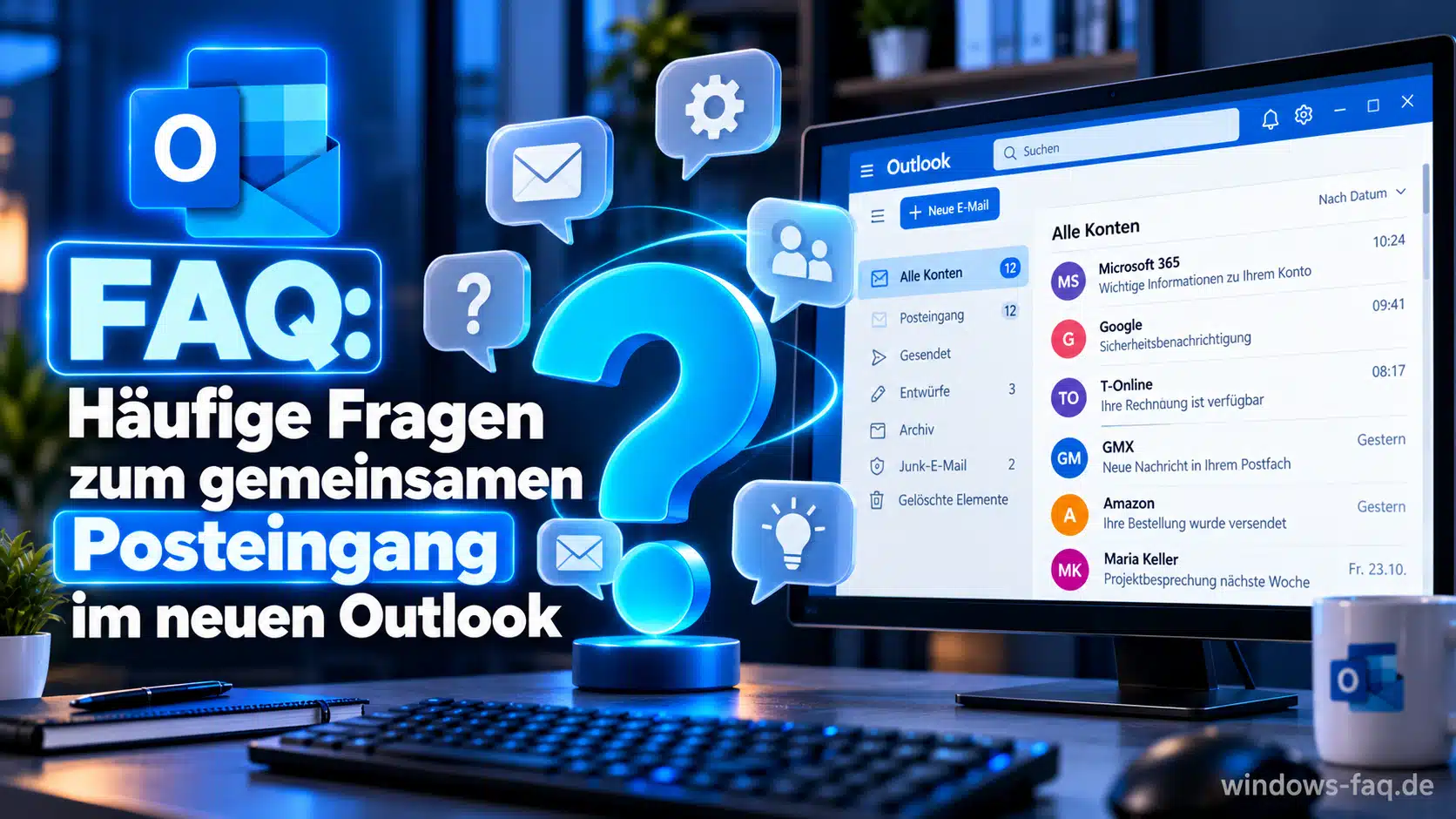
FAQ: Häufige Fragen zum gemeinsamen Posteingang im neuen Outlook
Ja. Microsoft führt die Funktion Alle Konten beziehungsweise Unified Inbox ein. Sie zeigt E-Mails aus mehreren verbundenen Konten gemeinsam an, ohne die ursprünglichen Postfächer zusammenzuführen.
Die weltweite Bereitstellung begann Ende September 2026 und soll nach Microsofts Mitteilung vom 21. Oktober voraussichtlich bis Ende Oktober 2026 abgeschlossen werden.
Die Funktion wird schrittweise freigeschaltet. Außerdem benötigst Du das neue Outlook für Windows und mehrere verbundene E-Mail-Konten. Bei verwalteten Installationen können organisatorische Einstellungen hinzukommen.
Nein. Unified Inbox ist eine gemeinsame Ansicht. Die einzelnen Konten und ihre Nachrichten bleiben weiterhin ihren ursprünglichen Postfächern zugeordnet.
Die gemeinsame Anzeige bedeutet nicht automatisch eine vollständige kontenübergreifende Suche. Erweiterte Suchfunktionen über mehrere Konten sind für spätere Veröffentlichungen vorgesehen.
Nein. Microsoft integriert die Funktion direkt in das neue Outlook für Windows. Eine separate App oder ein zusätzlicher Download sind nicht erforderlich.
Fazit: Der gemeinsame Posteingang macht das neue Outlook noch besser
Mit der Unified Inbox räumt Microsoft einen der größten Kritikpunkte am neuen Outlook für Windows aus. Wer mehrere E-Mail-Konten nutzt, kann eingehende Nachrichten künftig in einer gemeinsamen Ansicht bearbeiten und muss nicht mehr ständig zwischen den einzelnen Posteingängen hin- und herwechseln.
Erfreulich ist, dass die ursprünglichen Postfächer getrennt bleiben. Auch bestehende E-Mail-Adressen und Ordner werden durch die neue Ansicht nicht automatisch zusammengeführt.
Noch ist die Funktion allerdings nicht auf jedem Computer verfügbar. Der weltweite Rollout soll erst Ende Oktober 2026 abgeschlossen sein. Außerdem gibt es weiterhin Einschränkungen, etwa bei der umfassenden kontenübergreifenden Suche und bei der Einbindung freigegebener Postfächer.
Trotzdem ist die Neuerung ein wichtiger Schritt für Microsoft. Vor allem wer mehrere private und geschäftliche E-Mail-Adressen hat, dürfte das neue Outlook damit deutlich bequemer finden.
Weitere Informationen zur geplanten Einführung findest Du in der offiziellen Microsoft-365-Roadmap zur Unified Inbox, Eintrag 564609.






Neueste Kommentare