
Microsoft feiert 12 Jahre Windows Insider und verschenkt zehn neue Hintergrundbilder. Außerdem stellt Microsoft interessante neue Funktionen für Windows 11 vor. Dazu gehören eine intelligentere Bildschirmlupe, Verbesserungen beim Wechsel zwischen Smartphone und PC sowie neue Möglichkeiten zur Fensterverwaltung. Die Informationen stammen aus dem Windows-Insider-Newsletter vom Oktober 2026.
Interessant ist vor allem, dass manche Funktionen schon allgemein verfügbar sind, während andere noch in den Insider-Kanälen getestet werden. Wir zeigen dir die Unterschiede, stellen die kostenlosen Downloads bereit und erklären, welche Neuerungen du schon jetzt ausprobieren kannst.
12 Jahre Windows Insider: Microsoft bedankt sich mit kostenlosen Hintergrundbildern
Im Oktober 2014 startete Microsoft das Windows Insider Programm. Seitdem können interessierte Anwender neue Windows Funktionen ausprobieren, bevor diese offiziell veröffentlicht werden. Die Rückmeldungen aus der Community helfen Microsoft dabei, Probleme zu erkennen und neue Funktionen weiterzuentwickeln.
Zum zwölfjährigen Bestehen hat Microsoft eine neue Sammlung von Desktop-Hintergrundbildern veröffentlicht. Die Motive greifen die aktuelle Surface-Designsprache auf und erinnern mit ihren geschwungenen Formen an das bekannte Windows-11-Hintergrundbild „Bloom“.
Insgesamt gibt es zehn Hintergrundbilder: fünf Farbvarianten, jeweils in einer hellen und einer dunklen Version. Neben verschiedenen Blautönen sind unter anderem auch grüne, orangefarbene und violette Designs dabei.
Obwohl Microsoft die Bilder als Dankeschön an seine Insider verschickt hat, lassen sie sich auch ohne Teilnahme am Insider Programm über die offizielle Microsoft Design Webseite herunterladen.
Die Hintergrundbilder verändern keine Windows Funktionen. Du kannst sie unabhängig von den neuen Insider Builds verwenden. Eine Installation einer Windows Vorschauversion ist dafür nicht notwendig.
Windows Insider Wallpaper und Microsoft PowerToys kostenlos herunterladen
Microsoft bietet die Jubiläumsbilder als ZIP Archiv an. Wir haben den offiziellen Downloadbereich überprüft und stellen Dir zusätzlich den Download von Microsoft PowerToys bereit. Damit kannst Du auch das neue Werkzeug Grab And Move ausprobieren, das Microsoft im Newsletter vorstellt.
Kostenlose Microsoft Downloads
Zum 12-jährigen Jubiläum des Windows Insider Programms gibt es neue Hintergrundbilder. Zusätzlich stellen wir Dir Microsoft PowerToys mit praktischen Windows-Werkzeugen vor. Beide Downloads sind kostenlos.
Windows Insider Jubiläums-Wallpaper
Zehn exklusive Hintergrundbilder zum 12-jährigen Bestehen des Windows Insider Programms. Fünf Designs in jeweils einer hellen und dunklen Variante.
Microsoft PowerToys
Die kostenlose Werkzeugsammlung für Windows mit Grab And Move, FancyZones, PowerRename und zahlreichen weiteren Funktionen zur einfacheren PC-Bedienung.
Hinweis: Alle Downloadlinks führen zu offiziellen Microsoft-Angeboten. Die Windows Insider Wallpaper können auch ohne Teilnahme am Insider Programm heruntergeladen und verwendet werden. Das ZIP-Archiv enthält ausschließlich Hintergrundbilder und kein Windows Update. Microsoft PowerToys benötigt ein unterstütztes Windows 10 oder Windows 11 mit 64-Bit-Prozessor (x64 oder ARM64).
Schritt für Schritt: Windows Insider Hintergrundbilder unter Windows 11 einrichten
Nachdem Du das Wallpaper Paket heruntergeladen hast, kannst Du eines der neuen Motive als Desktop-Hintergrund verwenden. Dafür sind weder Administratorrechte noch zusätzliche Anwendungen notwendig.
- Über den Downloadbereich kannst Du das ZIP Archiv mit den Jubiläumsbildern auf Deinem Computer speichern.
- Im Windows Explorer öffnest Du anschließend das Kontextmenü der ZIP Datei und verwendest die Funktion „Alle extrahieren“. Wähle einen Ordner, in dem die Bilder gespeichert werden sollen.
- Mit der bekannten Tastenkombination Windows + I lassen sich die Windows Einstellungen aufrufen. Dort findest Du unter „Personalisierung“ den Bereich „Hintergrund“.
- Bei „Hintergrund personalisieren“ wählst Du die Option „Bild“ aus. Über „Fotos durchsuchen“ kannst Du nun den zuvor entpackten Ordner aufrufen und eines der Jubiläumsbilder auswählen.
- Danach kannst Du einstellen, wie Windows das Hintergrundbild darstellen soll. Je nach Bildschirmauflösung eignen sich die Optionen „Ausfüllen“ oder „Anpassen“ am besten.
Besonders praktisch ist die Wahl zwischen hellen und dunklen Motiven. Nutzt du Windows 11 überwiegend im dunklen Design, passen die entsprechenden Wallpaper gut dazu. Bei einem hellen Design wirkt der Desktop dagegen freundlicher und kontrastreicher.
TIPP: Speichere die Originalbilder in einem eigenen Ordner. So kannst Du später zwischen den Motiven wechseln, ohne das gesamte Archiv erneut herunterladen zu müssen. Falls Du eigene Bilder in größerer Anzahl bearbeiten möchtest, findest Du in unserer Anleitung zum PowerToys Image Resizer weitere Möglichkeiten.
Windows 11 verbessert den Wechsel zwischen Smartphone und PC
Eine weitere interessante Meldung betrifft die geräteübergreifende Resume-Funktion. Microsoft will es einfacher machen, eine auf dem Smartphone begonnene Tätigkeit auf dem Windows-11-Computer fortzusetzen.
Ein Beispiel: Du liest unterwegs eine Webseite auf dem Handy und möchtest denselben Inhalt später am Windows-PC aufrufen. Bisher konnte das an Grenzen stoßen, wenn der Browser vom Smartphone auf dem Computer gar nicht installiert war.
Resume-Hovercard bietet jetzt zwei Möglichkeiten
In den entsprechenden Insider-Versionen zeigt die Resume-Hovercard bei einer unterstützten Webseitenfortsetzung zwei Möglichkeiten an:
- Du kannst die Webseite direkt mit dem auf Deinem Windows PC festgelegten Standardbrowser öffnen.
- Alternativ lässt sich der Browser installieren, den Du auf Deinem Smartphone verwendet hast.
Der Vorteil liegt auf der Hand. Du musst nicht mehr zuerst einen zusätzlichen Browser installieren, wenn Du lediglich eine Webseite auf dem Computer weiterlesen möchtest.
Microsoft hat diese Verbesserung zunächst im Experimental Channel vorgestellt, im aktuellen Newsletter wird nun auch der Beta Channel genannt. Sie ist allerdings keine allgemeine Synchronisierung sämtlicher Smartphone-Apps. Voraussetzung ist eine unterstützte geräteübergreifende Verbindung, und auf jedem Windows-PC wird die Funktion nicht automatisch angeboten.
Gerade für Anwender, die häufig zwischen Smartphone und Computer wechseln, könnte diese Erweiterung den Alltag erleichtern. Weitere Informationen findest Du in den offiziellen Microsoft Insider Versionshinweisen vom 8. September 2026.
Windows 11 Bildschirmlupe: Jeder Monitor erhält seine eigene Vergrößerung
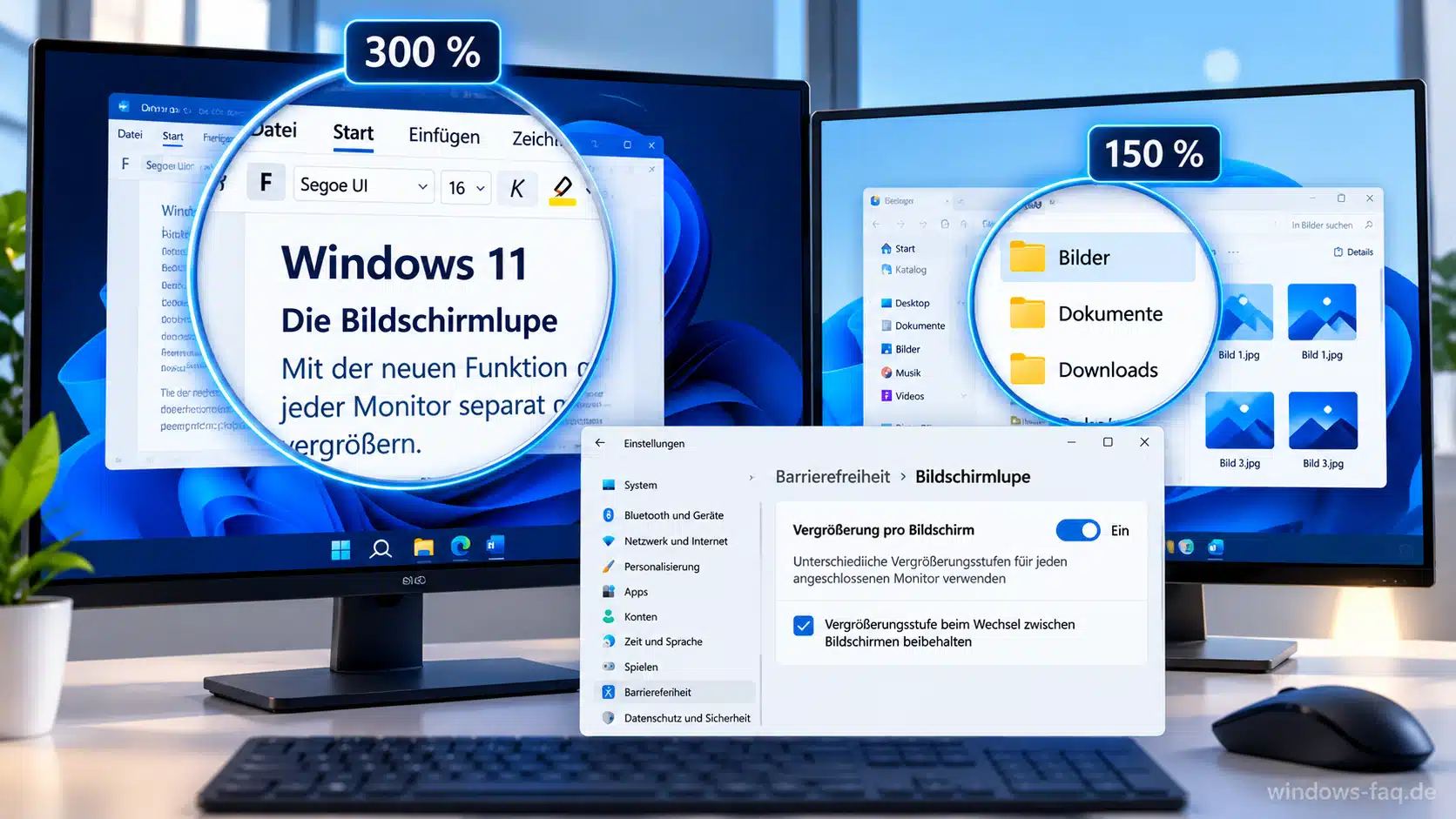
Auch bei der Barrierefreiheit arbeitet Microsoft an einer wichtigen Verbesserung. Die integrierte Windows Bildschirmlupe wird bei mehreren Monitoren flexibler.
Bisher ließ sich die Vergrößerung bei mehreren Bildschirmen kaum unabhängig voneinander steuern. Die neue Funktion erlaubt nun getrennte Vergrößerungsstufen für jeden angeschlossenen Monitor.
So kannst du zum Beispiel auf dem Hauptmonitor mit 300 Prozent vergrößern und auf einem zweiten Bildschirm mit 150 Prozent arbeiten. Dadurch lässt sich jeder Bildschirm besser auf seine jeweilige Aufgabe abstimmen.
So funktioniert die neue Vergrößerung pro Monitor
Die verbesserte Funktion wurde zunächst im Experimental Channel getestet. Am 16. Oktober 2026 beschrieb Microsoft sie auch für Windows 11 25H2 im Beta Channel mit Build 26220.9739. Eine eigene KB-Nummer nennt Microsoft in den offiziellen Versionshinweisen zu dieser Beta Build nicht.
Wenn die Funktion auf Deinem Testcomputer bereits verfügbar ist, kannst Du folgendermaßen vorgehen:
- Unter „Einstellungen“, „System“ und „Anzeige“ sollte bei mehreren Monitoren die Anzeigeoption „Diese Anzeigen erweitern“ ausgewählt sein. Im Duplizieren-Modus lässt sich diese Funktion nicht wie vorgesehen verwenden.
- Mit Windows + Plus kannst Du die Windows Bildschirmlupe einschalten.
- Unter „Einstellungen“, „Barrierefreiheit“ und „Bildschirmlupe“ findest Du in unterstützten Insider-Versionen die Einstellung für die Vergrößerung pro Bildschirm.
- Anschließend kannst Du den Mauszeiger auf den gewünschten Monitor bewegen und dessen Vergrößerung mit Windows + Plus oder Windows + Minus anpassen.
Zusätzlich kannst du mit Strg + Windows + K die vergrößerte Ansicht eines Bildschirms festhalten. So bleibt zum Beispiel ein Referenzdokument sichtbar, während du mit der Maus auf dem anderen Monitor weiterarbeitest.
Microsoft beschreibt diese Möglichkeiten ausführlich in den Versionshinweisen zur Beta Build 26220.9739. Wenn Du die Einstellungen auf Deinem PC noch nicht findest, ist die Neuerung möglicherweise noch nicht freigeschaltet oder Deine Windows Version unterstützt sie noch nicht.
Windows 11 26H2: Microsoft erinnert an das aktuelle Funktionsupdate
Im Newsletter weist Microsoft außerdem auf Windows 11 Version 26H2 hin. Sie erschien am 27. August 2026 zunächst im Release Preview Channel und steht seit dem 29. September 2026 auch allgemein für geeignete Computer bereit.
Der Unterschied zwischen einer Insider-Version und dem regulären Funktionsupdate ist wichtig: Windows 11 26H2 ist keine reine Vorschauversion mehr. Microsoft verteilt das Update allerdings schrittweise, deshalb bekommt nicht jeder geeignete PC es gleichzeitig.
Windows 11 26H2 nutzt KB5121794 als Aktivierungspaket
Technisch verwendet Microsoft für den Wechsel auf Windows 11 26H2 das Enablement Package KB5121794. Dabei handelt es sich um ein vergleichsweise kleines Aktivierungspaket, das bereits vorbereitete Funktionen im Betriebssystem freischaltet.
Windows 11 24H2, 25H2 und 26H2 verwenden denselben Wartungszweig. Für geeignete Geräte mit 24H2 oder 25H2 ist deshalb kein vollständiger Austausch sämtlicher Windows Systemdateien notwendig.
Nach dem regulären Sicherheitsupdate vom 13. Oktober 2026 lautet der zugehörige Stand für Windows 11 26H2 Build 26300.9711 mit KB5127648. Dieses kumulative Sicherheitsupdate ist vom Aktivierungspaket KB5121794 zu unterscheiden.
Ausführliche Informationen zum Wechsel findest Du in unseren Beiträgen Windows 11 26H2 ist verfügbar und Windows 11 26H2 als Enablement Package.
Wie kannst Du überprüfen, ob Windows 11 26H2 angeboten wird?
Unter „Einstellungen“ > „Windows Update“ kannst du nachsehen, ob das Funktionsupdate für deinen Rechner schon bereitsteht. Möchtest du neue reguläre Updates möglichst früh bekommen, lässt sich die entsprechende Option in Windows Update aktivieren.
Falls Windows 11 26H2 dort noch nicht erscheint, kann die schrittweise Bereitstellung der Grund sein. Auch eine bekannte Inkompatibilität mit einem Treiber oder Programm kann dazu führen, dass Microsoft das Update zunächst zurückhält.
Welche Windows Version bereits installiert ist, kannst Du mit dem Befehl winver feststellen. Weitere Einzelheiten erklären unsere Anleitungen Windows Version anzeigen und Windows 11 Update Übersicht.
Wenn Du dagegen eine Insider-Vorabversion installieren möchtest, gelten andere Voraussetzungen. Unser Beitrag zur Windows 11 26H2 Release Preview erläutert die ursprüngliche Testphase und die Auswahl des Insider-Kanals.
PowerToys Grab And Move: Windows Fenster einfacher verschieben und vergrößern
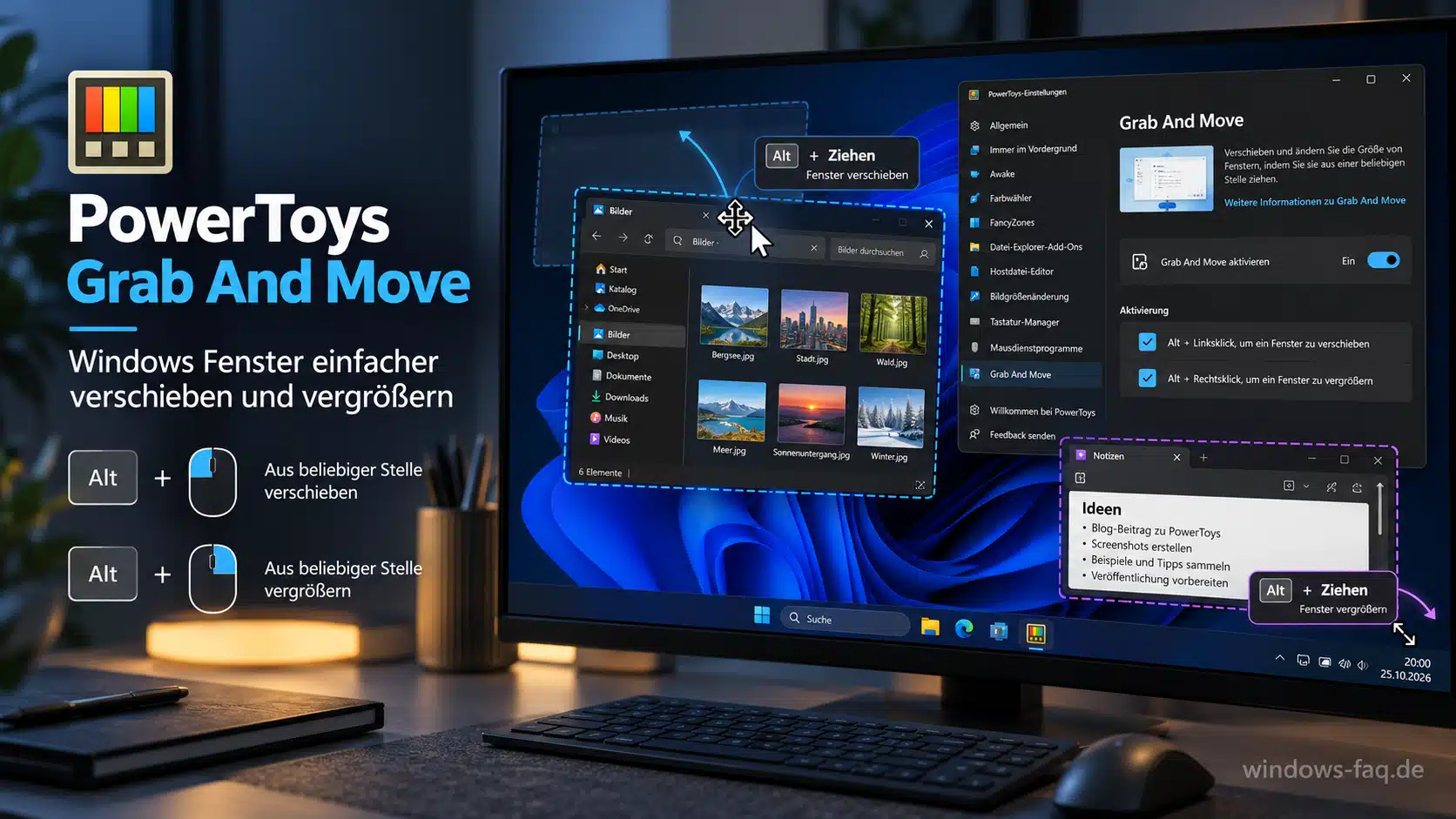
Neben den eigentlichen Windows Änderungen stellt Microsoft im Newsletter auch ein praktisches PowerToys Werkzeug vor. Grab And Move erweitert die Fensterverwaltung und ermöglicht es, Programmfenster mithilfe einer Zusatztaste und der Maus zu verschieben oder ihre Größe zu ändern.
Das Besondere daran ist, dass Du nicht mehr unbedingt die Titelleiste oder den schmalen Fensterrand treffen musst.
Grab And Move mit der Maus bedienen
Nach der Installation und Aktivierung des Dienstprogramms kannst Du standardmäßig folgende Bedienung verwenden:
- Alt gedrückt halten und ein Fenster mit der linken Maustaste ziehen: Das Fenster wird verschoben.
- Alt gedrückt halten und mit der rechten Maustaste innerhalb des Fensters ziehen: Die Fenstergröße wird anhand des nächstgelegenen Randes oder der nächstgelegenen Ecke verändert.
In den PowerToys-Einstellungen kannst du die Aktivierungstaste bei Bedarf ändern. Außerdem lassen sich bestimmte Anwendungen von der Funktion ausnehmen.
Grab And Move gehört zur kostenlosen PowerToys-Sammlung, dafür brauchst du keine Windows-Insider-Build. Eine aktuelle, unterstützte PowerToys-Installation reicht aus. Auf manchen Touchpads kann die Bedienung eingeschränkt sein.
Unsere ausführliche Microsoft PowerToys Anleitung für Windows 11 erklärt weitere praktische Werkzeuge. Interessant sind beispielsweise PowerRename zum gleichzeitigen Umbenennen vieler Dateien und FancyZones für die übersichtliche Anordnung mehrerer Fenster.
Windows 11 Tipps: Sperrbildschirm anpassen und Programme als Administrator starten
Zum Abschluss enthält der Windows Insider Newsletter noch zwei praktische Hinweise, die Du unabhängig von den neuen Insider-Funktionen verwenden kannst.
Widgets auf dem Windows 11 Sperrbildschirm auswählen
Über „Einstellungen“, „Personalisierung“ und „Sperrbildschirm“ kannst Du die Darstellung des Sperrbildschirms anpassen. Je nach Windows Version stehen dort verschiedene Statusinformationen und Widgets zur Auswahl.
Du kannst beispielsweise festlegen, ob Wetterinformationen oder weitere unterstützte Inhalte angezeigt werden sollen. Wenn Du einen möglichst aufgeräumten Sperrbildschirm bevorzugst, kannst Du die Widgetanzeige auch deaktivieren.
Windows Terminal schneller mit Administratorrechten starten
Wenn du Windows Terminal an die Taskleiste angeheftet hast, gibt es eine praktische Tastenkombination: Halte Strg und Umschalt gedrückt und klicke dann auf das Symbol in der Taskleiste.
Windows versucht daraufhin, die Anwendung mit erhöhten Rechten zu starten. Ist die Benutzerkontensteuerung aktiv, musst du die Sicherheitsabfrage bestätigen oder die nötigen Administratordaten eingeben.
Das klappt auch bei vielen anderen Programmen. Besonders für Administratoren ist das praktisch, wenn sie häufig PowerShell oder eine Eingabeaufforderung mit erhöhten Rechten brauchen.
Was bedeutet das Jubiläum für Windows Anwender?
Die aktuelle Jubiläumsaktion zeigt zwei unterschiedliche Seiten des Windows Insider Programms. Einerseits bedankt sich Microsoft mit kostenlosen Hintergrundbildern bei den Teilnehmern. Andererseits erhalten Insider weiterhin die Möglichkeit, neue Windows Funktionen frühzeitig auszuprobieren.
Für die meisten Anwender sind die Hintergrundbilder und die PowerToys Werkzeuge sofort interessant. Die Verbesserungen der Resume-Funktion und der Bildschirmlupe befinden sich dagegen noch in unterschiedlichen Testphasen.
Wer sich für die aktuelle Entwicklung interessiert, findet in unserer Übersicht zu den fünf Windows Insider Builds vom 23. Oktober 2026 die jüngsten Änderungen. Auch die sieben Insider Builds vom 16. Oktober 2026 enthalten bereits interessante Verbesserungen.
Unsere Empfehlung: Neue Insider-Versionen eignen sich in erster Linie für Testcomputer. Auf produktiven Geräten ist es meist sinnvoller, die regulären Windows Updates zu verwenden. Gerade in Unternehmen sollten Funktionsupdates zunächst auf einer begrenzten Anzahl von Computern getestet werden. Wie sich solche Abläufe verwalten lassen, erklären wir in unserer Anleitung zu den Windows Update Gruppenrichtlinien unter Windows 11.
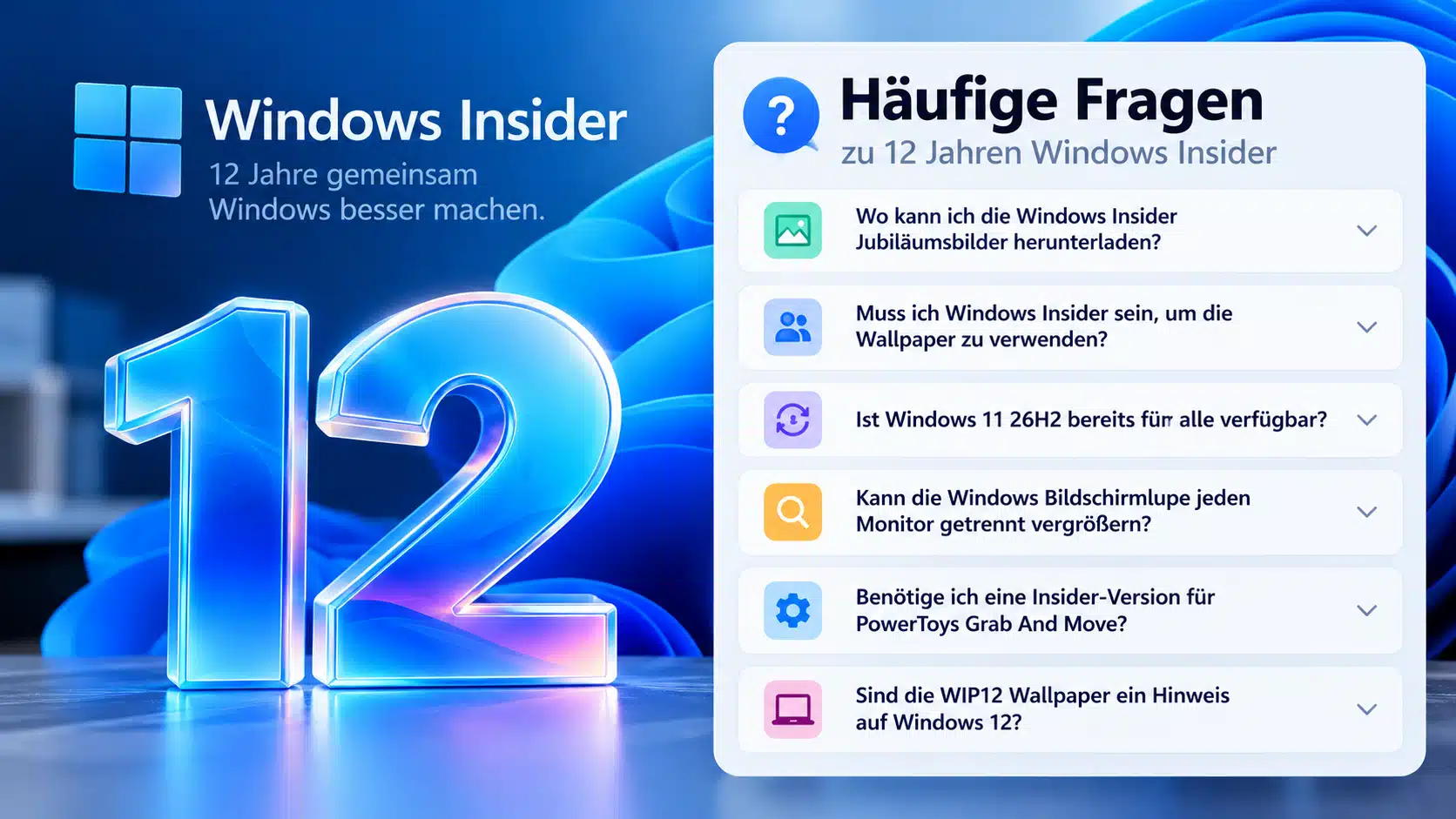
FAQ: Häufige Fragen zu 12 Jahren Windows Insider
Die kostenlosen Hintergrundbilder sind auf der offiziellen Microsoft Design Webseite verfügbar. Dort findest Du das Jubiläumspaket zum zwölfjährigen Bestehen des Windows Insider Programms.
Nein. Obwohl Microsoft die Bilder über den Windows Insider Newsletter verteilt hat, kannst Du das Paket auch ohne Insider Mitgliedschaft über die öffentliche Microsoft Design Webseite herunterladen.
Windows 11 26H2 ist seit dem 29. September 2026 allgemein für geeignete Geräte verfügbar. Microsoft verteilt das Funktionsupdate jedoch schrittweise. Deshalb wird es nicht jedem Computer gleichzeitig angeboten.
Ja, diese Funktion wird in Windows Insider Builds getestet. Sie ermöglicht unterschiedliche Vergrößerungsstufen auf mehreren Monitoren. Der Desktop muss dazu auf die Bildschirme erweitert sein.
Nein. Grab And Move gehört zu Microsoft PowerToys und benötigt lediglich eine unterstützte Windows Version sowie eine aktuelle PowerToys Installation. Das Dienstprogramm muss aktiviert sein.
Nein. Die Zahl 12 steht bei diesen Hintergrundbildern für das zwölfjährige Bestehen des Windows Insider Programms. Microsoft kündigt damit keine neue Windows 12 Version an.
Fazit: 12 Jahre Windows Insider mit kostenlosen Extras und interessanten Neuerungen
Microsoft nutzt das zwölfjährige Jubiläum des Windows-Insider-Programms, um sich bei seiner großen Community zu bedanken und einen Überblick über aktuelle Entwicklungen bei Windows 11 zu geben. Die zehn neuen Hintergrundbilder sind eine nette Möglichkeit, seinen Windows Desktop zu verschönern.
Spannend sind auch die Verbesserungen bei der geräteübergreifenden Resume-Funktion und der Bildschirmlupe. Auch PowerToys Grab And Move zeigt, wie sich Windows mit kleinen Erweiterungen einfacher bedienen lässt.






Neueste Kommentare