
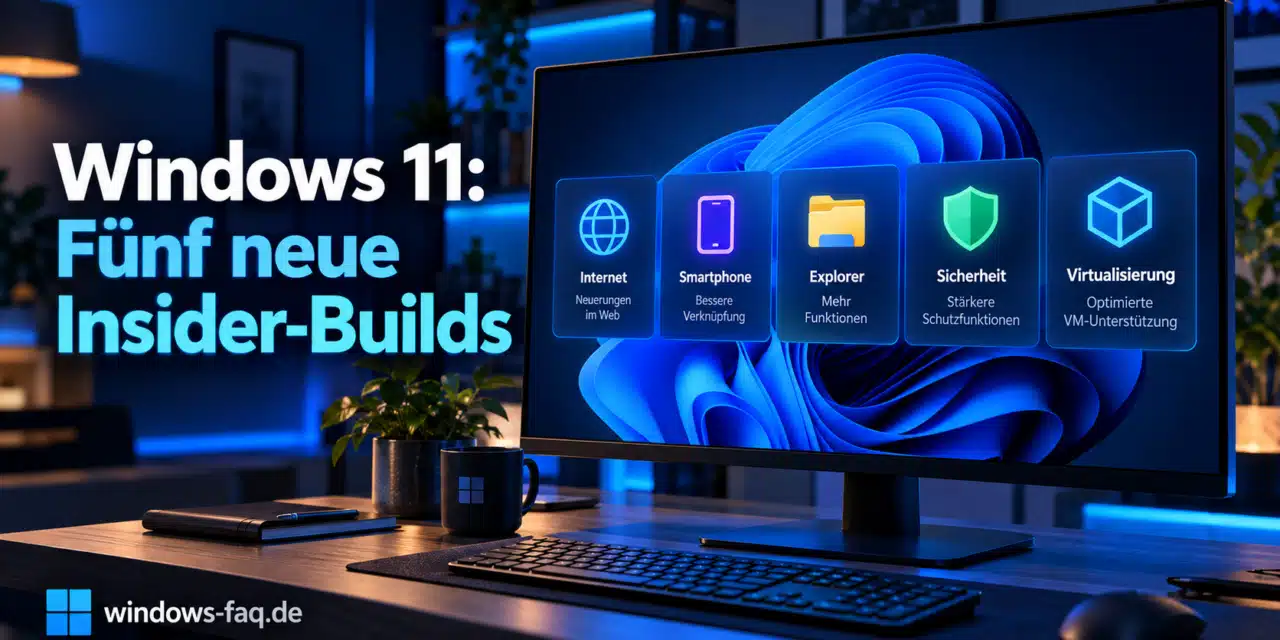
Microsoft hat am 23. Oktober 2026 gleich fünf neue Windows 11 Insider Builds veröffentlicht. Die Updates bringen neue Funktionen für den Windows Explorer, das Windows Startmenü, die Schnelleinstellungen und die Verwaltung angeschlossener Smartphones. Besonders interessant ist ein integrierter Internet Speedtest, der direkt in den Windows Schnelleinstellungen aufzurufen ist.
Auch bei Sicherheit und Stabilität tut sich einiges. Microsoft baut die Berechtigungsverwaltung für klassische Desktop-Programme aus und behebt Fehler bei der Taskleiste, der Windows-Anmeldung, Hyper-V und VMware. Ein bekanntes Problem mit Windows Recall bleibt allerdings bestehen. Wir zeigen dir alle fünf Builds, erklären die wichtigsten Änderungen und helfen dir bei der Entscheidung, ob sich die Installation für dich lohnt.
Windows 11 Insider Updates vom 23. Oktober 2026 im Überblick
Microsoft hat die neuen Vorschauversionen am Freitag, dem 23. Oktober 2026, für unterschiedliche Entwicklungszweige veröffentlicht. Insgesamt handelt es sich um zwei Beta Builds und drei Experimental Builds. Dabei werden Windows 11 25H2, 26H1, 26H2 sowie eine zukünftige Windows Plattform berücksichtigt.
Die folgende Tabelle zeigt die einzelnen Veröffentlichungen und ihre wichtigsten Änderungen.
| Windows Version | Insider Kanal | Build | KB-Nummer | Wichtigste Änderung |
|---|---|---|---|---|
| 25H2 | Beta | 26220.9757 | KB5127912 | Neues Explorer Kontextmenü |
| 26H2 | Experimental | 26340.9767 | KB5127910 | Smartphone Steuerung und Internet Speedtest |
| 26H1 | Beta | 28020.3292 | KB5127908 | Unterstützung für Unicode 17.0 |
| 26H1 | Experimental | 28120.3302 | KB5127909 | Startmenü, Datenschutz und Bildschirmlupe |
| Future Platforms | Experimental | 29695.1001 | – | Fehlerbehebungen für Netzwerk, Hyper-V und VMware |
Alle fünf Builds wurden am 23. Oktober 2026 angekündigt. Die Verteilung erfolgt über die jeweiligen Windows Insider Kanäle. Neue Funktionen werden teilweise schrittweise freigeschaltet und stehen deshalb nicht zwangsläufig sofort auf jedem aktualisierten Computer zur Verfügung.
Microsoft verwendet inzwischen hauptsächlich die Bezeichnungen Beta und Experimental. Die früheren Kanäle Dev und Canary wurden in die neue Struktur überführt und gibt es eigentlich nicht mehr.
Über die vorherige Veröffentlichungsrunde haben wir bereits in unserer Übersicht der sieben Windows 11 Insider Updates vom 16. Oktober 2026 berichtet.
Windows 11 Build 26340.9767: Internet Speedtest direkt in den Schnelleinstellungen
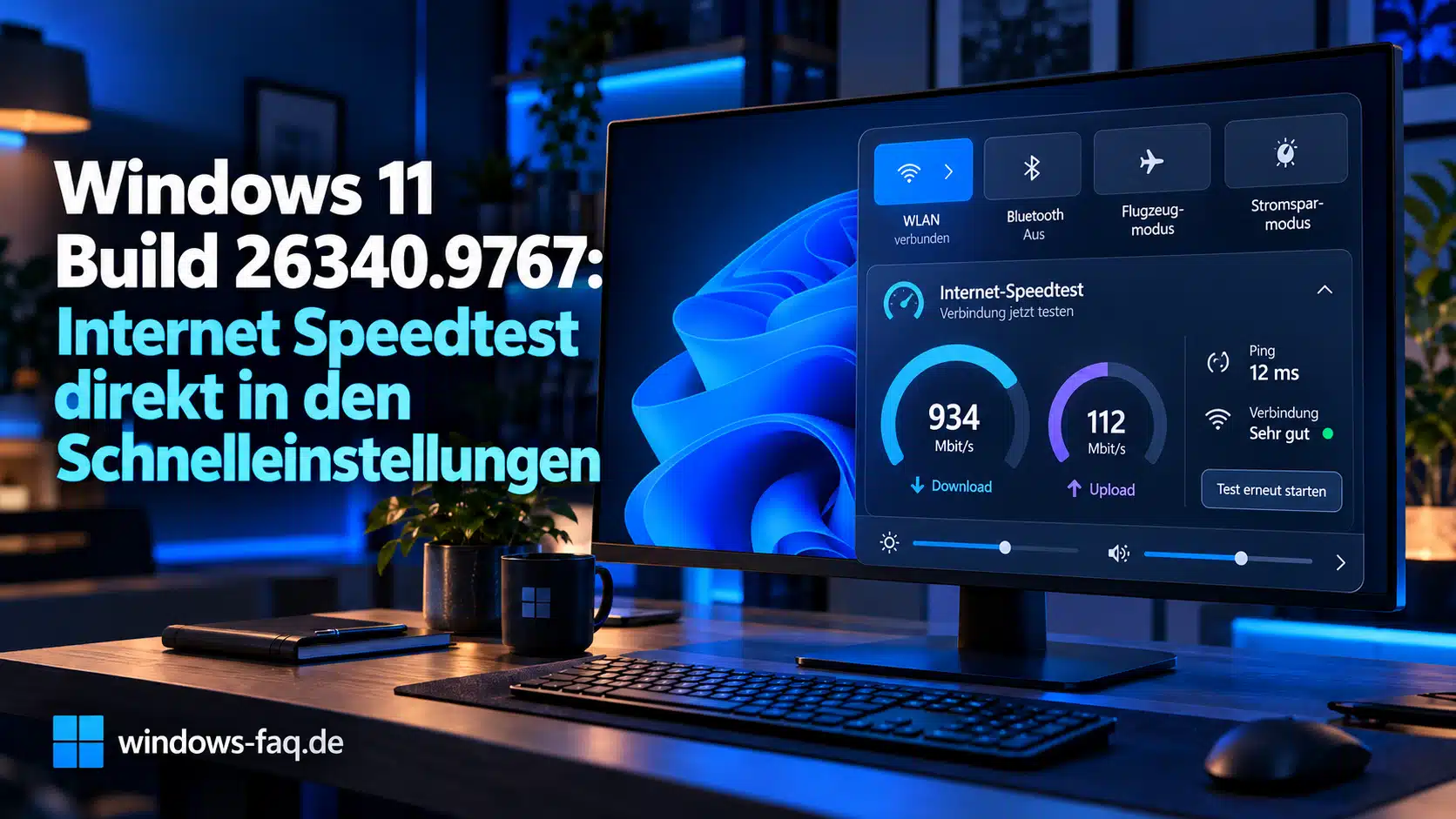
Eine der interessantesten Neuerungen steckt in der Experimental Build 26340.9767 für Windows 11 26H2. Microsoft integriert einen Internet Geschwindigkeitstest direkt in die Schnelleinstellungen. Bisher mussten Anwender dafür normalerweise eine Webseite oder ein zusätzliches Programm verwenden.
Die neue Funktion zeigt die Geschwindigkeit der aktiven Internetverbindung unmittelbar innerhalb der Windows Oberfläche an. Dazu gehören die Downloadgeschwindigkeit, die Uploadgeschwindigkeit und die Antwortzeit der Verbindung.
Internet Geschwindigkeit unter Windows 11 direkt testen
Wenn die neue Funktion auf Deinem Insider PC bereits freigeschaltet wurde, kannst Du den Test folgendermaßen starten:
- Mit der Tastenkombination Windows + A öffnest Du die Schnelleinstellungen.
- Dort findest Du die neue Funktion für den Internet Geschwindigkeitstest.
- Alternativ kannst Du den Test über die WLAN- oder Mobilfunkansicht aufrufen.
- Auch das Kontextmenü des Netzwerksymbols bietet künftig einen entsprechenden Eintrag.
- Während des Tests werden Fortschritt und anschließend die Messergebnisse direkt in den Schnelleinstellungen angezeigt.
Damit kannst Du schnell feststellen, ob Deine Internetverbindung die erwartete Geschwindigkeit erreicht. Ein externer Browser muss für die neue Testoberfläche nicht mehr geöffnet werden.
Wichtig ist allerdings die Unterscheidung zwischen Internetgeschwindigkeit und WLAN Verbindungsgeschwindigkeit. Eine hohe WLAN Übertragungsrate bedeutet nicht automatisch, dass Dein Internetanschluss genauso schnell arbeitet. Die Unterschiede erklären wir in unserer Anleitung WLAN Geschwindigkeit unter Windows 11 anzeigen.
Smartphone direkt über Windows 11 steuern
Mit derselben Experimental Build erweitert Microsoft die Schnelleinstellungen um eine neue Verwaltung für verbundene Smartphones. Vor allem Android-Nutzer bekommen damit zusätzliche Funktionen, die bisher nur über andere Oberflächen erreichbar waren.
Nach dem Verbinden eines unterstützten Smartphones kannst du künftig zum Beispiel den Klingelmodus ändern, „Bitte nicht stören“ einschalten oder einen Ton auf dem Handy abspielen. Das hilft, wenn du dein Handy verlegt hast und es schnell wiederfinden willst.
Außerdem zeigt Windows den Akkustand des verbundenen Geräts an. Microsoft will damit erreichen, dass sich wichtige Smartphone-Funktionen direkt vom Windows-Desktop aus bedienen lassen.
Die erste Umsetzung konzentriert sich vor allem auf Android Smartphones. Bei iPhones stehen zunächst weniger Funktionen zur Verfügung. Außerdem können die Möglichkeiten je nach Smartphone Modell und Gerätekonfiguration unterschiedlich ausfallen.
Wenn Du noch keine Verbindung zwischen Smartphone und PC eingerichtet hast, führt Windows Dich durch die erforderlichen Schritte. Wie der Austausch von Bildern über Smartphone-Link funktioniert, erklären wir auch in unserem Beitrag Fotos vom Handy auf den PC übertragen.
Windows 11 Build 26220.9757: Neues Kontextmenü im Datei Explorer
Auch im Beta-Kanal gibt es eine spannende Neuerung. Mit Build 26220.9757 für Windows 11 25H2 testet Microsoft ein weiter überarbeitetes Kontextmenü im Datei-Explorer, also das Menü, das beim Rechtsklick auf eine Datei oder einen Ordner erscheint.
Microsoft will die Oberfläche übersichtlicher machen und zugleich mehr Anpassung ermöglichen. Häufig genutzte Befehle sollen leicht erreichbar bleiben, während selten gebrauchte Funktionen weniger Platz einnehmen.
Neu ist außerdem eine zusätzliche Einstellungsseite, mit der du künftig besser steuern kannst, welche Menüeinträge sichtbar sind. Ein Hinweis beim ersten Aufruf soll erklären, welche Anpassungen möglich sind.
Diese Entwicklung ist nicht vollständig neu. Microsoft testet bereits seit einigen Monaten unterschiedliche Varianten eines anpassbaren Explorer Menüs. Die aktuelle Beta Build führt diese Arbeiten weiter. Welche Möglichkeiten bisher vorgesehen sind, erklären wir ausführlich in unserem Beitrag Windows 11 Kontextmenü anpassen.
Zusätzlich verbessert Microsoft die Leistung der Startseite der Windows Einstellungen. In bestimmten Situationen soll sie dadurch schneller geladen werden.
Windows 11 Build 28120.3302: Startmenü lässt sich stärker anpassen
Die Experimental Build 28120.3302 für Windows 11 26H1 enthält mehrere Änderungen am Startmenü. Microsoft erweitert die Möglichkeiten zur persönlichen Gestaltung und überarbeitet die dazugehörigen Einstellungen.
Startmenü Größe auswählen
Du kannst künftig zwischen drei Größen für das Startmenü wählen:
- Automatisch als bisherige Standardeinstellung
- Klein für eine kompaktere Darstellung
- Groß für eine umfangreichere Ansicht
Die Einstellung befindet sich unter Einstellungen, Personalisierung und Start. Dort kannst Du auswählen, welche Größe zu Deiner Bildschirmauflösung und Deiner bevorzugten Arbeitsweise passt.
Microsoft benennt außerdem den bisherigen Bereich Empfohlen in Zuletzt verwendet beziehungsweise Recent um. Zusätzlich erhältst Du getrennte Schalter für die Bereiche angeheftete Anwendungen, zuletzt verwendete Inhalte und die vollständige App Liste.
Auch Dein Name und das Profilbild lassen sich künftig im Startmenü ausblenden. Besonders auf gemeinsam genutzten Computern kann diese Einstellung interessant sein.
Mehr Datenschutz: Kamera und Mikrofon für einzelne Desktop Apps freigeben
Eine weitere wichtige Änderung betrifft den Zugriff klassischer Windows-Programme auf sensible Gerätefunktionen. Microsoft erweitert die Datenschutzverwaltung so, dass sich Kamera, Mikrofon und Standort künftig für einzelne Desktop-Anwendungen freigeben oder sperren lassen.
Bisher liefen klassische Desktop-Programme in diesem Bereich oft über gemeinsame Berechtigungseinstellungen. Die neue Oberfläche gibt dir deutlich mehr Kontrolle über einzelne Anwendungen.
Du findest die Verwaltung unter „Einstellungen“ > „Datenschutz und Sicherheit“. Von dort wechselst du zum gewünschten Bereich für Kamera, Mikrofon oder Standort.
Will ein Programm zum ersten Mal auf eine dieser Funktionen zugreifen, kann Windows eine Berechtigungsabfrage anzeigen. Bereits getroffene Entscheidungen bleiben beim Update erhalten, du musst sie also nicht neu festlegen.
In Unternehmen bleiben bereits konfigurierte Verwaltungsrichtlinien weiterhin wirksam. Zusätzliche Möglichkeiten zur zentralen Steuerung werden noch untersucht.
Die Funktion wurde bereits in früheren Insider Builds vorgestellt und wird nun in einem weiteren Entwicklungszweig getestet. Weitere Hintergründe findest Du in unserem Beitrag Windows 11 Kamera und Mikrofon pro App sperren.
Bildschirmlupe erhält neue Funktionen für mehrere Monitore
Microsoft verbessert außerdem die Barrierefreiheit von Windows 11. Die Bildschirmlupe kann künftig mehrere Bildschirme unabhängiger voneinander vergrößern. Das ist besonders hilfreich, wenn Du unterschiedliche Monitore mit verschiedenen Auflösungen verwendest.
Du kannst zum Beispiel auf dem ersten Monitor mit 300 Prozent vergrößern, während der zweite Monitor weiterhin mit 150 Prozent läuft. Voraussetzung ist, dass Windows die Bildschirme als erweiterten Desktop nutzt.
Neu ist außerdem eine Funktion, die die vergrößerte Ansicht festhält. Mit der bekannten Windows Tastenkombination Windows + Strg + K fixierst du die Ansicht eines Monitors, sodass der gewünschte Bildausschnitt sichtbar bleibt, während du auf einem anderen Bildschirm arbeitest.
Zusätzlich führt Microsoft ein neues Kontrastdesign für die Bildschirmlupe ein. Anders als bei der klassischen Farbumkehr behalten Fotos, Videos und Diagramme ihre ursprünglichen Farben. Die Änderung betrifft vor allem die Darstellung der Benutzeroberfläche.
Die Verbesserungen werden in unterschiedlichen Experimental Builds getestet. Einige Funktionen sind deshalb noch nicht auf allen unterstützten Insider Geräten verfügbar.
Build 29695.1001 behebt Fehler bei Netzwerk, Hyper-V und VMware
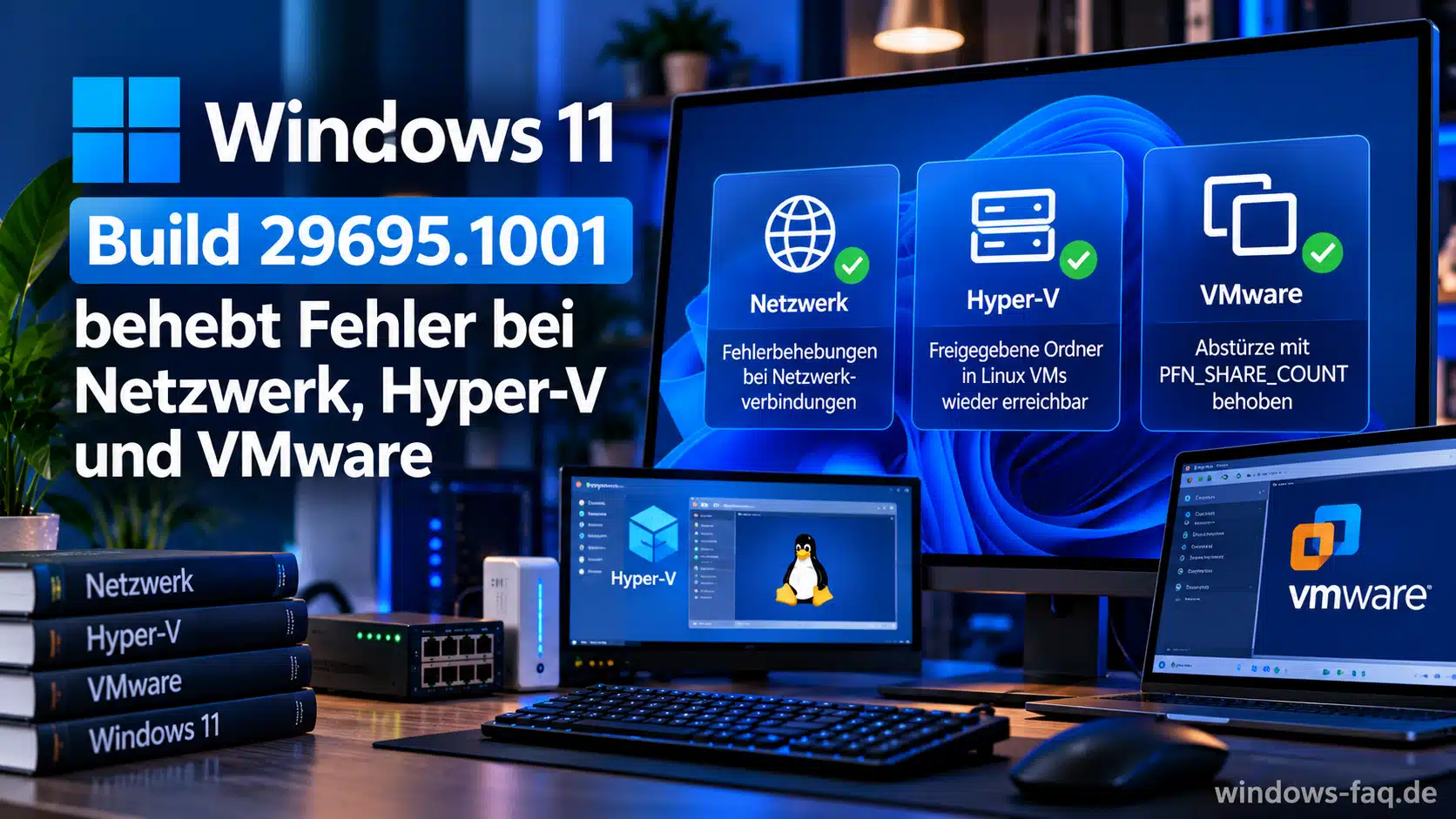
Für Administratoren ist vor allem die Experimental Future Platforms Build 29695.1001 interessant. Microsoft behebt damit mehrere Probleme, die in vorherigen Vorschauversionen aufgetreten waren.
Internetverbindung funktioniert wieder
Ein Fehler führte bei einigen Insider Computern dazu, dass die Internetverbindung nach den letzten beiden Builds nicht mehr funktionierte. Microsoft bestätigt, dass dieses Problem mit Build 29695.1001 behoben wurde.
Die Korrektur betrifft den speziellen Experimental Entwicklungszweig und sollte nicht automatisch mit allgemeinen Netzwerkproblemen anderer Windows Versionen gleichgesetzt werden.
Hyper-V: Freigegebene Ordner in Linux VMs wieder erreichbar
Eine weitere Fehlerbehebung betrifft virtuelle Maschinen, die über den Host Compute Service verwaltet werden. Unter bestimmten Voraussetzungen konnten Linux VMs nicht mehr auf freigegebene Ordner des Windows Hosts zugreifen.
Das Problem trat bei Freigaben auf, die über Plan9 bereitgestellt wurden. Nach Angaben von Microsoft konnten diese Ordner innerhalb der virtuellen Maschine fehlen oder nicht geöffnet werden.
Mit Build 29695.1001 soll dieser Fehler behoben sein. Wenn Du virtuelle Maschinen betreibst, findest Du in unserer Anleitung Hyper-V unter Windows 11 weitere Informationen zur Einrichtung und Verwaltung.
VMware: Fehler PFN_SHARE_COUNT wird behoben
Microsoft bestätigt außerdem eine Korrektur für häufige Systemabstürze bei der Verwendung von VMware. Betroffene Insider Systeme konnten mit einem grünen Fehlerbildschirm und dem Fehlercode PFN_SHARE_COUNT abstürzen.
Die neue Build korrigiert nach Herstellerangaben die zugrunde liegende Ursache. Administratoren sollten nach der Installation überprüfen, ob ihre virtuellen Maschinen wieder zuverlässig starten und arbeiten.
Bei Virtualisierungsproblemen sind außerdem die allgemeinen Hardwarevoraussetzungen wichtig. Unsere Anleitung Hardware Virtualisierung unter Windows aktivieren zeigt die entsprechenden Einstellungen.
Windows Anmeldung und Taskleiste werden zuverlässiger
In der Experimental Build 26340.9767 behebt Microsoft zwei weitere Fehler aus der vorherigen Insider-Version. Einer davon konnte verhindern, dass nach der Windows-Anmeldung der Prozess explorer.exe richtig geladen wurde. Die Folge war eine fehlende Taskleiste, und auch andere Teile der Windows-Oberfläche ließen sich dadurch nicht anzeigen.
Der zweite Fehler sorgte bei manchen Nutzern dafür, dass Windows fälschlicherweise ein falsches Kennwort meldete. Auch dafür enthält die aktuelle Experimental Build eine Korrektur.
Für Administratoren sind beide Verbesserungen wichtig, weil Probleme mit der Anmeldung und dem Explorer schnell den gesamten Arbeitsplatz beeinträchtigen können. Allerdings gelten die bestätigten Korrekturen nur für die beschriebenen Insider Builds.
Bekanntes Problem: Windows Recall startet nach Neuinstallation möglicherweise nicht
Nicht alle Probleme wurden behoben. Microsoft dokumentiert weiterhin einen Fehler mit Windows Recall auf bestimmten Copilot+ PCs. Das Problem kann auftreten, wenn Windows mit einer der betroffenen Insider Builds vollständig neu installiert wird.
Nach der Neuinstallation ist Recall möglicherweise nicht vorhanden oder lässt sich nicht starten. Microsoft arbeitet bereits an einer Lösung, nennt jedoch noch keinen Veröffentlichungstermin.
Der Fehler wird ausdrücklich für die Builds 28020.3292, 28120.3302 und 29695.1001 dokumentiert. Er betrifft nicht automatisch sämtliche Copilot+ PCs und auch nicht jede normale Aktualisierung über Windows Update.
Falls Du einen Copilot+ PC mit einer dieser Vorschauversionen verwendest, empfiehlt es sich, eine vollständige Neuinstallation vorerst nur dann durchzuführen, wenn sie wirklich notwendig ist.
Windows 11 Insider Updates herunterladen und installieren
Die neuen Vorschauversionen werden über Windows Update an geeignete Insider-Computer verteilt. Welche Build bei dir ankommt, hängt vom gewählten Kanal und vom zugrunde liegenden Windows-Entwicklungszweig ab.
In der offiziellen Sammelankündigung nennt Microsoft die fünf Buildnummern, aber keine eigene KB-Nummer für jede Veröffentlichung. Andere Update-Übersichten ordnen den ersten vier Builds die Kennungen KB5127912, KB5127910, KB5127908 und KB5127909 zu.
Windows 11 Insider Updates herunterladen
Microsoft hat fünf neue Windows 11 Insider Builds veröffentlicht. Hier findest Du die jeweiligen Windows Versionen, Buildnummern und bekannten KB-Nummern. Die Installation erfolgt über Windows Update im passenden Insider Kanal.
Windows 11 25H2
Neues Kontextmenü im Datei Explorer mit zusätzlichen Anpassungsmöglichkeiten. Verbesserte Ladezeiten der Windows Einstellungen.
Download und InstallationWindows 11 26H2
Internet Speedtest direkt in den Schnelleinstellungen, neue Smartphone Steuerung und Fehlerbehebungen bei der Windows Anmeldung.
Download und InstallationWindows 11 26H1
Verbesserte Textdarstellung durch Unicode 17.0. Unterstützt zusätzliche Zeichen und neue Schriftsysteme. Bekanntes Recall Problem beachten.
Download und InstallationWindows 11 26H1
Anpassbare Startmenü Größe, neue Datenschutzkontrollen für Kamera und Mikrofon sowie Verbesserungen der Bildschirmlupe.
Download und InstallationWindows 11 Future Platforms
Wichtige Fehlerbehebungen für Netzwerkverbindungen, Hyper-V und VMware. Beseitigt unter anderem Probleme mit freigegebenen Ordnern in Linux VMs und Abstürze mit PFN_SHARE_COUNT. Für diese Build ist derzeit keine gesonderte KB-Nummer zuverlässig bestätigt.
Download und InstallationHinweise zum Download und zur Installation
Die fünf Insider Builds werden über Windows Update bereitgestellt. Dazu kannst Du unter Einstellungen, Windows Update und Windows Insider Programm überprüfen, ob Dein PC dem richtigen Insider Kanal zugeordnet ist. Anschließend lässt sich über Nach Updates suchen die angebotene Aktualisierung herunterladen und installieren.
Die Download-Schaltflächen der einzelnen Karten führen zu dieser Installationsanleitung. Es handelt sich nicht um direkte MSU-Downloads. Die Verfügbarkeit der einzelnen Builds hängt vom Insider Kanal, der Windows Version und der Gerätekompatibilität ab.
Die vier angegebenen KB-Nummern wurden anhand unabhängiger Build-Datenbanken abgeglichen. Microsofts offizielle Versionshinweise nennen die Buildnummern, jedoch nicht die zugehörigen KB-Nummern. Eine gesonderte Verfügbarkeit im Microsoft Update Catalog konnte nicht bestätigt werden. Für Build 29695.1001 ist derzeit keine eigenständige KB-Nummer zuverlässig bekannt.
Da Insider Builds noch in der Entwicklung sind, empfehlen wir vor der Installation eine Datensicherung. Auf produktiven Computern sollten diese Vorschauversionen nur nach vorheriger Prüfung eingesetzt werden.
Offizielle Microsoft Release NotesSchritt für Schritt: Neue Windows Insider Builds installieren
Wenn Dein Computer bereits am Windows Insider Programm teilnimmt, kannst Du die neue Vorschauversion normalerweise direkt über die Windows Einstellungen installieren.
- Mit der Tastenkombination Windows + I öffnest Du die Windows Einstellungen.
- Wechsle danach zum Bereich Windows Update.
- Unter Windows Insider Programm kannst Du Deinen aktuellen Kanal überprüfen.
- Anschließend überprüfst Du die zusätzlichen Einstellungen für den verwendeten Entwicklungszweig.
- Anschließend kannst Du über „Nach Updates suchen“ feststellen, ob eine neue Build angeboten wird.
- Nach der Installation und einem möglichen Neustart lässt sich die installierte Version mit dem Befehl winver kontrollieren.
Wichtig ist, dass sich die fünf Builds nicht beliebig untereinander austauschen lassen. Insbesondere Windows 11 26H1 verwendet einen anderen Windows Kern als die Versionen 25H2 und 26H2. Die Unterschiede erklären wir auch in unserer Anleitung Windows 11 26H1 herunterladen.
Welche Windows Version derzeit auf Deinem PC installiert ist, kannst Du mit unserer Anleitung Welche Windows Version habe ich? feststellen.
Aus der Administratorpraxis: Insider Builds nur kontrolliert einsetzen
Die neuen Insider-Builds sind spannend, sollten aber nicht ungeprüft auf produktiven Arbeitsplätzen landen. Gerade die experimentellen Versionen können noch Fehler enthalten, die erst im weiteren Testverlauf behoben werden.
Für Administratoren empfiehlt sich ein eigener Testring mit repräsentativen Anwendungen. Besonders wichtig sind dabei Anmeldung, Netzwerkverbindungen, VPN, Hyper-V, VMware und die vorhandene Sicherheitssoftware. Änderungen an den Update-Einstellungen sollte man dokumentieren.
Wie sich Windows Updates in Unternehmen über Richtlinien steuern lassen, erklären wir in unserer Anleitung Windows Update Gruppenrichtlinien unter Windows 11.
Für normale Anwender besteht kein Anlass, allein wegen dieser neuen Funktionen auf eine instabilere Insider Version zu wechseln. Windows 11 26H2 wird bereits regulär verteilt und bleibt für geeignete Geräte der normale Aktualisierungsweg. Mehr dazu findest Du in unserem Beitrag Windows 11 26H2 ist verfügbar.
FAQ: Häufige Fragen zu den Windows 11 Insider Updates vom 23. Oktober 2026
Microsoft hat fünf neue Insider Builds veröffentlicht. Zwei gehören zu Beta und drei zu Experimental. Die Builds sind 26220.9757, 26340.9767, 28020.3292, 28120.3302 und 29695.1001.
Der integrierte Internet Geschwindigkeitstest wird mit Experimental Build 26340.9767 für Windows 11 26H2 getestet. Die Funktion erscheint schrittweise in den Schnelleinstellungen.
Microsoft behebt unter anderem Fehler bei der Taskleiste, der Windows Anmeldung, Netzwerkverbindungen, Hyper-V und VMware. Die Korrekturen gelten jeweils für die betroffenen Insider Entwicklungszweige.
Ja. Microsoft dokumentiert weiterhin ein Problem mit Windows Recall auf bestimmten Copilot+ PCs. Nach einer sauberen Neuinstallation mit einigen der neuen Insider Builds kann Recall fehlen oder nicht gestartet werden.
Für normale Arbeitscomputer empfehlen sich weiterhin die regulären Windows Updates. Die neuen Insider Builds sind Vorabversionen und richten sich vor allem an Tester und Administratoren, die neue Funktionen frühzeitig ausprobieren möchten.
Fazit: Microsoft verbessert Windows 11 und behebt wichtige Insider Fehler
Die fünf Insider-Builds vom 23. Oktober 2026 zeigen, woran Microsoft gerade aktiv arbeitet. Für viele Anwender dürften vor allem der integrierte Internet-Speedtest und die Smartphone-Anbindung sehr interessant sein. Auch das überarbeitete Startmenü und die Verbesserungen an der Bildschirmlupe könnten vielen gefallen.
Für Administratoren sind vor allem wichtig die Fehlerbehebungen bei Hyper-V, VMware, Netzwerkverbindungen und der Windows-Anmeldung. Allerdings bleibt Windows Recall auf bestimmten Copilot+-PCs nach einer Neuinstallation ein Problem. Die neuen Funktionen werden teils schrittweise ausgerollt und sind deshalb noch nicht automatisch in allen regulären Windows-11-Installationen enthalten.






Neueste Kommentare