
Du möchtest im neuen Outlook Gmail einrichten? Dazu musst Du Dein GMail Postfach über die Google-Anmeldung mit Outlook verbinden. Serveradressen und ein App-Passwort brauchst Du dabei normalerweise nicht. Diese Anleitung zeigt Dir die Einrichtung unter Windows und erklärt wichtige Einstellungen. Sie hilft Dir bei Problemen mit der Anmeldung, E-Mails, Kalender und Kontakten.
Neues Outlook Gmail einrichten: So funktioniert es
Der Einrichtungsweg führt über Einstellungen > Konten > Ihre Konten > Konto hinzufügen. Dort trägst Du Deine vollständige Gmail-Adresse ein, meldest Dich bei Google an und bestätigst die benötigten Zugriffsrechte. Anschließend erscheint Dein Gmail-Postfach in Outlook.
Wichtig ist die Anmeldung über Google. Dabei erhält Outlook eine Zugriffsberechtigung für Dein Konto. Dieses Verfahren heißt OAuth. Du musst Dein Google-Passwort nicht als dauerhaftes IMAP-Kennwort in ein manuelles Serverformular eintragen. Auch eine aktivierte Bestätigung in zwei Schritten lässt sich innerhalb der Google-Anmeldung abschließen.
Diese Anleitung zeigt Dir den Weg für das neue Outlook für Windows, auch Outlook New genannt. Es ist nicht mit dem klassischen Outlook aus einer Office-Installation identisch. Die allgemeine Anleitung zum Hinzufügen eines Outlook-Postfachs zeigt Dir den allgemeinen Weg über Outlook Klassik und Outlook New. Diese Vorgehensweise kannst Du auch für die Einrichtung von E-Mail Konten anderer Anbieter verwenden.
Voraussetzungen: Was Du für Gmail im neuen Outlook brauchst
Vor dem Start sollte die Anmeldung bei Deinem Google-Konto funktionieren. Ein kurzer Test im Browser ist hilfreich: Werden Deine Gmail-Nachrichten dort angezeigt, sind Konto und Zugang grundsätzlich erreichbar. Das bedeutet allerdings noch nicht, dass Outlook bereits die erforderlichen Berechtigungen besitzt.
- Du kennst Deine vollständige Gmail-Adresse und kannst die Google-Anmeldung abschließen, beispielsweise mit Passwort oder Passkey.
- Du hast Zugriff auf das Gerät oder die Methode für eine gegebenenfalls angeforderte zusätzliche Sicherheitsbestätigung.
- Das neue Outlook ist installiert und aktuell. Bei einem verwalteten Arbeitskonto muss die Organisation die Verbindung erlauben.
Muss ich IMAP bei Gmail zuerst aktivieren?
Bei einem privaten Google-Konto nicht. Seit Januar 2025 ist der IMAP-Zugriff bei privaten Gmail-Konten dauerhaft aktiviert. Die früheren Auswahlmöglichkeiten „IMAP aktivieren“ und „IMAP deaktivieren“ stehen dort nicht mehr zur Verfügung. Wenn Du diesen Schalter nicht findest, liegt also nicht automatisch ein Fehler vor.
Bei Google Workspace gelten zusätzliche Verwaltungseinstellungen. Unternehmen und Bildungseinrichtungen können den Zugriff durch E-Mail-Programme einschränken. Diese Unterscheidung ist wichtig: Eine private Gmail-Adresse und ein verwaltetes Google-Postfach müssen nicht dieselben Möglichkeiten bieten.
Wichtig: Gmail-Daten werden mit der Microsoft-Cloud synchronisiert
Die Gmail-Anbindung im neuen Outlook ist keine ausschließlich lokale Verbindung zwischen Deinem PC und Google. Eine Kopie der eingebundenen E-Mails, Kalender und Kontakte wird mit der Microsoft-Cloud synchronisiert. Dein Gmail-Konto bleibt dabei bestehen und lässt sich weiterhin mit den Google-Anwendungen verwenden.
Vor allem bei geschäftlichen Nachrichten oder vertraulichen Kontakten solltest Du klären, ob diese zusätzliche Verarbeitung erlaubt ist. Wenn Du sie nicht möchtest, solltest Du die Verbindung nicht bestätigen. Die automatische Google-Anbindung lässt sich nicht einfach durch einen Schalter auf einen rein lokalen Abruf umstellen.
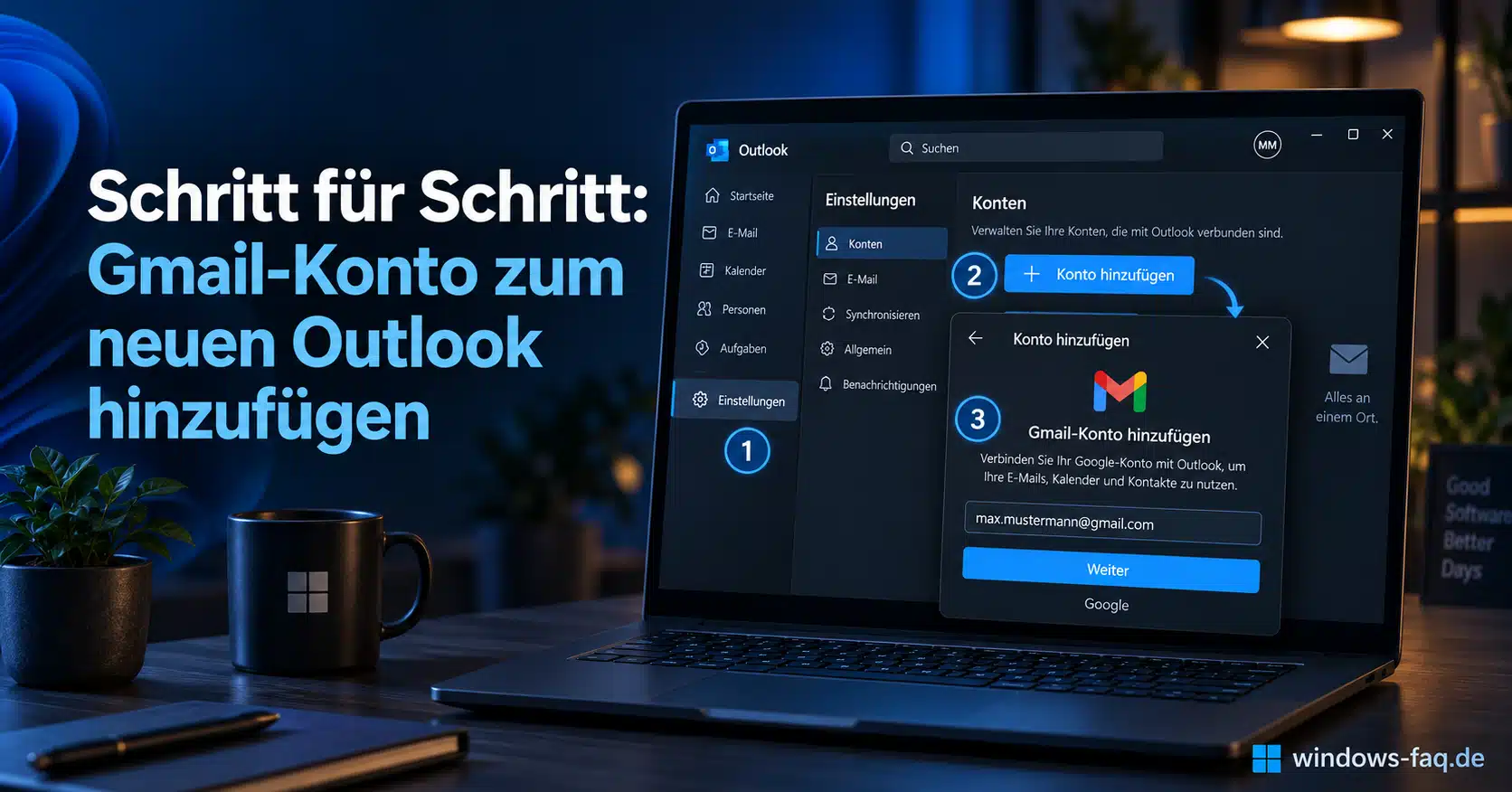
Schritt für Schritt: Gmail-Konto zum neuen Outlook hinzufügen
1. Die Kontoeinstellungen im neuen Outlook aufrufen
Nach dem Start des neuen Outlook gelangst Du über das Zahnrad zu den Einstellungen. Alternativ führt der Weg über Ansicht > Ansichtseinstellungen. Anschließend wechselst Du zu Konten > Ihre Konten.
Je nach Versionsstand kann der Kontobereich etwas anders beschriftet sein, beispielsweise mit „E-Mail-Konten“. Dort findest Du vorhandene Konten und „Konto hinzufügen“. Bei der allerersten Einrichtung kann Outlook direkt mit der Abfrage einer E-Mail-Adresse beginnen.
2. Die vollständige Gmail-Adresse eintragen
Über „Konto hinzufügen“ kannst Du Deine Gmail-Adresse eingeben und mit „Weiter“ fortfahren. Achte darauf, dass Du die Adresse des gewünschten Postfachs verwendest. Eine bereits vorgeschlagene Adresse muss nicht automatisch die richtige sein.
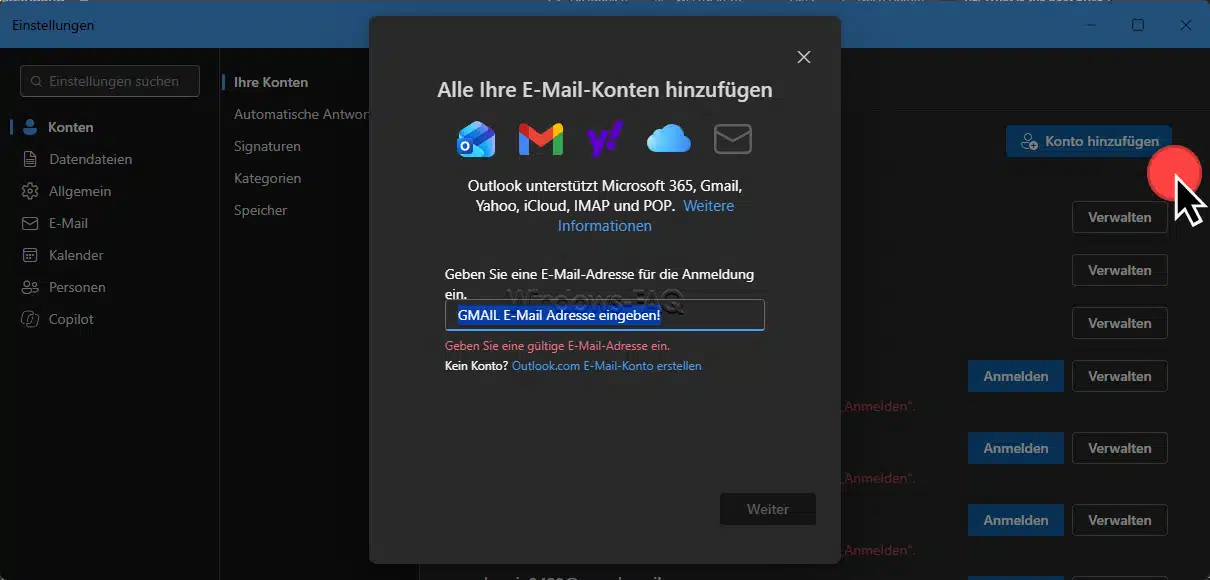
Outlook sollte die Google-Anmeldung starten. Falls eine Anbieterauswahl erscheint, gehört ein bei Google betriebenes Postfach zum Anbieter Google beziehungsweise Gmail. Eine manuelle IMAP-Einrichtung ist für den normalen Ablauf nicht erforderlich.
3. Bei Google anmelden und das richtige Konto auswählen
Im Google-Anmeldefenster bestätigst Du das passende Konto und führst die angebotene Anmeldung durch. Sind im Browser mehrere Google-Konten angemeldet, lohnt sich ein genauer Blick auf die angezeigte E-Mail-Adresse. Andernfalls verbindest Du möglicherweise ein anderes Postfach als geplant.
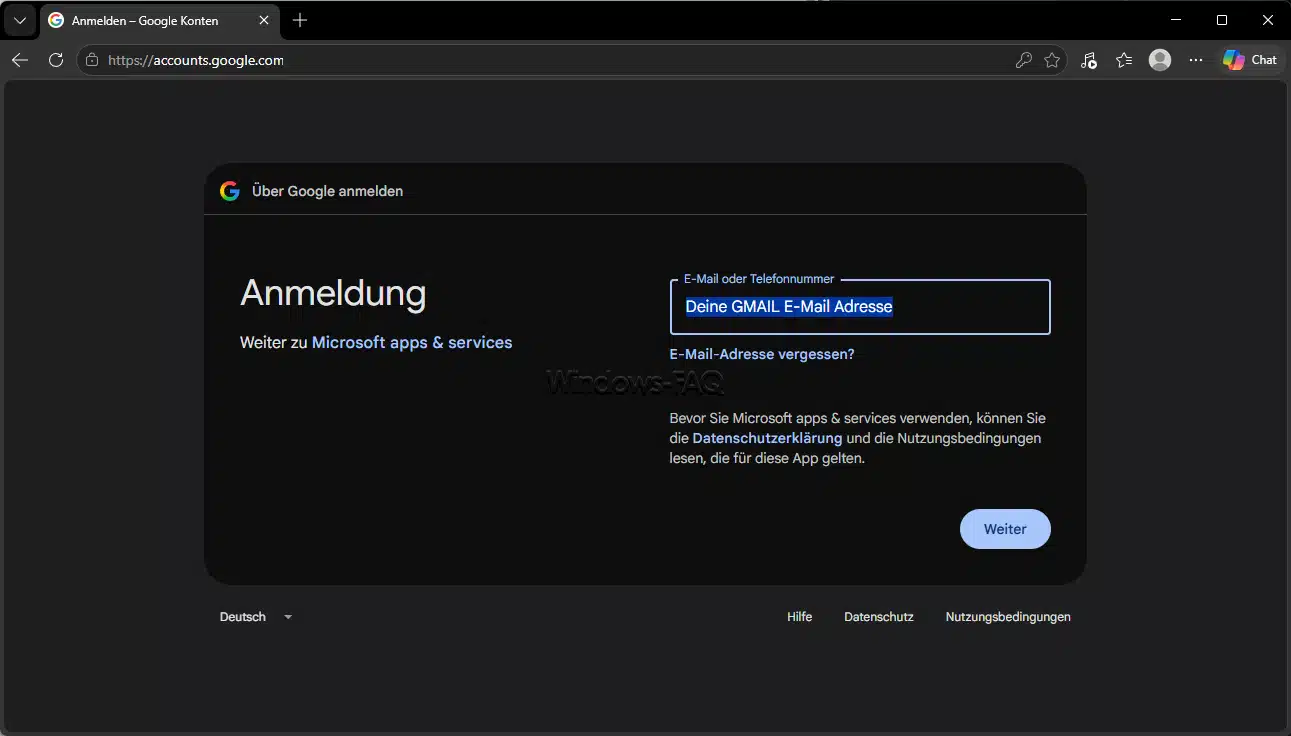
Bei einer Passwortabfrage gehört Dein Google-Passwort in das Google-Anmeldefenster. Eine zusätzliche Bestätigung erfolgt über die für Dein Konto eingerichtete Methode. Bei einer Passkey-Anmeldung kann auch eine Bestätigung mit Windows Hello erscheinen. Die Windows-PIN gehört jedoch nicht in ein normales Google-Passwortfeld.
4. Zugriffsrechte für Outlook bestätigen
Google zeigt Dir, welche Daten die Verbindung verwenden möchte. Für E-Mails werden entsprechende Postfachberechtigungen benötigt. Möchtest Du auch Google-Kalender und Kontakte einbinden, sind zusätzlich die dafür angeforderten Zugriffe erforderlich.
Bitte lies die angezeigten Berechtigungen, bevor Du mit „Zulassen“ oder der entsprechenden Bestätigung fortfährst. Eine abgebrochene oder unvollständige Freigabe kann dazu führen, dass die Anmeldung zwar gelingt, anschließend aber Daten fehlen. Entscheidend sind der richtige Kontoinhaber und die bewusst bestätigten Zugriffsrechte.
5. Einrichtung abschließen und zu Outlook zurückkehren
Nach der Freigabe kehrst Du zu Outlook zurück. Falls der Browser fragt, ob er Outlook öffnen darf, kannst Du diese Rückkehr für den gerade gestarteten Einrichtungsvorgang erlauben. Anschließend schließt Du den Assistenten mit „Fertig“ ab.
Im Ordnerbereich sollte nun Deine Gmail-Adresse erscheinen. Die ersten Nachrichten können bereits sichtbar sein, während weitere Inhalte noch geladen werden. Ein großes Postfach muss deshalb nicht sofort vollständig angezeigt werden.
6. Empfang und Versand mit einer Testnachricht überprüfen
Eine erfolgreiche Kontoanzeige ist noch kein vollständiger Funktionstest. Am aussagekräftigsten ist eine kurze Nachricht an eine zweite Adresse, auf die Du Zugriff hast. Du sendest sie aus dem Gmail-Konto in Outlook und antwortest anschließend vom zweiten Postfach.
- In einer neuen Nachricht überprüfst Du, ob im Feld „Von“ Deine Gmail-Adresse steht.
- Nach dem Senden kontrollierst Du im zweiten Postfach den Eingang und beantwortest die Nachricht.
- In Outlook überprüfst Du den Eingang dieser Antwort sowie die Ablage Deiner ursprünglichen Nachricht unter „Gesendet“ beziehungsweise „Gesendete Elemente“.
Praxistipp: Ein eindeutiger Betreff wie „Gmail-Test Outlook Einrichtung“ erleichtert die Suche. So kannst Du denselben Nachrichtenverlauf in Outlook und Gmail vergleichen, ohne wichtige E-Mails zu verschieben oder zu löschen.
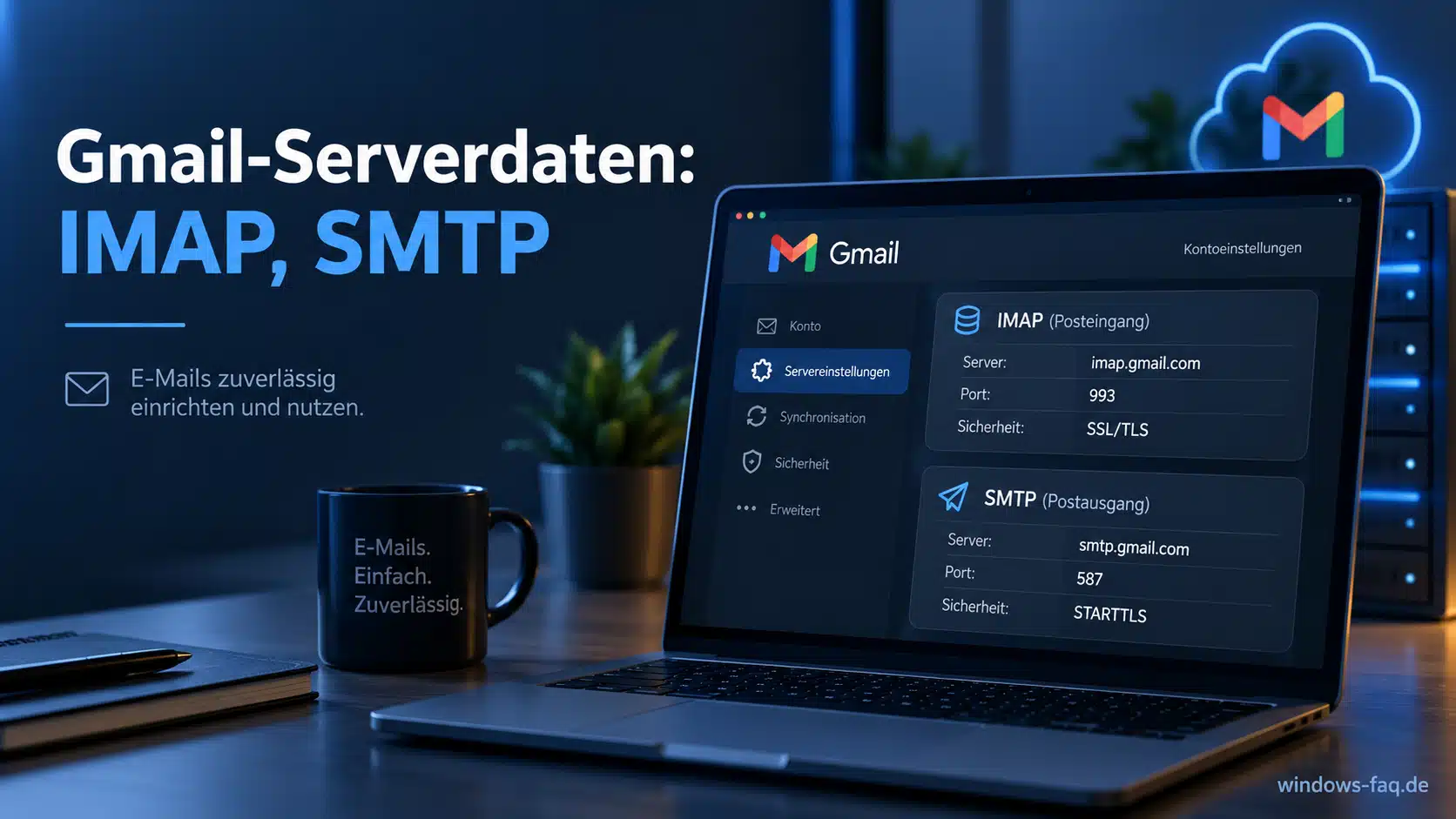
Gmail-Serverdaten: IMAP, SMTP und App-Passwort richtig eingeben
Die folgenden Serverdaten dienen zur Einordnung und für ausdrücklich benötigte manuelle Konfigurationen. Bei einer funktionierenden Google-Anmeldung musst Du sie nicht eintragen oder nachträglich ändern.
| Einstellung | Posteingang | Postausgang |
|---|---|---|
| Protokoll | IMAP | SMTP |
| Server | imap.gmail.com | smtp.gmail.com |
| Port | 993 | 587 |
| Verschlüsselung | SSL/TLS | STARTTLS |
| Alternative für SMTP | Nicht zutreffend | Port 465 mit SSL/TLS |
| Benutzername | Vollständige E-Mail-Adresse des Google-Postfachs | Dieselbe vollständige E-Mail-Adresse |
| Anmeldung | Bei der Google-Anbindung über OAuth | Authentifizierung erforderlich, bei der Google-Anbindung über OAuth |
Port und Verschlüsselung müssen zusammenpassen. Für den Versand sind 587 mit STARTTLS und 465 mit SSL/TLS unterschiedliche gültige Kombinationen. Mehr zu dieser Unterscheidung erklärt unser Beitrag über SMTP, Ports und sichere E-Mail-Verbindungen.
Ein Google-App-Passwort ist ein separates Kennwort für bestimmte Anwendungen ohne passende Google-Anmeldung. Es setzt die Bestätigung in zwei Schritten voraus und steht nicht bei jedem Konto zur Verfügung. Für die hier beschriebene Einrichtung im neuen Outlook ist es normalerweise weder erforderlich noch der bevorzugte Weg.
Wenn Outlook statt der Google-Anmeldung plötzlich nach einem gewöhnlichen IMAP-Kennwort fragt, lohnt sich zunächst ein Blick auf den ausgewählten Anbieter. Ein Wechsel auf manuelle Serverdaten löst keine fehlenden Google-Berechtigungen. Auch das Abschalten von Sicherheitsfunktionen oder die Suche nach „weniger sicheren Apps“ ist keine passende Lösung.
Google-Kalender, Kontakte und Gmail-Ordner in Outlook verwenden
Kalender: Auf das richtige Google-Konto achten
Die integrierte Google-Anbindung kann neben E-Mails auch Kalenderdaten synchronisieren. In der Kalenderansicht von Outlook kannst Du überprüfen, welche Kalender Deinem Google-Konto zugeordnet sind und welche davon angezeigt werden.
Für einen Test legst Du einen Termin ausdrücklich im Google-Kalender an und vergleichst ihn anschließend mit Google Kalender. Ein versehentlich in einem anderen Konto gespeicherter Termin wird nicht automatisch zu einem Google-Termin. Bei Schwierigkeiten hilft die Anleitung zum Synchronisieren des Outlook-Kalenders.
Ein zusätzlich importierter Kalender ist nicht dasselbe wie diese Kontoanbindung. Ein einmaliger Import erzeugt eine Momentaufnahme. Ein abonniertes Kalenderangebot wiederum ist kein Ersatz für eine vollständige Bearbeitung in beide Richtungen.
Kontakte: Synchronisierung nicht mit einem Import verwechseln
Auch Google-Kontakte können über die unterstützte Kontoanbindung bereitstehen. Im Personenbereich von Outlook solltest Du darauf achten, welches Konto oder welche Kontaktliste gerade ausgewählt ist. Eine leere Liste eines anderen Kontos sagt nichts über Deine Google-Kontakte aus.
Ein zusätzlicher Dateiimport ist nicht automatisch nötig. Er kann doppelte Einträge verursachen und ersetzt keinen laufenden Abgleich. Das Importieren von Outlook-Kontakten ist vor allem dann sinnvoll, wenn Du eine gesonderte Kontaktdatei übernehmen möchtest.
Gmail-Labels: Warum Nachrichten in mehreren Ordnern auftauchen
Gmail arbeitet mit Labels. Eine Nachricht kann mehrere dieser Kennzeichnungen besitzen und deshalb an mehreren Stellen erscheinen. In Outlook werden solche Strukturen als Ordner dargestellt. Eine E-Mail im Posteingang und unter einem zusätzlichen Label ist daher nicht automatisch doppelt vorhanden.
Auch Archivieren und Löschen sind unterschiedliche Vorgänge. Eine archivierte Nachricht kann weiterhin unter „Alle Nachrichten“ erreichbar sein. Bevor Du größere Ordnerbestände bereinigst, solltest Du das Verhalten mit einer unwichtigen Testnachricht vergleichen. Outlook ist hier eine weitere Ansicht Deines Postfachs und keine unabhängige Sicherung.
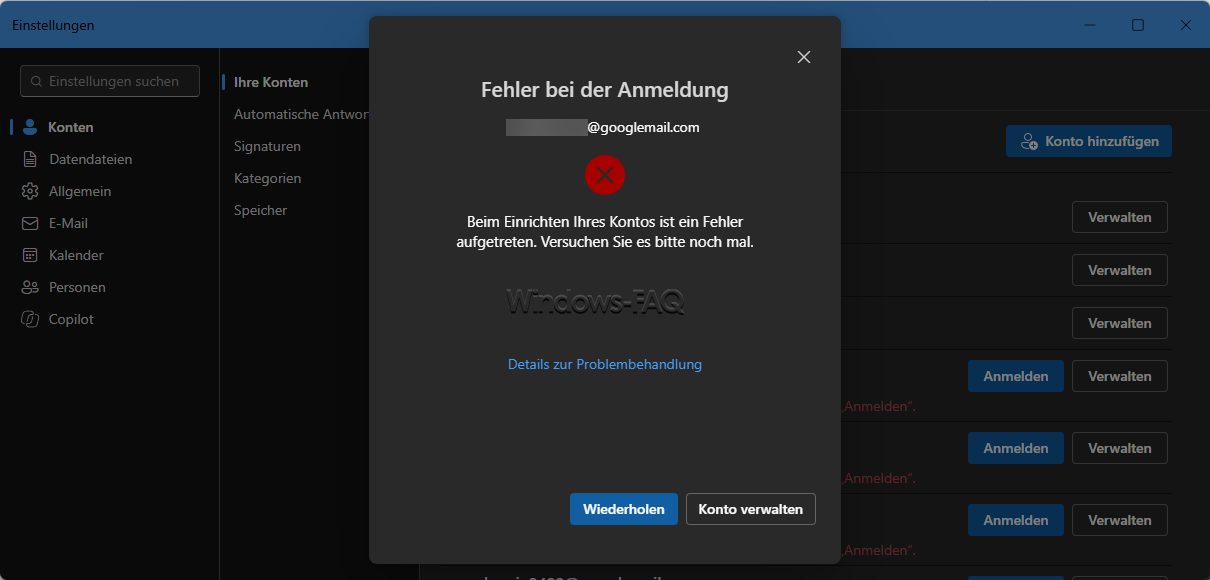
Neues Outlook Gmail einrichten funktioniert nicht: Ursachen und Lösungen
Google-Passwort wird abgelehnt oder ständig erneut abgefragt
Zuerst lohnt sich der Vergleich mit einer direkten Anmeldung bei Google. Scheitert diese ebenfalls, betrifft das Problem zunächst den Kontozugang. Funktioniert sie, während Outlook immer wieder nach Zugangsdaten fragt, kommen ein falscher Kontotyp, eine nicht abgeschlossene Freigabe oder eine beschädigte Kontoverbindung infrage.
Bei einer kürzlich erfolgten Passwortänderung kann eine erneute Anmeldung erforderlich sein. Dabei wird das Kennwort im Google-Konto geändert, nicht in einem beliebigen Outlook-Feld. Unser Beitrag zum Ändern des Outlook-Passworts erklärt die Unterscheidung zwischen Postfachkennwort und gespeicherter Anmeldung.
Ein ständig wechselndes Passwort erschwert die Fehlersuche. Sinnvoller ist es, zuerst den genauen Zeitpunkt des Abbruchs festzuhalten: vor der Google-Anmeldung, während der Berechtigungsabfrage oder erst bei der Rückkehr zu Outlook.
Das Anmeldefenster bleibt leer oder Outlook übernimmt das Konto nicht
In diesem Fall solltest Du zunächst überprüfen, ob das Anmeldefenster hinter einem anderen Fenster liegt. Falls die Anmeldung im Browser abgeschlossen wurde, kann noch eine Rückfrage zum Öffnen von Outlook ausstehen. Ein bereits geöffnetes Gmail-Postfach im Browser ist dagegen kein Beleg dafür, dass die Outlook-Verbindung abgeschlossen wurde.
Ein vollständiger Neustart von Outlook und ein erneuter Versuch sind sinnvolle erste Schritte. Außerdem sollten Outlook und der verwendete Browser aktuell sein. Auf einem verwalteten PC kann die IT überprüfen, ob Anmeldeseiten oder die Rückleitung zur Anwendung blockiert werden. Schutzprogramme pauschal abzuschalten ist dafür keine geeignete Standardlösung.
„Zugriff blockiert“ bei einem Google-Workspace-Konto
Bei einer Firmen- oder Schuladresse kann die Organisation den Zugriff auf Google-Daten beschränken. Dann lässt sich das Problem nicht zuverlässig durch andere Ports oder ein neues Passwort lösen. Die zuständige Administration sollte sowohl den erlaubten E-Mail-Zugriff als auch die Freigabe der betreffenden Anwendung überprüfen.
Hilfreich sind die vollständige Fehlermeldung, der Zeitpunkt des Versuchs und die Information, ob es sich um das neue Outlook für Windows handelt. Passwörter, Bestätigungscodes oder vollständige Anmeldeinformationen gehören nicht in Screenshots oder Supportnachrichten.
Gmail ist verbunden, aber E-Mails oder Ordner fehlen
Zunächst sollte feststehen, ob die gesuchte Nachricht überhaupt im richtigen Gmail-Konto vorhanden ist. In Outlook können eine aktive Suche, eine eingeschränkte Ansicht oder die Aufteilung in „Relevant“ und „Sonstiges“ den Eindruck erwecken, Nachrichten seien verschwunden. Bei Bedarf kannst Du die Aufteilung in Relevant und Sonstiges ausschalten.
Fehlen bestimmte Gmail-Labels, führt der Weg in Gmail über Einstellungen > Alle Einstellungen aufrufen > Labels. Bei den betroffenen Labels sollte, soweit angeboten, „In IMAP anzeigen“ aktiviert sein. Besonders wichtig sind die benötigten Systemordner und Deine eigenen Ablagen. Nach einer Änderung braucht der Abgleich gegebenenfalls etwas Zeit.
Bei einem großen Postfach ist außerdem sinnvoll zu unterscheiden, ob nur ältere Inhalte noch fehlen oder auch neue Testnachrichten nicht eintreffen. Nur weil die erste Synchronisierung noch läuft, solltest Du nicht sofort alle Konten entfernen.
Empfang funktioniert, aber Gmail sendet keine E-Mails
Bei einem Versandproblem ist die Fehlermeldung wichtiger als ein wahlloser Wechsel der Serverdaten. Zuerst überprüfst Du das Absenderkonto und versuchst eine kurze Nachricht ohne Anhang. Danach hilft ein Versandtest direkt in Gmail.
Scheitert auch dieser Test, kommen unter anderem ein ausgeschöpfter Speicher, eine Versandbeschränkung oder eine Kontosperre infrage. Diese Ursachen verschwinden nicht durch eine Outlook-Neuinstallation. Funktioniert nur der Versand aus Outlook nicht, solltest Du die Kontoverbindung und ihre Berechtigungen näher prüfen.
E-Mails funktionieren, aber Google-Kalender oder Kontakte fehlen
In diesem Fall sollte zuerst die Google-Freigabe überprüft werden. Möglicherweise wurde nur der E-Mail-Zugriff bestätigt. Eine reine IMAP-Einrichtung überträgt ebenfalls keine Kalender und Kontakte, weil IMAP dem E-Mail-Zugriff dient.
Vor einer Neueinrichtung lohnt sich außerdem ein Blick auf die eingeblendeten Kalender und Kontaktlisten. Zusätzliche Kalenderimporte sind keine gute erste Fehlerlösung, wenn eigentlich die Berechtigung oder die Kontoauswahl das Problem ist.
Gmail-Konto im neuen Outlook sicher neu verbinden
Wenn Anmeldung und Berechtigungen weiterhin Probleme bereiten, kann eine neue Kontoverbindung sinnvoll sein. Vorher solltest Du jedoch sicherstellen, dass wichtige Nachrichten und Entwürfe im Gmail-Postfach vorhanden sind. Noch nicht versendete Nachrichten und ausschließlich lokal vorhandene Inhalte solltest Du gesondert sichern.
- In den Outlook-Einstellungen wechselst Du zu Konten > Ihre Konten.
- Hier findest Du den Punkt „Anmelden“. Sollte die erneute Anmeldung nicht funktioniert, führ den nächsten Punkt durch.
- Neben dem betroffenen Gmail-Konto findest Du „Verwalten“ und anschließend „Entfernen“.
- Nach dem Entfernen fügst Du dann bitte das Konto erneut hinzu und durchläufst die Google-Anmeldung vollständig.
Das Entfernen trennt das Konto von Outlook und löscht dessen zwischengespeicherte Offlineinhalte. Es löscht nicht Dein Google-Konto. Falls der Dialog einen Geltungsbereich für mehrere Geräte anbietet, solltest Du auf die gewählte Option achten.
Bleibt eine fehlerhafte Freigabe bestehen, kannst Du in Deinem Google-Konto zusätzlich die Verbindungen zu Drittanbieter-Apps und Diensten ansehen. Dort lässt sich der Zugriff der betreffenden Microsoft-Anwendung entfernen und bei der nächsten Einrichtung erneut erlauben. Diese Maßnahme kann auch andere Outlook-Installationen betreffen, die dieselbe Freigabe verwenden. Deshalb solltest Du nicht vorsorglich alle App-Verbindungen löschen.
Mehrere Gmail-Konten und die passende Signatur einrichten
Du kannst weitere Gmail-Konten über denselben Einrichtungsweg hinzufügen. Jedes Konto benötigt seine eigene Google-Anmeldung. Beim Verfassen einer Nachricht lohnt sich anschließend ein Blick auf das Feld „Von“, damit beispielsweise eine berufliche Antwort nicht versehentlich über die private Adresse verschickt wird.
Eine passende Outlook-Signatur hinterlegst Du im neuen Outlook unter Einstellungen > Konten > Signaturen. Dort lässt sich das betreffende Konto auswählen. Eine bereits in Gmail verwendete Signatur solltest Du in Outlook nicht ungeprüft voraussetzen, sondern mit einer neuen Nachricht testen.
Beim Umzug von einem anderen PC ist es außerdem sinnvoll, die bisherige Outlook-Signatur zu sichern. Für regelmäßig wiederkehrende Nachrichten erklärt unsere Anleitung zu Outlook-E-Mail-Vorlagen, welche Möglichkeiten zur jeweiligen Outlook-Version passen.
Zusätzliche Postfächer anderer Anbieter benötigen gegebenenfalls einen anderen Einrichtungsweg. Dafür findest Du separate Anleitungen zum Einrichten von GMX im neuen Outlook und zum Einrichten von T-Online im neuen Outlook. Die dort verwendeten Zugangsdaten solltest Du nicht mit der Google-Anmeldung gleichsetzen.
FAQ: Häufige Fragen zu Gmail im neuen Outlook
Im neuen Outlook führt der Weg über Einstellungen > Konten > Ihre Konten > Konto hinzufügen. Nach der Eingabe Deiner Gmail-Adresse meldest Du Dich bei Google an und bestätigst die für Outlook benötigten Zugriffsrechte.
Für die grundlegende private Nutzung eines Gmail-Kontos im neuen Outlook ist kein kostenpflichtiges Microsoft-365-Abonnement erforderlich. Zusätzliche Premiumfunktionen sind davon zu unterscheiden.
Nein. Du bindest Dein vorhandenes Google-Postfach ein und behältst Deine Gmail-Adresse. Outlook ist dabei das E-Mail-Programm. Du musst Deine Nachrichten nicht in ein neu angelegtes Outlook-Postfach umziehen.
Bei privaten Google-Konten ist IMAP seit Januar 2025 dauerhaft aktiviert. Deshalb gibt es dort keinen entsprechenden Ein- und Ausschalter mehr. Bei verwalteten Google-Workspace-Konten können zusätzliche Einschränkungen der Organisation gelten.
Normalerweise nicht. Die Google-Anmeldung im neuen Outlook unterstützt die erforderliche Kontobestätigung direkt. Ein App-Passwort ist vor allem für bestimmte Anwendungen ohne passende Google-Anmeldung gedacht und sollte hier nicht der erste Lösungsversuch sein.
Ja. Du fügst jedes Konto einzeln hinzu und bestätigst dafür die jeweilige Google-Anmeldung. Vor dem Senden kannst Du im Feld „Von“ überprüfen, welches der eingerichteten Konten als Absender verwendet wird.
Ja, die unterstützte Google-Kontoanbindung kann auch Kalender und Kontakte synchronisieren. Dafür müssen die benötigten Zugriffsrechte erteilt sein. Eine reine IMAP-Verbindung ist dagegen auf E-Mails beschränkt.
Das Entfernen des Kontos aus Outlook löscht nicht Dein Google-Postfach. Lokale Offlinekopien in Outlook werden jedoch entfernt. Das Löschen einzelner Nachrichten innerhalb eines verbundenen Postfachs ist ein anderer Vorgang und kann sich auf Gmail auswirken.
Fazit: Neues Outlook mit Gmail über die Google-Anmeldung verbinden
Wenn Du im neuen Outlook Gmail einrichten möchtest, ist der richtige Weg das Hinzufügen eines Kontos und die anschließende Google-Anmeldung. Besonders wichtig sind das richtige Google-Konto, die bestätigten Berechtigungen und ein kurzer Test für Empfang und Versand. Bei Fehlern hilft es oftmals, das Konto nochmals zu entfernen und neu einzurichten. Oder die Prüfung, ob alle IMAP oder SMTP Daten korrekt eingegeben wurden bzw. hinterlegt sind.






Neueste Kommentare