
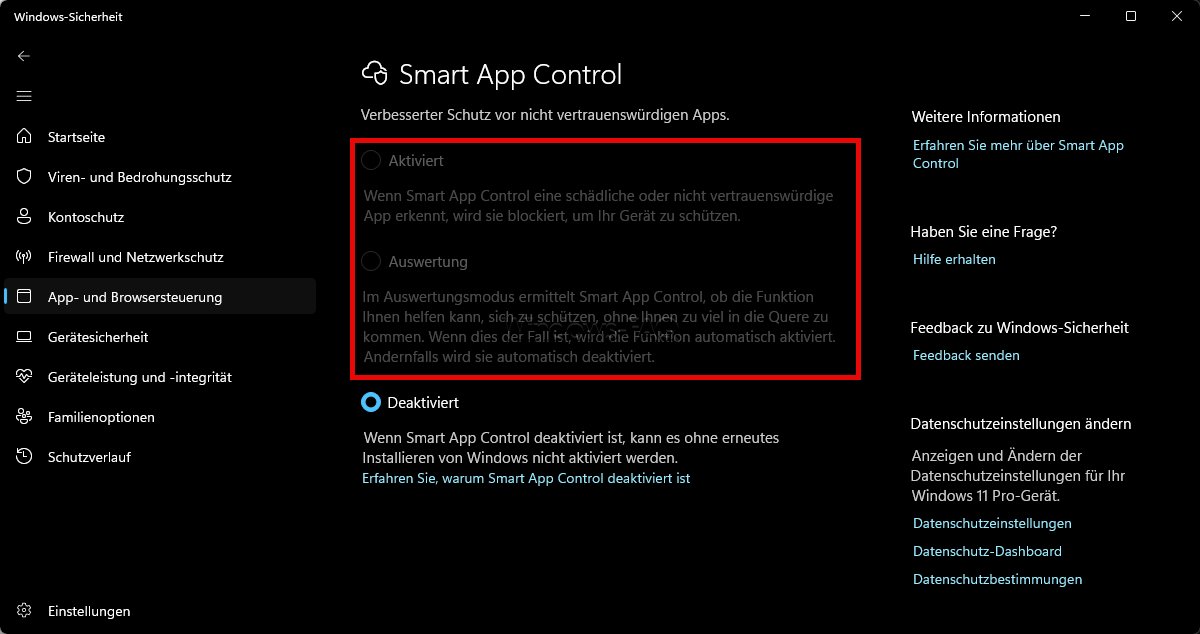
Das Oktober-Sicherheitsupdate KB5127648 verursacht offenbar ein weiteres Problem unter Windows 11. Microsoft hat bestätigt, dass sich die Sicherheitsfunktion Smart App Control nach der Installation auf bestimmten Computern nicht mehr einschalten lässt. Die entsprechende Option in der Windows-Sicherheit ist ausgegraut. Dies stellt durchaus ein großes Problem dar, weil Smart App Control eigentlich verhindern soll, dass unbekannte oder möglicherweise gefährliche Programme ausgeführt werden.
Microsoft hat den Fehler inzwischen dokumentiert und stellt zwei Möglichkeiten zur Behebung bereit. Betroffene Anwender können die Funktion über zwei Registry-Einträge wieder freischalten. Für Administratoren gibt es spezielle Gruppenrichtlinien. Wir erklären, welche Windows-Versionen betroffen sind und wie Du Smart App Control wieder aktivieren kannst.
Windows 11 KB5127648: Smart App Control lässt sich nicht einschalten
Mit dem Oktober-Patchday vom 13. Oktober 2026 hat Microsoft das kumulative Sicherheitsupdate KB5127648 veröffentlicht. Das Update richtet sich an Windows 11 24H2, 25H2 und 26H2.
Neben zahlreichen Sicherheitskorrekturen enthält es Verbesserungen für den Datei-Explorer, Windows Hello, Always On VPN und weitere Systemkomponenten. Allerdings sind seit der Veröffentlichung auch neue Probleme bekannt geworden.
Microsoft beschreibt jetzt einen Fehler, der Smart App Control betrifft. Wenn die Sicherheitsfunktion zuvor ausgeschaltet wurde, lässt sie sich auf manchen Computern nicht wieder aktivieren.
Die wichtigsten Informationen zum neuen Problem:
| Merkmal | Information |
|---|---|
| Betroffenes Update | KB5127648 |
| Veröffentlicht | 13. Oktober 2026 |
| Windows 11 24H2 | Build 26100.9711 |
| Windows 11 25H2 | Build 26200.9711 |
| Windows 11 26H2 | Build 26300.9711 |
| Bekanntes Problem | Smart App Control lässt sich nicht einschalten |
| Microsoft-Status | Workaround verfügbar, dauerhafte Korrektur in Vorbereitung |
Die Fehlerbeschreibung und die beiden Lösungsmöglichkeiten findest Du in den offiziellen Microsoft-Versionshinweisen zu KB5127648.
Die übrigen Änderungen des Oktober-Updates haben wir bereits im Beitrag Windows 11 KB5127648: Microsoft behebt schwarze Bildschirme, Audio- und VPN-Probleme beschrieben.
Was ist Smart App Control unter Windows 11?
Smart App Control ist eine zusätzliche Sicherheitsfunktion von Windows 11. Sie soll verhindern, dass unbekannte, nicht vertrauenswürdige oder möglicherweise gefährliche Anwendungen ausgeführt werden.
Dazu bewertet Windows Programme unter anderem anhand ihrer digitalen Signatur und der verfügbaren Sicherheitsinformationen. Wird eine Anwendung als nicht vertrauenswürdig eingestuft, kann Smart App Control deren Ausführung blockieren.
Diese Funktion ergänzt den vorhandenen Virenschutz. Sie ersetzt allerdings weder Microsoft Defender Antivirus noch andere wichtige Sicherheitsmaßnahmen.
Wer sich mit den verschiedenen Windows-Schutzfunktionen beschäftigen möchte, findet weitere Informationen in unserem Beitrag Sicher mit Windows 11 arbeiten.
Smart App Control und SmartScreen sind nicht dasselbe
Die beiden Sicherheitsfunktionen werden häufig verwechselt. Microsoft Defender SmartScreen überprüft unter anderem Webseiten und heruntergeladene Dateien. Smart App Control bewertet dagegen, ob eine Anwendung auf dem Computer ausgeführt werden darf.
Beide Funktionen können zur Sicherheit beitragen, arbeiten aber unterschiedlich. Weitere Einzelheiten erklären wir in unserer Anleitung Windows SmartScreen: Aufgabe und Funktion.
Welche Windows-11-Computer sind betroffen?
Microsoft nennt Windows 11 24H2, 25H2 und 26H2 als betroffene Versionen. Allerdings tritt das Problem keineswegs auf jedem Computer mit dem Oktober-Update auf.
Entscheidend ist der bisherige Zustand der Sicherheitsfunktion. Nach Microsofts Angaben können Geräte betroffen sein, auf denen Smart App Control ausgeschaltet wurde und anschließend wieder aktiviert werden soll.
Computer, auf denen Smart App Control bereits eingeschaltet ist, sind von diesem konkreten Fehler nicht betroffen. Die Schutzfunktion bleibt dort aktiv.
Auch für Unternehmen ist diese Unterscheidung wichtig. Administratoren müssen nicht sämtliche Windows-11-Computer verändern, sondern zunächst feststellen, auf welchen Geräten die Aktivierung tatsächlich blockiert wird.
Schritt für Schritt: Smart App Control unter Windows 11 überprüfen
Bevor Du Änderungen an der Windows-Registrierung vornimmst, solltest Du zunächst überprüfen, ob Dein Computer tatsächlich den beschriebenen Fehler zeigt.
Schritt 1: Windows-Version und Update kontrollieren
Mit der Tastenkombination Windows-Taste und R kannst Du den Ausführen-Dialog aufrufen. Dort gibst Du folgenden Befehl ein:
winverWindows zeigt anschließend die installierte Version und Betriebssystembuild an. Wenn KB5127648 installiert wurde, sollte eine der oben genannten Buildnummern erscheinen.
Alternativ findest Du die installierten Aktualisierungen in den Windows-Einstellungen unter „Windows Update“ und „Updateverlauf“.
Schritt 2: Windows-Sicherheit aufrufen
Über das Startmenü kannst Du nach „Windows-Sicherheit“ suchen und die entsprechende Anwendung öffnen. Anschließend wechselst Du in den Bereich „App- & Browsersteuerung“.
Dort findest Du die Einstellungen für Smart App Control, sofern die Funktion auf Deinem Gerät verfügbar ist.
Schritt 3: Aktivierung überprüfen
Wenn Smart App Control ausgeschaltet ist, sollte sich die Funktion auf unterstützten Geräten normalerweise wieder einschalten lassen.
Bei dem aktuellen Fehler ist die entsprechende Option allerdings ausgegraut. Ein Aktivieren ist deshalb nicht möglich.
Falls Smart App Control bereits eingeschaltet ist, besteht wegen dieses Fehlers kein Handlungsbedarf. Du solltest die Funktion nicht versuchsweise deaktivieren.
Lösung: Smart App Control über zwei Registry-Einträge reparieren
Microsoft beschreibt einen Workaround, mit dem sich die Möglichkeit zur Aktivierung von Smart App Control wiederherstellen lässt. Dafür werden zwei DWORD-Werte in der Windows-Registrierung gesetzt.
Wichtig ist, dass diese Änderung nur für den beschriebenen Fehler vorgesehen ist. Sie sollte nicht vorsorglich auf allen Windows-11-Computern ausgeführt werden.
Schritt 1: Registry-Einstellungen sichern
Vor einer Änderung an der Windows-Registrierung empfiehlt sich eine Sicherung. Mit Windows-Taste und R sowie dem Befehl regedit kannst Du den Registrierungseditor starten.
Über „Datei“ und „Exportieren“ lassen sich vorhandene Registrierungsschlüssel sichern. Falls der betreffende Schlüssel bereits existiert, solltest Du ihn vor der Änderung exportieren und die bisherigen Werte dokumentieren.
Wie eine solche Sicherung funktioniert, erklären wir in unserer Anleitung Komplettes Backup der Registry erstellen.
Schritt 2: Eingabeaufforderung als Administrator starten
Über die Windows-Suche kannst Du nach cmd suchen. Anschließend lässt sich die Eingabeaufforderung über „Als Administrator ausführen“ mit erhöhten Berechtigungen starten.
Bestätige gegebenenfalls die Sicherheitsabfrage der Benutzerkontensteuerung.
Schritt 3: Ersten Registry-Wert setzen
Microsoft nennt zunächst folgenden Befehl:
reg add "HKLM\SYSTEM\CurrentControlSet\Policies\Microsoft\FeatureManagement\Overrides" /v 2883193997 /t REG_DWORD /d 1 /fDer Befehl legt einen DWORD-Wert mit dem Namen 2883193997 an beziehungsweise setzt einen bereits vorhandenen Wert auf 1.
Schritt 4: Zweiten Registry-Wert setzen
Anschließend wird der zweite von Microsoft dokumentierte Wert benötigt:
reg add "HKLM\SYSTEM\CurrentControlSet\Policies\Microsoft\FeatureManagement\Overrides" /v 2850574478 /t REG_DWORD /d 1 /fAuch hier wird der DWORD-Wert auf 1 gesetzt. Nach erfolgreicher Ausführung bestätigt die Eingabeaufforderung normalerweise, dass der Vorgang abgeschlossen wurde.
Schritt 5: Windows neu starten
Microsoft weist ausdrücklich darauf hin, dass nach den beiden Registry-Änderungen ein Neustart erforderlich ist.
Nach der erneuten Anmeldung kannst Du die Windows-Sicherheit öffnen und überprüfen, ob sich Smart App Control wieder einschalten lässt.
Die Registry-Änderungen aktivieren Smart App Control nicht automatisch. Sie sollen die blockierte Aktivierungsmöglichkeit wiederherstellen.
Was tun, wenn Smart App Control weiterhin ausgegraut ist?
Wenn die Option auch nach dem Neustart nicht verfügbar ist, können zusätzliche Voraussetzungen oder Verwaltungsrichtlinien eine Rolle spielen. Besonders bei Firmencomputern sollte deshalb überprüft werden, ob zentrale Sicherheitsrichtlinien die Einstellung beeinflussen.
Eine erneute Installation von KB5127648 ist dafür nicht grundsätzlich erforderlich. Auch das Zurücksetzen des gesamten Computers wäre für diesen dokumentierten Fehler keine angemessene erste Maßnahme.
Microsoft stellt spezielle Gruppenrichtlinien für Administratoren bereit
Für zentral verwaltete Computer beschreibt Microsoft einen zweiten Lösungsweg. Statt die Registry auf jedem Gerät einzeln zu verändern, können Administratoren zwei spezielle Gruppenrichtlinienpakete verwenden.
Die beiden Pakete tragen folgende Bezeichnungen:
- KB5074105 261015_19222 Feature Preview
- KB5074105 261015_19221 Feature Preview
Microsoft betont, dass beide Richtlinien erforderlich sind. Die erste Richtlinie soll die Aktivierung von Smart App Control wieder ermöglichen. Die zweite stellt die für die Fehleranalyse benötigte Protokollierung sicher.
Die Installationsdateien sind über die oben verlinkten offiziellen Microsoft-Versionshinweise erreichbar.
Nach dem Einbinden der speziellen administrativen Vorlagen findest Du die Einstellungen unter folgendem Richtlinienbereich:
Computerkonfiguration
  Administrative Vorlagen
    [Name der speziellen Gruppenrichtlinie]
      Windows 11, version 24H2, 25H2
Die genaue Bezeichnung des eingefügten Ordners richtet sich nach dem jeweiligen Richtlinienpaket. Obwohl Microsoft im Pfad 24H2 und 25H2 aufführt, gelten die beschriebenen Pakete laut Dokumentation auch für Windows 11 26H2.
Beide Einstellungen müssen auf „Aktiviert“ gesetzt werden. Anschließend ist ein Neustart der betroffenen Geräte erforderlich.
Eine allgemeine Einführung in die Verwaltung von Windows-11-Richtlinien findest Du in unserem Beitrag Windows 11 ADMX Vorlagen 26H2: Central Store aktualisieren.
Aus der Administratorpraxis: Registry-Fix oder Gruppenrichtlinie?
In größeren Windows-Umgebungen würde ich den Registry-Workaround zunächst auf einem einzelnen betroffenen Testcomputer untersuchen. Entscheidend ist, ob sich Smart App Control anschließend tatsächlich wieder aktivieren lässt und der Schutz dauerhaft eingeschaltet bleibt.
Erst danach sollte eine zentrale Bereitstellung vorbereitet werden. Für verwaltete Geräte bietet sich die von Microsoft dokumentierte Gruppenrichtlinienlösung an. Dabei sollten die beiden Richtlinien gemeinsam getestet werden.
Mit dem Befehl gpupdate /force kannst Du die Verarbeitung geänderter Gruppenrichtlinien anstoßen. Die erforderlichen Neustarts werden dadurch allerdings nicht ersetzt. Weitere Einzelheiten findest Du in unserer Anleitung GPUPDATE: Gruppenrichtlinien aktualisieren.
Falls sich die Richtlinien nicht wie erwartet auswirken, kann gpresult bei der Ursachenanalyse helfen. Wie Du damit die tatsächlich angewendeten Einstellungen untersuchst, erklären wir unter GPRESULT: Gruppenrichtlinien-Einstellungen abfragen.
Wichtig ist außerdem, dass die Registry-Werte nicht ohne Dokumentation wieder entfernt werden. Bei späteren Microsoft-Updates sollte überprüft werden, ob die vorübergehenden Einstellungen noch erforderlich sind.
Solltest Du KB5127648 wegen Smart App Control deinstallieren?
Eine pauschale Deinstallation ist nicht empfehlenswert. KB5127648 enthält zahlreiche wichtige Sicherheitskorrekturen. Durch das Entfernen des Updates können bereits geschlossene Sicherheitslücken wieder relevant werden.
Da Microsoft einen eigenen Workaround veröffentlicht hat, sollte zunächst dieser verwendet werden. Eine Rücknahme des Sicherheitsupdates kommt höchstens nach einer sorgfältigen Risikoabwägung infrage.
Welche Möglichkeiten Windows grundsätzlich zur Entfernung fehlerhafter Updates bietet, erklären wir im Beitrag Windows Update rückgängig machen.
KB5127648 im Microsoft Update Catalog herunterladen
Das Sicherheitsupdate KB5127648 ist weiterhin im Microsoft Update Catalog verfügbar. Der aktuelle Smart-App-Control-Fehler bedeutet nicht, dass Microsoft das gesamte kumulative Sicherheitsupdate zurückgezogen hat.
Weitere Probleme nach den Oktober-Updates
Smart App Control ist nicht das einzige Thema, das Administratoren nach dem Oktober-Patchday beschäftigt.
Nach KB5127648 können beispielsweise bestimmte WLAN-, Ethernet- und VPN-Verbindungen scheitern, wenn ältere NTLMv1-basierte Anmeldeverfahren eingesetzt werden. Microsoft hat dafür die standardmäßige Sicherheitsbehandlung verschärft.
Die Hintergründe und mögliche Lösungen findest Du in unserem aktuellen Beitrag KB5127648: Windows 11 WLAN-Probleme nach Oktober-Update.
Auch Windows 11 26H2 gehört zu den Systemen, für die Microsoft derzeit zahlreiche Verbesserungen und Fehlerkorrekturen verteilt. Eine Übersicht über Funktionen, Voraussetzungen und bekannte Besonderheiten findest Du in unserem Beitrag Windows 11 26H2: Neue Funktionen, Voraussetzungen und Anleitungen.
FAQ: Häufige Fragen zu Smart App Control und KB5127648
Microsoft bestätigt einen Fehler, durch den sich Smart App Control nach dem Oktober-Update auf bestimmten Windows-11-Computern nicht mehr einschalten lässt. Die Aktivierungsoption kann ausgegraut erscheinen.
Microsoft nennt Windows 11 24H2, 25H2 und 26H2. Nicht jeder Computer mit KB5127648 zeigt den Fehler.
Microsoft stellt einen Workaround mit zwei Registry-Einträgen bereit. Nach dem Setzen der Werte und einem Neustart sollte sich die Aktivierungsoption wieder verwenden lassen.
Nein. Laut Microsoft sind Computer, auf denen Smart App Control bereits eingeschaltet ist, von diesem konkreten Fehler nicht betroffen. Die Sicherheitsfunktion bleibt aktiv.
Ja. Microsoft stellt zwei spezielle Gruppenrichtlinienpakete bereit. Beide müssen eingerichtet und aktiviert werden. Anschließend ist ein Neustart der betroffenen Computer erforderlich.
Fazit: Microsoft bestätigt weiteren Fehler nach KB5127648
Das Oktober-Sicherheitsupdate KB5127648 behebt zahlreiche Windows-Probleme, verursacht auf bestimmten Computern aber auch neue Schwierigkeiten. Besonders unangenehm ist der aktuelle Fehler bei Smart App Control, weil eine vorhandene Sicherheitsfunktion nach dem Ausschalten möglicherweise nicht mehr aktiviert werden kann.
Microsoft hat inzwischen einen Workaround veröffentlicht. Betroffene Anwender können zwei Registry-Werte setzen, während Administratoren spezielle Gruppenrichtlinien verwenden können. Für Computer, auf denen Smart App Control bereits eingeschaltet ist, besteht wegen dieses Fehlers kein Handlungsbedarf.
Eine dauerhafte Korrektur soll mit einer zukünftigen Windows-Aktualisierung folgen. Bis dahin sollten die beschriebenen Änderungen nur auf tatsächlich betroffenen Geräten verwendet werden.






Neueste Kommentare