
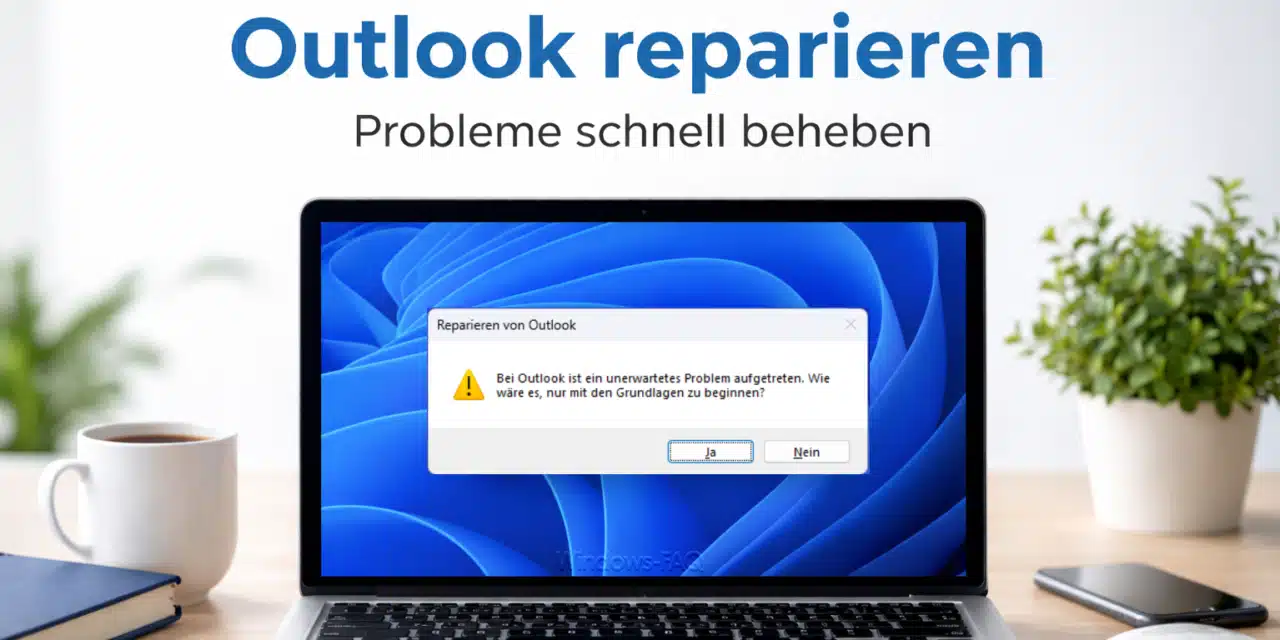
Wenn Outlook nicht startet und die Meldung „Bei Outlook ist ein unerwartetes Problem aufgetreten“ erscheint, liegt meist ein Problem mit Add ins, dem Outlook Profil, einer Datendatei oder der Office Installation vor. In dieser Anleitung zeige ich dir Schritt für Schritt, wie du Outlook reparieren und wieder starten kannst.
In vielen Fällen lässt sich die Outlook-Fehlermeldung ohne Neuinstallation des ganzen PCs beheben. Wichtig ist nur, dass du die Schritte in der richtigen Reihenfolge durchgehst.
Kurzanleitung: Lokale Outlook-App-Daten testweise bereinigen
Wenn vor allem das neue Outlook nicht mehr sauber startet, kannst du testweise lokale App-Daten bereinigen. Dieser Schritt hilft nicht immer dauerhaft, war aber in vielen Fällen ein sinnvoller Test. Teilweise reichte schon das Löschen einzelner Dateien oder Ordner im lokalen Microsoft-Verzeichnis, wobei der Effekt je nach System nur vorübergehend oder auch stabil war.
So gehst du vorsichtig vor:
- Beende Outlook vollständig.
- Öffne den Task-Manager und prüfe, ob Outlook wirklich nicht mehr läuft.
- Drücke bitte die Windows Taste + R.
- Gib „
%LOCALAPPDATA%\Microsoft\“ ein. - Suche dort nach den Ordnern „Olk“ und „OneAuth„.
- Sichere die Ordner zuerst durch Umbenennen, zum Beispiel in „Olk_alt“ und „OneAuth_alt„.
- Starte Outlook neu und prüfe, ob der Fehler verschwindet.
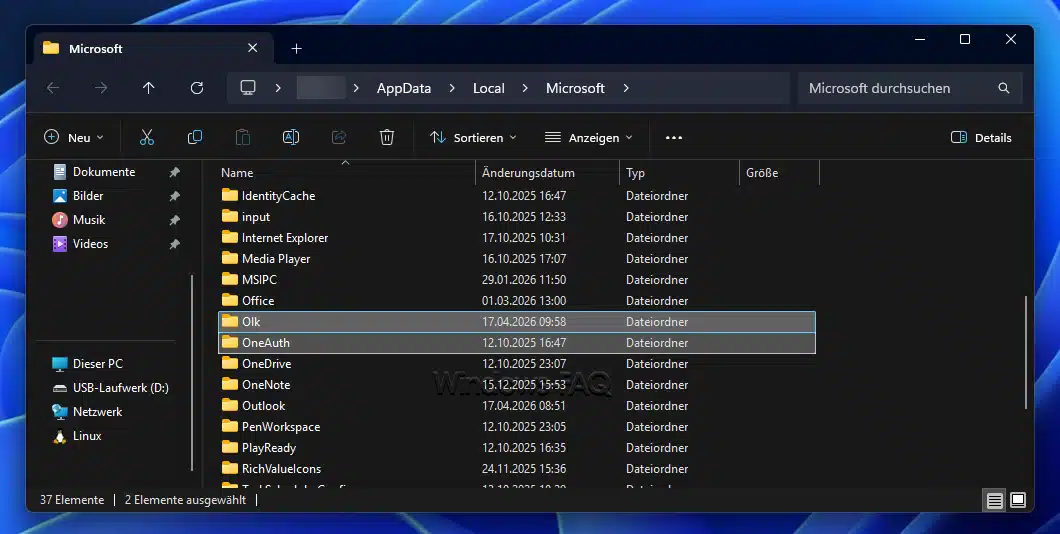
Wichtig: Dieser Schritt setzt lokale App-Daten zurück. Deshalb solltest du die Ordner nicht sofort endgültig löschen, sondern erst testen, ob Outlook danach wieder sauber startet.
Kurzanleitung: Wenn Outlook gar nicht startet, vorübergehend weiterarbeiten
Wenn du schnell weiterarbeiten musst, kannst du vorübergehend auf eine andere Variante ausweichen. In mehreren Fällen funktionierte das klassische Outlook oder Outlook im Browser weiter, obwohl das neue Outlook lokal nicht startete. Das ist keine eigentliche Reparatur, aber ein praktischer Notweg, bis du die Ursache sauber eingegrenzt hast.
Das kannst du kurzfristig tun:
- Teste Outlook im Browser.
- Falls vorhanden, teste das klassische Outlook.
- Starte den PC einmal komplett neu.
- Prüfe danach erneut, ob das neue Outlook wieder funktioniert.
Vor der Reparatur bitte klären: Nutzt du das neue Outlook oder das klassische Outlook?
Bevor du Outlook reparierst, solltest du die Version prüfen. Microsoft unterscheidet inzwischen klar zwischen neuem Outlook für Windows und klassischem Outlook. Laut Microsoft gilt: Wenn oben rechts eine Schaltfläche „Einstellungen“ sichtbar ist, verwendest du das neue Outlook. Fehlt diese Schaltfläche, arbeitest du im klassischen Outlook. Diese Unterscheidung ist wichtig, weil Microsoft je nach Version andere Reparaturwege empfiehlt.
Outlook reparieren: Die beste Reihenfolge
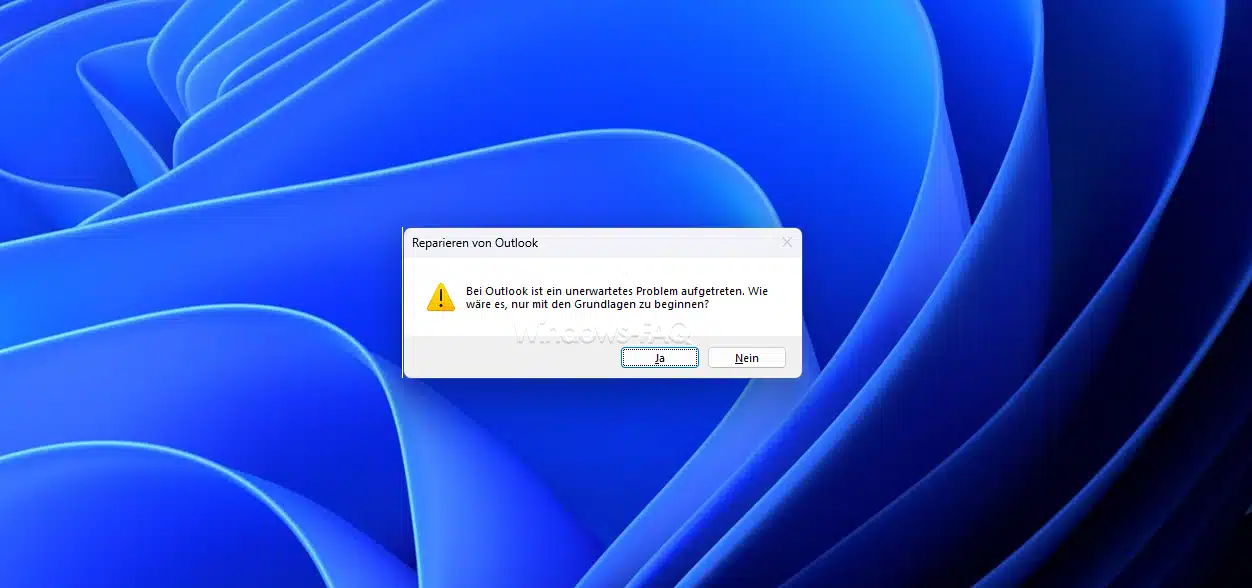
1. Bestätige den Dialog einmal mit „Ja“
Wenn Outlook dir direkt anbietet, mit den Grundlagen zu starten, ist das als erster Test sinnvoll. Startet Outlook danach wieder, solltest du dich trotzdem nicht auf den kurzfristigen Erfolg verlassen, sondern direkt die nächsten Schritte durchführen: Updates prüfen, Add-ins kontrollieren und das Profil testen. So vermeidest du, dass der Fehler beim nächsten Start sofort wieder auftaucht.
2. Outlook und Office sofort aktualisieren
Updates sind einer der wichtigsten Schritte. Microsoft dokumentiert fortlaufend bekannte Outlook-Probleme und nennt in mehreren Fällen ein Update als direkte Lösung. Im März 2026 gab es beispielsweise ein bekanntes Problem, bei dem das klassische Outlook abstürzte und anschließend zum Start im abgesicherten Modus aufforderte. Die empfohlene Sofortmaßnahme war ein Update auf den neuesten Build. Zum Aktualisieren öffnest du notfalls Word statt Outlook und gehst zu Datei > Konto > Updateoptionen > Jetzt aktualisieren.
3. Klassisches Outlook im abgesicherten Modus starten
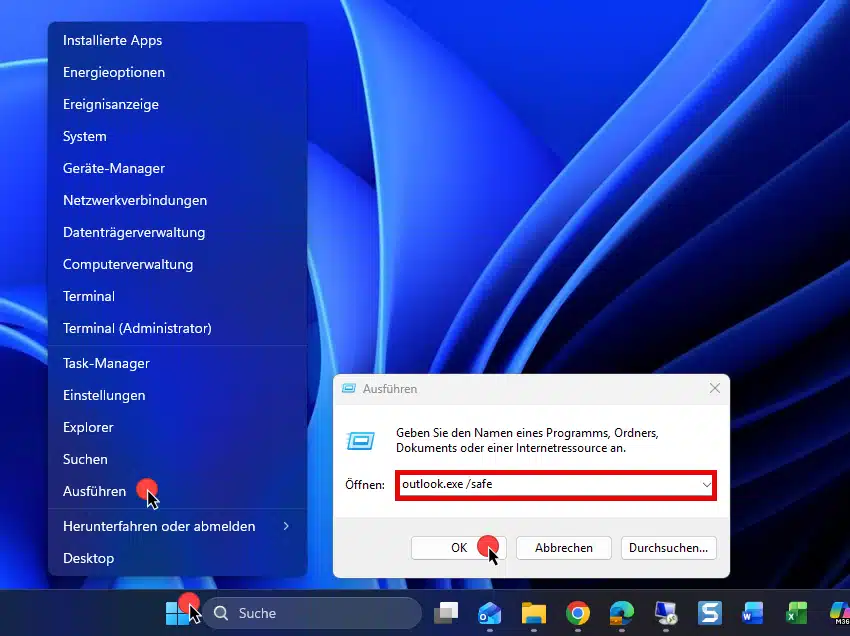
Wenn du das klassische Outlook nutzt, ist der abgesicherte Modus der nächste Pflichtschritt. Microsoft empfiehlt dafür Windows-Taste + R und den Befehl outlook.exe /safe. Startet Outlook im abgesicherten Modus, ist das ein starkes Indiz dafür, dass ein Add-in die Ursache ist.
So gehst du vor:
- Drücke Windows + R.
- Gib „outlook.exe /safe“ ein.
- Bestätige mit OK.
- Wähle bei Bedarf dein Standardprofil aus.
4. Add-ins deaktivieren und den Verursacher finden
Wenn Outlook im abgesicherten Modus startet, solltest du laut Microsoft alle COM-Add-ins deaktivieren, Outlook normal neu starten und die Add-ins anschließend einzeln wieder aktivieren. So findest du sauber heraus, welches Add-in den Fehler auslöst. Wichtig: Nicht löschen, nur deaktivieren. Microsoft weist ausdrücklich darauf hin, dass man Add-ins bei der Fehlersuche nicht entfernen, sondern nur abschalten soll.
Pfad im klassischen Outlook:
- Datei > Optionen > Add-Ins
- Unten bei Verwalten: COM-Add-Ins wählen
- Los anklicken
- Alle Häkchen entfernen
- Outlook neu starten
- Add-ins nacheinander wieder aktivieren, bis der Fehler erneut erscheint
5. Neues Outlook neu starten oder neu installieren
Beim neuen Outlook für Windows sieht der offizielle Weg anders aus. Microsoft empfiehlt zunächst, den Prozess vollständig über den Task-Manager zu beenden und die App anschließend neu zu öffnen. Wenn das nicht hilft, ist eine Deinstallation und Neuinstallation über den Microsoft Store der nächste Schritt.
Kurz-Anleitung für das neue Outlook:
- Rechtsklick auf Start
- Task-Manager öffnen
- Microsoft Outlook markieren
- Aufgabe beenden
- Outlook neu starten
6. Ein neues Outlook-Profil anlegen
Ein beschädigtes Profil ist eine der häufigsten Ursachen dafür, dass Outlook nicht startet oder ständig abstürzt. Microsoft empfiehlt in diesem Fall, ein neues Outlook-Profil zu erstellen und dieses testweise beim Start auszuwählen. Du erreichst die Profilauswahl zum Beispiel mit Outlook.exe /profiles oder indem du beim Start von Outlook die Umschalttaste gedrückt hältst.
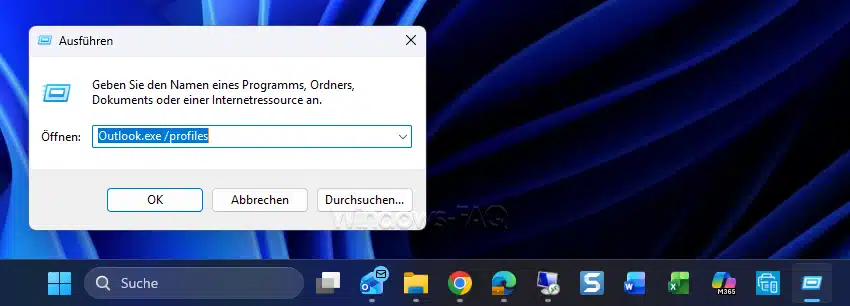
So testest du ein neues Profil:
- Öffne Ausführen mit Windows + R
- Gib „Outlook.exe /profiles“ ein
- Erstelle ein neues Profil
- Starte Outlook neu
- Wähle im Fenster Profil auswählen das neue Profil aus
Wenn Outlook mit dem neuen Profil normal startet, hast du die Ursache wahrscheinlich gefunden. Lösche das alte Profil aber erst, wenn du sicher bist, dass keine lokal wichtigen Daten verloren gehen. Microsoft weist darauf hin, dass beim Entfernen eines Profils auch zugehörige lokale Daten betroffen sein können.
7. Das bestehende Profil reparieren
Wenn Outlook zumindest teilweise startet, kannst du zusätzlich die integrierte Profil-Reparatur nutzen. Microsoft beschreibt dafür den Weg über Datei > Kontoeinstellungen > Kontoeinstellungen > E-Mail > Reparieren. Beachte: Bei Outlook 2016 mit Exchange-Konto ist diese Option nicht in jedem Fall verfügbar.
8. Outlook-Datendateien reparieren: PST prüfen, OST neu erstellen
Microsoft empfiehlt das Tool SCANPST.EXE, wenn Outlook die Datendatei nicht öffnen kann oder du einen Schaden an der Datei vermutest. Das Tool prüft lokale Outlook-Datendateien und kann Fehler reparieren. Microsoft empfiehlt außerdem, die Datendatei vorher zu sichern. Bei Exchange-Konten gilt: Die lokale OST-Datei kann neu erstellt werden. Outlook erzeugt sie beim nächsten Start erneut.

So verwendest du SCANPST.EXE:
- Outlook beenden
- SCANPST.EXE öffnen
- Die betroffene PST-Datei auswählen
- Starten
- Bei gefundenen Fehlern Reparieren wählen
Microsoft weist außerdem darauf hin, dass der Reparaturvorgang mehrfach ausgeführt werden muss, wenn die Beschädigung stärker ist.
9. Office reparieren: zuerst Schnellreparatur, dann Onlinereparatur
Wenn weder Safe Mode noch Profil- oder Datendatei-Reparatur helfen, solltest du Microsoft 365 beziehungsweise Office reparieren. Microsoft empfiehlt auf Windows 11 den Weg über Installierte Apps. Dort wählst du Microsoft 365 oder Office aus, klickst auf Ändern und führst zuerst die Schnellreparatur aus. Falls nötig, folgt danach die Onlinereparatur. Die Onlinereparatur ist laut Microsoft gründlicher.
10. Problembehandlung über „Hilfe abrufen“ verwenden
Der frühere Microsoft Support and Recovery Assistant wurde laut Microsoft in die Windows-App „Hilfe abrufen“ überführt. Wenn du also eine automatische Diagnose suchst, ist das heute der richtige Einstiegspunkt. Gerade auf Firmenrechnern oder bei schwer nachvollziehbaren Outlook-Fehlern spart das oft Zeit.
11. Erweiterter Schritt: Navigationsbereich zurücksetzen
Falls Outlook zwar startet, aber direkt beim Öffnen wieder Probleme macht, kann auch der Navigationsbereich beschädigt sein. Microsoft nennt dafür den Befehl „Outlook.exe /resetnavpane„. Dieser entfernt lokale Anpassungen des Navigationsbereichs und kann Startprobleme beheben.
Typische Ursachen hinter der Outlook-Reparaturmeldung
Am häufigsten stecken hinter der Meldung „Bei Outlook ist ein unerwartetes Problem aufgetreten“ diese Ursachen: problematische Add-ins, ein beschädigtes Outlook-Profil, defekte PST- oder OST-Dateien, beschädigte Office-Dateien oder schlicht ein veralteter Build mit einem bekannten Produktfehler. Genau deshalb setzt Microsoft die Reparaturkette bei Safe Mode, Add-ins, Profil, Datendateien, Office-Reparatur und Updates an.
FAQ: Outlook reparieren bei Startfehlern
Im praktischen Sinn signalisiert die Meldung, dass Outlook einen vereinfachten Startversuch machen will. Für klassische Startprobleme empfiehlt Microsoft genau diesen Ansatz: Outlook im abgesicherten Modus ohne geladene Add-ins starten und danach systematisch prüfen, was den Fehler auslöst.
Microsoft beschreibt als Unterscheidungsmerkmal die Einstellungen-Schaltfläche oben rechts. Ist sie vorhanden, nutzt du das neue Outlook. Fehlt sie, arbeitest du mit dem klassischen Outlook.
Ja. Microsoft nennt Add-ins ausdrücklich als häufige Ursache für Start-, Absturz- und Hängeprobleme. Deshalb soll Outlook im Safe Mode getestet und Add-ins anschließend einzeln wieder aktiviert werden, bis der Verursacher feststeht.
Nicht bei jedem. Microsoft sagt klar, dass SCANPST.EXE lokale Outlook-Datendateien prüft, aber keine Daten im Exchange-Postfach auf dem Server analysiert. Bei Exchange-Konten ist oft das Neuerstellen der OST-Datei der richtige Weg.
Oft ja, aber nicht immer. Microsoft empfiehlt, zunächst die Schnellreparatur zu versuchen und bei anhaltenden Problemen die Onlinereparatur nachzuschieben, weil sie gründlicher arbeitet.
Microsoft hat die Outlook-Diagnosen des früheren Support- und Wiederherstellungs-Assistenten in „Hilfe abrufen“ integriert. Die automatische Problembehandlung startest du deshalb heute in der Windows-App Hilfe abrufen.
Fazit
Wenn du Outlook reparieren möchtest, solltest du nicht sofort zur kompletten Neuinstallation greifen. Die beste Reihenfolge lautet: Version prüfen, Updates installieren, Safe Mode testen, Add-ins deaktivieren, neues Profil anlegen, Datendateien prüfen und erst danach Office reparieren. In den meisten Fällen findest du auf diesem Weg die eigentliche Ursache deutlich schneller als mit blindem Ausprobieren.






Neueste Kommentare