
Outlook startet jeden Tag normalerweise ohne Nachfrage nach einem Passwort. Doch plötzlich brauchst Du das Kennwort für einen neuen PC, ein Smartphone oder eine erneute Kontoeinrichtung. Dann liegt die Frage nahe: Kannst Du das Outlook Passwort auslesen, das scheinbar bereits auf dem Computer gespeichert ist? Die direkte Antwort lautet: In aktuellen Outlook-Versionen lässt sich das verwendete E-Mail-Passwort normalerweise nicht im Klartext anzeigen. Es gibt aber einige Wege, mit denen Du den richtigen Zugang herausfinen kannst, ein Kennwort überprüfen oder zurücksetzen kannst. ohne den Zugriff zu Deinem Postfach komplett zu verlieren.
Die folgenden Schritte sind ausschließlich für eigene Konten oder für Konten gedacht, die Du ausdrücklich verwalten darfst. Programme, die fremde Zugangsdaten auslesen oder Sicherheitsschutz umgehen sollen, gehören nicht zu einer seriösen Problemlösung.
Outlook Passwort auslesen: Geht das überhaupt?
Outlook besitzt keine Schaltfläche, mit der Du das aktuelle Kontopasswort sichtbar machen kannst. Das gilt für das neue Outlook, für Outlook Classic, für Outlook.com und für die meisten Microsoft-365-Konten. Outlook ist in diesen Fällen nur die Anwendung, die auf Dein Postfach zugreift. Das eigentliche Passwort gehört zum E-Mail-Konto und wird beim jeweiligen Kontodienst verwaltet.
Bei modernen Microsoft-Konten meldest Du Dich über ein geschütztes Anmeldefenster an. Nach erfolgreicher Prüfung erhält Outlook eine zeitlich und technisch begrenzte Zugriffsberechtigung. Die Anwendung kann dadurch E-Mails synchronisieren, ohne Dein Kontopasswort bei jedem Start erneut abzufragen. Deshalb kann Outlook weiterhin funktionieren, obwohl sich das ursprüngliche Passwort in der Anwendung nicht anzeigen lässt.
Bei älteren IMAP- oder POP-Konfigurationen kann Windows geschützte Anmeldeinformationen zwischenspeichern. Auch daraus folgt jedoch nicht, dass Outlook eine unterstützte Klartextanzeige anbietet. Möchtest Du ein bekanntes Kennwort ändern, hilft Dir die Anleitung zum Outlook Passwort ändern.
Was ist mit dem Outlook Passwort genau gemeint?
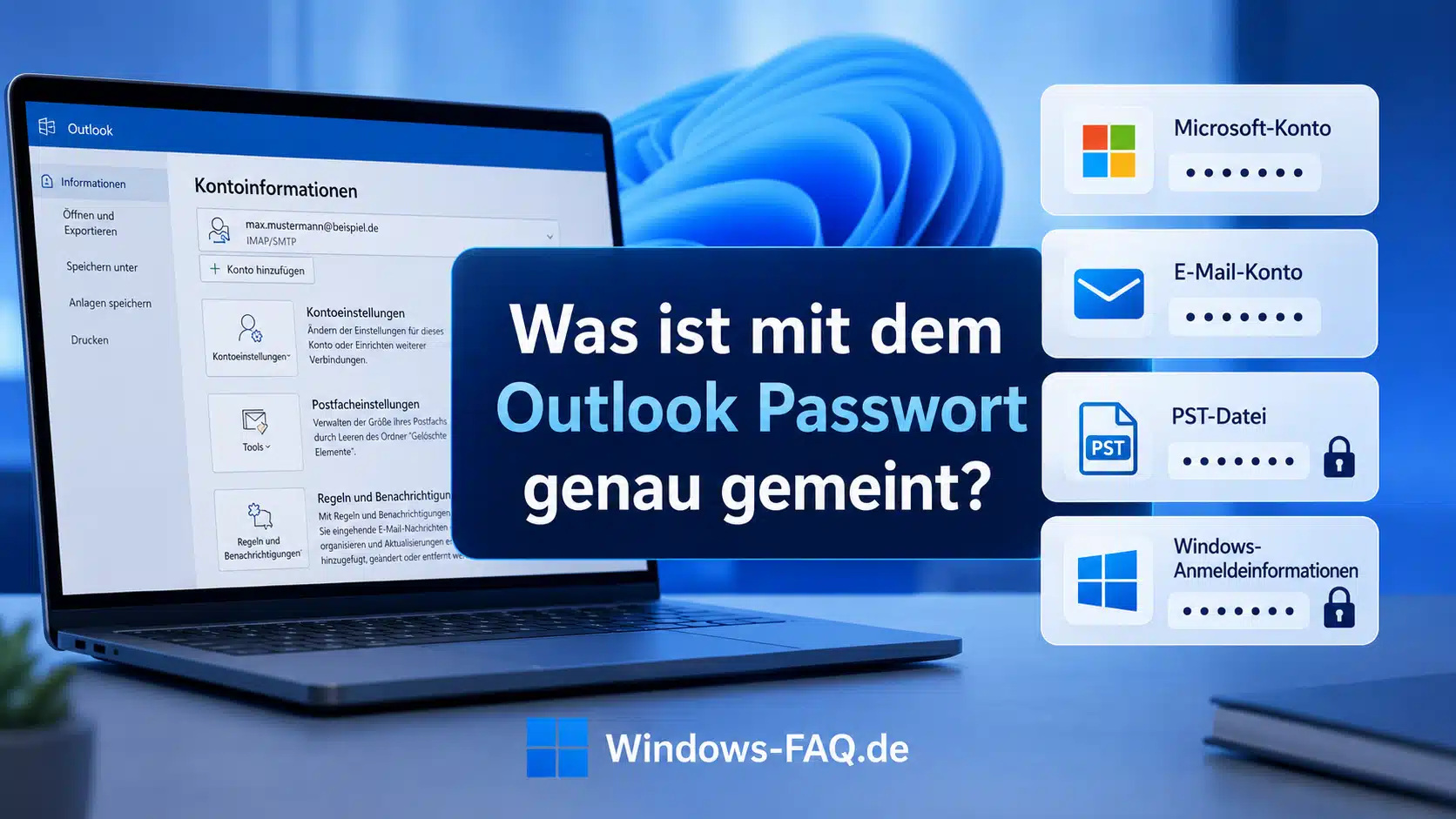
Der Begriff Outlook Passwort ist nicht eindeutig. Je nach Konto und Outlook-Version können mehrere Zugangsdaten gemeint sein. Bevor Du etwas zurücksetzt oder entfernst, solltest Du deshalb unterscheiden, welches Kennwort Du tatsächlich brauchst.
| Begriff | Bedeutung | Lässt es sich in Outlook anzeigen? |
|---|---|---|
| E-Mail-Passwort | Das Kennwort Deines Postfachs beim E-Mail-Dienst oder Hosting-Anbieter | Nein |
| Microsoft-Konto-Passwort | Das gemeinsame Kennwort für ein persönliches Microsoft-Konto und Outlook.com | Nein |
| Geschäfts- oder Schulkonto | Das Kennwort der Organisation, häufig für Microsoft 365 und weitere Unternehmensdienste | Nein |
| App-Passwort | Ein zusätzlich erzeugtes Kennwort für bestimmte ältere Anmeldeverfahren | In der Regel nach der Erstellung nicht erneut |
| PST-Passwort | Ein separates Kennwort für eine lokale Outlook-Datendatei | Nicht ohne das bisherige PST-Passwort |
| Windows Hello PIN | Eine gerätegebundene Anmeldung an Windows | Nein, sie ist nicht das E-Mail-Passwort |
Ein Outlook.com-Konto verwendet das Passwort des zugehörigen Microsoft-Kontos. Ein geschäftliches Microsoft-365-Postfach verwendet dagegen die Zugangsdaten Deiner Organisation. Bei einem separat eingebundenen IMAP-Konto stammt das Kennwort vom jeweiligen E-Mail-Dienst. Wenn Du noch kein persönliches Konto besitzt, erklärt der Beitrag Microsoft Konto erstellen die wichtigsten Grundlagen.
Warum Outlook auch ohne sichtbares Passwort funktioniert
Moderne Anmeldung mit Zugriffstoken
Aktuelle Microsoft-365-, Exchange-Online- und Outlook.com-Konten verwenden überwiegend eine moderne Anmeldung. Dabei gibst Du Dein Kennwort nicht direkt in eine einfache Outlook-Maske ein. Die Identität wird in einem geschützten Anmeldefenster geprüft. Outlook erhält anschließend ein Zugriffstoken, mit dem die Anwendung für einen begrenzten Zweck auf das Postfach zugreifen darf.
Ein solches Token ist nicht mit Deinem lesbaren Passwort identisch. Es lässt sich deshalb nicht in das ursprüngliche Kennwort zurückverwandeln. Auch eine aktive Outlook-Sitzung beweist nicht, dass das alte Passwort weiterhin gültig ist. Die Sitzung kann noch funktionieren, bis eine erneute Anmeldung erforderlich wird oder die bestehende Berechtigung widerrufen wird.
Geschützte Zugangsdaten bei IMAP und POP
Bei manuell eingerichteten IMAP- oder POP-Konten kann Outlook ein Kennwort geschützt speichern, damit Du es nicht bei jedem Abruf eingeben musst. Das Kennwortfeld in den Servereinstellungen ist dann verdeckt. Es dient zum Ersetzen des gespeicherten Werts, nicht zum Anzeigen des bisherigen Passworts.
Eine typische manuelle Kontoeinrichtung wird auch bei Drittanbieter-Konten verwendet. Ein praktisches Beispiel findest Du in der Anleitung Gmail Konto in Outlook integrieren.
Windows Anmeldeinformationsverwaltung
Windows kann Zugangsdaten für Anwendungen, Webseiten und Netzwerkverbindungen in der Anmeldeinformationsverwaltung speichern. Dort siehst Du die Bezeichnung und häufig auch den zugehörigen Benutzernamen. Bei einzelnen Webanmeldeinformationen kann eine geschützte Anzeige möglich sein. Bei Outlook-, Office- und Microsoft-365-Einträgen wird das eigentliche E-Mail-Passwort jedoch normalerweise nicht als frei auslesbarer Wert angeboten.
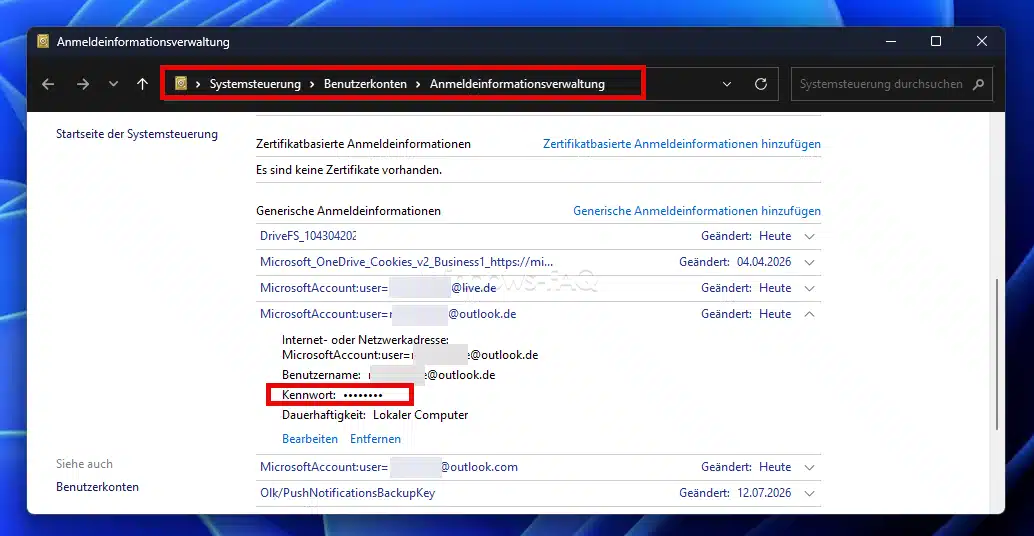
Eine allgemeine Übersicht findest Du unter gespeicherte Passwörter anzeigen und verwalten. Wie der zugrunde liegende Windows-Dienst arbeitet, zeigt der Beitrag zur Windows Anmeldeinformationsverwaltung.
Outlook Passwort vergessen: So gehst Du Schritt für Schritt vor
Schritt 1: Prüfe, welches Konto in Outlook eingerichtet ist
Öffne zunächst die Kontoverwaltung. Im neuen Outlook erreichst Du sie über Ansicht, Einstellungen anzeigen und Konten. Je nach Programmstand kannst Du auch über Datei, Kontoinformationen, Konten und Ihre Konten dorthin gelangen. In Outlook Classic öffnest Du Datei, Kontoeinstellungen und erneut Kontoeinstellungen.
Notiere Dir die vollständige E-Mail-Adresse und den Kontotyp. Achte darauf, ob es sich um Outlook.com, Microsoft 365, Exchange, IMAP oder POP handelt. Diese Information entscheidet darüber, wo Du das Kennwort ändern oder zurücksetzen musst.
Schritt 2: Teste die Anmeldung außerhalb von Outlook
Versuche, Dich über den normalen Webzugang Deines E-Mail-Kontos anzumelden. Verwende dafür ein eigenes, vertrauenswürdiges Gerät. Funktioniert die Anmeldung, kennst Du das richtige Passwort und musst es gegebenenfalls nur in Outlook aktualisieren.
Schlägt die Anmeldung auch außerhalb von Outlook fehl, liegt das Problem nicht an der lokalen Outlook-Installation. Dann ist das Passwort falsch, das Konto gesperrt, eine zusätzliche Bestätigung erforderlich oder der Zugang wurde geändert.
Schritt 3: Prüfe, ob Du das Kennwort separat gespeichert hast
Vielleicht wurde das Passwort nicht von Outlook, sondern von Deinem Browser oder Passwortmanager gespeichert. Prüfe nur Deine eigenen gespeicherten Zugangsdaten. Die Anzeige sollte immer durch Deine Windows-Anmeldung, PIN oder eine andere Geräteprüfung geschützt sein.
Findest Du dort keinen passenden Eintrag, versuche nicht, Outlook-Dateien, Registrierungswerte oder geschützte Windows-Speicher mit Fremdprogrammen zu entschlüsseln. Das ist unnötig und kann Dein Konto sowie Deinen Computer gefährden.
Schritt 4: Setze das Passwort beim richtigen Kontodienst zurück
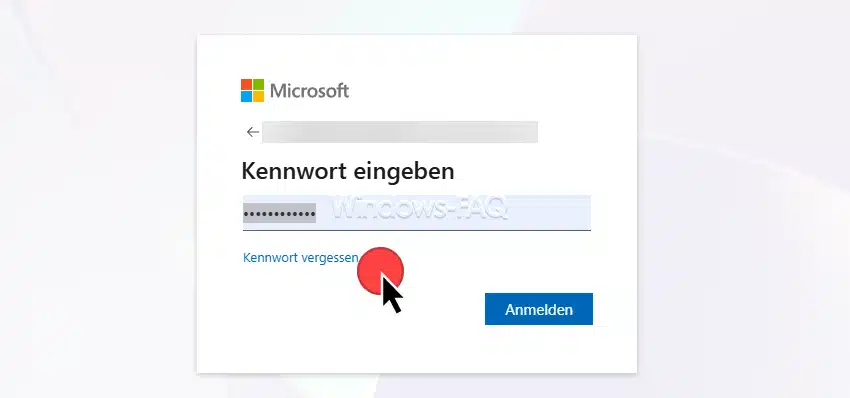
Bei einem privaten Outlook.com-Konto setzt Du das Kennwort des Microsoft-Kontos zurück. Dafür kannst Du die offizielle Anleitung zum Microsoft-Kennwort sicher zurücksetzen verwenden. Du musst dabei Deine Identität über eine hinterlegte Wiederherstellungsmethode bestätigen.
Bei einem geschäftlichen oder schulischen Konto nutzt Du die Kennwortzurücksetzung Deiner Organisation oder wendest Dich an die IT-Abteilung. Ein Administrator kann das Kennwort zurücksetzen, aber nicht Dein bisheriges Passwort im Klartext auslesen.
Bei einem anderen E-Mail-Konto verwendest Du die Kontowiederherstellung des zuständigen E-Mail-Dienstes oder Hosting-Anbieters. Bei einer eigenen Domain kann auch der Administrator des Mailservers zuständig sein.
Schritt 5: Trage das neue Passwort in Outlook ein
Bei Microsoft 365, Exchange Online und Outlook.com erscheint nach einer Passwortänderung normalerweise automatisch eine neue Anmeldeaufforderung. Melde Dich dort mit dem neuen Kennwort und dem gegebenenfalls erforderlichen zweiten Faktor an.
Bei einem klassischen IMAP- oder POP-Konto öffnest Du in Outlook Classic Datei, Kontoeinstellungen und Servereinstellungen. Wähle eingehende oder ausgehende E-Mail und ersetze das gespeicherte Kennwort. Alternativ erreichst Du die klassische Kontoverwaltung über Systemsteuerung, Mail und E-Mail-Konten.
Musst Du das Konto vollständig neu verbinden, zeigt Dir der Beitrag Outlook Postfach hinzufügen die passenden Schritte.
Schritt 6: Entferne veraltete Anmeldeinformationen bei einer Anmeldeschleife
Fragt Outlook trotz richtigem neuen Passwort immer wieder nach der Anmeldung, können veraltete Einträge stören. Schließe zuerst Outlook sowie andere Office-Anwendungen. Öffne anschließend über die Windows-Suche die Anmeldeinformationsverwaltung und wechsle zu Windows-Anmeldeinformationen.
- Suche gezielt nach Einträgen, die eindeutig zu Deinem betroffenen Outlook-, Office- oder Microsoft-Konto gehören.
- Öffne den jeweiligen Eintrag und notiere Dir die Bezeichnung, bevor Du ihn entfernst.
- Lösche nur den passenden Eintrag und keine Zugangsdaten anderer Programme, Netzlaufwerke oder Benutzerkonten.
- Starte Windows neu.
- Öffne Outlook und melde Dich mit dem neuen Kennwort erneut an.
Das Entfernen von Office-Anmeldeinformationen kann dazu führen, dass auch Word, Excel, OneDrive oder Teams erneut eine Anmeldung verlangen. Gehe deshalb gezielt vor und lösche nicht pauschal alle gespeicherten Zugangsdaten.
Schritt 7: Erstelle bei Bedarf ein neues Outlook-Profil
Bleibt die Anmeldung fehlerhaft, obwohl das Passwort im Webzugang funktioniert, kann das Outlook-Profil beschädigt sein. Prüfe zunächst die Schritte aus der Anleitung Outlook reparieren.
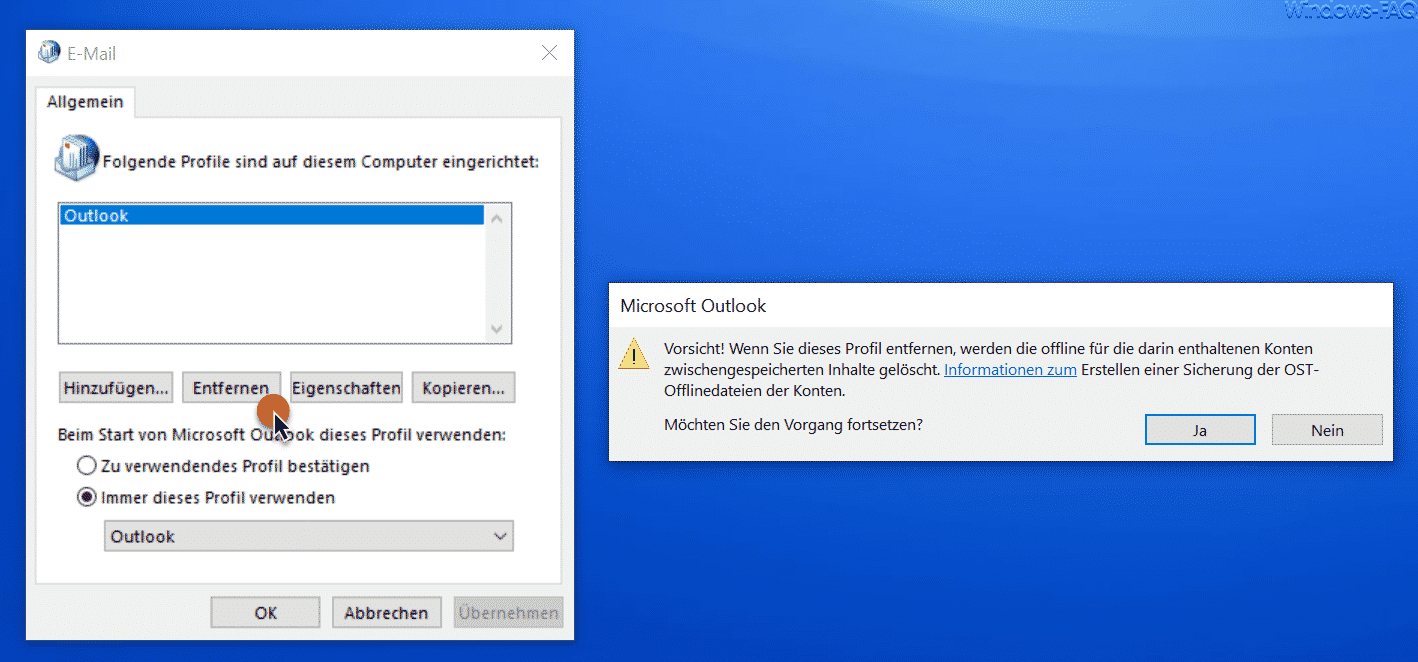
Bei Outlook Classic kannst Du testweise ein neues Profil über Systemsteuerung, Mail und Profile anzeigen erstellen. Lösche das alte Profil erst, wenn das neue Profil zuverlässig funktioniert und alle benötigten Daten vorhanden sind. Die Anleitung Outlook Profil löschen erklärt den Ablauf und die notwendigen Vorsichtsmaßnahmen.
Kann die Windows Anmeldeinformationsverwaltung das Outlook Passwort anzeigen?
Die Anmeldeinformationsverwaltung kann Dir zeigen, dass Zugangsdaten für ein Konto oder eine Anwendung gespeichert sind. Sie zeigt außerdem häufig den gespeicherten Benutzernamen und erlaubt das Bearbeiten oder Entfernen eines Eintrags. Daraus folgt aber nicht, dass das Outlook Passwort sichtbar gemacht werden kann.
Bei Webanmeldeinformationen kann Windows für bestimmte Einträge eine Schaltfläche zum Anzeigen anbieten. Vor der Freigabe musst Du Deine Identität am Gerät bestätigen. Outlook- und Office-Einträge sind häufig anders aufgebaut. Sie können geschützte Anmeldedaten, Kontoverweise oder Tokens enthalten, für die keine Klartextanzeige vorgesehen ist.
Fehlt die Schaltfläche Anzeigen, gibt es keinen seriösen Windows-Schalter, der sie nachträglich freischaltet. In diesem Fall ist die sichere Lösung das Zurücksetzen des Kontopassworts und die anschließende Neuanmeldung.
Neues Outlook und Outlook Classic im Vergleich
| Outlook-Variante | Typische Anmeldung | Passwort auslesen | Empfohlene Lösung |
|---|---|---|---|
| Neues Outlook für Windows | Geschütztes Anmeldefenster und moderne Authentifizierung | Nicht möglich | Passwort beim Kontodienst zurücksetzen und erneut anmelden |
| Outlook Classic mit Microsoft 365 oder Exchange Online | Moderne Authentifizierung und Zugriffstoken | Nicht möglich | Kontopasswort ändern, alte Anmeldeinformationen bei Bedarf entfernen |
| Outlook Classic mit IMAP oder POP | Serverzugang mit gespeichertem Kennwort oder moderner Anbieteranmeldung | Keine unterstützte Klartextanzeige | Passwort beim Anbieter ändern und in den Servereinstellungen ersetzen |
| Outlook für Android oder iOS | App-Anmeldung mit Token und zusätzlicher Bestätigung | Nicht möglich | Konto erneut authentifizieren oder in der App neu hinzufügen |
Gerade beim Wechsel zwischen den Outlook-Versionen kann die Kontoverwaltung anders aussehen. Das ändert aber nichts an der Grundregel: Das E-Mail-Passwort wird beim Kontodienst verwaltet und nicht über eine Outlook-Funktion ausgelesen.
App-Passwort, E-Mail-Passwort und PST-Passwort nicht verwechseln
Was ist ein App-Passwort?
Ein App-Passwort ist ein zusätzlich erzeugter Zugangscode für Anwendungen, die eine moderne Zwei-Faktor-Anmeldung nicht unterstützen. Es ist nicht mit Deinem normalen Kontopasswort identisch. Viele Dienste zeigen ein App-Passwort nur einmal bei der Erstellung an. Hast Du es verloren, musst Du normalerweise ein neues erzeugen und das alte widerrufen.
Für aktuelle Microsoft-365-Konten und moderne Outlook-Versionen ist ein App-Passwort meist nicht die richtige Lösung. Verwende bevorzugt die normale geschützte Anmeldung mit zusätzlicher Bestätigung.
Was ist ein PST-Passwort?
Eine PST-Datei ist eine lokale Outlook-Datendatei. Sie kann mit einem eigenen Passwort versehen sein. Dieses PST-Passwort schützt die Datei und ist vollständig vom Kennwort des E-Mail-Kontos getrennt. Eine Änderung des Microsoft- oder E-Mail-Passworts entsperrt daher keine kennwortgeschützte PST-Datei.
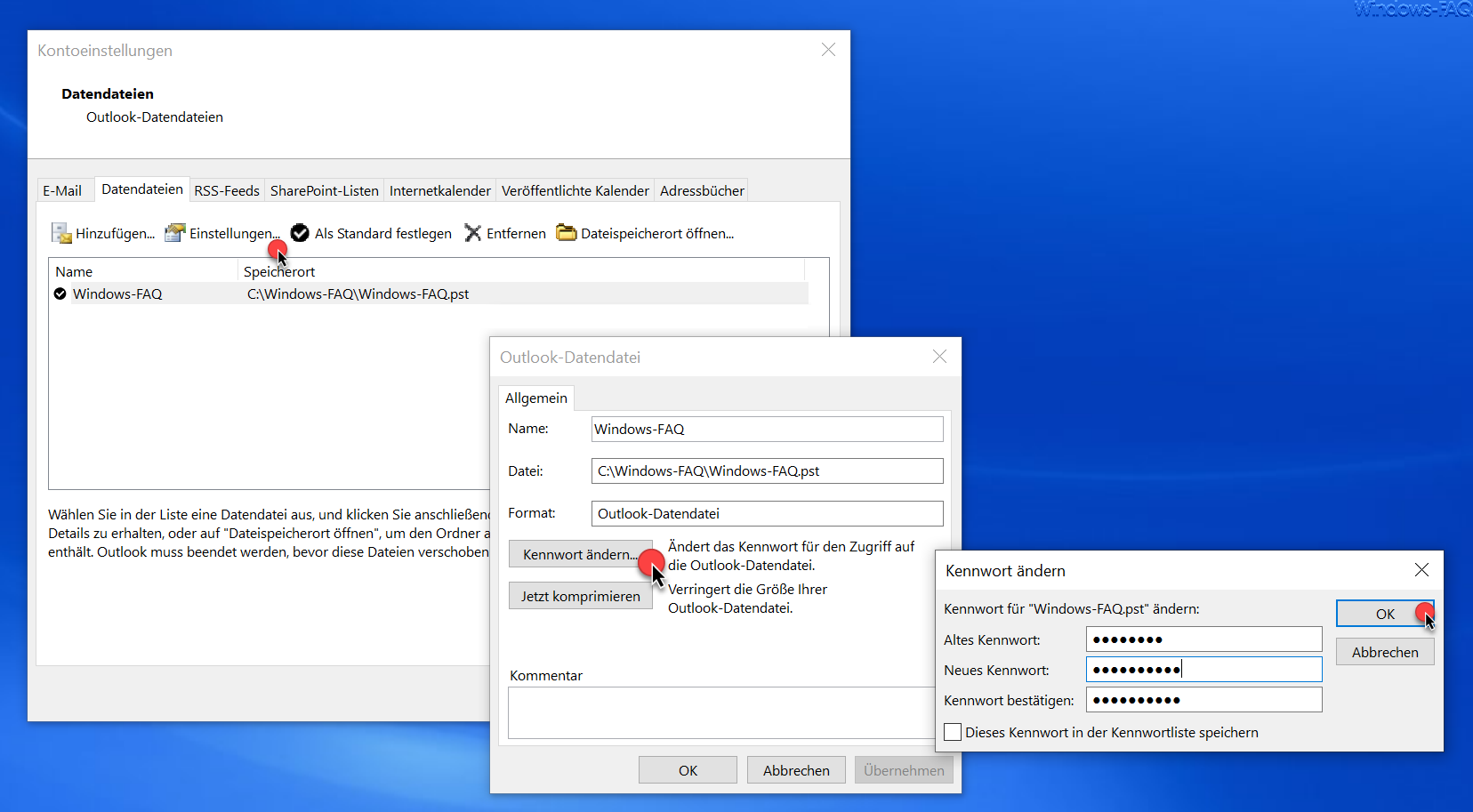
Auch eine OST-Datei enthält kein einfach auslesbares Kontopasswort. Sie speichert synchronisierte Postfachdaten für die Offline-Nutzung und ist kein Passwortspeicher.
Was Du bei Tools zum Outlook Passwort auslesen beachten solltest
Im Internet werden Programme angeboten, die angeblich jedes gespeicherte Outlook Passwort sichtbar machen. Solche Werkzeuge sind aus mehreren Gründen problematisch. Sie können Schadsoftware enthalten, Sicherheitsfunktionen umgehen, veraltete Ergebnisse anzeigen oder Zugangsdaten an Dritte übertragen. Außerdem funktionieren viele dieser Programme bei moderner Authentifizierung nicht, weil Outlook gar kein klassisches Passwort speichert, das sich einfach anzeigen ließe.
Verzichte besonders auf Programme, die Administratorrechte verlangen, Virenschutzwarnungen auslösen oder einen Export aller Windows-Zugangsdaten anbieten. Für ein eigenes vergessenes Kennwort ist die offizielle Kontowiederherstellung schneller, sauberer und sicherer.
Auch das Kopieren eines Outlook-Profils, einer OST-Datei oder einzelner Registrierungswerte auf einen anderen PC ersetzt keine gültige Anmeldung. Tokens und geschützte Anmeldeinformationen sind häufig an das Benutzerprofil, das Gerät oder zusätzliche Sicherheitsprüfungen gebunden.
Typische Fehler nach einer Passwortänderung beheben
Outlook fragt ständig nach dem Passwort
Prüfe zuerst, ob das neue Kennwort im Webzugang funktioniert. Kontrolliere danach Datum, Uhrzeit und Internetverbindung des PCs. Entferne veraltete Anmeldeinformationen nur für das betroffene Konto und starte Outlook neu. Besteht das Problem weiter, kann eine beschädigte Kontokonfiguration oder ein defektes Profil die Ursache sein.
Startet Outlook gar nicht mehr, findest Du passende Lösungen im Beitrag Outlook startet nicht. Bei Sende- und Empfangsproblemen kann außerdem die Anleitung zum Outlook Fehler 0x8004010f hilfreich sein.
Das neue Passwort funktioniert im Browser, aber nicht in Outlook
In diesem Fall ist das Konto grundsätzlich erreichbar. Häufig verwendet Outlook noch eine alte Anmeldeinformation, eine fehlerhafte Sitzung oder falsche Serverdaten. Prüfe bei IMAP- und POP-Konten auch Benutzername, Posteingangsserver, Postausgangsserver, Ports und Verschlüsselung. Bei Microsoft-365-Konten solltest Du die moderne Anmeldeaufforderung vollständig durchlaufen und eine erforderliche Bestätigung nicht abbrechen.
Outlook funktioniert nach der Änderung weiterhin ohne Nachfrage
Das ist nicht automatisch ein Fehler. Eine vorhandene Sitzung kann mit einem noch gültigen Zugriffstoken weiterarbeiten. Wenn Du das Passwort aus Sicherheitsgründen geändert hast, prüfe zusätzlich die angemeldeten Geräte und Sitzungen im Konto. Bei einem geschäftlichen Konto kann die IT-Abteilung aktive Sitzungen widerrufen und Sicherheitsereignisse kontrollieren.
Outlook meldet einen falschen Benutzernamen
Der Anmeldename muss nicht immer mit der sichtbaren Absenderadresse identisch sein. Das kommt besonders bei Aliasen, gemeinsam genutzten Postfächern und geschäftlichen Konten vor. Prüfe deshalb die Kontoinformationen und verwende den tatsächlichen Anmeldenamen Deiner Organisation oder Deines E-Mail-Dienstes.
So schützt Du Dein Outlook Konto nach der Wiederherstellung
Verwende für Dein E-Mail-Konto ein langes und einzigartiges Passwort, das Du bei keinem anderen Dienst einsetzt. Der Windows Passwort Generator hilft Dir bei der Erstellung eines starken Kennworts.
Aktiviere anschließend eine zusätzliche Kontosicherung. Die Anleitung Zwei-Faktor-Authentifizierung einrichten erklärt die geeigneten Methoden und wichtige Wiederherstellungsoptionen. Wechselst Du Dein Smartphone, solltest Du den Microsoft Authenticator auf das neue Gerät übertragen, bevor Du das alte Gerät zurücksetzt.
Prüfe außerdem regelmäßig Deine Wiederherstellungsadresse, Telefonnummer, angemeldeten Geräte und nicht mehr benötigten App-Zugriffe. So kannst Du ein vergessenes Passwort leichter zurücksetzen und erkennst fremde Anmeldungen schneller.
FAQ zum Outlook Passwort auslesen
Nein. Outlook bietet keine unterstützte Funktion, die das aktuelle E-Mail-Passwort im Klartext anzeigt. Du kannst das Kennwort beim Kontodienst zurücksetzen und Dich danach erneut anmelden.
Bei modernen Konten verwendet Outlook meist geschützte Zugriffstoken statt eines lesbaren Passworts. Bei älteren IMAP- oder POP-Konten können Anmeldeinformationen geschützt im Windows-Benutzerprofil gespeichert sein.
Meist nicht. Du kannst passende Einträge sehen, bearbeiten oder entfernen. Eine Klartextanzeige ist bei Outlook-, Office- und Microsoft-365-Anmeldungen normalerweise nicht vorgesehen.
Ja. Ein persönliches Outlook.com-Postfach verwendet das Kennwort des zugehörigen Microsoft-Kontos. Änderst Du dieses Kennwort, gilt die Änderung auch für Outlook.com.
Setze zuerst das Kennwort beim zuständigen Kontodienst zurück. Füge danach das Postfach auf dem neuen PC hinzu und melde Dich mit dem neuen Kennwort sowie einer eventuell erforderlichen zweiten Bestätigung an.
Nein. Ein Administrator kann ein Kennwort zurücksetzen, Kontositzungen verwalten und Anmeldeprobleme prüfen. Das bisherige Benutzerpasswort lässt sich jedoch nicht im Klartext anzeigen.
Das E-Mail-Passwort schützt den Zugriff auf Dein Postfach beim Kontodienst. Das PST-Passwort schützt nur eine lokale Outlook-Datendatei. Beide Kennwörter sind voneinander unabhängig.
Häufig stören veraltete Anmeldeinformationen, eine unvollständige Zwei-Faktor-Anmeldung, falsche Serverdaten oder ein beschädigtes Outlook-Profil. Teste zuerst die Anmeldung im Webzugang und entferne danach nur die eindeutig passenden alten Anmeldeeinträge.
Nein. Solche Programme können Sicherheitsfunktionen umgehen, Schadsoftware enthalten oder Zugangsdaten weitergeben. Nutze für eigene Konten die offizielle Kennwortzurücksetzung und melde Outlook anschließend neu an.
Fazit: Outlook Passwort auslesen ist meist weder möglich noch nötig
Ein gespeichertes Outlook Passwort lässt sich in aktuellen Outlook-Versionen normalerweise nicht im Klartext anzeigen. Moderne Konten verwenden geschützte Anmeldetokens, während ältere Konten Zugangsdaten nur verschlüsselt zwischenspeichern. Der richtige Weg führt deshalb über eine Kennwortzurücksetzung und eine anschließende Neuanmeldung.






Neueste Kommentare