
Du trägst einen Termin am Windows-PC ins Outlook ein, doch auf dem Smartphone fehlt der Eintrag. Oder Du änderst eine Besprechung unterwegs und Outlook zeigt später weiterhin die alte Uhrzeit an. Wer den Outlook Kalender synchronisieren möchte, muss nicht nur die passende Schaltfläche finden. Entscheidend ist vor allem, in welchem Konto der Termin gespeichert wird und ob dieses Konto Kalenderdaten unterstützt.
Die wichtigste Antwort vorweg: Eine echte Outlook-Kalendersynchronisierung funktioniert am zuverlässigsten, wenn auf allen Geräten dasselbe serverbasierte Konto eingerichtet ist. Microsoft 365, Exchange und Outlook.com gleichen Termine normalerweise automatisch in beide Richtungen ab. Ein lokaler Kalender, eine PST-Datei sowie ein reines IMAP oder POP-Konto werden dagegen nicht als Kalender zwischen Deinen Geräten synchronisiert.
Inhaltsverzeichnis
- Was bedeutet Outlook Kalender synchronisieren?
- Welche Outlook-Kalender lassen sich synchronisieren?
- Voraussetzungen für eine zuverlässige Kalendersynchronisierung
- Outlook Kalender synchronisieren mit Microsoft 365, Exchange oder Outlook.com
- Google-Kalender mit Outlook synchronisieren
- iCloud-Kalender mit Outlook synchronisieren
- ICS-Kalender importieren oder abonnieren
- Freigegebenen Outlook-Kalender synchronisieren
- So testest Du die Outlook-Kalendersynchronisierung
- Outlook-Kalender synchronisiert nicht: Häufige Ursachen
- Lokalen Outlook-Kalender in ein Onlinekonto verschieben
- Tipps für einen dauerhaft sauberen Outlook-Kalender
- FAQ zum Outlook Kalender synchronisieren
Was bedeutet Outlook Kalender synchronisieren?
Beim Synchronisieren werden neue Termine, Änderungen, Zusagen, Absagen und Löschungen zwischen Outlook und dem zugehörigen Kalenderdienst abgeglichen. Erstellst Du beispielsweise am PC einen Termin, wird dieser zuerst zum Server übertragen. Smartphone, Tablet, Browser und weitere Outlook-Installationen laden anschließend denselben Stand.
Outlook ist dabei die Anwendung, in der Du den Kalender siehst und bearbeitest. Der eigentliche Speicherort kann jedoch unterschiedlich sein. Ein Kalender kann in einem Microsoft-365-Postfach, in Exchange, in Outlook.com, in einem Google-Konto, in iCloud oder ausschließlich lokal auf dem Computer liegen.
Für eine vollständige Synchronisierung müssen drei Bedingungen erfüllt sein:
- Der Kalender liegt in einem online erreichbaren Konto.
- Dasselbe Konto ist auf den gewünschten Geräten korrekt eingerichtet.
- Der verwendete Kontotyp überträgt neben E-Mails auch Kalenderdaten.
Möchtest Du lediglich einen weiteren Kalender anzeigen, ist nicht immer eine vollständige Synchronisierung erforderlich. Die Anleitung zum Outlook-Kalender hinzufügen zeigt Dir zusätzliche Möglichkeiten für weitere Konten, Kalenderdateien und Abonnements.
Welche Outlook-Kalender lassen sich synchronisieren?
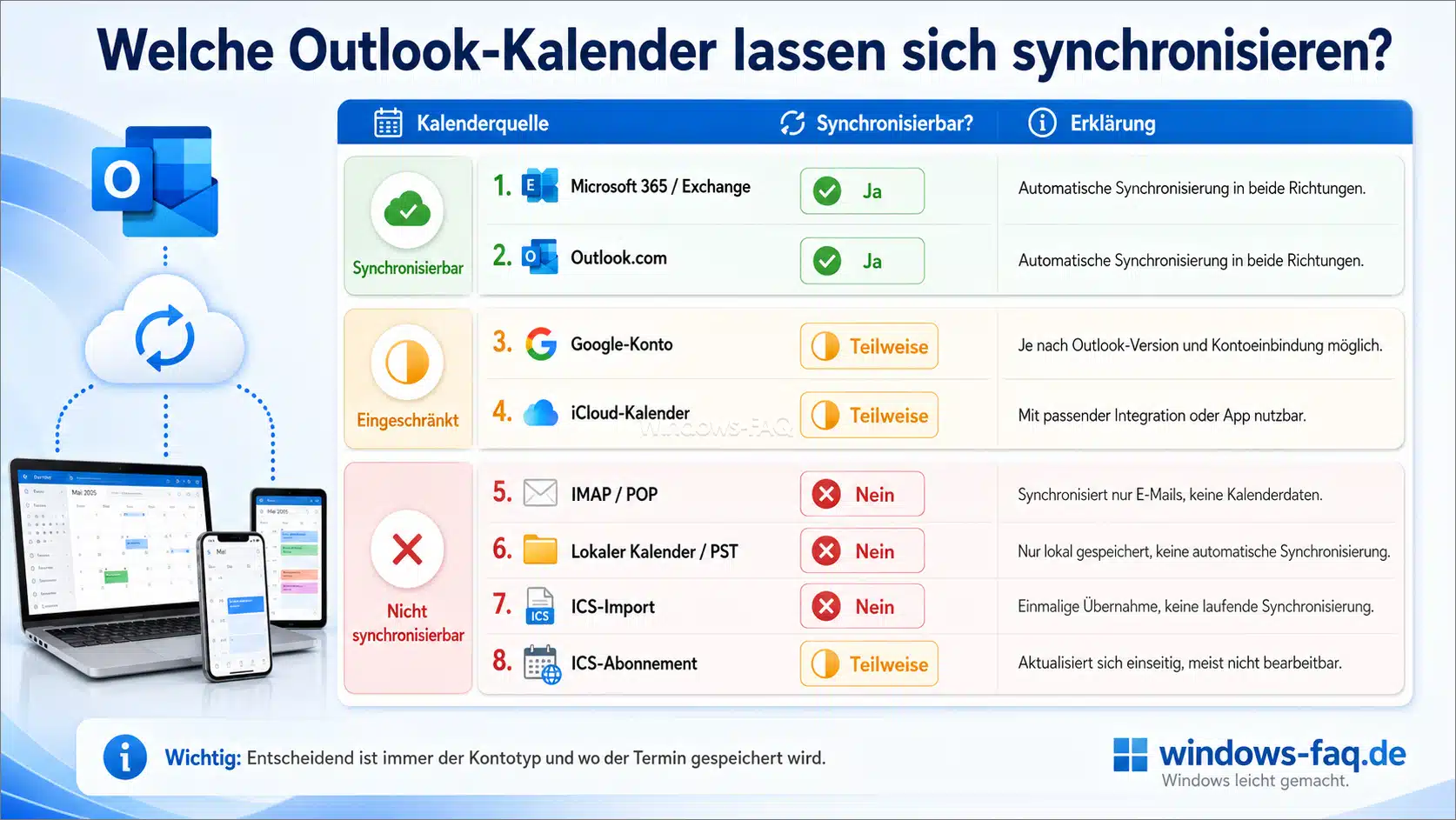
Nicht jeder Kalender, den Outlook anzeigt, wird automatisch auf andere Geräte übertragen. Die folgende Übersicht hilft Dir, den verwendeten Kalender richtig einzuordnen.
| Kalender oder Kontotyp | Synchronisierung | Wichtige Einschränkung |
|---|---|---|
| Microsoft 365 oder Exchange | Automatisch und in beide Richtungen | Das Konto muss auf jedem Gerät als Microsoft 365 oder Exchange eingerichtet sein. |
| Outlook.com, Hotmail oder Live | Automatisch und in beide Richtungen | Termine müssen im Kalender dieses Kontos gespeichert werden. |
| Google-Konto im neuen Outlook oder in Outlook Mobile | Bei unterstützter Kontoanbindung in beide Richtungen | Die Anmeldung und die Kalenderberechtigung müssen vollständig bestätigt werden. |
| iCloud-Kalender | Je nach Outlook-Version und Gerät | Outlook Mobile unterstützt iCloud-Kalender. Unter Windows eignet sich das klassische Outlook mit der iCloud-Integration für Windows. Das neue Outlook für Windows bietet diese Kalendersynchronisierung nicht in gleicher Form. |
| IMAP oder POP | Keine Kalendersynchronisierung | Diese Protokolle übertragen E-Mails, aber keinen Outlook-Kalender. |
| Lokaler Kalender oder PST-Datei | Keine automatische Synchronisierung | Die Daten bleiben auf dem Computer beziehungsweise in der lokalen Datendatei. |
| Importierte ICS-Datei | Keine laufende Synchronisierung | Der Import erzeugt eine einmalige Kopie des damaligen Kalenderstands. |
| Abonnierter ICS-Kalender | Einseitige Aktualisierung | Änderungen kommen verzögert vom Anbieter zu Outlook. Eine Bearbeitung zurück zur Quelle ist normalerweise nicht möglich. |
Voraussetzungen für eine zuverlässige Kalendersynchronisierung
Bevor Du Einstellungen änderst oder ein Outlook-Profil neu anlegst, solltest Du die Ausgangslage prüfen. Dadurch vermeidest Du unnötige Reparaturen und doppelte Termine.
Dasselbe Konto auf allen Geräten verwenden
Eine identische E-Mail-Adresse bedeutet nicht automatisch, dass das Konto überall mit demselben Protokoll eingerichtet wurde. Ein Firmenkonto kann auf dem PC korrekt als Exchange eingebunden sein, auf dem Smartphone aber versehentlich als IMAP. Dann werden zwar E-Mails angezeigt, der Kalender bleibt jedoch leer.
Falls das Konto auf Deinem PC noch fehlt, hilft Dir die Anleitung zum Outlook Konto hinzufügen. Wähle bei Microsoft 365 und Exchange nach Möglichkeit die automatische Einrichtung und keine manuelle IMAP-Konfiguration.
Den richtigen Kalender als Speicherort wählen
Outlook kann mehrere Kalender gleichzeitig anzeigen. Beim Erstellen eines Termins muss deshalb der Kalender des gewünschten Onlinekontos ausgewählt sein. Ein Eintrag unter „Nur dieser Computer“, „Persönliche Ordner“ oder in einer separaten PST-Datei bleibt lokal.
Anmeldung und Berechtigungen vollständig abschließen
Moderne Konten verlangen häufig eine zusätzliche Bestätigung. Brich die Anmeldung nicht nach der Kennworteingabe ab, sondern bestätige auch den Zugriff auf Kalenderdaten. Bei geschäftlichen Konten können außerdem Sicherheitsrichtlinien des Unternehmens gelten.
Eine aktivierte Zwei-Faktor-Authentifizierung schützt das Konto, kann bei einer neuen Einrichtung aber eine weitere Freigabe verlangen. Falls Outlook unerwartet erneut nach Zugangsdaten fragt, erklärt der Beitrag zum Outlook-Passwort, welche Prüfungen sinnvoll sind.
Internetverbindung, Datum und Zeitzone prüfen
Outlook benötigt eine funktionierende verschlüsselte Verbindung zum Kalenderdienst. Bestehen allgemeine Netzwerkprobleme, hilft die Anleitung bei fehlender Internetverbindung unter Windows. Kontrolliere außerdem Datum, Uhrzeit und Zeitzone. Eine falsche Zeitzone verhindert nicht immer den Datenabgleich, lässt Termine aber scheinbar zur falschen Uhrzeit oder sogar am falschen Tag erscheinen. Die passenden Einstellungen findest Du unter Windows 11 Datum und Uhrzeit einstellen.
Unterstützung des Kontotyps kontrollieren
Die Funktionen unterscheiden sich zwischen neuem Outlook für Windows, klassischem Outlook, Outlook für iOS und Outlook für Android. Bei unterstützten Nicht-Microsoft-Konten kann Outlook eine Kopie von E-Mails, Kontakten und Kalenderereignissen über die Microsoft Cloud abgleichen. Prüfe deshalb die angezeigten Zustimmungen sorgfältig, besonders bei geschäftlichen Daten. Welche Konten in der jeweiligen Outlook-Version unterstützt werden, zeigt die offizielle Outlook-Hilfe zur Kontosynchronisierung.
Outlook Kalender synchronisieren mit Microsoft 365, Exchange oder Outlook.com
Für Microsoft 365, Exchange und Outlook.com ist die Kontoeinrichtung der sauberste Weg. Du brauchst keine ICS-Datei und kein zusätzliches Synchronisationsprogramm. Sobald dasselbe Konto auf allen Geräten eingerichtet ist, werden die Kalenderdaten serverbasiert abgeglichen.
Schritt 1: Kalenderstand im Browser prüfen
- Melde Dich mit dem betreffenden Konto in Outlook im Browser an.
- Öffne dort bitte den Kalender.
- Erstelle einen eindeutig benannten Testtermin, zum Beispiel „SYNC TEST PC“.
- Speichere den Termin im Hauptkalender des Kontos.
Die Browseransicht zeigt den serverseitigen Stand besonders direkt. Ist ein am PC erstellter Termin dort nicht vorhanden, wurde er entweder noch nicht hochgeladen oder im falschen lokalen Kalender gespeichert.
Schritt 2: Konto im neuen Outlook für Windows einrichten
- Öffne das neue Outlook.
- Klicke oben rechts auf das Zahnrad für die Einstellungen.
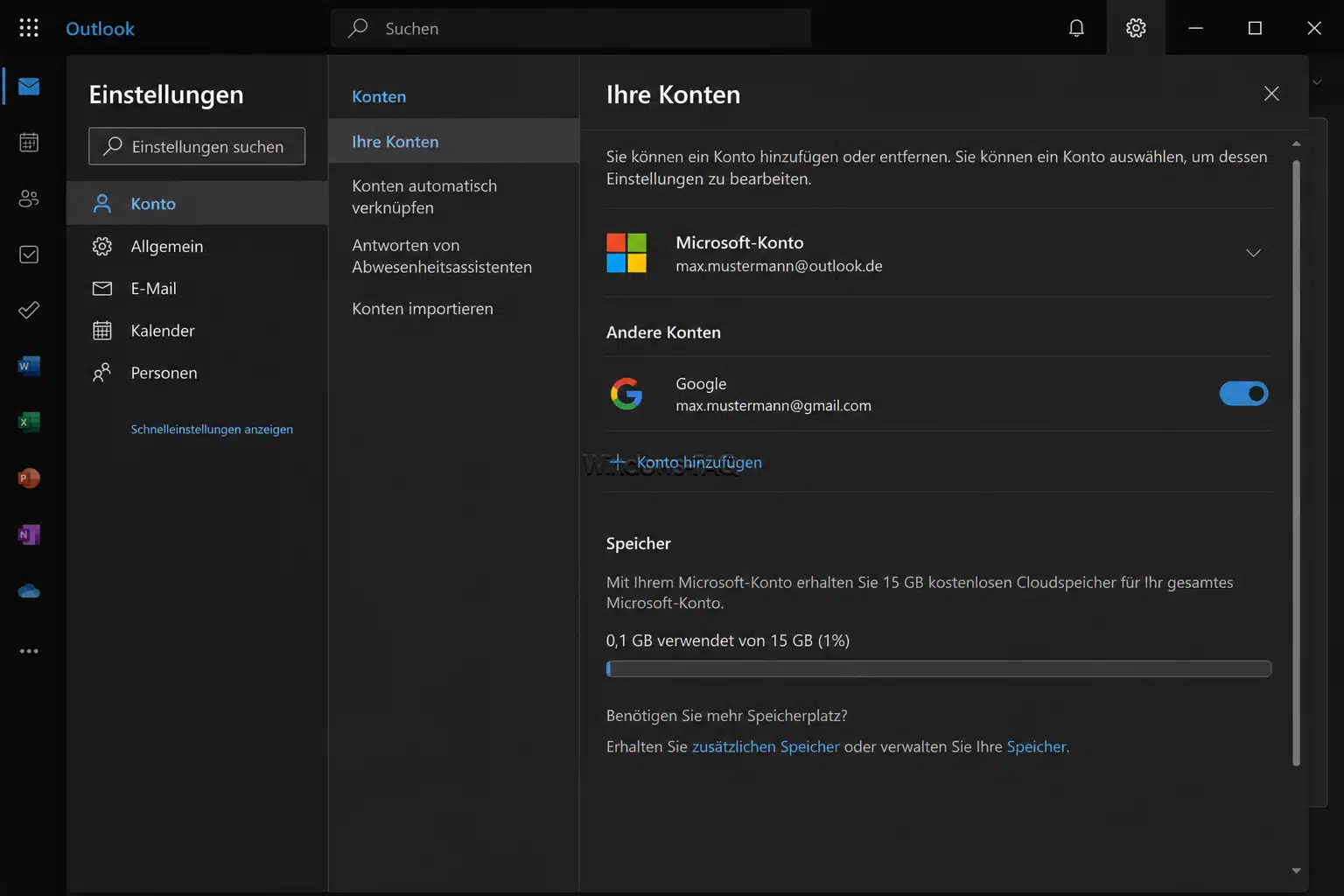
- Öffne den Bereich „Konten“ und anschließend „Ihre Konten“ beziehungsweise „E-Mail-Konten“.
- Wähle „Konto hinzufügen“.
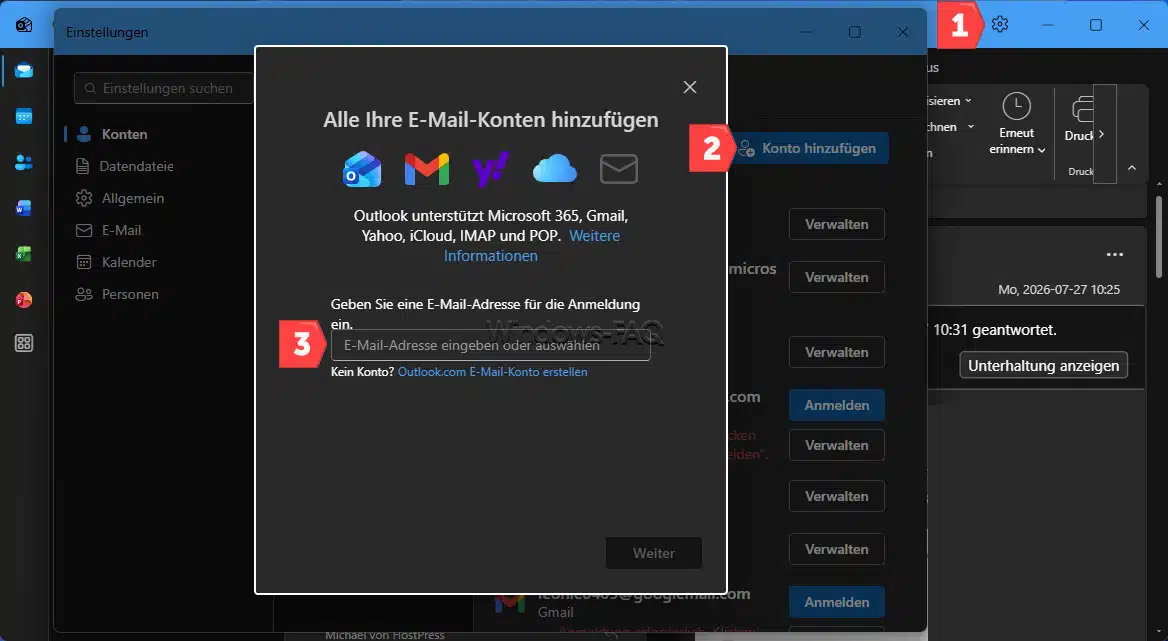
- Gib die Adresse des Microsoft-365-, Exchange- oder Outlook.com-Kontos ein.
- Schließe die Anmeldung einschließlich einer möglichen Sicherheitsbestätigung ab.
- Wechsle anschließend über das Kalendersymbol in die Kalenderansicht.
- Aktiviere in der linken Kalenderliste den Kalender des hinzugefügten Kontos.
Die genaue Bezeichnung einzelner Menüpunkte kann sich je nach Outlook-Build leicht unterscheiden. Entscheidend ist, dass das Konto unter den Outlook-Konten erscheint und der zugehörige Kalender in der Kalenderliste auswählbar ist. Das neue Outlook gleicht Änderungen automatisch ab. Eine klassische Schaltfläche für „Alle Ordner senden und empfangen“ ist hier nicht erforderlich.
Schritt 3: Konto im klassischen Outlook einrichten
- Starte das klassische Outlook für Windows.
- Öffne „Datei“ und klicke auf „Konto hinzufügen“.
- Gib danach die E-Mail-Adresse ein und wähle „Verbinden“.
- Führe die Anmeldung vollständig durch.
- Öffne nach der Einrichtung unten links den Bereich „Kalender“.
- Aktiviere unter „Meine Kalender“ den Kalender des neuen Kontos.
- Erstelle einen Testtermin und kontrolliere ihn anschließend im Browser.
Bei Microsoft 365 und Exchange arbeitet das klassische Outlook normalerweise mit einer lokalen OST-Zwischenspeicherung. Du kannst Termine dadurch auch vorübergehend ohne Verbindung sehen und bearbeiten. Sobald Outlook wieder online ist, werden die Änderungen zum Server übertragen.
Möchtest Du einen sofortigen Abgleich anstoßen, öffne im klassischen Outlook „Senden/Empfangen“ und wähle „Alle Ordner senden/empfangen“. Alternativ kannst Du F9 drücken. Dieser Vorgang stößt die Übertragung an, behebt aber keine falsche Kontoeinrichtung.
Schritt 4: Outlook-Kalender mit dem iPhone oder iPad synchronisieren
Auf einem iPhone oder iPad hast Du zwei praktikable Möglichkeiten. Du kannst den Kalender direkt in der Outlook-App verwenden oder das Konto in die Apple-Kalender-App integrieren.
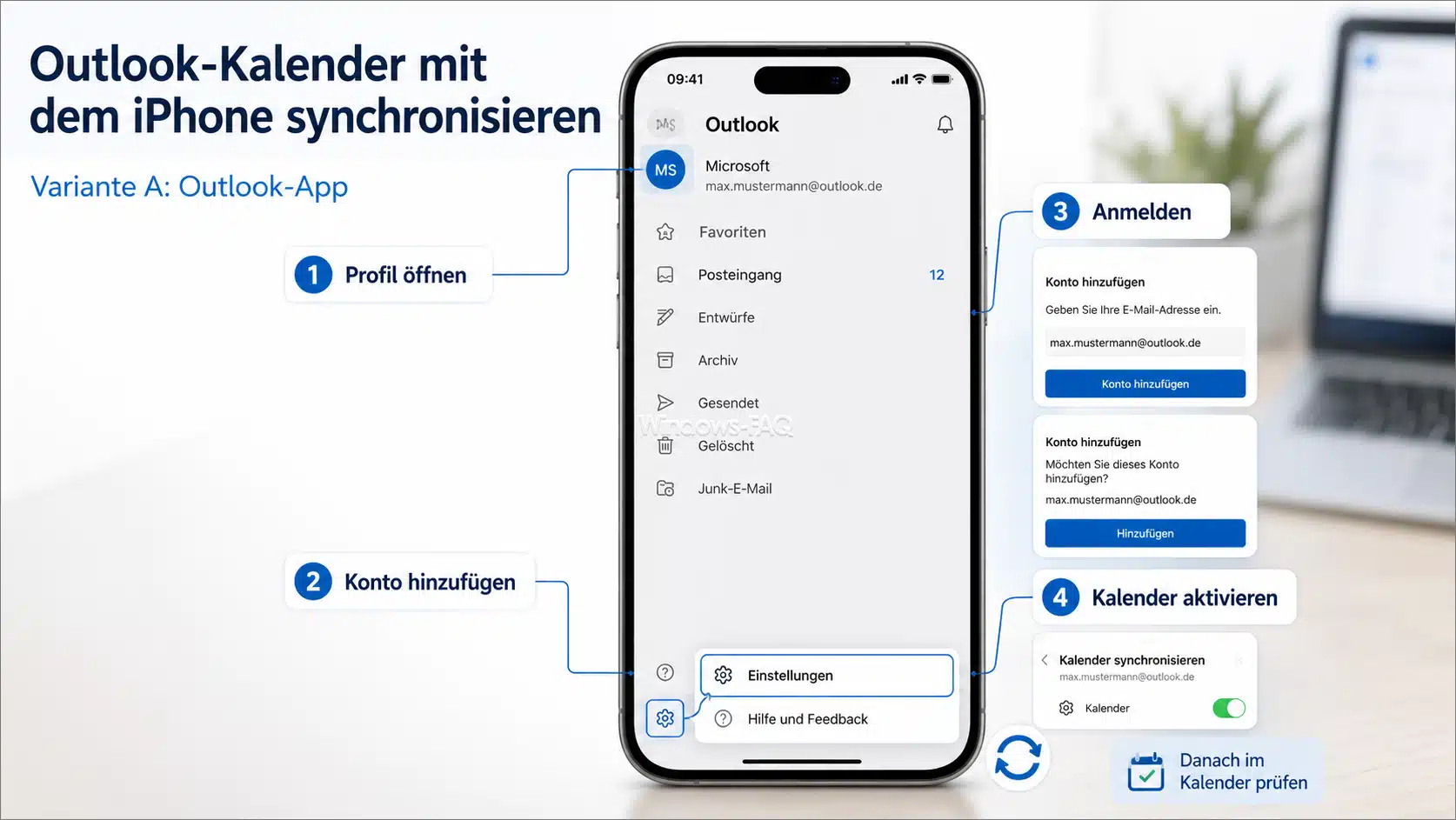
Variante A: Outlook-App verwenden
- Öffne Outlook auf dem iPhone oder iPad.
- Tippe nun auf Dein Profilbild und öffne die Einstellungen.
- Wähle „Konto hinzufügen“ und danach „E-Mail-Konto hinzufügen“.
- Gib die gleiche Adresse ein, die Du am PC verwendest.
- Bestätige Anmeldung, Sicherheitsabfrage und angeforderte Berechtigungen.
- Wechsle in Outlook zum Kalender.
- Öffne die Kalenderliste und aktiviere den Kalender des Kontos.
Variante B: Apple-Kalender-App verwenden
- Öffne die iPhone-Einstellungen.
- Wechsle je nach iOS-Version zu „Apps“, „Kalender“ und „Kalenderaccounts“.
- Tippe dann auf „Account hinzufügen“.
- Wähle für ein privates Konto „Outlook.com“ oder für ein Firmenkonto „Microsoft Exchange“.
- Melde Dich an und aktiviere den Schalter für „Kalender“.
- Öffne die Apple-Kalender-App und kontrolliere unter „Kalender“, ob das Konto eingeblendet ist.
Kontakte werden getrennt vom Kalender gesteuert. Benötigst Du auch diese Daten auf dem iPhone, findest Du ergänzende Hinweise unter Outlook Kontakte auf das iPhone übertragen.
Schritt 5: Outlook-Kalender mit Android synchronisieren
- Öffne die Outlook-App auf dem Android-Smartphone oder Tablet.
- Öffne das Profilmenü und anschließend die Einstellungen.
- Tippe auf „Konto hinzufügen“.
- Gib danach bitte die Adresse des Microsoft-Kontos oder Firmenkontos ein.
- Bestätige die Anmeldung und alle erforderlichen Kalenderberechtigungen.
- Öffne die Kalenderansicht.
- Kontrolliere in der Kalenderliste, ob der gewünschte Kalender aktiviert ist.
Willst Du die Termine zusätzlich in der vorinstallierten Android-Kalender-App sehen, kannst Du das Konto je nach Hersteller in den Geräteeinstellungen als Exchange-Konto hinzufügen. Einige Outlook-Versionen bieten in den Kontoeinstellungen außerdem die Option „Kalender synchronisieren“. Dafür benötigt Outlook die Android-Berechtigung für Kalenderdaten.
Die Menünamen unterscheiden sich bei Samsung, Google Pixel und anderen Herstellern. Achte vor allem darauf, dass das Konto nicht nur als IMAP-Konto eingerichtet wird und dass Hintergrunddaten für Outlook zugelassen sind.
Google-Kalender mit Outlook synchronisieren
Ein Google-Kalender lässt sich im neuen Outlook für Windows und in Outlook Mobile über die Kontoanbindung integrieren. Dabei meldest Du Dich beim Google-Konto an und erteilst Outlook die benötigten Kalenderrechte. Danach können unterstützte Kalender in Outlook angezeigt und bearbeitet werden.
Google-Konto im neuen Outlook hinzufügen
- Öffne im neuen Outlook die Einstellungen.
- Wechsle zu „Konten“ und „Ihre Konten“.
- Klicke dann bitte auf „Konto hinzufügen“.
- Gib die Gmail-Adresse ein.
- Schließe die Anmeldung im geöffneten Anmeldefenster ab.
- Bestätige den Zugriff auf die angeforderten Konto- und Kalenderdaten.
- Öffne die Kalenderansicht und aktiviere den Google-Kalender.
- Erstelle einen Testtermin und prüfe ihn danach auch im ursprünglichen Google-Kalender.
Weitere Hinweise zur grundlegenden Einrichtung findest Du in der Anleitung Gmail Konto in Outlook integrieren.
Warum der Google-Kalender im klassischen Outlook oft fehlt
Wird Gmail im klassischen Outlook als IMAP-Konto eingerichtet, synchronisiert Outlook nur die E-Mail-Ordner. Der Google-Kalender wird dadurch nicht automatisch zu einem vollständig bearbeitbaren Outlook-Kalender.
Du kannst den Google-Kalender im klassischen Outlook als Internetkalender abonnieren. Dafür kopierst Du in den Einstellungen des ursprünglichen Kalenders dessen private iCal-Adresse und fügst sie in Outlook über „Kalender hinzufügen“ und „Aus dem Internet“ ein. Diese Methode ist für die Anzeige geeignet, bleibt aber normalerweise einseitig. Änderungen in Outlook werden nicht in den Google-Kalender zurückgeschrieben.
iCloud-Kalender mit Outlook synchronisieren
Beim iCloud-Kalender hängt der geeignete Weg von der verwendeten Outlook-Version ab. Für das klassische Outlook unter Windows ist die iCloud-Integration für Windows der übliche Weg. Outlook Mobile kann ein iCloud-Konto einschließlich Kalender einbinden. Das neue Outlook für Windows unterstützt über die Microsoft Cloud dagegen Gmail und Yahoo, aber keine entsprechende iCloud-Kalendersynchronisierung.
iCloud-Kalender mit dem klassischen Outlook verbinden
- Prüfe auf Deinem iPhone, iPad oder im iCloud-Konto, ob die gewünschten Termine tatsächlich im iCloud-Kalender liegen.
- Installiere beziehungsweise öffne iCloud für Windows.
- Melde Dich bitte mit der Apple-ID an und bestätige die Sicherheitsabfrage.
- Aktiviere die Option für Kalender und Kontakte mit Outlook.
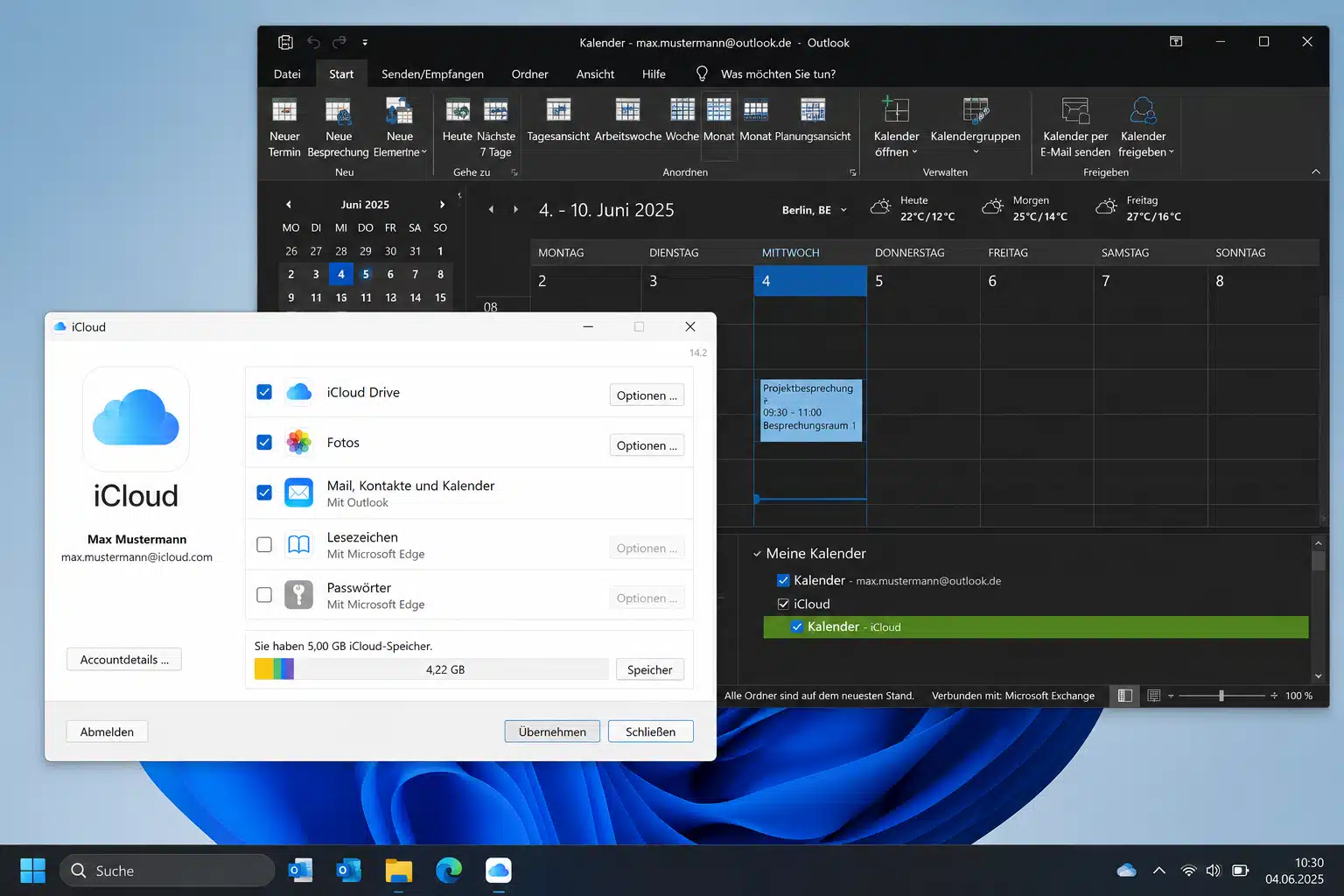
- Übernimm die Einstellungen und warte, bis die Einrichtung abgeschlossen ist.
- Starte das klassische Outlook neu.
- Öffne die Kalenderansicht und aktiviere den iCloud-Kalender.
- Erstelle einen Testtermin und kontrolliere ihn anschließend auf einem Apple-Gerät.
Wenn Du das neue Outlook für Windows verwendest, reicht das Hinzufügen einer iCloud-E-Mail-Adresse deshalb nicht für den vollständigen Abgleich des iCloud-Kalenders. Nutze unter Windows entweder das klassische Outlook mit der iCloud-Integration oder abonniere den Kalender schreibgeschützt über eine ICS-Adresse. Verbinde denselben Kalender nicht parallel über mehrere Wege.
ICS-Kalender importieren oder abonnieren
Das ICS-Format ist ein Austauschformat für Kalenderdaten. Es ist praktisch für Feiertage, Veranstaltungen, Dienstpläne oder veröffentlichte Kalender. Import und Abonnement erfüllen jedoch unterschiedliche Aufgaben.
| Methode | Ergebnis | Geeignet für |
|---|---|---|
| ICS-Datei importieren | Einmalige Kopie der enthaltenen Termine | Archiv, einzelne Veranstaltung oder statischer Kalenderstand |
| ICS-Adresse abonnieren | Automatische einseitige Aktualisierung | Kalender, deren Änderungen später in Outlook erscheinen sollen |
ICS-Datei in Outlook importieren
- Speichere die Datei mit der Endung
.icsauf Deinem Computer. - Öffne in Outlook den Kalender.
- Wähle im neuen Outlook „Kalender hinzufügen“ und „Aus Datei hochladen“.
- Wähle die ICS-Datei und den Zielkalender aus.
- Starte den Import.
Im klassischen Outlook kannst Du eine ICS-Datei häufig direkt öffnen und anschließend entscheiden, ob Du den Termin speicherst oder den Kalender importierst. Eine ausführliche Erklärung findest Du im Beitrag ICS-Datei mit Outlook exportieren und importieren.
Internetkalender in Outlook abonnieren
- Kopiere die vollständige ICS oder iCal-Adresse des veröffentlichten Kalenders.
- Öffne in Outlook die Kalenderansicht.
- Wähle „Kalender hinzufügen“ und anschließend „Aus dem Web abonnieren“ beziehungsweise „Aus dem Internet“.
- Füge die Adresse ein.
- Vergib einen eindeutigen Namen und speichere das Abonnement.
Ein abonnierter Kalender wird nicht in Echtzeit aktualisiert. Änderungen können deutlich verzögert erscheinen. Behandle eine private ICS-Adresse wie ein Kennwort, denn jeder, der diese Adresse kennt, kann je nach Freigabe auf die veröffentlichten Kalenderdaten zugreifen.
Freigegebenen Outlook-Kalender synchronisieren
Eine Kalenderfreigabe ist nicht dasselbe wie ein ICS-Abonnement. Bei Microsoft 365, Exchange und Outlook.com kann eine Person gezielt Berechtigungen für einen Kalender erhalten. Je nach Freigabestufe darf sie nur Verfügbarkeiten sehen, alle Details lesen oder Termine bearbeiten.
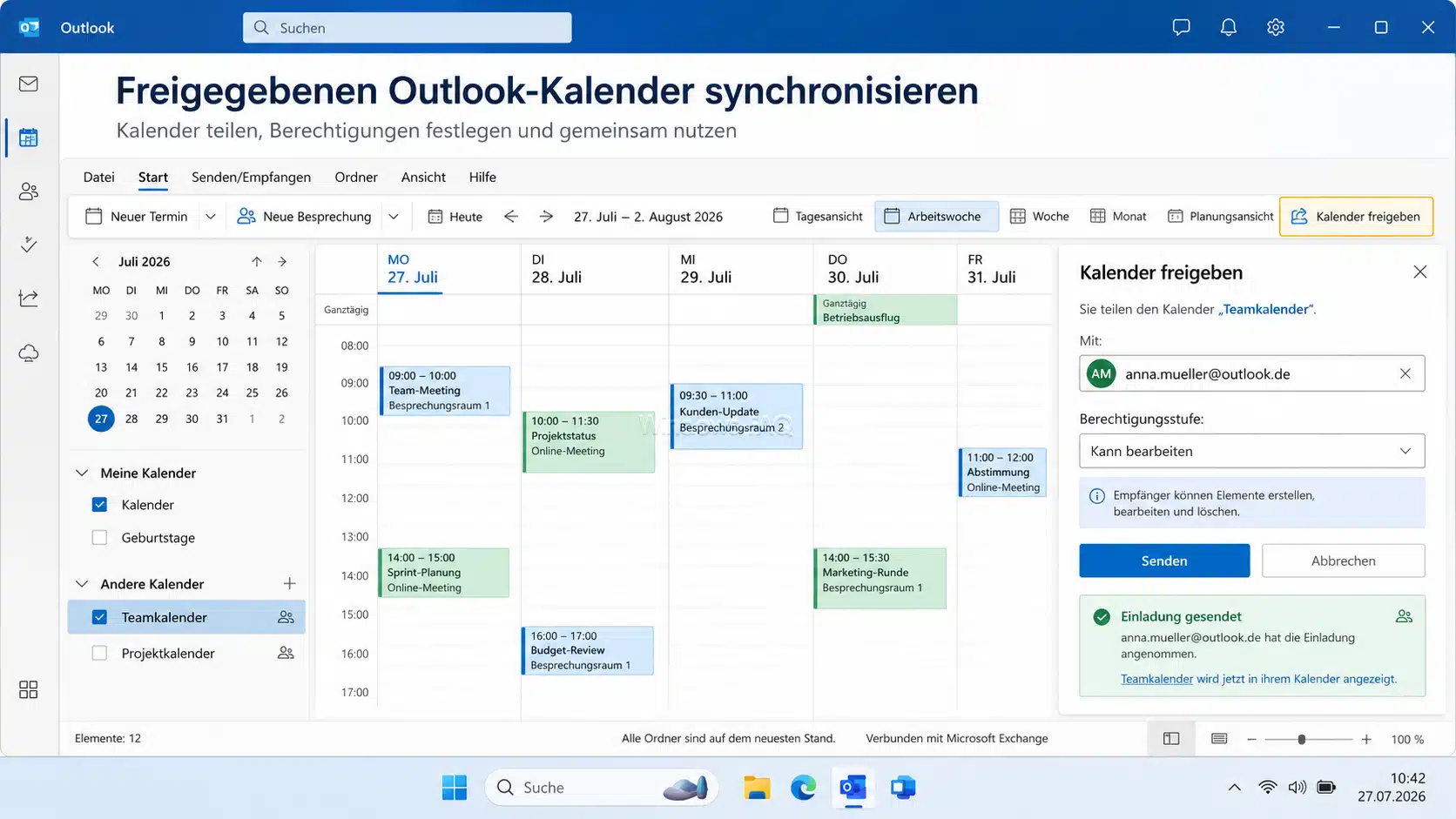
- Öffne in Outlook den Kalender.
- Wähle dort bitte den Kalender aus, den Du freigeben möchtest.
- Klicke auf „Freigeben“ oder „Kalender freigeben“.
- Trage die gewünschte Person ein.
- Lege die passende Berechtigung fest.
- Sende die Einladung.
- Die empfangende Person nimmt die Freigabe an und aktiviert den Kalender in ihrer Kalenderliste.
Eine vollständige Anleitung findest Du unter Outlook-Kalender freigeben. Wird ein freigegebener Kalender zwar angezeigt, lässt sich aber nicht bearbeiten, fehlt meist die erforderliche Berechtigung. Bei Firmenkonten kann zusätzlich eine Richtlinie des Administrators externe Freigaben oder Bearbeitungsrechte einschränken.
So testest Du die Outlook-Kalendersynchronisierung
Ein sauberer Test zeigt Dir, ob der Abgleich in beide Richtungen funktioniert und an welcher Stelle ein Fehler entsteht.
- Erstelle im Browser einen Termin mit einem eindeutigen Namen und speichere ihn im gewünschten Onlinekalender.
- Kontrolliere, ob der Termin im Outlook am PC und auf dem Smartphone erscheint.
- Ändere auf dem Smartphone den Ort oder ergänze eine kurze Notiz.
- Prüfe im Browser, ob diese Änderung übernommen wurde.
- Lösche den Testtermin im Browser und kontrolliere, ob er auch auf den anderen Geräten verschwindet.
Kommt der Termin von der Quelle zu Outlook, aber eine Änderung aus Outlook nicht zurück, verwendest Du wahrscheinlich ein schreibgeschütztes Abonnement. Erscheint der Termin nur auf einem Gerät nicht, liegt die Ursache eher an dieser App, deren Berechtigungen oder dem dort eingerichteten Konto.
Outlook-Kalender synchronisiert nicht: Häufige Ursachen
Wenn Du den Outlook Kalender synchronisieren willst und dabei Fehler auftreten, ordnest Du zuerst das sichtbare Symptom ein. Die folgende Tabelle führt Dich direkt zur wahrscheinlichsten Ursache.
| Symptom | Wahrscheinliche Ursache | Passende Maßnahme |
|---|---|---|
| E-Mails erscheinen, Termine aber nicht | Das Konto wurde als IMAP oder POP eingerichtet | Konto als Exchange, Microsoft 365 oder unterstütztes Anbieterkonto neu einrichten. |
| Termin ist nur auf dem PC sichtbar | Er liegt in einer PST-Datei oder unter „Nur dieser Computer“ | Termin in den serverbasierten Kalender verschieben. |
| Google-Kalender ist sichtbar, aber nicht bearbeitbar | Der Kalender wurde per ICS abonniert | Google-Konto im unterstützten neuen Outlook hinzufügen oder Änderungen im Quellkalender durchführen. |
| Termine erscheinen zur falschen Uhrzeit | Zeitzone von Windows, Outlook oder Smartphone stimmt nicht überein | Zeitzonen auf allen Geräten prüfen und den Termin danach erneut öffnen. |
| Freigegebener Kalender ist schreibgeschützt | Es fehlen Bearbeitungsrechte | Freigabeberechtigung durch den Besitzer anpassen lassen. |
| Termine sind doppelt vorhanden | Kalender wurde mehrfach importiert oder über mehrere Wege eingebunden | Doppelte Verbindung entfernen und einen einzigen Synchronisationsweg verwenden. |
| Smartphone aktualisiert erst beim Öffnen der App | Hintergrunddaten oder Energieverwaltung bremsen Outlook | Hintergrundaktualisierung, mobile Daten und App-Berechtigungen prüfen. |
1. Prüfe den ausgewählten Zielkalender
Öffne den betroffenen Termin und kontrolliere, welchem Kalender er zugeordnet ist. Besonders im klassischen Outlook kann der Standardkalender zu einer anderen Datendatei gehören als das E-Mail-Konto. Ist der Termin lokal gespeichert, verschiebe ihn in den Kalender des Microsoft-365-, Exchange- oder Outlook.com-Kontos.
2. Vergleiche den Termin mit der Browseransicht
Fehlt der Termin auch im Browser, hat Outlook ihn nicht zum Server übertragen. Ist er im Browser vorhanden, aber auf einem Gerät nicht sichtbar, konzentrierst Du die weitere Fehlersuche auf dieses Gerät. Diese Trennung spart viel Zeit.
3. Beende den Offline-Modus im klassischen Outlook
Öffne „Senden/Empfangen“ und kontrolliere die Schaltfläche „Offline arbeiten“. Ist sie aktiv, schalte sie aus. Prüfe anschließend die Statusleiste von Outlook. Dort sollte eine Verbindung zum Server erkennbar sein.
Outlook nutzt für Cloudverbindungen normalerweise verschlüsselten HTTPS-Datenverkehr. Falls eine Firewall, ein Proxy oder ein Sicherheitsfilter die Verbindung blockiert, hilft Dir die Anleitung zu Port 443 unter Windows bei einer gezielten Prüfung.
4. Aktualisiere das klassische Outlook manuell
Drücke F9 oder wähle „Senden/Empfangen“ und „Alle Ordner senden/empfangen“. Beobachte, ob Outlook einen Fehler meldet. Bleibt der Termin weiterhin aus, prüfe als Nächstes Konto, Kalenderordner und Anmeldung. Wiederholtes Drücken von F9 löst keine falsche Konfiguration.
5. Setze das Konto in Outlook Mobile zurück
- Öffne Outlook auf dem Smartphone.
- Gehe zu den Einstellungen.
- Tippe auf das betroffene Konto.
- Wähle „Konto zurücksetzen“, sofern diese Option angezeigt wird.
- Öffne Outlook danach erneut und teste den Kalender.
Hilft das Zurücksetzen nicht, entferne das Konto aus der App und füge es erneut hinzu. Lösche ein Konto aber erst, nachdem Du geprüft hast, dass die Termine im Browser vorhanden sind. Dadurch stellst Du sicher, dass die wichtigen Daten bereits auf dem Server liegen.
6. Kontrolliere App-Berechtigungen und Hintergrunddaten
Auf iPhone und iPad muss die Hintergrundaktualisierung für Outlook zugelassen sein. Unter Android dürfen die Akkuoptimierung, der Datensparmodus oder fehlende Kalenderberechtigungen den Abgleich nicht blockieren. Bei einem verwalteten Firmengerät können diese Einstellungen durch Richtlinien vorgegeben sein.
7. Melde das Konto erneut an
Achte in Outlook auf Warnsymbole, Kennwortabfragen oder Hinweise zu einer erforderlichen Anmeldung. Bestätige eine neue Sicherheitsabfrage vollständig. Bei einem Firmenkonto kann eine geänderte Anmelderichtlinie oder eine abgelaufene Sitzung den Kalenderabgleich stoppen, obwohl ältere Termine weiterhin sichtbar sind.
8. Prüfe Zeitzone und Sommerzeit
Stelle Windows und das Smartphone auf die korrekte automatische Zeitzone. Kontrolliere im neuen Outlook unter den Kalendereinstellungen ebenfalls die Zeitzone. Im klassischen Outlook findest Du sie unter „Datei“, „Optionen“, „Kalender“ und „Zeitzonen“. Zusätzliche Zeitzonen dürfen angezeigt werden, sollten aber nicht mit der primären Zeitzone verwechselt werden.
9. Entferne doppelte Kalenderverbindungen
Ein Kalender sollte nicht gleichzeitig als direkt verbundenes Konto, als ICS-Abonnement und als mehrfacher Import eingebunden sein. Entscheide Dich für einen Hauptweg. Lösche zuerst nur die überflüssige Anzeige oder das Abonnement, nicht den ursprünglichen Kalender mit Deinen Terminen.
10. Repariere Outlook erst am Ende
Wenn das Konto im Browser korrekt arbeitet und auch auf anderen Geräten synchronisiert, kann das lokale Outlook-Profil beschädigt sein. Beginne mit den Maßnahmen aus Outlook reparieren und Fehler beheben. Beim klassischen Outlook kann anschließend ein neues Profil helfen. Die Anleitung zum Outlook-Profil löschen erklärt, worauf Du vorher achten solltest.
Bleibt das gesamte Office-Paket instabil, kommt als letzter Schritt eine Office-Reparatur infrage. Sichere vorher lokale PST-Dateien und nicht synchronisierte Kalender. Serverbasierte Daten werden nach einer erfolgreichen Neueinrichtung erneut geladen, lokale Daten dagegen nicht automatisch.
Lokalen Outlook-Kalender in ein Onlinekonto verschieben
Viele Synchronisationsprobleme entstehen, weil jahrelang ein lokaler Kalender verwendet wurde. Damit diese Termine künftig auf mehreren Geräten erscheinen, musst Du sie in einen serverbasierten Kalender übertragen.
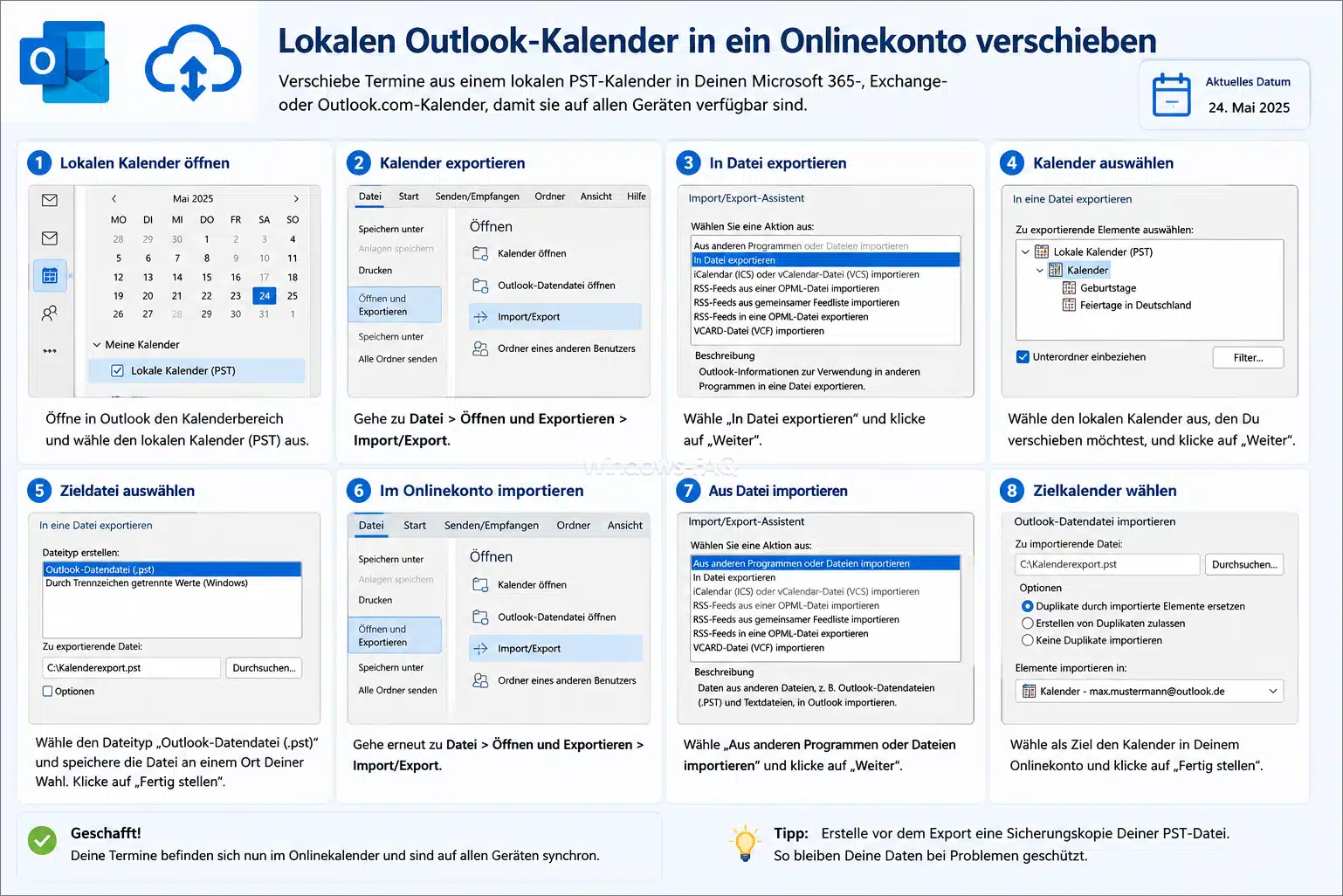
- Erstelle bitte zuerst eine Sicherung des lokalen Kalenders als PST oder ICS-Datei.
- Richte das gewünschte Microsoft-365-, Exchange- oder Outlook.com-Konto im klassischen Outlook ein.
- Öffne die Kalenderansicht und blende den lokalen sowie den neuen Onlinekalender ein.
- Wechsle beim lokalen Kalender über „Ansicht“ und „Ansicht ändern“ in die Listenansicht.
- Markiere die selbst erstellten Termine, die Du übertragen möchtest.
- Wähle dann „Verschieben“, „Anderer Ordner“ und anschließend den Kalender des Onlinekontos.
- Prüfe anschließend die übertragenen Termine im Browser.
- Lösche die lokale Kopie erst, wenn Zeiten, Serien und Inhalte vollständig kontrolliert wurden.
Die Listenansicht erleichtert die Auswahl vieler Einträge. Weitere Möglichkeiten zur Darstellung erklärt der Beitrag Outlook Ansicht ändern.
Sei bei Besprechungen vorsichtig, zu denen andere Personen eingeladen wurden. Durch Kopieren oder Verschieben kann eine neue unabhängige Kopie entstehen, während der ursprüngliche Organisator weiterhin den alten Eintrag aktualisiert. Übertrage solche Besprechungen einzeln und kontrolliere danach Organisator, Teilnehmer und Serieninformationen.
Tipps für einen dauerhaft sauberen Outlook-Kalender
- Lege einen Hauptkalender fest, in dem Du neue persönliche oder geschäftliche Termine speicherst.
- Vergib eindeutige Namen und unterschiedliche Farben für zusätzliche Kalender.
- Verwende für denselben Kalender nicht gleichzeitig Kontoanbindung, Import und ICS-Abonnement.
- Prüfe nach einem Gerätewechsel zuerst den Kalender im Browser, bevor Du lokale Daten löschst.
- Gib private ICS-Adressen nicht öffentlich weiter.
- Aktualisiere Outlook und das Betriebssystem regelmäßig.
- Stelle Arbeitszeit und Arbeitstage passend ein, damit Besprechungsvorschläge korrekt berechnet werden.
Die Arbeitszeiten kannst Du mit der Anleitung Arbeitszeit im Outlook-Kalender einstellen anpassen. Verpasst Du trotz funktionierender Synchronisierung Termine, solltest Du außerdem das Outlook-Erinnerungsfenster im Vordergrund prüfen.
FAQ zum Outlook Kalender synchronisieren
Richte auf dem PC und dem Smartphone dasselbe Microsoft-365-, Exchange- oder Outlook.com-Konto ein und speichere die Termine im Kalender dieses Kontos. Danach erfolgt der Abgleich normalerweise automatisch über den Server.
Das Konto wurde häufig als IMAP oder POP eingerichtet. Diese Protokolle übertragen E-Mails, aber keine Kalender und Kontakte. Verwende für Microsoft-Konten Exchange beziehungsweise Microsoft 365 oder eine von Outlook unterstützte vollständige Kontoanbindung.
Ja, serverbasierte Kalender von Microsoft 365, Exchange und Outlook.com werden bei bestehender Verbindung automatisch abgeglichen. Im klassischen Outlook kannst Du mit F9 zusätzlich eine Übertragung anstoßen. Ein lokaler Kalender wird dadurch jedoch nicht zu einem Cloud-Kalender.
Bei einer direkten Kontoanbindung erscheinen Änderungen häufig nach kurzer Zeit. Netzwerkprobleme, Hintergrundbeschränkungen oder ein großer erster Abgleich können die Aktualisierung verzögern. ICS-Abonnements arbeiten deutlich langsamer und sind nicht für eine sofortige Synchronisierung gedacht.
Nicht allein über ein IMAP-Konto oder ein ICS-Abonnement. IMAP überträgt nur E-Mails und ein ICS-Abonnement ist normalerweise schreibgeschützt. Für eine unterstützte direkte Kontoanbindung eignet sich das neue Outlook für Windows oder Outlook Mobile.
Mit dem klassischen Outlook ist dies über die iCloud-Integration für Windows möglich. Outlook Mobile kann iCloud-Kalender ebenfalls einbinden. Das neue Outlook für Windows bietet keine entsprechende iCloud-Kalendersynchronisierung über die Microsoft Cloud.
Normalerweise nicht. Ein ICS-Abonnement überträgt Änderungen von der Quelle zu Outlook und dient überwiegend der Anzeige. Bearbeitungen musst Du im ursprünglichen Kalender durchführen.
Dieser Hinweis bedeutet, dass der Kalender lokal auf dem PC gespeichert ist und nicht automatisch mit einem Kalenderdienst abgeglichen wird. Für die Nutzung auf mehreren Geräten musst Du die Termine in einen serverbasierten Kalender verschieben.
Meist unterscheiden sich die Zeitzonen von Windows, Outlook, Smartphone oder dem ursprünglichen Termin. Stelle auf allen Geräten die korrekte automatische Zeitzone ein und öffne den Termin danach erneut.
Häufig wurde derselbe Kalender mehrfach importiert, zusätzlich abonniert oder über zwei Kontoverbindungen eingebunden. Entferne den überflüssigen Weg und behalte nur eine direkte Kontoanbindung oder ein einziges Abonnement.
Fazit: Outlook-Kalender zuverlässig synchronisieren
Am zuverlässigsten kannst Du den Outlook Kalender synchronisieren, wenn alle Geräte dasselbe serverbasierte Konto verwenden und neue Termine direkt im Kalender dieses Kontos gespeichert werden. Microsoft 365, Exchange und Outlook.com eignen sich dafür besonders gut. Bei Google und iCloud musst Du zusätzlich auf die verwendete Outlook-Version und die Art der Kontoanbindung achten.
Wenn E-Mails ankommen, der Kalender aber leer bleibt, dann ist häufig IMAP oder POP das Problem. Fehlt nur ein einzelner Termin, liegt er oft im falschen Kalender oder in einer lokalen PST-Datei. Überprüfe deshalb bitte zuerst den Kalender im Browser, danach das betroffene Gerät und erst am Ende Outlook-Profil oder Office-Installation. Mit dieser Reihenfolge behebst Du Synchronisationsfehler schneller und schützt gleichzeitig Deine vorhandenen Termine.






Neueste Kommentare