
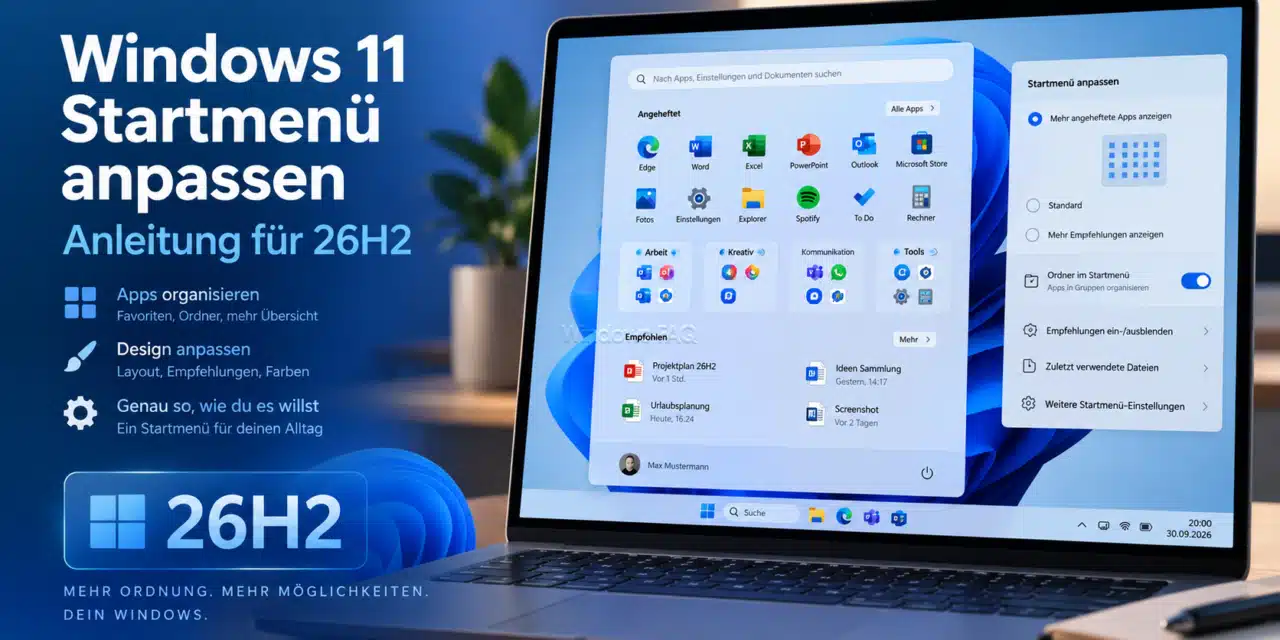
Du möchtest das Windows 11 Startmenü anpassen und Deine wichtigsten Programme schneller finden? Unter Einstellungen > Personalisierung > Start findest Du mit dem Update 26H2 viele neue Einstellungsmöglichkeiten für das Startmenü. Diese Anleitung berücksichtigt das überarbeitete Startmenü von Windows 11 26H2.
Viele Möglichkeiten stehen auch unter früheren Windows-11-Versionen bereit. Einzelne Optionen und Bezeichnungen können sich je nach Update- und Freischaltungsstand leicht unterscheiden.
Windows 11 Startmenü anpassen: Einstellungen öffnen
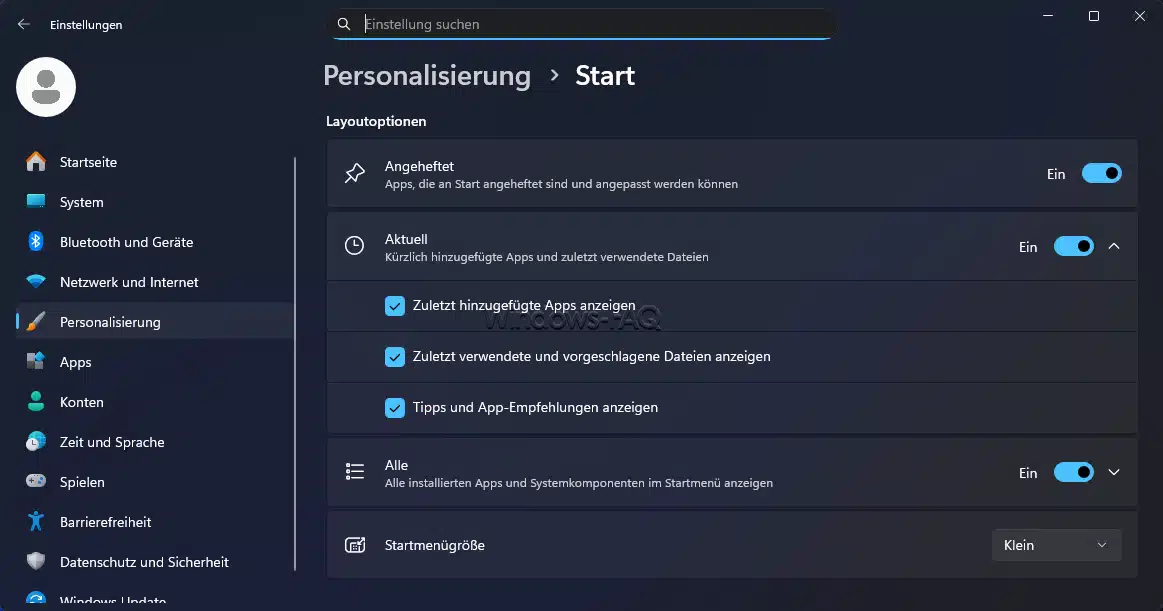
Das Startmenü ist die zentrale Übersicht für Apps, Suche und zuletzt verwendete Inhalte. Du öffnest es mit der Windows-Taste. So erreichst Du seine Einstellungen:
- Drücke die Tastenkombination Windows-Taste + I.
- Wähle dann Personalisierung und anschließend Start.
- Ändere die gewünschten Optionen und öffne anschließend das Startmenü erneut, um das Ergebnis zu prüfen.
Wenn Du unsicher bist, welche Windows Version Du überhaupt installiert hast? Mit der Tastenkombination Windows-Taste + R und winver kannst Du Deine Windows-Version prüfen.
Apps anheften, entfernen und im Startmenü sortieren
- Öffne das Windows Startmenü und suche danach die gewünschte App.
- Klicke dann mit der rechten Maustaste auf das Ergebnis und wähle An „Start“ anheften.
- Ziehe das angeheftete Symbol an die gewünschte Position.
- Entferne einen unnötigen Eintrag per Rechtsklick und Von „Start“ lösen.
App-Ordner erstellen
Ziehe ein angeheftetes App-Symbol auf ein anderes. Öffne den entstandenen Ordner und benenne ihn beispielsweise Büro. Weitere Apps ziehst Du hinein. Zum Herausnehmen öffnest Du den Ordner und ziehst das Symbol wieder heraus.
Praxistipp: Lass Programme, die Du ständig brauchst, einzeln sichtbar. Ordner eignen sich eher für zusammengehörige Werkzeuge, die Du seltener öffnest. Eine Gruppe Büro könnte beispielsweise Word, Excel und PowerPoint enthalten.
Größe und Ansicht des Windows-11-Startmenüs ändern
Startmenü kleiner oder größer anzeigen
Das neuere Startmenü bietet unter Einstellungen > Personalisierung > Startmenügröße. Du kannst zwischen einer kleinen, großen und automatischen Darstellung wählen. Klein eignet sich für eine kompakte Übersicht. Groß schafft mehr Platz für sichtbare Inhalte. Automatisch richtet sich nach dem verfügbaren Bildschirmplatz.
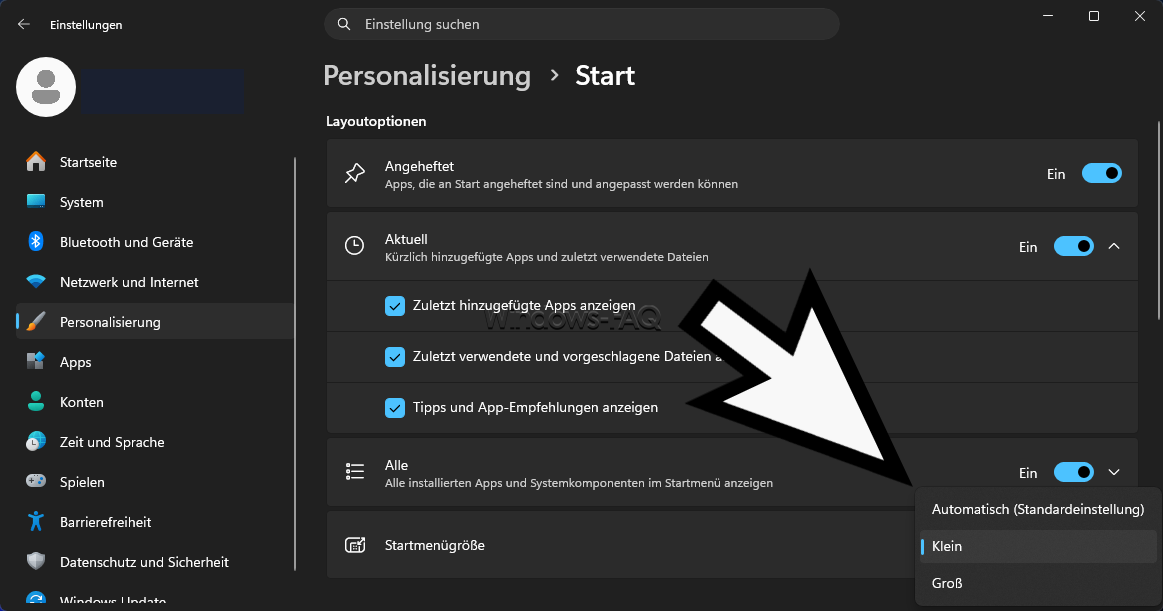
Fehlt die Auswahl, prüfe zunächst unter Windows Update die verfügbaren Updates. Nicht jeder Rechner erhält neue Bedienelemente gleichzeitig. Sind Dir vor allem die Texte zu klein, solltest Du stattdessen die Schriftgröße unter Windows 11 anpassen.
Alle Apps als Liste, Raster oder Kategorien anzeigen
Öffne im überarbeiteten Startmenü den Bereich Alle und dessen Ansichtsauswahl. Die Liste zeigt Programme untereinander, das Raster verteilt sie auf mehrere Spalten. Kategorien fassen Apps nach Bereichen zusammen. Die gewählte Ansicht bleibt für das nächste Öffnen gespeichert.
Kategorien sind nicht dasselbe wie Deine selbst erstellten App-Ordner: Die Kategorienansicht ordnet die App-Übersicht, während Du Ordner im angehefteten Bereich selbst zusammenstellst.
Empfehlungen und zuletzt verwendete Inhalte ausblenden
Im neueren Startmenü kannst Du die Bereiche für angeheftete Apps, zuletzt verwendete Inhalte und Alle unabhängig ein- oder ausblenden. In älteren Oberflächen heißt der Bereich mit Vorschlägen noch Empfohlen.
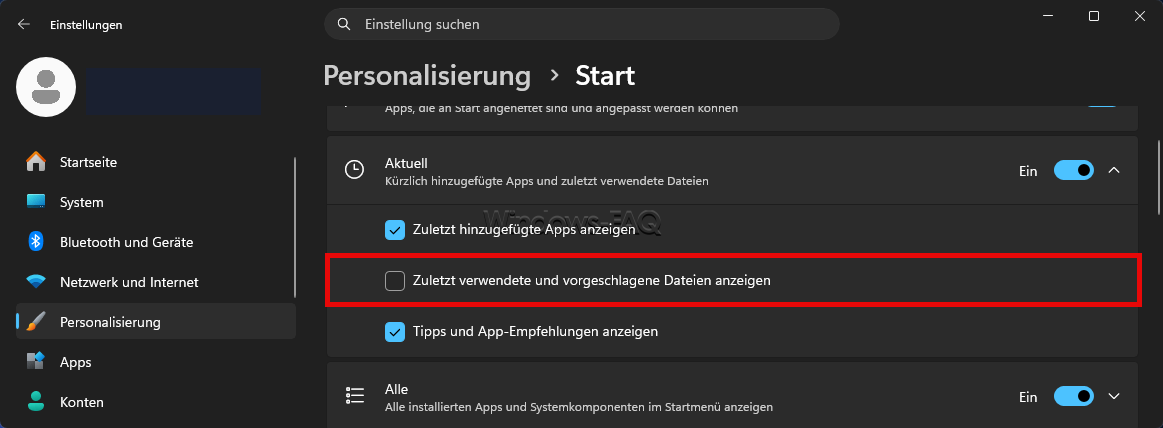
- Öffne erneut Einstellungen > Personalisierung > Start.
- Schalte dort den Bereich „Zuletzt verwendete und vorgeschlagene Dateien anzeigen“ aus, wenn Du dort keine Dateien und App-Vorschläge sehen möchtest.
- Lass den angehefteten Bereich eingeschaltet. Für ein besonders reduziertes Menü kannst Du zusätzlich „Alle installierten Apps und Systemkomponenten im Startmenü anzeigen“ deaktivieren.
Fehlen die getrennten Bereichsschalter, deaktiviere die vorhandenen Optionen für zuletzt hinzugefügte Apps, zuletzt geöffnete Elemente und Empfehlungen. Bei älteren Einstellungen kann der Schalter für zuletzt geöffnete Elemente gleichzeitig die Sprunglisten und den Datei-Explorer beeinflussen. Lies deshalb die vollständige Beschriftung. Die neuere, getrennte Steuerung vermeidet diese Kopplung.
Ein verbliebener leerer Empfehlungsbereich ist bei älteren Startmenü-Layouts nicht automatisch ein Fehler. Entscheidend ist, welche Oberfläche auf Deinem PC bereits aktiv ist.
Downloads und Dokumente im Startmenü einblenden
Unter Einstellungen > Personalisierung > Start > Ordner aktivierst Du Verknüpfungen wie Downloads oder Dokumente. Sie erscheinen neben der Ein/Aus-Schaltfläche. So kannst Du das Startmenü um häufig genutzte Ordner ergänzen, ohne zusätzliche App-Symbole anzuheften.
Windows 11 Startmenü links statt mittig anzeigen
Bei einer Taskleiste am unteren Bildschirmrand stellst Du die gewohnte linke Ausrichtung so ein:
- Klicke mit der rechten Maustaste auf eine freie Stelle der Taskleiste.
- Öffne Taskleisteneinstellungen und anschließend Verhalten der Taskleiste.
- Wähle unter „Ausrichtung der Taskleistensymbole“ auf „Linksbündig“.
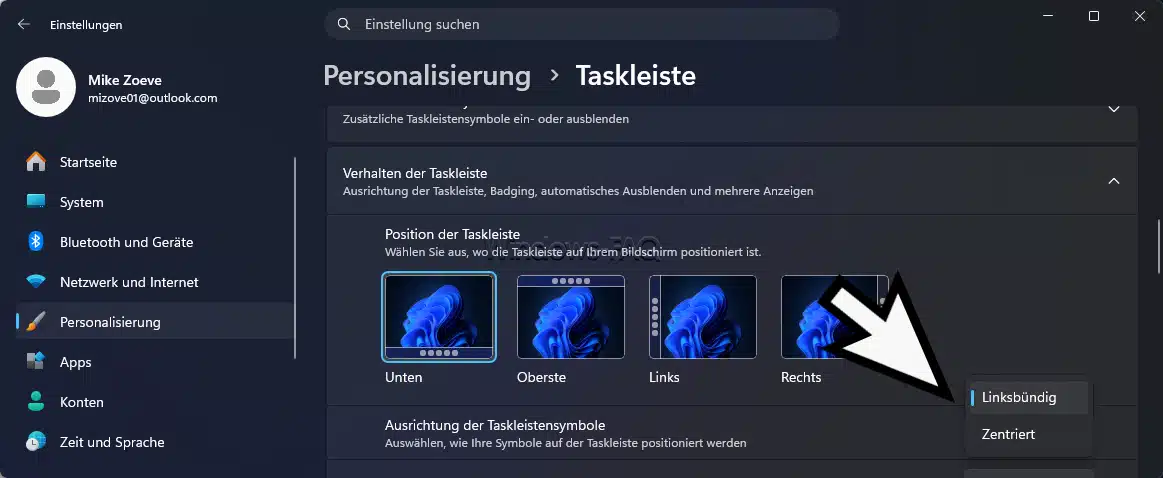
Damit wandern die Startschaltfläche und die angehefteten Taskleistensymbole nach links. Das ist etwas anderes, als die gesamte Windows-11-Taskleiste an einen anderen Bildschirmrand zu verschieben.
Startmenü-Farbe und dunklen Modus einstellen
- Öffne Einstellungen > Personalisierung > Farben.
- Stelle Modus auswählen auf Dunkel.
- Wähle unter Akzentfarbe die Einstellung Manuell und Deine Wunschfarbe.
- Aktiviere Akzentfarbe auf Start und Taskleiste anzeigen.
Ist der letzte Schalter ausgegraut, ist häufig noch der helle Windows-Modus aktiv. Mit Benutzerdefiniert kannst Du Windows dunkel darstellen und Apps trotzdem hell lassen. Weitere Beispiele findest Du in der Anleitung zum Ändern der Taskleistenfarbe unter Windows 11.
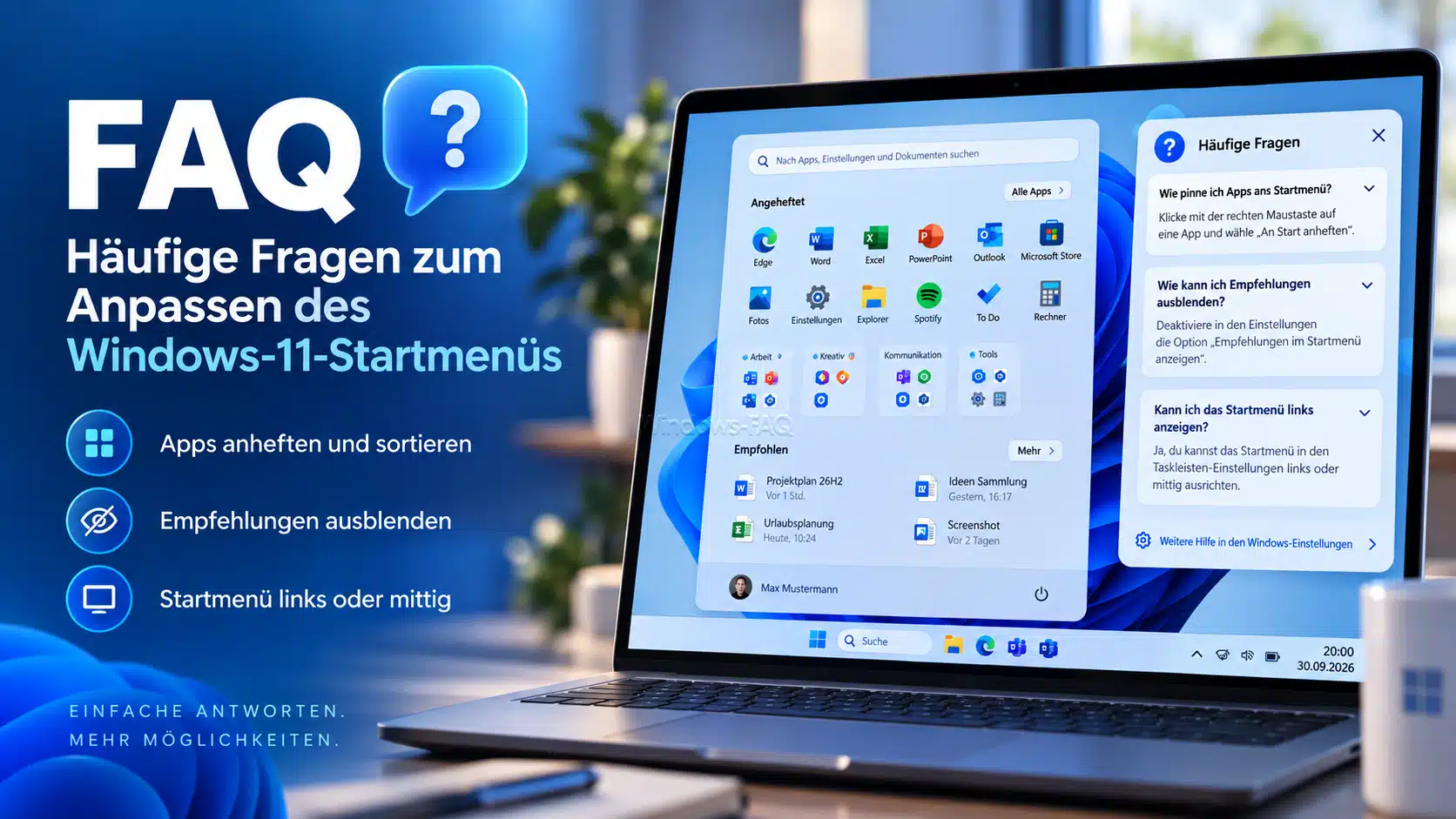
FAQ: Häufige Fragen zum Anpassen des Windows-11-Startmenüs
Bei anhaltenden Problemen hilft Dir die weiterführende Anleitung, wenn die Taskleiste oder das Startmenü nicht reagiert.
Fazit: Das Startmenü passend zu Deinem Alltag einrichten
Wenn Du das Windows 11 Startmenü anpassen möchtest, dann fang am besten an mit den Programmen, die Du täglich verwendest. Verändere vom Startmenü aber nur die Bereiche, die Dich wirklich stören. Mit den neuen Optionen kannst Du das Menü von Windows 11 sehr gut an Deine Bedürfnisse anpassen. Microsoft wird im Laufe der Zeit noch weitere Optionen für das Startmenü in die Einstellungen integrieren. Wir werden weiter darüber berichten.






Neueste Kommentare