
Windows 11 26H2 bringt mehr Funktionen für die Windows Oberfläche und neue Möglichkeiten zur Wiederherstellung. In diesem Beitrag zeigen wir Dir, was sich für Dich als Anwender von Windows 11 Version 26H2 ändert.
Vielleicht möchtest Du die Taskleiste wieder an den oberen Bildschirmrand verschieben, das Startmenü aufräumen oder einfach wissen, ob Dein Computer das Update erhält. Dieser Überblick hilft Dir bei der Entscheidung und führt Dich durch die wichtigsten Einstellungen. Dabei unterscheiden wir zwischen Funktionen für gewöhnliche Windows-PCs, zusätzlichen Hardwareanforderungen und Besonderheiten auf Firmenrechnern.
Stand: 30. September 2026.
Was ist Windows 11 26H2?
Windows 11 26H2 ist das jährliche Funktionsupdate für Windows 11 im zweiten Halbjahr 2026. Es heißt auch Windows 11 2026 Update und wird seit dem 29. September 2026 schrittweise verteilt. Die Bezeichnung steht für eine neue Windows-Version innerhalb von Windows 11, nicht für ein eigenständiges Betriebssystem wie einen möglichen Windows-11-Nachfolger.
Technisch teilen sich 24H2, 25H2 und 26H2 eine gemeinsame Grundlage. Auf geeigneten, ausreichend aktualisierten Geräten erfolgt der Wechsel deshalb über ein kleines Aktivierungspaket, auch Enablement Package genannt. Viele benötigte Bestandteile befinden sich bereits auf dem PC und werden durch den Versionswechsel freigeschaltet. Wie die Verteilung abläuft, erklärt unser Beitrag zum Rollout von Windows 11 26H2.
Warum nicht jede neue Funktion ausschließlich zu 26H2 gehört
Neue Windows-Funktionen erscheinen inzwischen auch zwischen den jährlichen Versionswechseln. Deshalb kannst Du einzelne Verbesserungen bereits unter 24H2 oder 25H2 gesehen haben. Umgekehrt bedeutet die Anzeige 26H2 nicht, dass auf Deinem Rechner sofort jede neue Schaltfläche sichtbar sein muss.
Entscheidend sind zusätzlich der installierte Aktualisierungsstand, die schrittweise Freischaltung, Deine Hardware und mögliche Verwaltungsrichtlinien. Bei bestimmten Funktionen spielen außerdem Sprache, Region oder vorhandene Lizenzen eine Rolle. Die folgenden Abschnitte beschreiben die für 26H2 relevanten Neuerungen, nicht ausschließlich Funktionen, die nur unter dieser Version verfügbar sind.
Windows 11 26H2: Neue Funktionen für Deinen Alltag
Taskleiste nach oben, links oder rechts verschieben
Die Taskleiste lässt sich wieder an unterschiedlichen Bildschirmrändern platzieren. Neben der bisherigen Position unten stehen oben, links und rechts zur Verfügung. Das ist eine andere Einstellung als die Ausrichtung der Startschaltfläche und der App-Symbole.
So änderst Du die Position, wenn die neue Einstellung auf Deinem Gerät verfügbar ist:
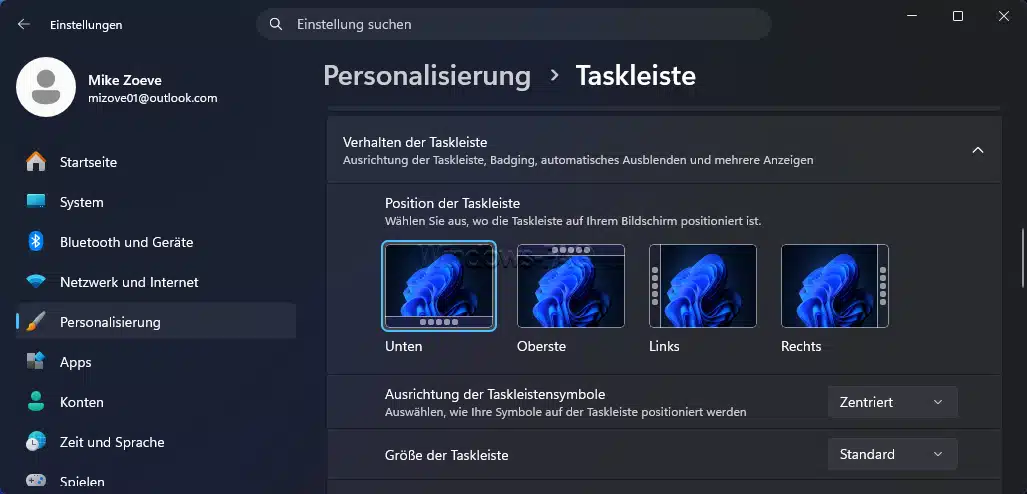
- Öffne die Einstellungen mit Windows-Taste + I.
- Wechsle zu Personalisierung und anschließend zu Taskleiste.
- Klappe den Abschnitt Verhalten der Taskleiste auf.
- Wähle bei der Position den gewünschten Bildschirmrand.
Zusätzlich gibt es eine kompaktere Taskleiste mit kleineren Symbolen und geringerer Höhe. Probiere auf einem kleinen Notebook zuerst diese Einstellung aus. So bleibt die gewohnte Anordnung erhalten, während mehr Platz für Deine Programme entsteht. Weitere Varianten und Hinweise zu mehreren Bildschirmen findest Du in unserer Anleitung zum Verschieben der Windows-11-Taskleiste.
Startmenü übersichtlicher gestalten
Das überarbeitete Startmenü bietet mehr Kontrolle über seine Größe und die angezeigten Bereiche. Du kannst angeheftete Apps, zuletzt verwendete Inhalte und die vollständige App-Übersicht gezielter ein- oder ausblenden. Für die App-Übersicht stehen unterschiedliche Ansichten zur Verfügung, darunter Kategorien und ein Raster.
Öffne Einstellungen, Personalisierung und Start. Wähle eine passende Größe und entscheide, welche Bereiche Du tatsächlich benötigst. Für einen aufgeräumten Arbeitsrechner bietet sich beispielsweise ein Startmenü mit Deinen wichtigsten angehefteten Programmen an. Schalte nicht gleichzeitig alle Optionen um, sondern prüfe nach jeder Änderung, ob Du Dich damit besser zurechtfindest.
Windows-Suche findet Apps und Dateien gezielter
Die Suche kommt besser mit Tippfehlern und unvollständigen App-Namen zurecht. Außerdem wird deutlicher, ob ein Treffer ein Programm, eine Einstellung, eine Datei oder ein Webergebnis ist. Vorschauen helfen Dir, Ergebnisse einzuordnen, ohne jedes Element sofort zu öffnen.
Ein sinnvoller erster Test: Suche nach einem häufig verwendeten Programm und danach nach einem bekannten Dokument. Fehlt das Dokument, prüfe unter Einstellungen, Datenschutz und Sicherheit, Suche die erfassten Speicherorte. Neue Suchfunktionen ersetzen nicht die passende Suchkonfiguration. Eine Datei außerhalb der berücksichtigten Ordner kann weiterhin schwerer zu finden sein.
Wichtig bei angekündigten Suchoptionen: Eine zunächst im Insider-Programm vorgestellte Einstellung ist nicht automatisch auf jedem regulären 26H2-PC verfügbar. Das gilt insbesondere, wenn Du Anleitungen zum Ausblenden von Web- oder Store-Vorschlägen nachvollziehst. Fehlt die betreffende Option, solltest Du nicht wahllos Registry-Anleitungen für andere Windows-Stände übernehmen.
Datei-Explorer mit praktischen Verbesserungen
Der Datei-Explorer merkt sich Ansichts- und Sortiereinstellungen in weiteren Situationen zuverlässiger. Das betrifft beispielsweise Ordner wie Dokumente und Downloads, die Du direkt aus einer Anwendung heraus öffnest. Auch die Startansicht erhält Verbesserungen bei Bedienung und Reaktionsverhalten.
Mit den aktuellen Aktualisierungen bleiben außerdem aufgeklappte oder eingeklappte Bereiche auf der Explorer-Startseite besser erhalten. Das ist hilfreich, wenn Du bestimmte Bereiche regelmäßig nutzt und andere ausblenden möchtest. Weitere Änderungen dieses Aktualisierungsstands beschreibt unser Beitrag zu KB5124010 für Windows 11.
KI-Aktionen im Explorer solltest Du getrennt von gewöhnlichen Dateifunktionen betrachten. Eine Zusammenfassung von Dokumenten über Copilot kann passende Cloud-Speicherorte und zusätzliche Lizenzen voraussetzen. Das Funktionsupdate allein schaltet daher nicht automatisch jede beworbene KI-Funktion kostenlos frei.
Point-in-time Restore: Einen früheren PC-Zustand wiederherstellen
Point-in-time Restore ist eine Wiederherstellungsfunktion, die den Zustand des Windows-Systemlaufwerks zu einem früheren Zeitpunkt wiederherstellen kann. Sie berücksichtigt nicht nur Windows und Einstellungen, sondern auch Anwendungen und lokale persönliche Dateien auf diesem Laufwerk.
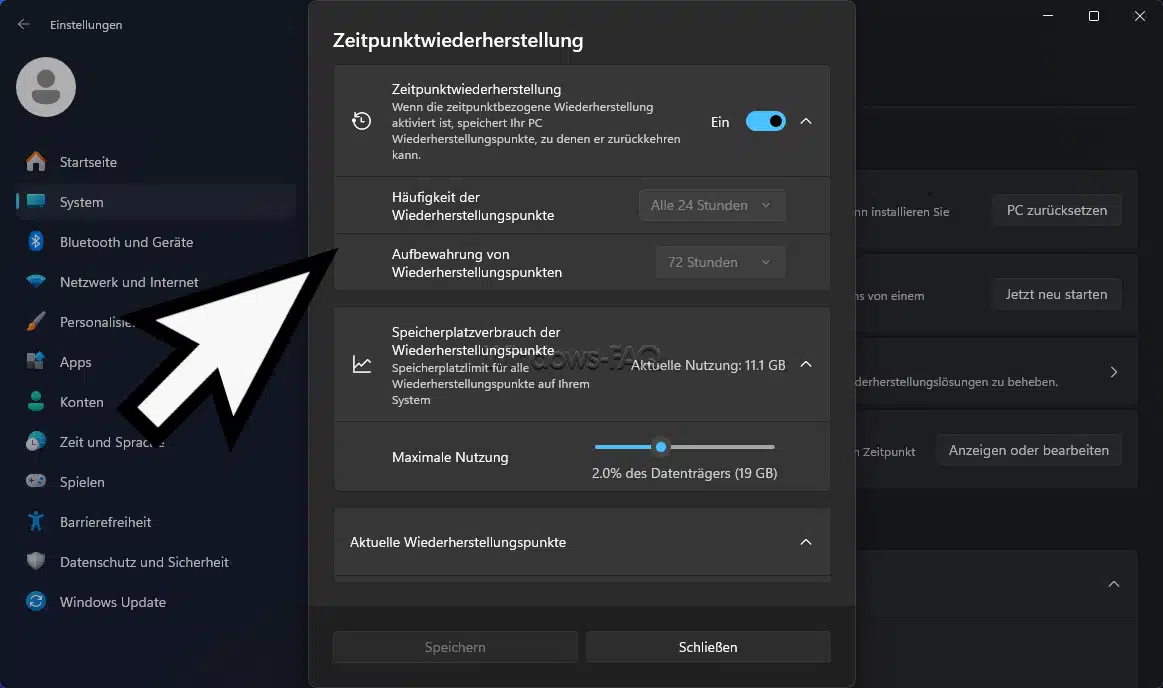
Prüfe unter Einstellungen, System und Wiederherstellung, ob die Funktion auf Deinem Gerät angeboten und eingeschaltet ist. Die Wiederherstellungspunkte liegen lokal auf dem PC. Ihre Verfügbarkeit hängt unter anderem vom freien Speicherplatz und der Konfiguration ab. Du solltest deshalb nicht ungeprüft davon ausgehen, dass für jeden gewünschten Zeitpunkt ein geeigneter Zustand vorhanden ist.
Achtung: Änderungen nach dem ausgewählten Wiederherstellungszeitpunkt können verloren gehen. Das betrifft beispielsweise ein lokal gespeichertes Dokument, das Du erst danach erstellt hast. Sichere aktuelle Dateien vor einer Wiederherstellung zusätzlich auf einem getrennten Datenträger. Lokale Wiederherstellungspunkte ersetzen weder eine unabhängige Datensicherung noch ein vollständiges Sicherungskonzept. Die verschiedenen Möglichkeiten ordnet unsere Anleitung zur Windows-11-Wiederherstellung ein.
Mehr Schutz für Administratoren und bessere Sicherheitsprotokolle
Der Administratorschutz begrenzt die Verwendung erhöhter Rechte stärker auf konkrete, bestätigte Aufgaben. Dafür nutzt Windows unter anderem eine Trennung der Benutzerprofile für normale und administrative Tätigkeiten. Die Funktion ist nicht standardmäßig eingeschaltet. In verwalteten Umgebungen lässt sie sich über entsprechende Richtlinien steuern.
Für Administratoren ist außerdem der integrierte Systemmonitor Sysmon interessant. Er kann nach seiner Aktivierung und Konfiguration detaillierte Systemereignisse protokollieren. Sysmon ist ebenfalls zunächst ausgeschaltet und kein zusätzlicher Virenscanner. Ohne passende Filter und Auswertung entsteht lediglich eine Sammlung von Protokolldaten.
Smart App Control lässt sich inzwischen ein- und ausschalten, ohne dafür Windows zwingend neu installieren zu müssen. Der Schutz soll nicht vertrauenswürdige oder potenziell schädliche Anwendungen blockieren. Teste zusätzliche Sicherheitsfunktionen zunächst mit Deinen tatsächlich benötigten Programmen. Gerade ältere Verwaltungsprogramme und interne Werkzeuge verdienen dabei besondere Aufmerksamkeit.
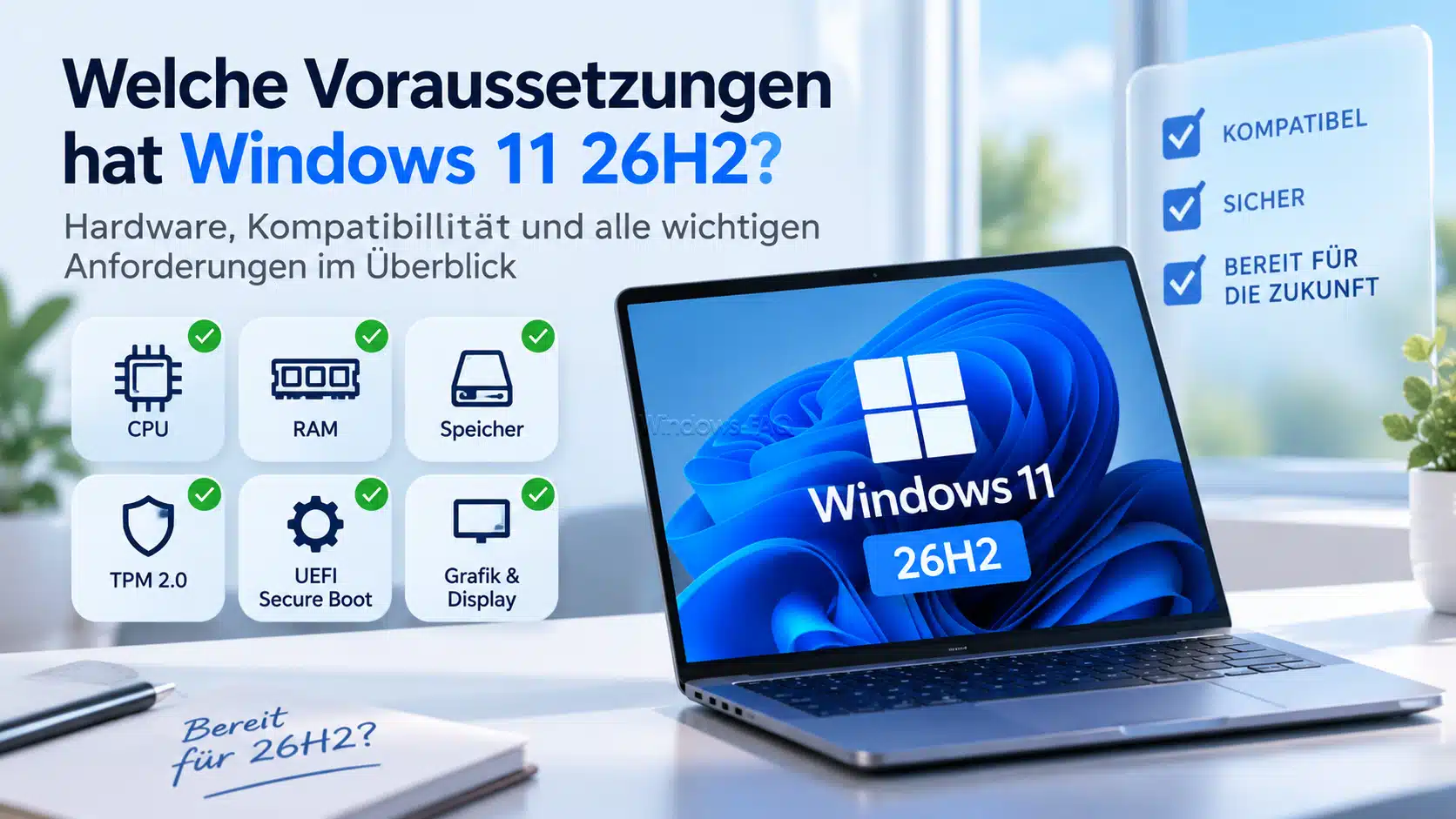
Welche Voraussetzungen hat Windows 11 26H2?
Für das normale Upgrade gelten weiterhin die grundlegenden Windows-11-Anforderungen. Ein PC wird nicht allein deshalb ungeeignet, weil er keine spezielle KI-Hardware besitzt. Entscheidend bleiben eine unterstützte Gerätekonfiguration und ein für das jeweilige Gerät freigegebener Upgradeweg.
| Bereich | Grundlegende Voraussetzung |
|---|---|
| Prozessor | Kompatibler 64-Bit-Prozessor oder SoC mit mindestens zwei Kernen und 1 GHz. Die Taktfrequenz allein reicht als Kompatibilitätsnachweis nicht aus. |
| Arbeitsspeicher | Mindestens 4 GB RAM. |
| Speichergerät | Mindestens 64 GB Gesamtkapazität. Für Updates muss zusätzlich genügend freier Speicher verfügbar sein. |
| Firmware | UEFI mit Unterstützung für Secure Boot. |
| Sicherheitsmodul | TPM 2.0. |
| Grafik | DirectX-12-kompatible Grafik mit WDDM-2.0-Treiber. |
| Bildschirm | Mehr als 9 Zoll Diagonale, mindestens 720p und 8 Bit pro Farbkanal. |
Die Speicheranforderung bedeutet nicht, dass jedes Funktionsupdate pauschal 64 GB freien Platz benötigt. Wie viel zusätzlicher Platz tatsächlich erforderlich ist, hängt vom vorhandenen System und den noch fehlenden Aktualisierungen ab. Windows zeigt Dir einen zusätzlichen Speicherbedarf während der Vorbereitung an.
TPM und Secure Boot prüfen
Drücke Windows-Taste + R, gib tpm.msc ein und bestätige mit Enter. In der TPM-Verwaltung findest Du die Spezifikationsversion. Für Windows 11 ist die Version 2.0 relevant.
Mit msinfo32 öffnest Du die Systeminformationen. Prüfe dort den BIOS-Modus und den sicheren Startzustand. Verändere bei Unklarheiten nicht einfach Firmware-Einstellungen und lösche insbesondere nicht vorsorglich das TPM. Solche Eingriffe können zusätzliche Start- oder Wiederherstellungsprobleme verursachen.
Brauchst Du für 26H2 einen Copilot+ PC?
Nein. Für Windows 11 26H2 ist ein Copilot+ PC keine allgemeine Voraussetzung. Besondere lokale KI-Funktionen gehören jedoch zu einer anderen Hardwareklasse. Dafür gelten unter anderem Anforderungen an eine geeignete NPU, also einen Prozessorbereich für KI-Aufgaben.
Verwechsle deshalb die Eignung für Windows 11 nicht mit der Verfügbarkeit jeder einzelnen KI-Funktion. Auch auf einem kompatiblen Computer können zusätzliche Anforderungen an Sprache, Konto oder Lizenz bestehen. Für die Ersteinrichtung von Windows 11 Home und privat genutztem Pro sind außerdem Internetzugang und ein Microsoft-Konto vorgesehen. Das ist von einem Versionsupdate einer bereits eingerichteten Installation zu unterscheiden.
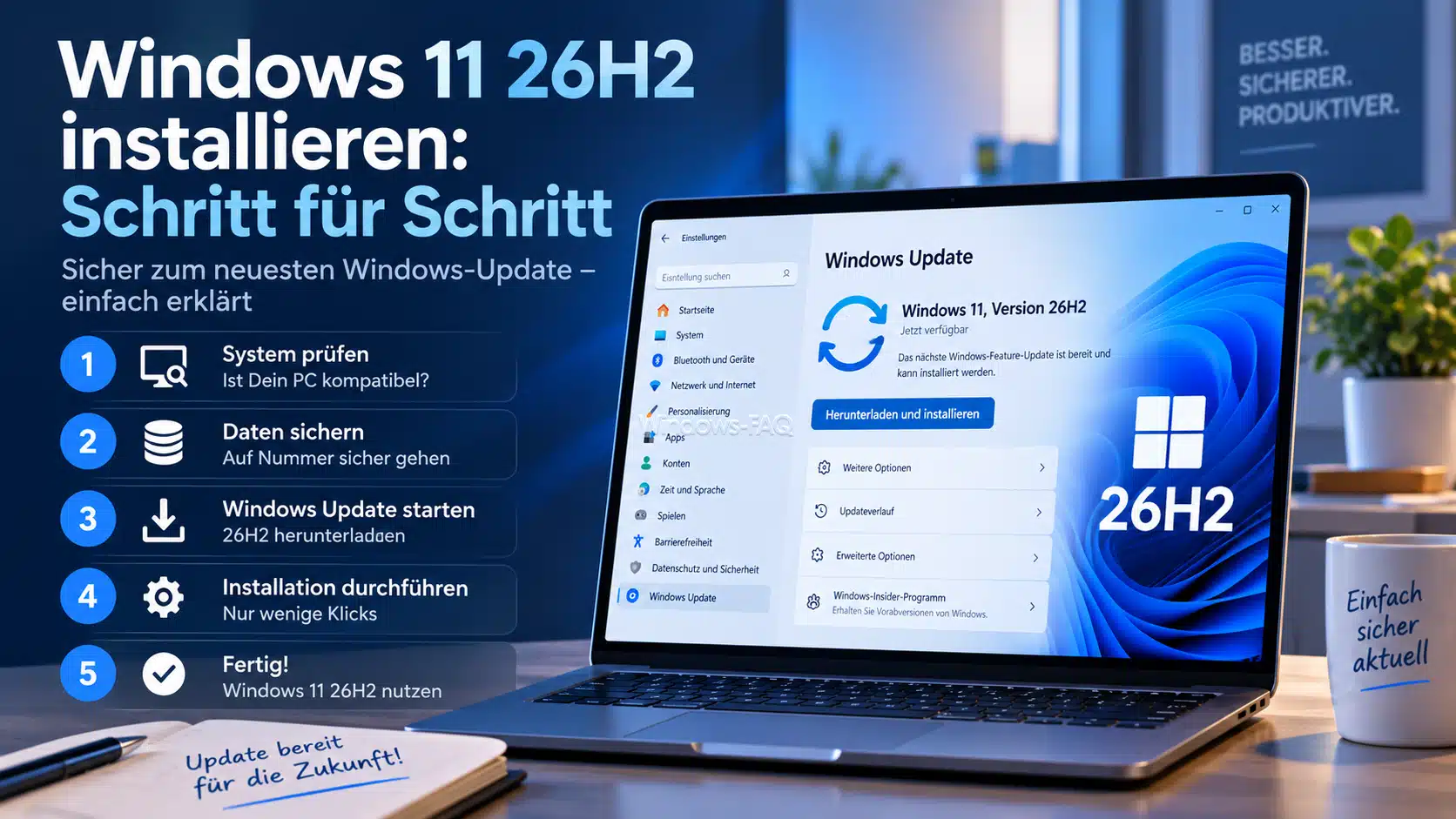
Windows 11 26H2 installieren: Schritt für Schritt
Schritt 1: Installierte Windows-Version feststellen
Drücke bitte die Tastenkombination Windows-Taste + R, gib winver ein und bestätige mit Enter. Notiere die angezeigte Version und Betriebssystembuildnummer. Die Edition findest Du bei Bedarf zusätzlich unter Einstellungen, System und Info. Unsere Anleitung Welches Windows habe ich? erklärt die Angaben ausführlicher.
| Ausgangsversion | Bedeutung für den Wechsel auf 26H2 |
|---|---|
| Windows 11 24H2 oder 25H2 | Bei passendem Aktualisierungsstand ist das kleine Aktivierungspaket vorgesehen. Ein Zwischenwechsel von 24H2 auf 25H2 ist dafür nicht erforderlich. |
| Windows 11 23H2 oder älter | Das 26H2-Aktivierungspaket lässt sich nicht direkt verwenden. Hier ist ein vollständiger, unterstützter Upgradevorgang notwendig. |
| Windows 11 26H1 | Diese Version hat eine gesonderte Geräteausrichtung. Das für 24H2 und 25H2 vorgesehene Aktivierungspaket ist nicht der passende Upgradeweg. |
Schritt 2: Daten und Wiederherstellungsschlüssel sichern
Sichere wichtige Dokumente, Bilder und andere unersetzliche Dateien auf einem getrennten Datenträger. Prüfe danach stichprobenartig, ob Du die Sicherung tatsächlich öffnen kannst. Benötigst Du im Fehlerfall auch alle Programme und Einstellungen, ist zusätzlich eine geeignete vollständige Systemsicherung sinnvoll.
Bei aktivierter Geräteverschlüsselung oder BitLocker solltest Du vorab Zugriff auf Deinen BitLocker-Wiederherstellungsschlüssel haben. Eine ausschließlich auf dem verschlüsselten PC gespeicherte Kopie hilft Dir nicht, wenn genau dieser Rechner nicht mehr startet. Halte die Sicherung getrennt vom Gerät bereit und behandle den Schlüssel vertraulich.
Schritt 3: Speicherplatz und aktuelle Updates vorbereiten
Kontrolliere unter Einstellungen, System und Speicher das Systemlaufwerk. Ist es nahezu voll, solltest Du zunächst Speicherplatz unter Windows 11 freigeben. Prüfe vor dem Löschen temporärer Dateien besonders den Downloadordner, damit keine benötigten Installationsdateien oder Dokumente verschwinden.
Öffne anschließend Windows Update und installiere die erforderlichen Aktualisierungen Deiner bisherigen Version. Für das Aktivierungspaket KB5121794 wird auf 24H2 oder 25H2 mindestens KB5124010 vom 22. September 2026 oder ein neueres kumulatives Update vorausgesetzt. Lasse Windows Update die passenden Pakete ermitteln, statt einzelne Dateien aus unbekannten Downloadangeboten zusammenzustellen.
Schritt 4: Windows Update aufrufen und 26H2 anfordern
Öffne Einstellungen und Windows Update. Aktiviere auf einem privat verwalteten PC die Option für den frühzeitigen Erhalt neuer Updates, sofern Du den Versionswechsel bereits jetzt erhalten möchtest. Klicke anschließend auf Nach Updates suchen.
Wird Windows 11, Version 26H2 angeboten, starte die Installation über die angezeigte Schaltfläche. Je nach Einstellung kann der Download auch bereits automatisch beginnen. Auf einem Firmen-PC können diese Möglichkeiten durch die IT-Verwaltung vorgegeben oder gesperrt sein. Ändere dort nicht eigenständig Richtlinien, um eine Freigabe zu umgehen.
Schritt 5: Neustart durchführen
Speichere Deine Arbeit und schließe laufende Anwendungen. Verbinde ein Notebook mit dem Netzteil und starte den Rechner über die angebotene Neustartfunktion neu. Unterbrich die Installation nicht durch erzwungenes Ausschalten.
Der eigentliche Wechsel per Aktivierungspaket lässt sich normalerweise mit einem Neustart abschließen. Sind vorher noch weitere Aktualisierungen erforderlich, kann der gesamte Ablauf zusätzliche Neustarts enthalten. Die Aussage über das kleine Funktionsupdate ist deshalb keine Garantie für jede denkbare Ausgangssituation.
Schritt 6: Ergebnis und wichtige Geräte prüfen
Öffne nach der Anmeldung erneut winver. Dort sollte nun die Version 26H2 erscheinen. Die nachfolgenden monatlichen Aktualisierungen verändern zusätzlich die Buildnummer. Zum Abgleich eignet sich unsere Windows-11-Update-Übersicht.
Prüfe anschließend Deine wichtigsten Arbeitsabläufe: Öffnet Dein übliches Programm? Funktionieren Netzwerk, Drucker, Mikrofon und externe Bildschirme? Kontrolliere auch eine vorhandene VPN-Verbindung. Durch diesen kurzen Funktionstest bemerkst Du Probleme, bevor Du den Computer wieder dringend benötigst.
Windows 11 26H2 per ISO oder USB-Stick installieren
Eine ISO-Datei ist ein Installationsabbild von Windows. Sie ist besonders dann nützlich, wenn Du ein Installationsmedium benötigst oder einen vollständigen Upgradevorgang vorbereitest. Für den gewöhnlichen Wechsel eines geeigneten 24H2- oder 25H2-PCs ist eine ISO normalerweise nicht erforderlich.
Beim Upgrade aus dem laufenden Windows startest Du setup.exe vom eingebundenen Installationsmedium. Kontrolliere vor der Bestätigung, ob persönliche Dateien und Apps beibehalten werden. Wird diese Auswahl nicht angeboten, brich ab und prüfe zunächst Sprache, Edition, Architektur und Eignung des Mediums. Unsere Anleitung zum Windows 11 26H2 ISO Download führt Dich durch die Vorbereitung.
Das Starten des Computers von einem USB-Installationsmedium dient dagegen einer Neuinstallation. Dabei können vorhandene Programme, Einstellungen und Dateien verloren gehen. Bereite diesen Weg nur mit überprüfter Sicherung vor. Wie Du das Medium erstellst, zeigt die Anleitung zum Windows-11-Boot-Stick. Eine bekannte Kompatibilitätssperre solltest Du auch mit einem Installationsmedium nicht einfach umgehen.
Windows 11 26H2 wird nicht angezeigt oder verursacht Probleme
Das Funktionsupdate fehlt in Windows Update
Ein fehlendes Angebot ist nicht automatisch ein Fehler. Häufig steht die Freigabe für die konkrete Gerätekonfiguration noch aus. Ebenso können ausstehende Aktualisierungen, eine Updatepause oder Verwaltungsrichtlinien den Wechsel verhindern.
Prüfe zunächst diese naheliegenden Ursachen. Zeigt Windows einen Kompatibilitätshinweis an, behandle ihn nicht wie eine unwichtige Warnung. Bei bekannten Problemen mit Windows 11 26H2 kann es sinnvoll sein, die Behebung abzuwarten, statt den Versionswechsel zu erzwingen.
Die Installation bricht mit einem Fehlercode ab
Notiere den vollständigen Fehlercode und den Zeitpunkt des Abbruchs. Ein Fehler beim Herunterladen benötigt eine andere Untersuchung als ein Abbruch nach dem Neustart. Kontrolliere zuerst freien Speicherplatz, Internetverbindung und ausstehende Neustarts.
Wiederhole nicht immer wieder denselben Installationsversuch, wenn dieselbe Meldung erscheint. Eine systematische Vorgehensweise findest Du in unserer Anleitung zum Reparieren von Windows Update. Pauschales Abschalten von Sicherheitsfunktionen oder das Löschen beliebiger Systemordner ist kein sinnvoller erster Reparaturschritt.
Welche bekannten Probleme sind zum Start relevant?
Zum Stand dieses Beitrags sind unter anderem Störungen bei bestimmten USB-Audiogeräten der Klasse USB Audio Class 1.0 relevant. Betroffene Geräte können keinen Ton ausgeben oder im Geräte-Manager den Fehler Code 10 anzeigen. Daraus folgt nicht, dass grundsätzlich jedes USB-Headset betroffen ist.
In Unternehmensumgebungen können außerdem bestimmte Konfigurationen mit Credential Guard und geschützten Computerkonten die Vertrauensstellung zur Domäne beeinträchtigen. Daneben bestehen Hinweise auf schwarze Bildschirme nach der Anmeldung in einzelnen virtuellen Desktopumgebungen. Für diese Problemgruppen gibt es Abhilfemaßnahmen, sie sind jedoch nicht pauschal mit vollständig abgeschlossenen Fehlerbehebungen gleichzusetzen.
Diese Hinweise betreffen konkrete Konfigurationen und teilweise weitere Windows-Versionen. Teste als Administrator deshalb repräsentative Geräte, bevor Du 26H2 breit verteilst. Zu einem sinnvollen Test gehören Anmeldung, Fachanwendungen, Sicherheitssoftware, Audio und die Rückkehr aus dem Energiesparmodus.
Neue Funktionen fehlen trotz erfolgreichem Upgrade
Kontrolliere zuerst, ob weitere Windows-Aktualisierungen ausstehen und ob die betreffende Funktion besondere Voraussetzungen hat. Prüfe außerdem, ob eine Anleitung einen regulären Windows-Stand oder eine Insider-Vorschau beschreibt. Diese Unterscheidung spart oft unnötige Reparaturversuche.
Verwende auf Deinem produktiven Rechner keine undokumentierten Freischaltungen, nur um eine fehlende Oberfläche sichtbar zu machen. Eine ausgeblendete Funktion kann noch nicht vollständig für Deine Konfiguration freigegeben sein. Warte besser auf die reguläre Bereitstellung, sofern kein tatsächlicher Fehler vorliegt.
Wie lange erhält Windows 11 26H2 Updates?
Ein wichtiger Grund für den Versionswechsel ist der längere Supportzeitraum. Dabei zählt die Windows-Edition. Die folgenden Termine gelten für die regulären Versionen, nicht für gesonderte LTSC-Ausgaben.
| Version | Supportende für Home und Pro | Supportende für Enterprise und Education |
|---|---|---|
| Windows 11 24H2 | 13. Oktober 2026 | 12. Oktober 2027 |
| Windows 11 25H2 | 12. Oktober 2027 | 10. Oktober 2028 |
| Windows 11 26H2 | 10. Oktober 2028 | 9. Oktober 2029 |
Die Termine hängen von der jeweiligen Version ab, nicht von Deinem persönlichen Installationsdatum. Installierst Du 26H2 erst später, beginnt dadurch kein neuer vollständiger Supportzeitraum. Gerade bei 24H2 Home oder Pro solltest Du den Wechsel auf eine weiterhin unterstützte Version daher zeitnah einplanen.
FAQ: Häufige Fragen zu Windows 11 26H2
Für einen berechtigten PC mit gültiger Windows-Lizenz ist das Funktionsupdate innerhalb derselben Edition kostenlos. Zusätzliche Softwareabonnements und ein Editionswechsel, beispielsweise von Home auf Pro, sind davon getrennt zu betrachten.
Beim regulären Funktionsupdate über Windows Update bleiben installierte Programme, persönliche Dateien und Einstellungen normalerweise erhalten. Das ist keine Garantie gegen technische Fehler. Eine Neuinstallation mit einem gestarteten Installationsmedium ist ein anderer Vorgang und darf nicht mit dem normalen Update verwechselt werden.
Eine feste Dauer lässt sich nicht seriös für alle Computer angeben. Entscheidend sind der vorhandene Aktualisierungsstand, die Geschwindigkeit des Speichergeräts und gegebenenfalls zusätzliche Downloads. Plane den Wechsel nicht unmittelbar vor einer wichtigen Besprechung oder einer anderen Aufgabe ein, für die Du den PC unbedingt benötigst.
Nein. Für die regulär veröffentlichte Version ist keine Teilnahme am Windows-Insider-Programm erforderlich. Ein Wechsel in einen Vorschaukanal ist auch keine sinnvolle Abkürzung, wenn das normale Funktionsupdate für Deinen Rechner noch nicht angeboten wird.
Eine höhere Gesamtleistung ist nicht garantiert. Einzelne Verbesserungen können die Bedienung angenehmer machen, ersetzen aber keinen ausreichenden Arbeitsspeicher und beheben nicht automatisch Probleme mit Treibern oder Anwendungen. Vergleiche deshalb die für Dich wichtigen Arbeitsabläufe, statt allein aus der neuen Versionsnummer einen Geschwindigkeitsgewinn abzuleiten.
Nein. Wenn Windows Update den Wechsel anbietet und erfolgreich durchführt, benötigst Du keinen zusätzlichen Installationsassistenten. Verwende nicht mehrere Installationswege gleichzeitig. Das erleichtert auch die Fehlersuche, falls während des Upgrades ein Problem auftritt.
Fazit: Windows 11 26H2 gezielt vorbereiten und sinnvoll nutzen
Windows 11 26H2 ist sicherlich für die meisten Windows 11 Anwender eine gute Verbesserung. Du kannst es allerdings erst dann nutzen, wenn Microsoft Dein Gerät für 26H2 freigegeben hat. Bevor Du 26H2 installierst, solltest Du auf jeden Fall ein Backup Deiner Daten durchgeführt haben. Ob und wann Ihr auf diese neue Windows 11 umsteigt, bleibt Euch dann selber überlassen. Aber wie Ihr sehen werdet, Windows 11 26H2 bietet eine Reihe neuer Funktionen, die wir Euch in den nächsten Wochen immer wieder vorstellen werden.






Neueste Kommentare