
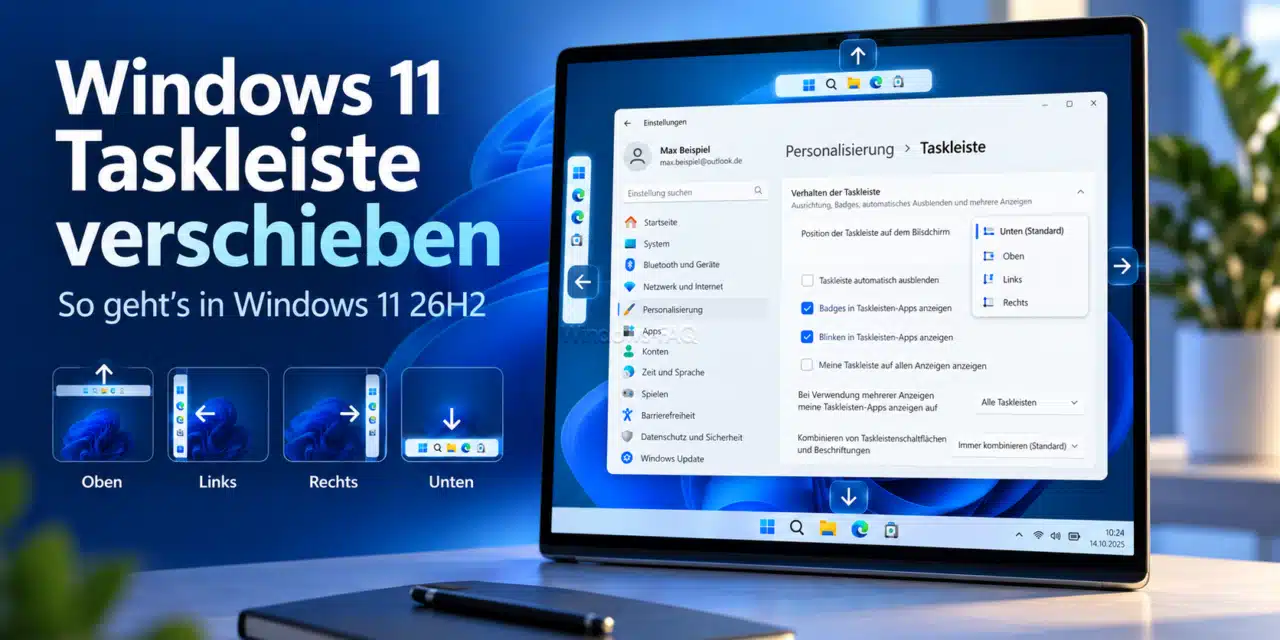
Du möchtest die Windows 11 Taskleiste verschieben? Mit den neuen Einstellungen setzt Du die Tastkeiste nach oben, links oder rechts. Allerdings muss die passende Funktion auf Deinem PC bereits verfügbar sein. Außerdem ist es wichtig, zwischen der Position der gesamten Taskleiste und der Ausrichtung ihrer Symbole zu unterscheiden.
Diese Anleitung zeigt Dir die richten Einstellungen und erklärt die Besonderheiten bei mehreren Monitoren. Außerdem erklären wir was zu tun ist, wenn die Auswahl für die Taskleistenposition fehlt. Du brauchst dafür weder einen Registry-Eingriff noch ein zusätzliches Programm.
Windows 11 Taskleiste verschieben: Was ist inzwischen möglich?
Auf einem entsprechend aktualisierten und freigeschalteten Windows-11-PC kannst Du die gesamte Taskleiste an allen vier Bildschirmrändern anzeigen lassen. Die passende Einstellung findest Du unter Einstellungen > Personalisierung > Taskleiste > Verhalten der Taskleiste > Taskleistenposition.
Damit entscheidest Du, wo sich die Leiste befindet. Die separate Taskleistenausrichtung bestimmt dagegen, wie die Schaltflächen innerhalb dieser Leiste angeordnet sind. Eine links ausgerichtete Symbolgruppe ist deshalb nicht dasselbe wie eine senkrechte Taskleiste am linken Bildschirmrand.
| Dein Ziel | Passende Einstellung | Ergebnis |
|---|---|---|
| Die gesamte Leiste an einen anderen Bildschirmrand setzen | Taskleistenposition | Die Taskleiste erscheint unten, oben, links oder rechts. |
| Start und Programmsymbole anders anordnen | Taskleistenausrichtung | Die Symbolgruppe verändert ihre Ausrichtung innerhalb der Leiste. |
| Die Taskleiste auf einem anderen Monitor verwenden | Hauptanzeige und Anzeige auf mehreren Bildschirmen | Du bestimmst, auf welchen angeschlossenen Anzeigen die Taskleiste erscheint. |
Ist das Verschieben eine neue Funktion von Windows 11 26H2?
Die neue Positionswahl gehört zu den Anpassungen, die Du auch im Zusammenhang mit Windows 11 26H2 nutzen kannst. Sie ist jedoch kein exklusives Merkmal dieser Version. Bereits das Update KB5120998 vom 27. August 2026 brachte die neuen Einstellungen für die Taskleistenposition zu Windows 11 24H2 und 25H2. Die Verbesserungen wurden anschließend in das Sicherheitsupdate KB5124008 vom 8. September 2026 übernommen.
Entscheidend sind deshalb Dein Update-Stand und die Freischaltung auf Deinem Gerät. Die Versionsbezeichnung allein reicht als Nachweis nicht aus. Weitere Informationen zum aktuellen Funktionsupdate findest Du in unserem Überblick zum Rollout von Windows 11 26H2.
Vorbereitung: Windows-Version und vorhandene Einstellungen prüfen
Prüfe zuerst, welche Windows-Version auf Deinem Rechner läuft. Drücke Windows-Taste + R, gib winver ein und bestätige mit Enter. Das angezeigte Fenster nennt Dir die Version und die Betriebssystembuildnummer. Eine ausführlichere Erklärung findest Du in unserer Anleitung zum Ermitteln der installierten Windows-Version.
Öffne anschließend die Taskleisteneinstellungen und suche nach Taskleistenposition. Ist die Auswahl vorhanden, kannst Du direkt mit der folgenden Anleitung beginnen. Siehst Du ausschließlich Taskleistenausrichtung, lies den Abschnitt zur fehlenden Positionswahl weiter unten.
Praxistipp: Ändere zunächst nur die Position. Lass Größe, Gruppierung und weitere Einstellungen unverändert. So kannst Du leichter beurteilen, ob die neue Anordnung im Alltag zu Dir passt.
Windows 11 Taskleiste nach oben, links oder rechts verschieben
Für den Positionswechsel verwendest Du die Windows-Einstellungen. Du musst die Taskleiste dafür nicht entsperren oder einen Eintrag namens „Taskleiste fixieren“ suchen.

- Klicke mit der rechten Maustaste auf eine freie Stelle der Taskleiste. Wähle dabei kein angeheftetes Programmsymbol aus.
- Öffne Taskleisteneinstellungen.
- Suche dann den Bereich Verhalten der Taskleiste. Klappe ihn auf, falls seine Einstellungen noch nicht sichtbar sind.
- Öffne anschließend die Auswahl Taskleistenposition.
- Wähle Oben, Links oder Rechts. Prüfe anschließend, ob die Taskleiste am gewünschten Bildschirmrand erscheint.
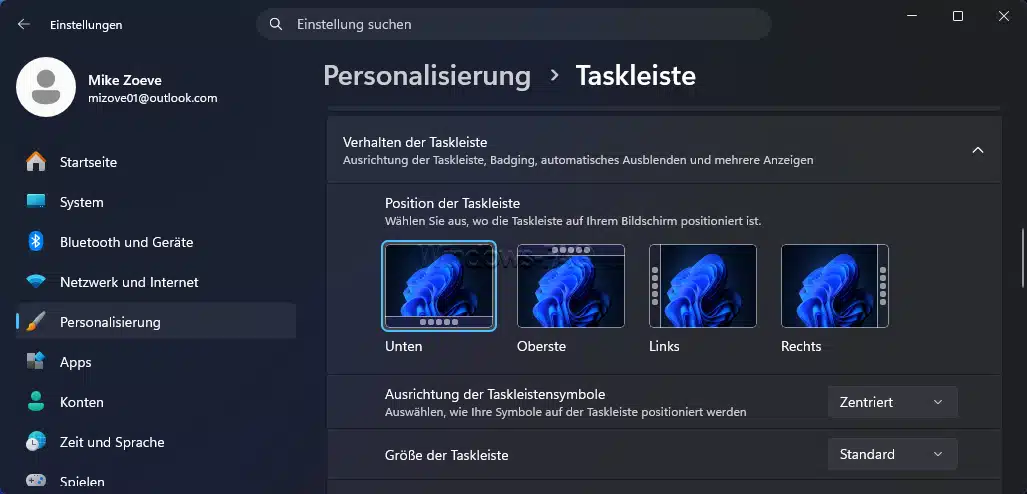
Öffne danach einmal das Startmenü und eine häufig verwendete Anwendung. So siehst Du sofort, wie sich die neue Position beim Arbeiten anfühlt. Möchtest Du zur gewohnten Anordnung zurückkehren, wählst Du bei Taskleistenposition wieder Unten.
Taskleiste nach oben verschieben
Mit der Position Oben bleibt die Taskleiste waagerecht, sitzt aber am oberen Bildschirmrand. Das Startmenü öffnet sich passend zur neuen Anordnung von dort aus nach unten. Die Leiste verschwindet also nicht hinter den Fenstern, nur weil sie ihren bisherigen Platz verlassen hat.
Diese Anordnung kann angenehm sein, wenn Du häufig im oberen Bereich des Bildschirms arbeitest. Probiere sie besonders mit Deinem Browser und Deinen Office-Programmen aus. Taskleiste, Registerkarten und Menüleisten liegen dann näher beieinander. Ob Dir das hilft oder eher zu dicht wirkt, hängt von Deiner Arbeitsweise ab.
Taskleiste links oder rechts anzeigen
Wählst Du Links oder Rechts, erscheint die Taskleiste senkrecht an der jeweiligen Bildschirmseite. Dadurch steht unten wieder mehr Höhe für Dokumente, Tabellen und Webseiten zur Verfügung. Gleichzeitig wird die nutzbare Arbeitsfläche etwas schmaler.
Bei einer senkrechten Taskleiste lässt sich die Symbolgruppe oben oder zentriert anordnen. Das ist das Gegenstück zur linken oder zentrierten Ausrichtung einer waagerechten Leiste. Achte deshalb darauf, dass sich die angebotenen Ausrichtungen nach der gewählten Position richten.
Eine seitliche Anordnung lohnt sich vor allem zum Ausprobieren auf einem breiten Bildschirm. Auf einem schmalen Notebookdisplay kann die verlorene Breite dagegen stärker auffallen. Entscheidend ist, ob Deine wichtigsten Programme weiterhin genügend Platz haben.
Nur die Taskleistensymbole nach links verschieben
Du möchtest die vertraute Startschaltfläche links unten zurückhaben, die Taskleiste selbst aber unten lassen? Dafür brauchst Du keinen Wechsel der Taskleistenposition. Verwende stattdessen die Symbolausrichtung.
- Öffne die Taskleisteneinstellungen und anschließend Verhalten der Taskleiste.
- Suche die Einstellung Taskleistenausrichtung.
- Wähle Links statt Zentriert.
Die angehefteten Anwendungen werden daraufhin links innerhalb der waagerechten Leiste angeordnet. Die Position des gesamten Balkens bleibt unverändert. Weitere Einzelheiten findest Du in unserer Anleitung zum linksbündigen Ausrichten der Windows-11-Taskleiste.
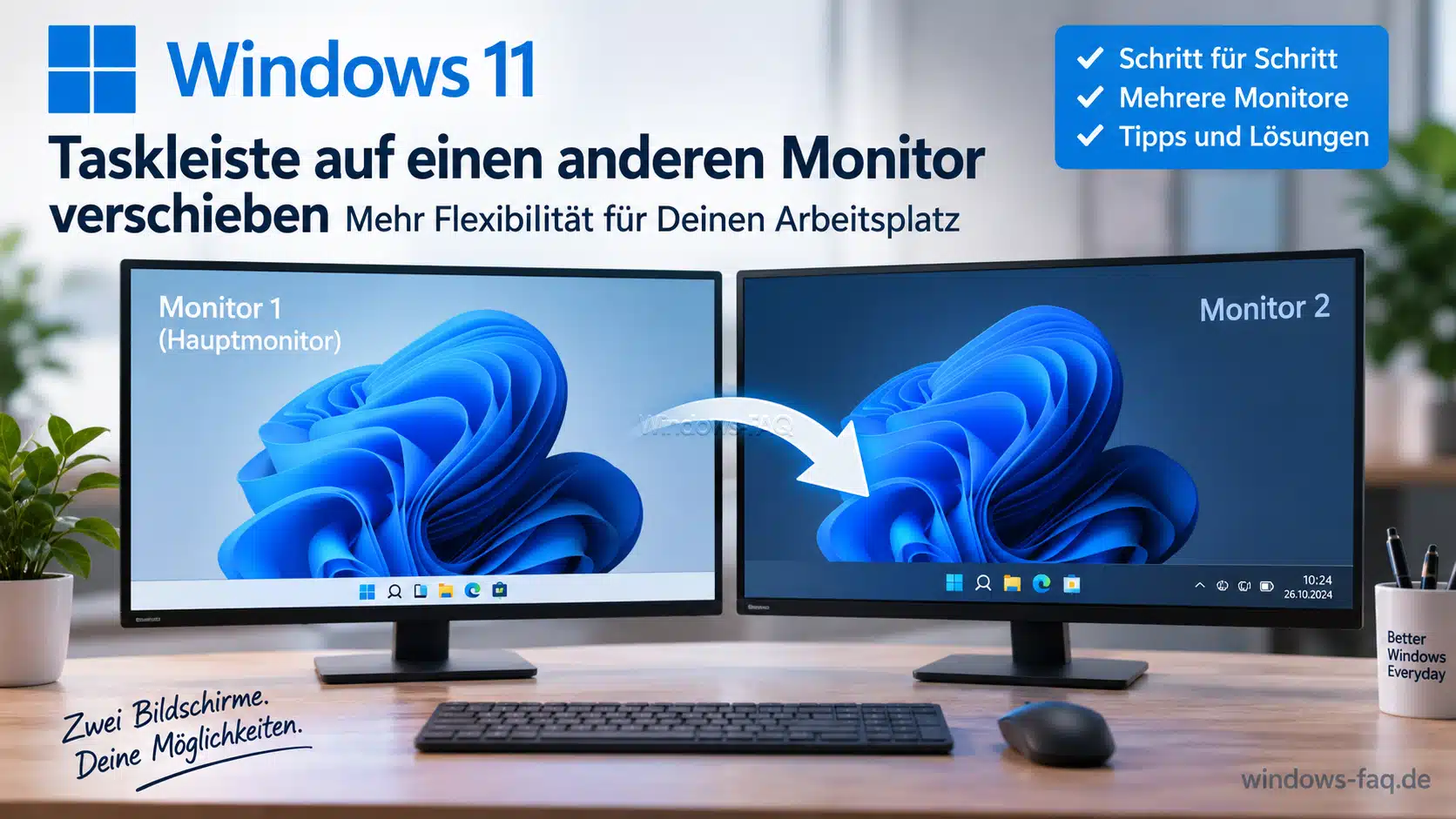
Windows 11 Taskleiste auf einen anderen Monitor verschieben
Bei mehreren Bildschirmen geht es häufig nicht um den oberen oder seitlichen Rand, sondern um die Frage, auf welchem Monitor die Taskleiste erscheinen soll. Dafür sind die Anzeigeeinstellungen und die Option zur Darstellung auf allen Anzeigen zuständig.
Verwendest Du zwei Bildschirme als getrennte Arbeitsflächen, sollte der Anzeigemodus Erweitern aktiv sein. Du erreichst die Auswahl mit Windows-Taste + P. Im Modus Duplizieren zeigen beide Bildschirme dagegen grundsätzlich dieselbe Arbeitsfläche.
Taskleiste nur auf dem gewünschten Hauptmonitor anzeigen
- Öffne zunächst mit der Windows-Taste + I die Einstellungen und gehe zu System > Anzeige.
- Klicke danach auf Identifizieren, damit Du die angezeigten Bildschirmnummern Deinen Monitoren zuordnen kannst.
- Wähle dann in der Übersicht den Monitor aus, auf dem Du die Taskleiste verwenden möchtest.
- Aktiviere unter Mehrere Bildschirme die Option Diese Anzeige als Hauptanzeige verwenden. Ist sie bereits aktiviert, ist dieser Monitor schon Deine Hauptanzeige.
- Öffne anschließend die Taskleisteneinstellungen und deaktiviere unter Verhalten der Taskleiste die Option Taskleiste auf allen Anzeigen anzeigen.
Die Taskleiste wird dann auf der gewählten Hauptanzeige dargestellt. Beachte aber, dass Du damit nicht nur eine Taskleistenoption änderst, sondern einen anderen Monitor zur Hauptanzeige machst. Das kann auch beeinflussen, wo Anwendungen ihre Fenster öffnen.
Taskleiste auf allen Bildschirmen verwenden
Soll die Leiste auf mehreren Monitoren erreichbar sein, aktivierst Du Taskleiste auf allen Anzeigen anzeigen. Die weiteren Optionen in diesem Bereich bestimmen, auf welchen Taskleisten die Schaltflächen geöffneter Anwendungen erscheinen.
Verwechsle diese Einstellungen nicht mit einer getrennten Positionswahl für jeden Monitor. Eine Taskleiste auf allen Anzeigen bedeutet nicht automatisch, dass Du sie auf einem Bildschirm oben und auf einem anderen rechts anordnen kannst.
Wichtige Einschränkungen bei der neuen Taskleistenposition
Nicht jede Kombination aus Position, Größe und Darstellung wird gleichermaßen unterstützt. Besonders bei einer senkrechten Taskleiste solltest Du die folgenden Unterschiede berücksichtigen.
Das breite Suchfeld benötigt eine waagerechte Taskleiste
Das breite Suchfeld wird derzeit bei den Positionen Oben und Unten unterstützt. An einer seitlichen Taskleiste steht diese Darstellung nicht in derselben Form zur Verfügung. Die Windows-Suche selbst bleibt trotzdem nutzbar. Du kannst sie beispielsweise mit Windows-Taste + S öffnen.
Die kleinere Taskleistengröße ist nicht für jede Position verfügbar
Die Einstellung Taskleistengröße findest Du ebenfalls unter Verhalten der Taskleiste. Mit Klein werden bei unterstützter horizontaler Anordnung sowohl die Symbole als auch die Höhe der Leiste reduziert. Diese kleinere Taskleiste ist derzeit für die Positionen Oben und Unten vorgesehen.
Falls Du hauptsächlich mehr Platz für Deine Programme suchst, vergleiche deshalb zwei Varianten: eine normale Taskleiste an der Seite und eine kleinere Taskleiste am oberen oder unteren Rand. Welche Lösung günstiger ist, hängt vom Bildschirmformat und Deinen Anwendungen ab.
Gruppierung und Lesbarkeit bleiben eigene Einstellungen
Die Position entscheidet nicht darüber, ob mehrere Fenster einer Anwendung zu einer Schaltfläche zusammengefasst werden. Dafür gibt es separate Optionen. Arbeitest Du häufig mit vielen Dokumenten gleichzeitig, hilft Dir unsere Anleitung zum Deaktivieren der Gruppierung in der Windows-11-Taskleiste.
Bei Problemen mit der Erkennbarkeit solltest Du außerdem den Kontrast zum Desktophintergrund prüfen. Über die Farbe der Windows-11-Taskleiste lässt sich die Leiste optisch deutlicher absetzen, ohne erneut ihre Position zu verändern.
Taskleistenposition fehlt: Was kannst Du tun?
Fehlt die neue Auswahl, ist das zunächst kein Beweis für einen Fehler. Windows kann die benötigten Bestandteile bereits installiert haben, während die zugehörige Funktion auf Deinem Gerät noch nicht freigeschaltet wurde.
Updates installieren und einen ausstehenden Neustart abschließen
Öffne Einstellungen > Windows Update und klicke auf Nach Updates suchen. Installiere die regulär angebotenen Aktualisierungen und führe einen angeforderten Neustart durch. Danach prüfst Du erneut die Taskleisteneinstellungen.
Eine Orientierung zu veröffentlichten Paketen bietet unsere Windows-11-Update-Übersicht. Du musst nicht gezielt ein älteres Vorschauupdate nachinstallieren, wenn Dein Rechner bereits einen neueren kumulativen Update-Stand besitzt.
Eine noch ausstehende Freischaltung berücksichtigen
Ist Dein System aktuell und die Auswahl fehlt weiterhin, kann die schrittweise Bereitstellung der Grund sein. Auch die Installation von 26H2 ist kein verlässlicher Schalter, der jede separat verteilte Oberflächenfunktion sofort sichtbar macht.
Setze Windows deshalb nicht zurück und installiere es nicht neu, nur um diese einzelne Einstellung zu erhalten. Ein Wechsel in ein Insider-Testprogramm ist für die reguläre Nutzung ebenfalls kein sinnvoller Umweg.
Auf Firmenrechnern und bei Zusatzprogrammen genauer hinsehen
Wird Dein Computer von einer Organisation verwaltet, frage die zuständige IT nach dem freigegebenen Update-Stand. Sind Personalisierungsoptionen ausgegraut oder durch Verwaltungshinweise eingeschränkt, solltest Du diese Vorgaben nicht mit Registry-Änderungen umgehen.
Hast Du bereits ein Programm installiert, das Startmenü oder Taskleiste ersetzt, prüfe zuerst dessen Einstellungen. Für eine saubere Fehlersuche sollte klar sein, ob Du gerade die integrierte Windows-Taskleiste oder eine veränderte Oberfläche verwendest. Teste die Windows-Funktion gegebenenfalls nach dem vorgesehenen Deaktivieren der Anpassung.
Taskleiste reagiert nach dem Verschieben nicht mehr
Ist die Positionsauswahl vorhanden, aber die Taskleiste reagiert anschließend nicht richtig, kannst Du den Windows-Explorer neu starten. Dieser Schritt ist für eine hängende Oberfläche gedacht. Er ersetzt weder ein fehlendes Update noch die Freischaltung einer Funktion.
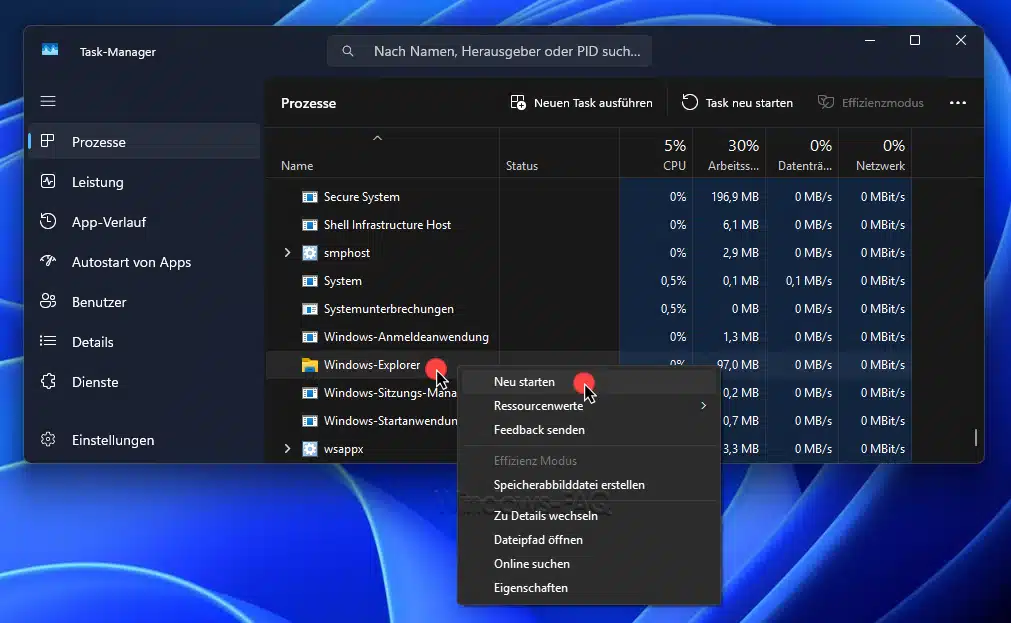
- Speichere bitte zuerst Deine geöffneten Dokumente und warte, bis laufende Kopier- oder Verschiebevorgänge abgeschlossen sind.
- Öffne danach den Task-Manager mit Strg + Umschalt + Esc.
- Suche unter Prozesse den Eintrag Windows-Explorer.
- Klicke mit der rechten Maustaste darauf und wähle Neu starten.
Währenddessen können Desktop und Taskleiste kurz verschwinden und anschließend neu erscheinen. Bleibt das Problem bestehen, findest Du weitere Schritte in unserem Beitrag Taskleiste reagiert nicht.
Ist die Leiste lediglich nicht sichtbar, prüfe außerdem die Option Taskleiste automatisch ausblenden. Bewege den Mauszeiger an den neu gewählten Bildschirmrand. Weitere mögliche Ursachen behandeln wir in der Anleitung Windows-Taskleiste verschwunden.
Solltest Du die Taskleiste über die Registry verschieben?
Für die integrierte Positionswahl ist das nicht notwendig. Sobald die entsprechende Einstellung verfügbar ist, erledigst Du die Änderung vollständig über die Windows-Oberfläche. Das ist auch der einfachste Weg, um später zur vorherigen Anordnung zurückzukehren.
Übernimm keine Änderungen an unbekannten Registry-Binärwerten, nur weil sie für eine andere Windows-Version beschrieben wurden. Gerade Anleitungen rund um StuckRects3 solltest Du nicht als verlässlichen Ersatz für eine fehlende aktuelle Einstellungsoption behandeln. Eine fehlende Positionsauswahl ist kein ausreichender Grund, die Explorer-Konfiguration auf Verdacht zu verändern.
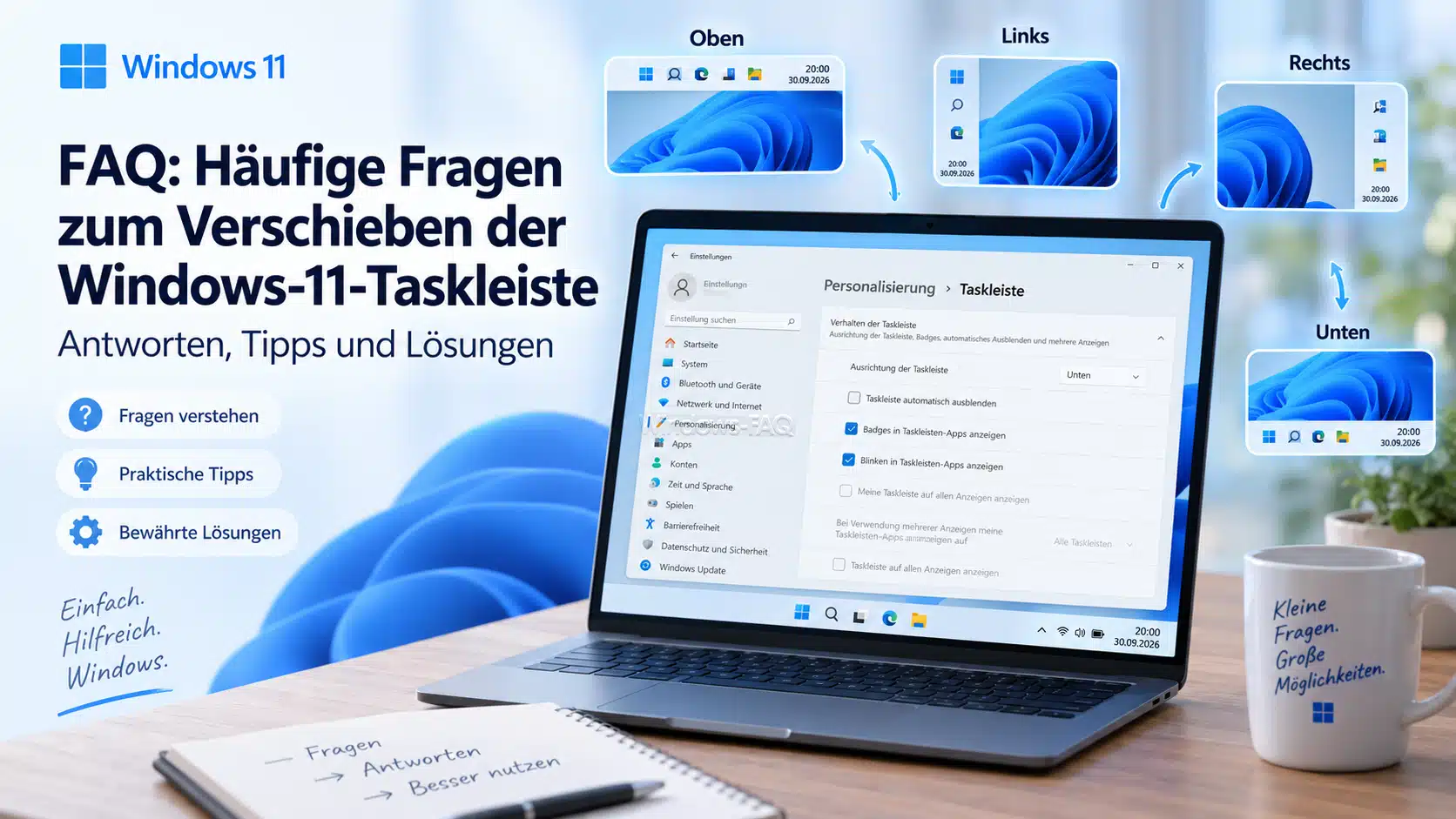
FAQ: Häufige Fragen zum Verschieben der Windows-11-Taskleiste
Nein. Die Positionswahl ist keine exklusive Pro-Funktion. Entscheidend sind der passende Update-Stand und die Freischaltung auf Deinem Gerät, nicht der Wechsel von Windows 11 Home zu Pro.
Nein. Ein Positionswechsel verändert die Darstellung der Taskleiste. Deine installierten Programme und deren Dateien werden dadurch nicht gelöscht. Du musst Anwendungen allein wegen der neuen Position auch nicht erneut installieren.
Ja. Ziehe ein angeheftetes Programmsymbol mit gedrückter linker Maustaste an eine andere Stelle innerhalb der Taskleiste. Damit änderst Du die Reihenfolge der Symbole, nicht die Position der gesamten Leiste am Bildschirmrand.
Nein. Die eingestellte Bildschirmauflösung bleibt unverändert. Es ändert sich lediglich, an welcher Seite die sichtbare Taskleiste Platz beansprucht. Für Programmfenster steht dadurch eine anders zugeschnittene Arbeitsfläche zur Verfügung.
Drücke Windows-Taste + R, gib ms-settings:taskbar ein und bestätige mit Enter. Dadurch öffnest Du direkt die passende Einstellungsseite. Der Befehl aktiviert jedoch keine Funktionen, die auf Deinem Gerät noch nicht verfügbar sind.
Fazit: Die Taskleiste an Deine Arbeitsweise anpassen
Die Windows 11 Taskleiste zu verschieben, ist mit der verfügbaren Positionswahl unkompliziert. Prüfe zuerst Deine Einstellungen und probiere anschließend die Anordnung aus, die zu Deinem Bildschirm und Deinen Programmen passt. Fehlt die Funktion, kontrolliere den Update-Stand, statt vorschnell in die Registry einzugreifen. Für einen vertrauten Startknopf links unten genügt dagegen bereits die separate Symbolausrichtung.






Neueste Kommentare