
Windows 11 startet mit dem Fehler 0xc000014c nicht mehr? Dieser Fehlercode klingt nach ersthaften Probleme. Es bedeutet aber nicht automatisch, dass Deine Dateien oder Daten verloren sind. Wichtig ist, welche Datei diese Fehlermeldung meldet und wann der Fehler genau auftritt. In dieser Anleitung zeigen wir ausführlich, wie Du mit dem Fehlercode umgehen kannst.
0xc000014c Windows 11: Was bedeutet der Fehler?
Der Fehlercode 0xc000014c bedeutet, dass Registrierungsdaten beschädigt sind. Beim Windows-Start können davon die Startkonfigurationsdaten (BCD) oder eine Registry-Datei wie SYSTEM betroffen sein. Anhand des zusätzlich angezeigten Dateipfads lässt sich unterscheiden, um welchen Fall es sich handelt.
BCD steht für Boot Configuration Data. Dort ist hinterlegt, welche Windows-Installation gestartet werden soll. Die Datei SYSTEM enthält dagegen unter anderem Einstellungen zu Treibern und Diensten. Beide werden beim Start gebraucht, haben aber unterschiedliche Aufgaben. Deshalb passt nicht jeder Reparaturbefehl zu jedem Fehlerbild.
| Anzeige oder Beobachtung | Worauf sie hinweist | Passender nächster Schritt |
|---|---|---|
\Boot\BCD oder \EFI\Microsoft\Boot\BCD | Problem mit der Startkonfiguration | Starthilfe versuchen, danach gegebenenfalls BCD mit BCDBoot reparieren |
\Windows\System32\config\SYSTEM | Problem mit einer Registry-Datei | Starthilfe und vorhandenen Wiederherstellungspunkt nutzen |
| Systemlaufwerk fehlt bereits im UEFI | Datenträger wird von der Firmware nicht erkannt | Laufwerk und Verbindung untersuchen, bevor Windows-Befehle sinnvoll sind |
| Fehler unmittelbar nach dem Klonen einer SSD | Startdateien, Laufwerkszuordnung oder gestarteter Bootmanager passen möglicherweise nicht zusammen | Bootreihenfolge und beteiligte Partitionen zuordnen |
Die sinnvolle Reihenfolge lautet: Fehlermeldung festhalten, wichtige Daten berücksichtigen, Wiederherstellungsumgebung starten und die Starthilfe versuchen. Erst danach folgt der zum Dateipfad passende Reparaturweg. Du musst die folgenden Verfahren also nicht alle nacheinander ausführen.
Welche Ursachen kommen für 0xc000014c infrage?
Beschädigte Konfigurationsdaten können beispielsweise nach einem unterbrochenen Schreibvorgang oder zusammen mit Dateisystemproblemen auftreten. Nach dem Klonen, Verschieben von Partitionen oder Ändern der Bootreihenfolge kann außerdem ein unpassender Bootmanager gestartet werden. Der Fehlercode allein verrät nicht, welcher Auslöser bei Deinem PC vorliegt.
Auch ein vorheriges Update ist zunächst nur ein zeitlicher Hinweis. Es beweist weder einen allgemeinen Windows-Fehler noch einen Defekt Deiner SSD. Hilfreich sind deshalb drei Informationen: die vollständige Meldung, die letzte erfolgreiche Anmeldung und die letzte Änderung am Rechner. Bei einem anderen Fehlercode hilft Dir die allgemeine Anleitung Windows startet nicht: Ursachen eingrenzen weiter.
Vorbereitung: Daten, BitLocker und Startlaufwerk überprüfen
Wichtige Dateien vor schreibenden Reparaturen sichern
Falls unersetzbare Dateien nur auf diesem PC liegen, solltest du sie vor manuellen Änderungen sichern lassen oder auf einen anderen Datenträger kopieren, sofern das Windows-Laufwerk noch lesbar ist. Dafür eignen sich ein Rettungssystem oder ein zweiter Rechner. Bei einer verschlüsselten Partition brauchst du auch dort den passenden Schlüssel.
Wird das Laufwerk wiederholt nicht erkannt, treten Lesefehler auf oder macht eine Festplatte ungewöhnliche Geräusche, haben Datensicherung und Hardwareprüfung Vorrang. Wiederholte Reparaturversuche sind dann keine gute Fehlersuche. Übrigens: Eine SSD muss bei einem Defekt keine Geräusche machen.
BitLocker-Wiederherstellungsschlüssel bereithalten
Windows 11 kann das Systemlaufwerk mit BitLocker beziehungsweise der Geräteverschlüsselung schützen. Die Wiederherstellungsumgebung benötigt dann möglicherweise den 48-stelligen Wiederherstellungsschlüssel. Wo Du Deinen BitLocker-Wiederherstellungsschlüssel findest, hängt unter anderem davon ab, ob es sich um einen privaten oder einen verwalteten Firmen-PC handelt.
Bei einem Firmengerät ist die IT-Abteilung der passende Ansprechpartner. Bitte veröffentliche den Schlüssel nicht zusammen mit einem Screenshot. Ein gesperrtes Laufwerk ist zunächst nur gesperrt und damit nicht automatisch beschädigt.
Windows Boot Manager und Stromversorgung beachten
Ein Notebook sollte während der Reparatur am Netzteil hängen. Nicht benötigte USB-Speicher kannst Du vor dem nächsten Start entfernen. Im UEFI ist anschließend der Windows Boot Manager des vorgesehenen Systemlaufwerks relevant. Gerade nach einem SSD-Wechsel lohnt sich ein Blick auf die Windows-Bootreihenfolge.
Fehlt die SSD schon in der Geräteübersicht der Firmware, passt die Anleitung BIOS erkennt Festplatte nicht besser zum nächsten Prüfschritt. Zufällige Änderungen an UEFI, Legacy-Modus, Secure Boot oder dem Speichermodus können zusätzliche Startprobleme verursachen. Bekannte Einstellungen solltest Du deshalb nur mit einem nachvollziehbaren Grund ändern.
Schritt 1: Windows-Wiederherstellungsumgebung starten
Die Reparaturwerkzeuge erreichst du über die Windows-Wiederherstellungsumgebung, kurz WinRE. Erscheint bereits eine automatische Reparatur, kannst du dort „Erweiterte Optionen“ auswählen. Wird auf dem Fehlerbildschirm eine Taste für die Wiederherstellungsoptionen angeboten, gilt die dort angezeigte Taste. Eine bestimmte Funktionstaste funktioniert nicht auf jedem PC.
Ist noch ein Anmeldebildschirm erreichbar, führt ein Neustart bei gedrückter Umschalttaste ebenfalls zu den erweiterten Startoptionen. Die wichtigsten Funktionen der Windows-Wiederherstellungsumgebung WinRE findest Du in unserer Übersicht. Wenn die Startkonfiguration stark beschädigt ist, kann jedoch auch dieser Zugang ausfallen.
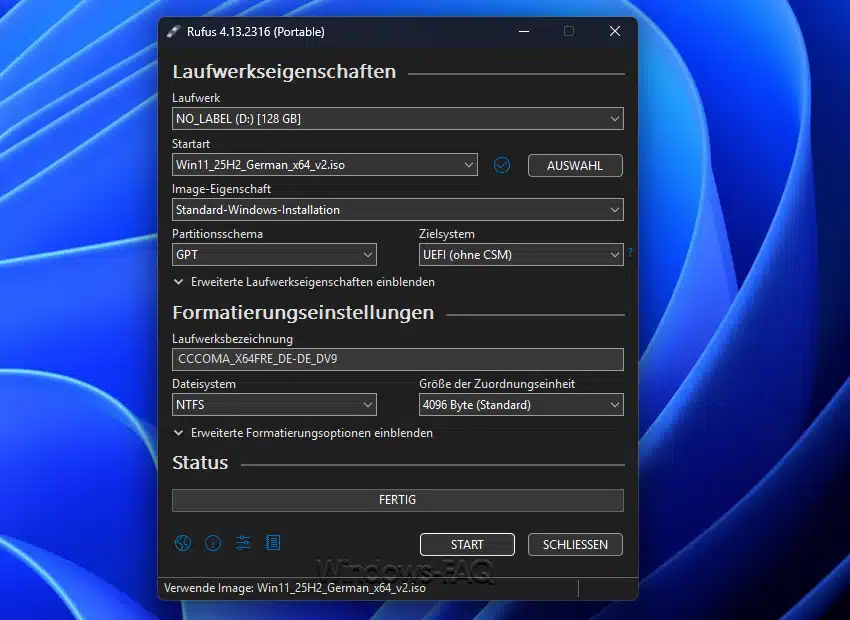
In diesem Fall brauchst Du ein passendes Windows-11-Installationsmedium. Auf einem funktionierenden Rechner kannst Du einen Windows-11-Boot-Stick erstellen. Der dafür verwendete USB-Stick wird bei der Erstellung gelöscht und sollte keine benötigten Dateien enthalten.
- Der fertige Stick bitte am PC anschließen. Über dessen Bootmenü kannst Du den USB-Eintrag im UEFI-Modus auswählen.
- Im Windows-Setup legst Du die Sprache und Tastaturlayout fest.
- Anschließend wählst Du die Option zum Reparieren des PCs. Je nach Setup-Version heißt sie beispielsweise Computerreparaturoptionen oder Meinen PC reparieren.
- Über die Problembehandlung und Erweiterte Optionen erreichst Du die Reparaturwerkzeuge.
Für diese Anleitung bleibst Du im Reparaturbereich. Eine neue Windows-Installation ist an dieser Stelle nicht erforderlich. Falls auch der USB-Stick nicht startet, müssen zunächst Medium, Bootauswahl und gegebenenfalls die passende Gerätearchitektur geklärt werden.
Schritt 2: 0xc000014c mit der Starthilfe beheben
Die Starthilfe ist der erste Reparaturversuch, weil sie verschiedene Startprobleme automatisch untersuchen kann. Du findest sie unter „Problembehandlung“ > „Erweiterte Optionen“ > „Starthilfe“. Fragt Windows nach einer Installation, einem Konto oder dem BitLocker-Schlüssel, wählst du die betroffene Installation aus und gibst die verlangten Angaben ein.
- Du startest die Starthilfe und lässt die Untersuchung vollständig durchlaufen.
- Nach dem Abschluss versuchst Du einen normalen Start vom internen Windows Boot Manager.
- Erscheint erneut 0xc000014c, vergleichst Du den angezeigten Dateipfad mit der Tabelle am Anfang.
Die Meldung, dass die Starthilfe den PC nicht reparieren konnte, bedeutet noch nicht, dass nur eine Neuinstallation bleibt. Sie zeigt zunächst, dass dieser automatische Versuch nicht ausgereicht hat. Ein ständiges Wiederholen ohne neue Erkenntnisse bringt Dich dann kaum weiter.
Schritt 3: Windows-Laufwerk in der Eingabeaufforderung finden
Für die manuelle Reparatur wählst du in den erweiterten Optionen die Eingabeaufforderung. Dort können andere Laufwerksbuchstaben gelten als im normalen Windows: Dein gewohntes Laufwerk C: taucht zum Beispiel als D: auf. X: gehört in der Regel zur gestarteten Reparaturumgebung.
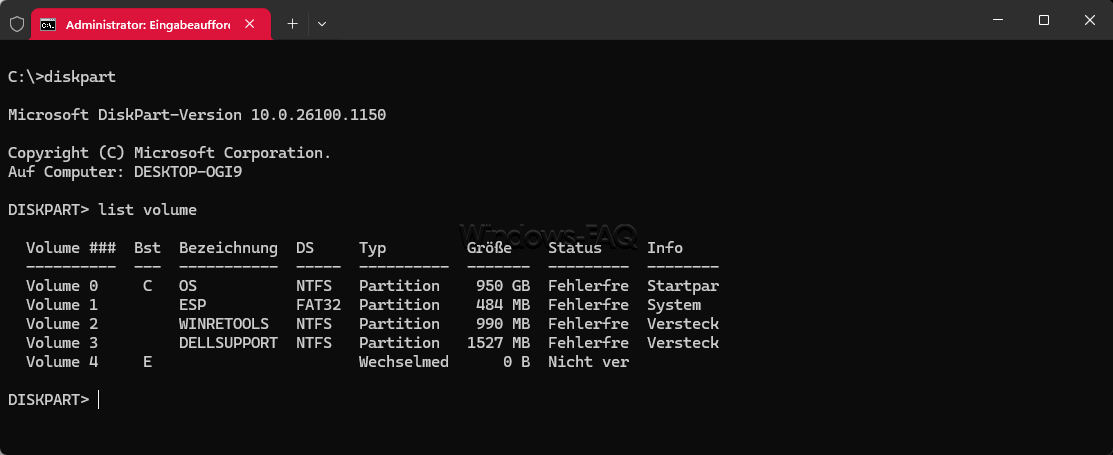
Zuerst lässt Du Dir die vorhandenen Volumes anzeigen. Die folgenden Befehle werden einzeln eingegeben und jeweils mit der Eingabetaste bestätigt:
diskpart
list volume
exit
Größe, Dateisystem und Bezeichnung helfen bei der Suche. In einer CMD sieht dies dann wie folgt aus.
Anschließend kannst Du nach der Windows-Installation suchen. Diese Beispiele lesen lediglich Verzeichnisinformationen:
dir C:\Windows
dir D:\Windows
dir E:\Windows
Auf dem richtigen Laufwerk sollten zur erwarteten Installation auch Verzeichnisse wie Users und Program Files passen. Bei mehreren Windows-Installationen reicht ein Ordner namens Windows allein nicht für eine eindeutige Auswahl. Die folgenden Beispiele verwenden D: für die überprüfte Windows-Partition. Diesen Buchstaben ersetzt Du überall, wenn Deine Installation anders zugeordnet ist.
Ein gesperrtes BitLocker-Laufwerk entsperren
Meldet ein Zugriff eine Sperre, kannst Du den Verschlüsselungsstatus mit diesem Befehl ansehen. Er zeigt Informationen zu den vorhandenen Laufwerken an:
manage-bde -status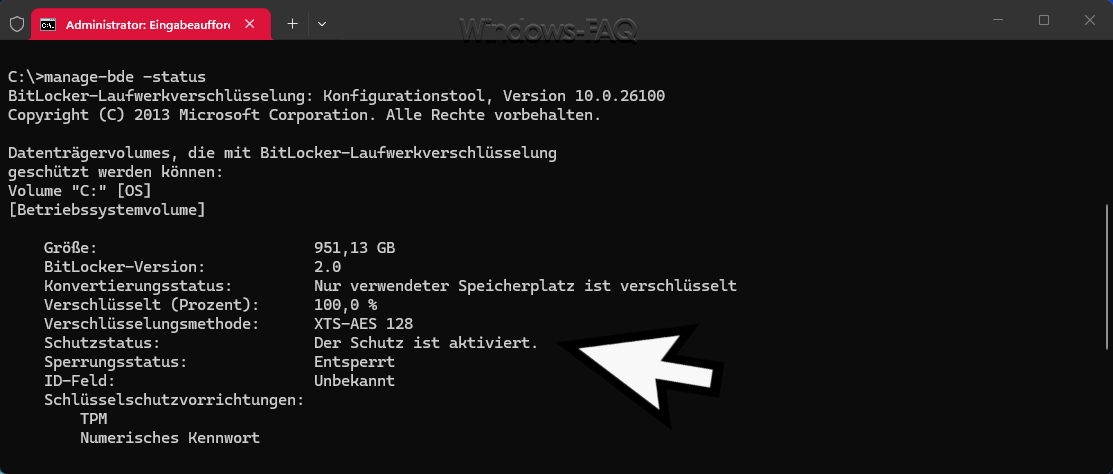
Ist das gefundene Windows-Laufwerk D: gesperrt, kannst du es mit dem vorhandenen Wiederherstellungsschlüssel entsperren. Im folgenden Muster ersetzt du alle x durch deinen vollständigen 48-stelligen Schlüssel samt Bindestrichen:
manage-bde -unlock D: -recoverypassword xxxxxx-xxxxxx-xxxxxx-xxxxxx-xxxxxx-xxxxxx-xxxxxx-xxxxxxDanach lässt sich die Verzeichnisprüfung wiederholen. Das Entsperren schaltet die Verschlüsselung nicht dauerhaft ab. Falls ein Datenträger in der Firmware vorhanden ist, in der Reparaturumgebung aber vollständig fehlt, kann unter anderem ein erforderlicher Speichertreiber im Medium fehlen. Dieser Fall muss vor den nächsten Befehlen geklärt werden.
Weg A: BCD-Fehler unter Windows 11 mit BCDBoot reparieren
Dieser Weg passt, wenn die Fehlermeldung auf BCD verweist und Dein PC Windows über UEFI von einem GPT-Datenträger startet. Er setzt eine lesbare Windows-Installation und eine vorhandene EFI-Systempartition voraus. Bei Legacy-BIOS, unklaren Mehrfachinstallationen oder einer fehlenden EFI-Partition solltest Du diese Befehle nicht unverändert übernehmen.
1. EFI-Systempartition eindeutig zuordnen
Die EFI-Systempartition enthält Startdateien und verwendet FAT32. Sie ist normalerweise deutlich kleiner als das Windows-Laufwerk. Größe und FAT32 allein reichen zur Erkennung jedoch nicht aus, denn auch der USB-Stick kann FAT32 verwenden. Die Aufgaben solcher versteckten Windows-Partitionen unterscheiden sich erheblich.
Zunächst lässt Du Dir anzeigen, auf welchem Datenträger Dein zuvor ermitteltes Windows-Volume D: liegt. Dabei verwendest Du bei Bedarf wieder den abweichenden Buchstaben Deiner Installation:
diskpart
select volume=D
detail volume
list disk
Die Datenträgernummer aus detail volume ist für die weitere Zuordnung wichtig. Ein Stern in der Spalte GPT von list disk kennzeichnet einen GPT-Datenträger. Im nächsten Muster ersetzt Du DATENTRAEGERNUMMER durch die überprüfte Nummer:
select disk DATENTRAEGERNUMMER
detail disk
list partition
Bei einer üblichen Installation liegt die EFI-Systempartition auf demselben Datenträger. Ihre Partitionsnummer setzt Du im folgenden Muster anstelle von PARTITIONSNUMMER ein. Die Befehle zeigen zunächst nur die ausgewählte Partition und ihre Eigenschaften:
select partition PARTITIONSNUMMER
detail partition
Eine EFI-Systempartition erkennst du am Typ c12a7328-f81f-11d2-ba4b-00a0c93ec93b. Außerdem müssen Datenträgerzuordnung und FAT32-Dateisystem stimmen. Gibt es mehrere EFI-Partitionen oder liegt die Startpartition auf einem anderen Laufwerk, brauchst du eine gesonderte Zuordnung. Einfach irgendeine kleine Partition auszuwählen, wäre hier zu ungenau.
TIPP:
list volumezeigt die vorhandenen Volumes datenträgerübergreifend an. Ein zuvor eingegebenesselect diskbegrenzt diese Liste nicht auf den ausgewählten Datenträger. Für die Zuordnung sind deshalb die Detailanzeigen entscheidend.
2. Der EFI-Partition einen freien Buchstaben zuweisen
Wenn die richtige EFI-Partition ausgewählt ist und noch keinen Buchstaben besitzt, kannst Du ihr S: zuweisen. Vorher muss in der Volumeliste erkennbar sein, dass S: frei ist. Hat die Partition bereits einen Buchstaben, verwendest Du diesen und überspringst die Zuweisung.
assign letter=S
exit
Für die folgenden Befehle gilt jetzt: D: enthält die Windows-Installation, S: bezeichnet die bestätigte EFI-Systempartition. Falls Deine Buchstaben abweichen, müssen beide entsprechend angepasst werden. Die Laufwerkszuweisung erstellt oder formatiert keine Partition.
3. Vorhandene BCD sichern und Startdateien erneuern
Eine noch lesbare BCD-Datei kannst Du vor der Änderung separat kopieren. Der Zielname im Beispiel darf noch nicht vorhanden sein. Die Kopie hilft bei der späteren Analyse, ersetzt aber keine Sicherung Deiner persönlichen Dateien:
copy S:\EFI\Microsoft\Boot\BCD D:\BCD-vor-Reparatur.bakFehlt die BCD-Datei, kann diese Kopie nicht erstellt werden. Ein solcher Hinweis passt zu einer fehlenden Startkonfiguration; eine Meldung über E/A- oder Lesefehler verlangt dagegen zunächst eine Untersuchung des Datenträgers. Für die eigentliche Reparatur verwendest Du anschließend:
bcdboot D:\Windows /s S: /f UEFI /l de-deDer Befehl übernimmt Startdateien aus D:\Windows auf die angegebene Systempartition und erstellt beziehungsweise aktualisiert dort die BCD. /f UEFI wählt die UEFI-Startdateien, /l de-de die deutsche Sprache der Startumgebung. Die Parameter von BCDBoot steuern dabei unterschiedliche Teile des Vorgangs.
Eine Erfolgsmeldung bestätigt zunächst die Erstellung der Startdateien. Danach beendest Du die Eingabeaufforderung und testest den Start vom internen Windows Boot Manager. Weitere Beispiele und Sonderfälle erklärt unser Beitrag zum BCDBoot-Befehl zur Bootmanager-Reparatur.
4. Wenn BCDBoot erfolgreich war, Windows aber weiter nicht startet
Mit dem Parameter /s legt BCDBoot keinen neuen Windows-Boot-Manager-Eintrag im UEFI-Firmwarespeicher an. Fehlt genau dieser Eintrag, reicht die Reparatur der Dateien womöglich nicht aus, dann muss zusätzlich die Firmwarekonfiguration geklärt werden.
Auch die jetzt angezeigte Fehlermeldung ist wichtig: Ein anderer Dateipfad kann heißen, dass der Start inzwischen weiterkommt und ein weiteres Problem sichtbar wird. Kommt eine Meldung zum Kopieren der Startdateien, prüfst du Windows-Pfad, Entsperrungsstatus, gewählte EFI-Partition und freien Speicher. Gleich zu formatieren ist keine passende Standardreaktion.
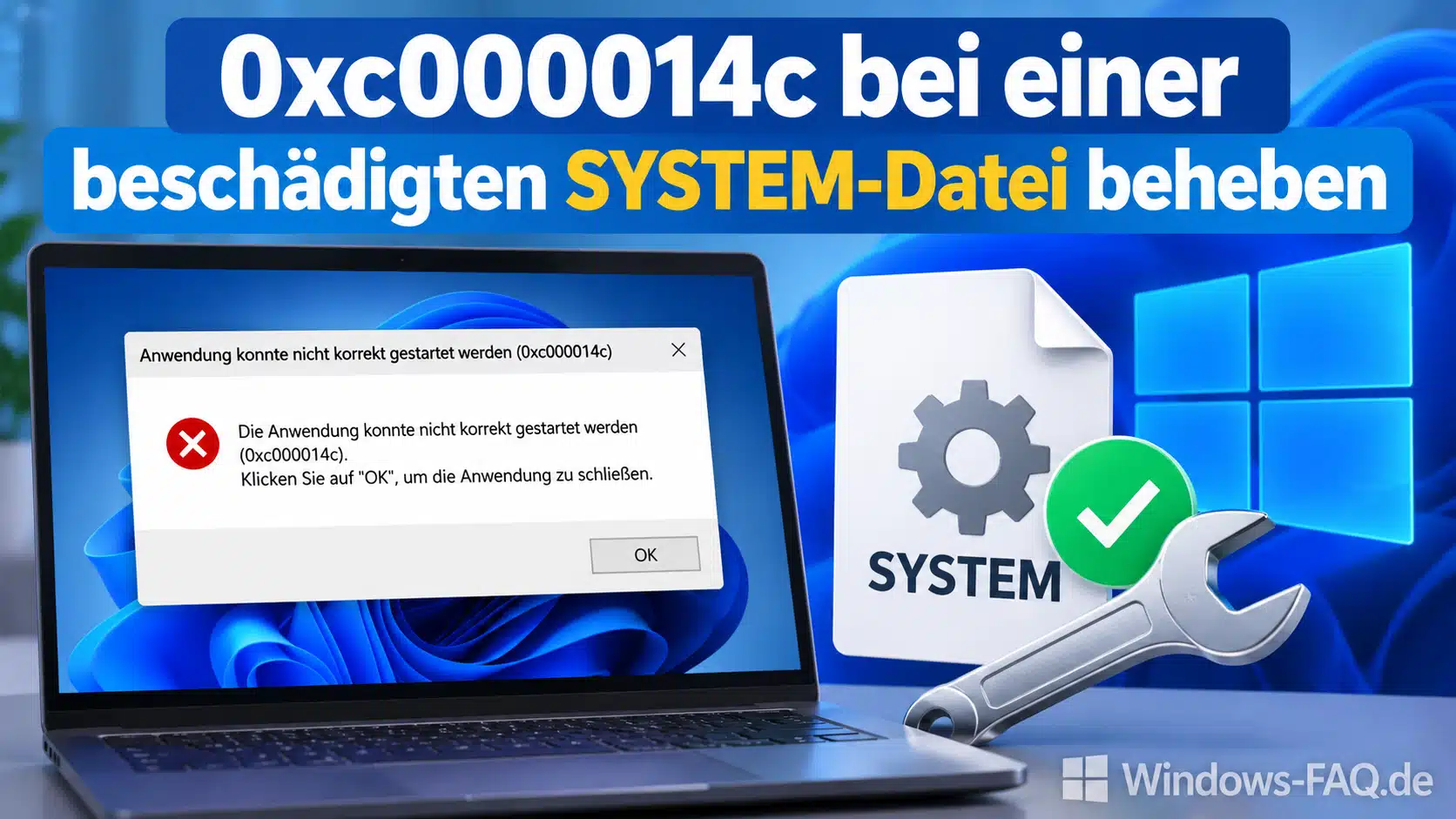
Weg B: 0xc000014c bei einer beschädigten SYSTEM-Datei beheben
Steht auf dem Fehlerbildschirm \Windows\System32\config\SYSTEM, betrifft der Hinweis eine Registry-Datei. Ein erneuter Aufbau der BCD ersetzt diese Datei nicht. Nach erfolgloser Starthilfe ist deshalb ein vorhandener Wiederherstellungspunkt vor dem Auftreten des Fehlers ein sinnvoller Ansatz.
- In WinRE gehst Du über Problembehandlung und Erweiterte Optionen zur Systemwiederherstellung.
- Du wählst anschließend die betroffene Windows-Installation und einen passenden Wiederherstellungspunkt.
- Falls es angeboten wird, kannst Du Dir die betroffenen Programme anzeigen lassen. So erkennst Du, welche späteren Änderungen zurückgenommen werden.
- Nach der Bestätigung lässt Du die Wiederherstellung vollständig abschließen und testest den Neustart.
Die Windows-Systemwiederherstellung setzt Systemdateien, Registry-Einstellungen und bestimmte Programmänderungen zurück. Persönliche Dokumente sollen dabei unverändert bleiben. Die Option setzt allerdings einen geeigneten vorhandenen Wiederherstellungspunkt voraus. Ohne einen solchen Punkt lässt sich nachträglich kein früherer Zustand erzeugen.
Warum Du den RegBack-Ordner nicht blind zurückkopieren solltest
Der Ordner Windows\System32\config\RegBack ist keine verlässliche automatische Rettungskopie. Seit Windows 10 Version 1803 werden Registry-Sicherungen dort standardmäßig nicht mehr automatisch angelegt. Vorhandene Dateien können deshalb leer oder für eine Wiederherstellung unbrauchbar sein.
Die aktuelle Registry pauschal mit diesen Dateien zu überschreiben, kann alles noch schlimmer machen. Gibt es keinen Wiederherstellungspunkt, kommen ein geprüftes Systemabbild oder, nach der Datensicherung, weitere Reparatur- und Neuinstallationsmöglichkeiten infrage. Registry-Dateien von einem anderen PC taugen dafür nicht als Ersatz.
Ergänzende Prüfungen: Systemdateien und Dateisystem
Windows-Systemdateien offline mit SFC überprüfen
Wenn zusätzlich geschützte Systemdateien beschädigt sind, kann eine Offlineprüfung mit dem System File Checker helfen. Für die bereits ermittelte und entsperrte Windows-Installation unter D:\Windows lautet der Aufruf:
sfc /scannow /offbootdir=D:\ /offwindir=D:\WindowsDiese Variante richtet die Prüfung auf die angegebene Windows-Installation aus. Ein bloßes sfc /scannow in der Reparaturumgebung ist dafür nicht gleichwertig. Die Grundlagen erklärt unser Artikel zu SFC /scannow. SFC ersetzt weder eine erforderliche BCD-Reparatur noch die Wiederherstellung einer beschädigten SYSTEM-Registry.
Kann SFC Dateien nicht reparieren, ist die konkrete Abschlussmeldung für den nächsten Schritt relevant. Hinweise zur Auswertung findest Du unter SFC CBS.log auswerten. Auch DISM /Online würde innerhalb von WinRE nicht automatisch Dein installiertes Windows reparieren. Eine Offline-Reparatur mit DISM benötigt eine passende Zuordnung und gegebenenfalls eine geeignete Reparaturquelle.
CHKDSK nur bei Hinweisen auf Dateisystemprobleme einsetzen
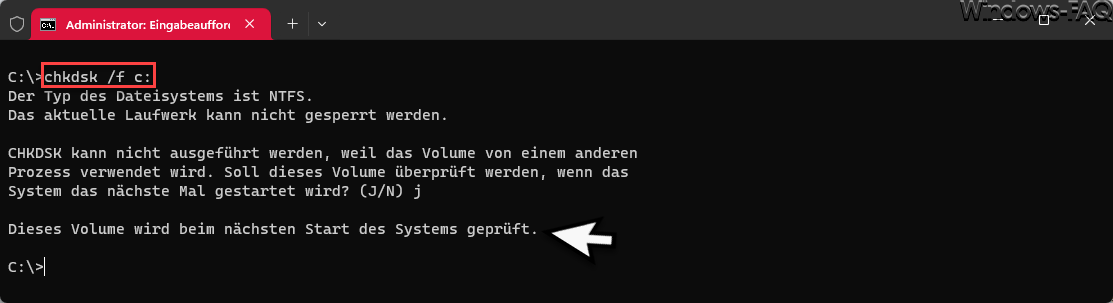
Bei einem lesbaren, entsperrten Laufwerk kannst Du den Zustand des Dateisystems zunächst ohne Reparaturparameter untersuchen. Für das Beispiel-Laufwerk D: lautet der Befehl:
chkdsk D:Ergibt die Untersuchung logische Dateisystemfehler, kann nach der Datensicherung eine Reparatur mit chkdsk D: /f sinnvoll sein. Ein vollständiger Sektorscan mit /r ist dagegen kein Pflichtschritt bei jedem BCD-Fehler und kann deutlich länger dauern. CHKDSK ersetzt außerdem keine Prüfung des Hardwarezustands.
Bei E/A-Fehlern, Verbindungsabbrüchen oder einem Volume, das unerwartet als RAW angezeigt wird, klärst du zuerst Ursache und Datenzugriff. Formatieren ist keine Reparaturmethode, solange noch benötigte Dateien auf dem Laufwerk liegen.
Typische Fehler bei der Reparatur von 0xc000014c vermeiden
Viele unnötige Probleme entstehen durch Befehle, die nicht zum tatsächlichen Aufbau des PCs passen. Die folgenden Punkte helfen Dir, Ergebnisse richtig einzuordnen und unbeabsichtigte Änderungen zu vermeiden:
- Bootrec nicht als universelle Befehlsfolge behandeln:
bootrec /fixmbrrepariert keine beschädigten EFI-Startdateien. Die pauschale Kombination mit/fixboot,/scanosund/rebuildbcdpasst nicht zu jedem Windows-11-System. - Null gefundene Windows-Installationen nicht mit gelöschten Dateien gleichsetzen: Laufwerksinhalt, Verschlüsselung und vorhandene Starteinträge müssen dazu getrennt betrachtet werden.
- Keine Partition vorschnell ändern:
clean,format,delete partition,convertoderactivegehören nicht als pauschale Schritte in diese UEFI-Reparatur. - Nach jeder neuen WinRE-Sitzung die Buchstaben erneut zuordnen: Angeschlossene USB-Laufwerke und ein anderer Startweg können die Reihenfolge verändern.
- Änderungen nachvollziehbar halten: Ein Foto der ursprünglichen Fehlermeldung und Notizen zu den ausgeführten Befehlen helfen bei der weiteren Diagnose.
Wenn 0xc000014c nach einem Update oder erneut auftritt
Begann das Problem unmittelbar nach einem Windows-Update, kann unter Problembehandlung, Erweiterte Optionen und Updates deinstallieren die Entfernung des letzten Qualitätsupdates angeboten werden. Diese Option ist vor allem bei einem klaren zeitlichen Zusammenhang sinnvoll. Sie steht nicht für jedes Update zur Verfügung und behebt keinen beliebigen Datenträger- oder Registry-Schaden.
Kehrt der Fehler nach einer zunächst erfolgreichen Reparatur zurück, solltest du der Ursache weiter auf den Grund gehen. Dazu gehören der Zustand von SSD oder Festplatte, die Speicheranbindung und, falls es zusätzlich zu Abstürzen kommt, auch der Arbeitsspeicher. Die BCD immer wieder neu zu erstellen, würde eine fortbestehende Ursache nur vorübergehend überdecken.
Nach einer erfolgreichen Anmeldung ist eine aktuelle Datensicherung sinnvoll. Ergänzend kannst Du den Computerschutz überprüfen und einen Windows-11-Wiederherstellungspunkt erstellen. Ein solcher Punkt hilft bei späteren Systemänderungen, ersetzt aber kein Backup Deiner eigenen Dateien.
Wann Zurücksetzen oder Neuinstallation sinnvoll werden
Wenn die Hardware zuverlässig arbeitet, passende Reparaturen erfolglos bleiben und keine nutzbare Sicherung des Systemzustands existiert, kann eine Neuinstallation der nachvollziehbare nächste Schritt sein. Vorher sollten persönliche Daten gesichert und benötigte Programme sowie Zugangsdaten erfasst sein. Unsere Anleitung zum Neuinstallieren von Windows hilft bei der Vorbereitung.
Die Zurücksetzoption „Eigene Dateien behalten“ entfernt trotzdem installierte Anwendungen und setzt Einstellungen zurück. Eine Datensicherung ersetzt sie nicht. Eine Reparaturinstallation mit Erhalt der Programme startet man dagegen normalerweise aus einem laufenden Windows heraus. Beim Booten vom Installationsstick gibt es diese Möglichkeit nicht automatisch.
FAQ: Häufige Fragen zu 0xc000014c unter Windows 11
Erscheint der Code auf dem Wiederherstellungsbildschirm vor der Anmeldung, handelt es sich um einen Startfehler. Die blaue Hintergrundfarbe allein macht daraus keinen klassischen Bluescreen-Absturz während des laufenden Windows-Betriebs.
Ja, wenn die interne Wiederherstellungsumgebung noch erreichbar ist. Funktioniert dieser Zugang nicht, brauchst Du ein geeignetes externes Startmedium, um die installierte Windows-Version von außen zu untersuchen.
Nur wenn Windows noch weit genug startet, um die Starteinstellungen zu laden. Eine bereits vorher unlesbare Startkonfiguration verhindert häufig auch den abgesicherten Modus. Er ist deshalb kein verlässlicher erster Reparaturweg für diesen Fehler.
Du kannst nach einer gespeicherten Kopie im zugehörigen Konto, auf einem Ausdruck oder bei der zuständigen IT-Abteilung suchen. Ohne passenden Entsperrmechanismus lassen sich verschlüsselte Dateien nicht durch einen BCD-Befehl zugänglich machen. Ein Zurücksetzen des TPM ersetzt den Schlüssel ebenfalls nicht.
Eine feste Dauer lässt sich nicht seriös nennen. Die Zuordnung der Laufwerke kann länger dauern als das Erneuern der Startdateien. Wiederherstellungen und Datenträgerprüfungen hängen zusätzlich von Datenmenge, Laufwerkszustand und Fehlerumfang ab.
Nein, es sind unterschiedliche Fehlercodes. Beide können beim Windows-Start auftreten und ähnliche Dateien betreffen. Für die Diagnose zählen deshalb immer die genaue Nummer, der Meldungstext und der angezeigte Dateipfad.
Hilfreich sind ein Foto der Fehlermeldung ohne vertrauliche Schlüssel, das Gerätemodell, die letzte Änderung am PC und die Ergebnisse bereits ausgeführter Reparaturen. Auch die Information, ob das Systemlaufwerk im UEFI und in WinRE sichtbar ist, erleichtert die Eingrenzung.
Fazit: 0xc000014c mit dem passenden Reparaturweg beheben
Bei 0xc000014c unter Windows 11 führt eine geordnete Diagnose schneller zum passenden nächsten Schritt. Nach der Vorbereitung und der Starthilfe entscheidet vor allem die betroffene Datei, ob die Startkonfiguration oder die Registry wiederhergestellt werden muss. Bleibt die Ursache unklar oder treten Lesefehler auf, ist eine weitere Untersuchung sinnvoller, als auf Verdacht weitere Befehle auszuprobieren.






Neueste Kommentare