
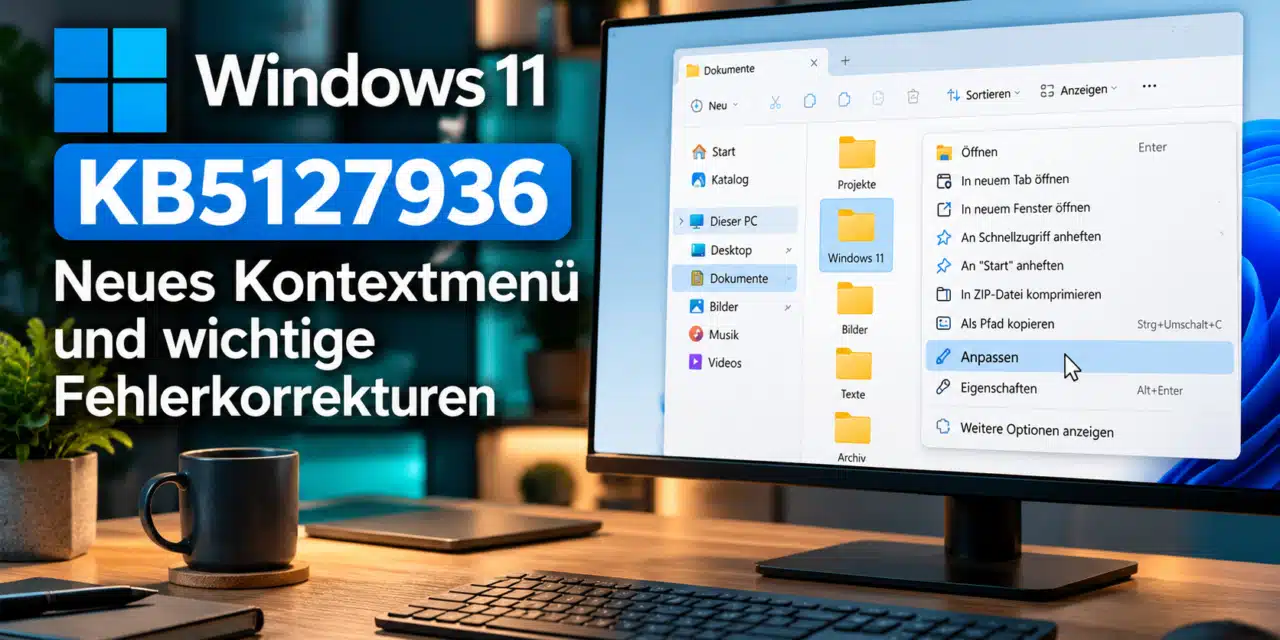
Microsoft hat am 28. Oktober 2026 mit KB5127936 ein umfangreiches Vorschau-Update für Windows 11 veröffentlicht. Damit bringt Microsoft den Datei-Explorer einen guten Schritt nach vorn, denn das bisher ziemlich starre Kontextmenü lässt sich künftig deutlich besser anpassen. Außerdem behebt das Update mehrere Fehler, die Nutzer und Administratoren seit den September- und Oktober-Updates beschäftigt haben.
Besonders wichtig sind die Korrekturen für den Remotedesktop-Fehler 0xC000000D, für Probleme mit Smart App Control und für Abstürze der Windows Sandbox. KB5127936 ist für Windows 11 25H2 und 26H2 verfügbar und kann als optionales Update installiert werden. Wir zeigen Dir, welche Änderungen wirklich enthalten sind, was noch nicht funktioniert und worauf Du bei der Installation achten solltest.
KB5127936: Die wichtigsten Informationen zum Windows 11 Update
Die Neuerungen wurden teilweise bereits am 16. Oktober 2026 im Windows-Insider-Programm getestet. Seit dem 28. Oktober bietet Microsoft KB5127936 auch als reguläres optionales Vorschauupdate an. Das ist eine wichtige Änderung, denn für die Installation ist jetzt keine Teilnahme am Insider-Programm mehr erforderlich.
| Eigenschaft | Information |
|---|---|
| KB-Nummer | KB5127936 |
| Veröffentlichung | 28. Oktober 2026 |
| Windows 11 25H2 | Build 26200.9818 |
| Windows 11 26H2 | Build 26300.9818 |
| Update-Typ | Optionales kumulatives Vorschauupdate |
| Servicing Stack | KB5132402, Build 26100.9815 |
| Neue CVEs | Keine neuen Sicherheitskorrekturen ausgewiesen |
| Download | Windows Update und Microsoft Update Catalog |
Da es sich um ein optionales Qualitätsupdate handelt, besteht für einen stabil laufenden Computer kein unmittelbarer Installationszwang. Die bisherigen Sicherheitsupdates bleiben allerdings wichtig. Eine Übersicht über den letzten Patchday findest Du in unserem Beitrag Windows 11 KB5127648 und seine Fehlerkorrekturen.
Windows 11 KB5127936 herunterladen
Optionales Vorschauupdate vom 28. Oktober 2026 für Windows 11 25H2 und 26H2. Wähle die passende Windows-Version und Architektur aus.
Windows 11 25H2 x64
Architektur: x64
Datum: 28.10.2026
Catalog-Paketgröße: 5.180,8 MB
Windows 11 25H2 ARM64
Architektur: ARM64
Datum: 28.10.2026
Catalog-Paketgröße: 4.973,5 MB
Windows 11 26H2 x64
Architektur: x64
Datum: 28.10.2026
Catalog-Paketgröße: 5.180,8 MB
Windows 11 26H2 ARM64
Architektur: ARM64
Datum: 28.10.2026
Catalog-Paketgröße: 4.973,5 MB
ⓘ Hinweise zur Installation
Die Schaltflächen öffnen die bestätigte Microsoft-Update-Catalog-Suche mit vier verfügbaren Einträgen. Bitte wähle dort die zu Deiner Windows-Version und Prozessorarchitektur passende Ausgabe.
Bei einer manuellen Installation können zusätzliche Checkpoint-Updates erforderlich sein. Halte die von Microsoft vorgegebene Reihenfolge ein und installiere alle erforderlichen Pakete.
Für die meisten Anwender ist die Installation über Einstellungen, Windows Update, Erweiterte Optionen und Optionale Updates einfacher. KB5127936 ist kein verpflichtendes Sicherheitsupdate.
Windows 11 bekommt endlich ein besser anpassbares Kontextmenü
Das Kontextmenü gehört zu den Windows-Funktionen, mit denen Du wahrscheinlich täglich arbeitest. Ob Dateien kopieren, Ordner umbenennen oder Dokumente ausdrucken, häufig genügt dafür ein Klick mit der rechten Maustaste. Seit Windows 11 ist dieses Menü allerdings für viele Anwender weniger übersichtlich geworden.
Mit KB5127936 führt Microsoft eine überarbeitete Variante ein. Über den neuen Eintrag zum Anpassen des Menüs kannst Du selbst bestimmen, welche Funktionen direkt erscheinen und welche ausgeblendet oder in Untermenüs verschoben werden sollen.
Diese Einstellungen bietet das neue Kontextmenü
So kannst Du zum Beispiel die Befehle „Senden an“, „Verknüpfung erstellen“ und „Drucken“ ein- oder ausblenden. Auch Erweiterungen von installierten Programmen lassen sich besser organisieren – das hilft vor allem dann, wenn sich im Kontextmenü des Explorers schon viele Programme eingetragen haben.
Eine weitere Änderung betrifft „Ausschneiden“, „Kopieren“, „Einfügen“, „Umbenennen“, „Löschen“ und „Freigeben“. Diese Funktionen können wieder als normale Texteinträge angezeigt werden und nicht mehr nur als Symbolleiste. Zusätzlich lässt sich die Position des Befehls „Eigenschaften“ ändern.
Das neue Konzept hatten wir bereits im August vorgestellt. Alle Einstellungsmöglichkeiten erklären wir ausführlich in unserer Anleitung Windows 11 Kontextmenü anpassen.
Neues Kontextmenü Schritt für Schritt einrichten
Wenn Dein PC die neue Funktion bereits erhalten hat, kannst Du die Einstellungen direkt aus dem Explorer heraus öffnen. Eine Änderung der Windows-Registry ist dafür nicht erforderlich.
- Öffne bitte den Datei-Explorer mit der Tastenkombination Windows + E.
- Klicke dann mit der rechten Maustaste auf eine Datei oder einen Ordner.
- Wähle am unteren Ende des neuen Kontextmenüs den Eintrag zum Anpassen des Menüs. Je nach Sprachstand kann dieser noch als Customize menu erscheinen.
- Lege anschließend fest, welche Windows-Befehle und Programmerweiterungen sichtbar sein sollen.
- Entscheide danach, ob Du die wichtigsten Befehle als Symbole oder Texte anzeigen möchtest.
- Prüfe anschließend das Ergebnis mit einem erneuten Rechtsklick.
Wichtig ist, dass Microsoft diese Neuerung schrittweise verteilt. Selbst nach der Installation von KB5127936 muss sie deshalb nicht sofort auf jedem Computer sichtbar sein. Wenn Du vorerst die bisherige Explorer-Darstellung bevorzugst, findest Du in unserem Beitrag zur kompakten Ansicht im Windows 11 Explorer zusätzliche Möglichkeiten.
Weitere Neuerungen für Explorer und Windows 11
Auch außerhalb des Kontextmenüs bekommt der Explorer einige Verbesserungen. In den Suchergebnissen werden wichtige Dateiinformationen übersichtlicher angezeigt. Außerdem versteht die Adressleiste jetzt das Zeichen ~, mit dem Du schneller in Deinen eigenen Benutzerprofilordner springst.
Gibst Du zum Beispiel ~\AppData ein, landest Du direkt im passenden Unterordner. Auch das Dialogfenster für die Ordneroptionen unterstützt nun den dunklen Modus.
Weitere Änderungen gibt es in den Windows-Einstellungen, in der Taskleiste und bei der Barrierefreiheit. So kann die Bildschirmlupe bei einem erweiterten Desktop unterschiedliche Vergrößerungsstufen pro Monitor verwenden. Außerdem verbessert Microsoft die Vorschauanimationen der Taskleiste und einige Einstellungen für mehrere Monitore.
KB5127936 behebt den Remotedesktop-Fehler 0xC000000D
Für Unternehmen dürfte diese Korrektur besonders wichtig sein. Seit den September-Updates können Remotedesktop-Verbindungen zu bestimmten Windows-11-Computern scheitern. Betroffen sind vor allem normale Benutzerkonten, wenn auf dem Zielcomputer die Sicherheitsfunktion Administrator Protection aktiviert ist.
Anstatt der Anmeldung erscheint der Fehlercode 0xC000000D mit einem Hinweis auf ein ungültiges Sicherheitstoken. Microsoft bestätigt jetzt, dass KB5127936 diesen Fehler korrigiert. Wie Du die Ursache überprüfen kannst, erklären wir in unserem Beitrag Remotedesktop-Fehler 0xC000000D beheben.
Die Korrektur ist bereits eine willkommene Verbesserung. Trotzdem empfiehlt sich in Unternehmen ein kontrollierter Test, bevor das Update auf sämtlichen betroffenen Computern installiert wird.
Smart App Control und Windows Sandbox werden repariert
Eine weitere Korrektur betrifft Smart App Control. Nach früheren Windows-Updates konnte es vorkommen, dass der Schalter zum Aktivieren dieser Sicherheitsfunktion ausgegraut blieb. Mit KB5127936 behebt Microsoft diesen Fehler. Die übrigen technischen Voraussetzungen für Smart App Control müssen natürlich weiterhin erfüllt sein.
Ausführliche Informationen zur ursprünglichen Störung findest Du unter Smart App Control lässt sich nicht aktivieren.
Auch Windows Sandbox erhält eine wichtige Fehlerkorrektur. Microsoft behebt ein Problem, bei dem die isolierte Windows-Umgebung während der Verwendung unerwartet beendet werden konnte. Dabei wurde unter Umständen der Fehlercode 0x80370106 angezeigt.
BitLocker, VPN und WSL2 profitieren ebenfalls
KB5127936 verbessert außerdem die Verarbeitung wiederholter BitLocker-PIN-Eingaben während des Systemstarts. Dadurch soll verhindert werden, dass unbeabsichtigte mehrfache Eingabeversuche eine TPM-Sperre und anschließend die BitLocker-Wiederherstellung auslösen.
Unabhängig davon solltest Du Deinen BitLocker-Wiederherstellungsschlüssel sicher aufbewahren. Gerade vor Firmwareänderungen und größeren Windows-Updates ist das sinnvoll.
Daneben werden Probleme mit Always On VPN bei automatischer Protokollauswahl und Protokollwechseln korrigiert. Bei bestimmten AMD-Grafikkarten behebt Microsoft Fehler mit der HDMI- und DisplayPort-Audiowiedergabe. Außerdem soll verschachtelte Virtualisierung in WSL2 auf unterstützten AMD-Systemen wieder zuverlässiger funktionieren.
Windows-Wiederherstellung erhält zusätzliche Funktionen
Auch die Windows-Wiederherstellungsumgebung (WinRE) bekommt ein Update: Passende gespeicherte WLAN-Profile können bei der Wiederherstellung automatisch wiederverwendet werden. Das kann helfen, schneller wieder eine Netzwerkverbindung zu bekommen, wenn Windows nicht mehr normal startet.
Außerdem beginnt die schrittweise Bereitstellung von Cloud Rebuild. Dabei kann Windows mithilfe eines aus Windows Update heruntergeladenen Abbilds neu installiert werden. Für Administratoren sind zusätzliche Optionen zur Fernverwaltung interessant. Einzelheiten und die Risiken einer sicheren Datenträgerbereinigung erklären wir in unserem Beitrag Windows 11 Cloud Rebuild.
Wie Du die bisherige Wiederherstellungsumgebung verwendest, zeigen wir außerdem unter WinRE: Windows Recovery Environment.
Speicherintegrität kann auf weiteren Windows-PCs aktiviert werden
Microsoft erweitert mit diesem Update außerdem die automatische Aktivierung der Speicherintegrität. Diese Sicherheitsfunktion wird auch als HVCI bezeichnet und schützt besonders empfindliche Bereiche des Windows-Kernels.
Die Aktivierung erfolgt nur auf geeigneten Geräten und berücksichtigt bestehende Einstellungen und Administratorrichtlinien. Welche Voraussetzungen gelten und wie Du den Status überprüfst, erklären wir bereits ausführlich unter Windows 11 aktiviert Speicherintegrität auf weiteren PCs.
Bekanntes Problem: Bestimmte USB-Audiogeräte funktionieren weiterhin nicht
Trotz der zahlreichen Korrekturen besteht ein bekanntes Problem weiterhin. Microsoft dokumentiert Schwierigkeiten mit bestimmten Geräten der Klasse USB Audio Class 1.0, die bereits nach dem Sicherheitsupdate vom 8. September 2026 auftreten konnten.
Betroffene Geräte zeigen möglicherweise den Fehlercode 10 im Geräte-Manager, geben keinen Ton aus oder reagieren nicht auf Lautstärkeänderungen. Microsoft arbeitet weiterhin an einer vollständigen Lösung. KB5127936 ist deshalb keine bestätigte Behebung sämtlicher USB-Audioprobleme.
KB5127936 unter Windows 11 installieren
Da es sich um ein optionales Vorschauupdate handelt, musst Du es nicht sofort installieren. Wenn Du die neuen Funktionen ausprobieren oder einen der genannten Fehler beheben möchtest, kannst Du prüfen, ob die Aktualisierung für Deinen Computer angeboten wird.
- Öffne bitte die Windows-Einstellungen mit Windows + I.
- Wechsle dann zum Bereich Windows Update.
- Öffne anschließend Erweiterte Optionen und anschließend Optionale Updates.
- Prüfe, ob KB5127936 angezeigt wird.
- Wähle nun das Update aus und starte die Installation.
- Starte danach Deinen Computer neu, sobald Windows Dich dazu auffordert.
- Kontrolliere anschließend die installierte Buildnummer.
Die Buildnummer kannst Du mit Windows + R und dem Befehl winver überprüfen. Bei Windows 11 25H2 sollte Build 26200.9818 erscheinen, bei Windows 11 26H2 Build 26300.9818. Weitere Möglichkeiten zeigen wir in unserer Anleitung Welches Windows habe ich?.
Falls das Update nicht angezeigt wird, kann dies mit dem Verteilungsstand oder den vorhandenen Verwaltungsrichtlinien zusammenhängen. Zusätzliche Hinweise findest Du unter Windows 11 Update erzwingen. Bei optionalen Vorschauupdates würde ich allerdings keine unnötigen Eingriffe vornehmen, solange Dein Windows problemlos funktioniert.
Was Administratoren bei KB5127936 beachten sollten
Für Unternehmen ist KB5127936 vor allem wegen der Korrekturen für Remotedesktop, BitLocker, VPN und Smart App Control interessant. Ich würde das Update zuerst auf einer kleinen Gruppe typischer Firmenrechner installieren und danach prüfen, ob die wichtigsten Anwendungen und Anmeldemethoden sauber laufen.
Wer manuell aus dem Microsoft Update Catalog installiert, muss eventuell zusätzliche Checkpoint-Updates einspielen – Microsoft gibt dafür eine bestimmte Reihenfolge vor. Das aktuelle Servicing Stack Update ist außerdem Bestandteil des kumulativen Pakets.
Noch ein Hinweis für Administratoren, die Windows-Installationsabbilder bearbeiten: Wenn Dynamic Updates integriert werden, muss die passende Datei boot.stl im Installationsmedium vorhanden sein. Fehlt sie, kann es beim Start Probleme mit dem Fehler 0xc0430001 geben. Das betrifft die Medienwartung und nicht die normale Installation über Windows Update.
FAQ: Häufige Fragen zu Windows 11 KB5127936
KB5127936 ist ein optionales kumulatives Vorschauupdate vom 28. Oktober 2026 für Windows 11 25H2 und 26H2. Es enthält neue Funktionen und Fehlerkorrekturen, aber keine separat ausgewiesenen neuen Sicherheitslücken-Korrekturen.
Windows 11 25H2 wird auf Build 26200.9818 aktualisiert. Windows 11 26H2 erhält Build 26300.9818.
Nein, das Update ist optional. Wenn Dein PC stabil funktioniert, kannst Du auf die reguläre Übernahme der Fehlerkorrekturen in spätere Windows-Updates warten.
Microsoft verteilt die neuen Explorer-Funktionen schrittweise. Deshalb können sie auch nach erfolgreicher Installation von KB5127936 auf einzelnen Computern noch fehlen.
Ja, Microsoft bestätigt eine entsprechende Fehlerkorrektur. Sie betrifft das bekannte Problem bei RDP-Verbindungen normaler Benutzerkonten zu bestimmten Zielcomputern mit aktivierter Administrator Protection.
Fazit: KB5127936 bringt sinnvolle Verbesserungen für Windows 11
Unterm Strich ist KB5127936 ein umfangreiches Vorschau-Update von Microsoft, das sowohl im Alltag als auch im Firmenumfeld etwas bringt. Viele Anwender dürften sich über das flexiblere Kontextmenü im Explorer freuen, während Admins vor allem von den Fehlerbehebungen bei Remotedesktop, VPN und BitLocker profitieren.
Da das Update optional ist, würde ich es auf produktiven Computern nicht ohne konkreten Anlass vorzeitig installieren. Bei einem der beschriebenen Probleme kann sich ein kontrollierter Test dagegen lohnen. Die vollständigen Änderungen findest Du in den offiziellen Microsoft-Versionshinweisen zu KB5127936.






Neueste Kommentare