
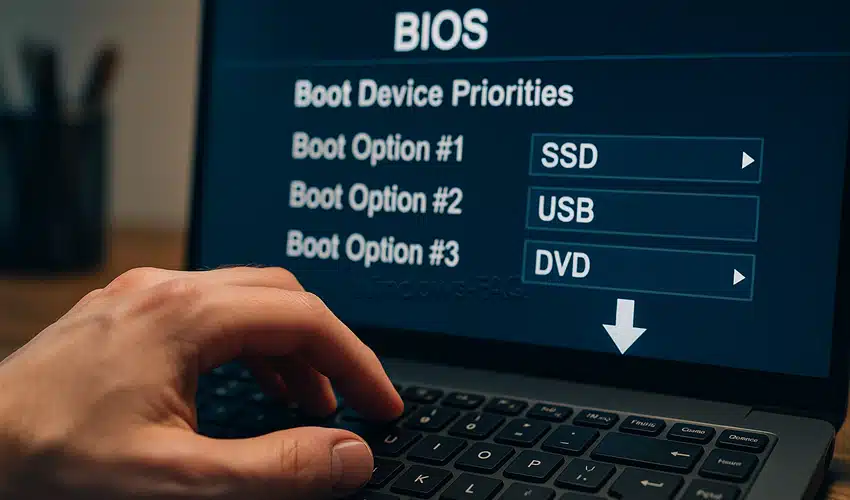
Die Boot-Reihenfolge eines Windows-PCs bestimmt, von welchem Medium bzw. Datenträger der Computer beim Einschalten startet. In der Regel bootet der PC von der internen Festplatte oder SSD und startet Windows. Doch manchmal muss man die Reihenfolge ändern. Zum Beispiel um von einem USB-Stick Windows neu zu installieren oder ein Windows Rettungsversion zu starten.
Was ist eigentlich die Boot-Reihenfolge?
Die Boot-Reihenfolge (Boot Priority) ist die Einstellung im BIOS/UEFI. Sie legt fest, in welcher Reihenfolge der PC nach einem startfähigen Betriebssystem sucht. Beispielsweise kann an erster Stelle die interne Windows-Systemfestplatte stehen. Ist dort kein startfähiges System vorhanden, versucht der PC eine andere Reihenfolge z.B. von DVD, USB-Stick oder übers Netzwerk zu booten. Die richtige Boot-Reihenfolge ist wichtig, damit dein PC das gewünschte Laufwerk findet und Windows problemlos starten kann.
Eine falsch konfigurierte Reihenfolge (z.B. Network Boot vor der Festplatte) führt oft zu Fehlermeldungen wie „Operating System not found“ oder „Start PXE over IPv4“. In solchen Fällen solltest du die Boot-Reihenfolge überprüfen und korrigieren.

Hinweis: Moderne PCs verwenden in der Regel UEFI als Firmware, ältere PCs eher das klassische BIOS. Um die Boot-Reihenfolge zu ändern, macht das kaum Unterschied. UEFI bietet oft eine komfortablere Oberfläche, während BIOS textbasiert ist. (Die Unterschiede erklären wir ausführlich im Beitrag „Wie komme ich ins UEFI oder ins BIOS?„.)
Warum muss man ggf. die Boot-Reihenfolge ändern?
Nachfolgend beschreiben wir die unterschiedlichsten Gründe, warum es Sinn machen kann, die Bootreihenfolge zu ändern.
Windows-Installation oder -Neuinstallation
Um Windows von einem USB-Stick oder von DVD neu zu installieren, muss der PC von diesem Medium starten, bevor er das bereits installierte Windows installiert. Dafür stellt man den USB-Stick oder das DVD-Laufwerk an erste Stelle. (Siehe auch unsere Anleitung „Windows neu aufsetzen“ für eine Neuinstallation.)
Systemreparatur und Live-Systeme
Wenn Windows nicht mehr startet, kann ein bootfähiger USB-Stick mit Reparatur-Tools oder ein Live-Betriebssystem helfen. Damit der PC davon bootet, muss das USB/DVD-Laufwerk in der Reihenfolge vor der internen Festplatte stehen.
Mehrere Festplatten oder Betriebssysteme
Hast du mehrere Laufwerke, HDDs oder SSDs mit verschiedenen Betriebssystemen, entscheidet die Boot-Reihenfolge, von welchem Laufwerk gebootet wird. Beispielsweise könntest du Windows auf einer SSD und Linux auf einer zweiten Festplatte haben. Mit der Boot-Reihenfolge legst du fest, welches System zuerst starten soll. Bei zwei Windows-Versionen auf einem PC verwaltet allerdings meist der Windows Boot Manager die Auswahl. Mehr dazu im Beitrag „Windows Boot Manager„.
Fehlerbehebung bei Boot-Problemen
Wenn die Fehlermeldung „Reboot and select proper Boot Device“ erscheint oder der PC ins Netzwerk-Boot wechselt, ist oft das falsche Laufwerk als primäres Boot-Gerät eingestellt.

Durch Anpassen der Reihenfolge lässt sich das Problem meist lösen.
Vorbereitung: Zugang zum BIOS/UEFI
Um die Boot-Reihenfolge zu ändern, musst du ins BIOS/UEFI-Setup deines PCs gelangen. Das geht auf zwei Wegen:
Beim PC-Start per Tastendruck: Starte Deinen Computer und drücke während des Einschaltens die Setup-Taste des Herstellers. Häufige Tasten sind Entf (Delete), F2, F10, F12 oder Esc. Manche Mainboards blenden kurz einen Hinweis ein („Press DEL for Setup“ o.ä.). Drücke die entsprechende Taste mehrmals direkt nach dem Einschalten, bis das BIOS/UEFI-Menü erscheint.
Tipp: Je nach Hersteller kann die Taste variieren. ASUS und ASRock verwenden oft Entf, Lenovo meist F2, bei Laptops kann es auch F1 oder F12 sein. Im Zweifelsfall schaue ins Handbuch deines PCs oder probiere nacheinander die gängigen Tasten. Falls dein Rechner blitzschnell bootet, hilft es manchmal, ihn über Start → Neu starten neu zu starten (statt aus dem komplett ausgeschalteten Zustand) und dann die Taste zu drücken.
Neuere Windows-Versionen bieten eine Möglichkeit, direkt in die UEFI-Einstellungen zu booten. Klicke am Anmeldebildschirm oder in Windows auf Neu starten, während du die Umschalttaste (Shift) gedrückt hältst.
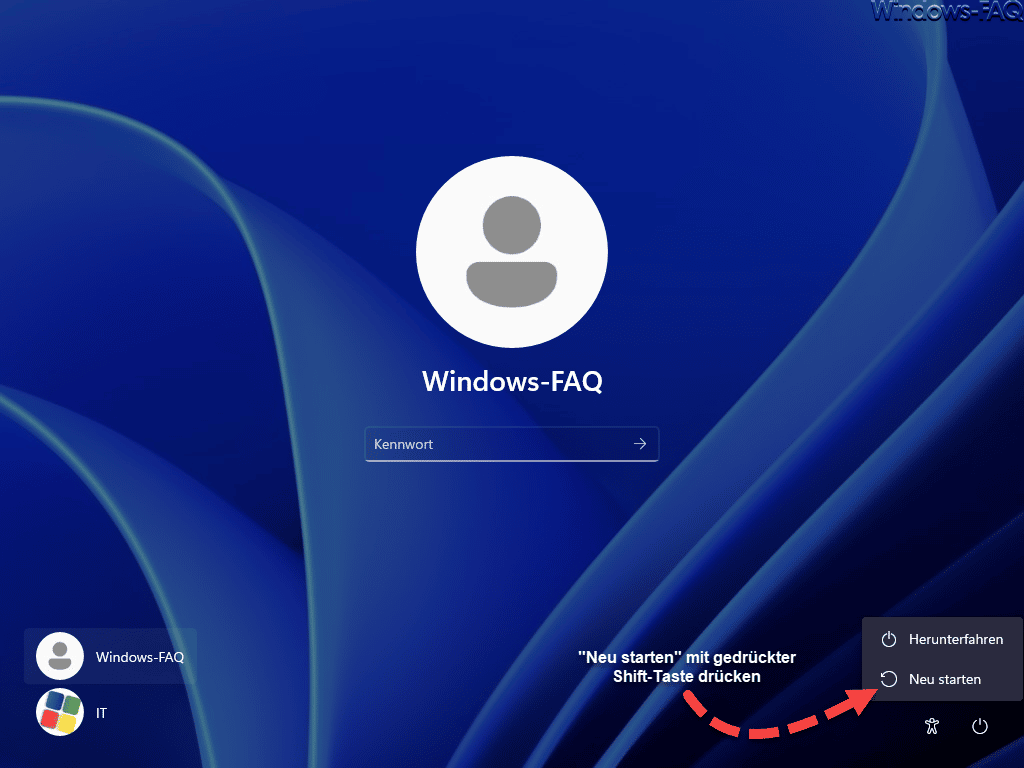
Es erscheint das Menü für erweiterte Startoptionen. Gehe auf „Problembehandlung“ → „Erweiterte Optionen“ und wähle „UEFI-Firmwareeinstellungen“ aus. Nach einem weiteren Neustart landet der PC im UEFI-Setup.
Sobald du das BIOS/UEFI-Menü vor dir hast, kannst du die Boot-Einstellungen ändern. Die Navigation erfolgt meist per Tastatur (in klassischem BIOS mit Pfeiltasten, in grafischen UEFI-Menüs teils auch mit der Maus).
Schritt-für-Schritt: Boot-Reihenfolge im BIOS/UEFI ändern
Mit dieser nachfolgenden Anleitung kannst Du die Boot-Reihenfolge ändern:
Boot-Einstellungsmenü öffnen
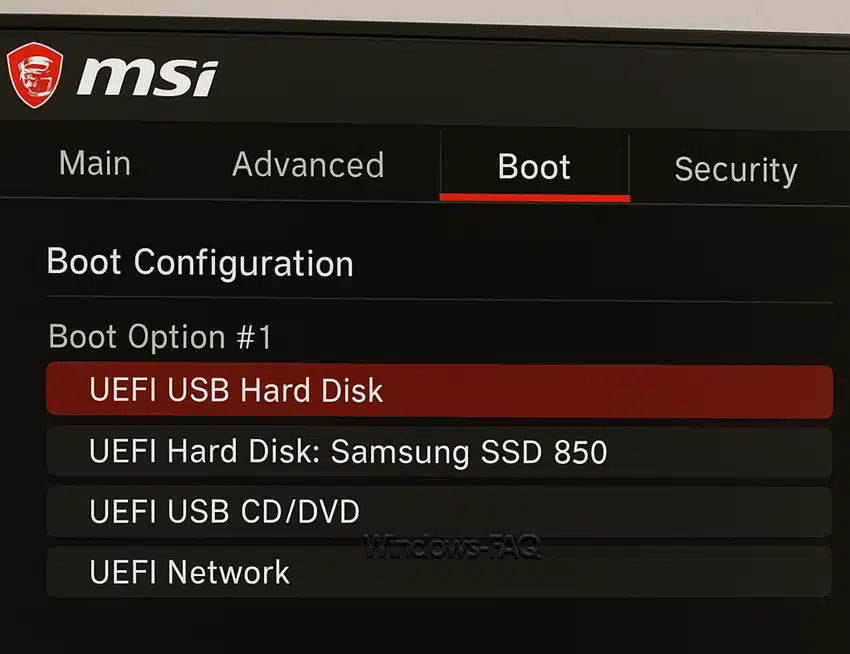
Im BIOS/UEFI-Setup findest du einen Bereich, der sich oft „Boot“, „Boot Options“, „Boot Sequence“ oder „Boot Priority“ nennt. Je nach BIOS kann dieser Reiter unterschiedlich aussehen bzw. auch unterschiedlich heißen. Auf UEFI-Systemen gibt es manchmal eine grafische Liste der Boot-Geräte, in älteren BIOS-Menüs werden die Geräte untereinander aufgelistet.
Boot-Reihenfolge anzeigen
Jetzt siehst du die aktuelle Reihenfolge der Boot-Geräte. Normalerweise sind Einträge zu sehen wie Internal Hard Disk / SSD, CD/DVD Drive, USB Drive, Network Boot (PXE) etc. Das zuerst gelistete Gerät hat höchste Priorität beim Start. Für einen normalen Windows Staart sollte hier deine Windows-Systemfestplatte stehen (meist erkennbar am Laufwerksnamen oder an der Größe).
Boot-Reihenfolge ändern
Markiere dann bitte das Boot-Gerät, das du nach oben setzen möchtest. In vielen BIOS-Versionen steht unten oder seitlich, welche Tasten du zum Ändern nutzen musst. Häufig sind dies + und – (Plus/Minus) oder die Bild-auf / Bild-ab Tasten. In einigen UEFI-Oberflächen kannst du auch per Enter ein Gerät auswählen und dann aus einem Kontextmenü die Priorität ändern. Dann verschiebe das gewünschte Bootmedium an die erste bzw. oberse Stelle.
Änderungen speichern
Sobald die gewünschte Reihenfolge eingestellt ist, musst du die Änderung speichern. Wechsle dazu zum Menüpunkt „Exit“ oder „Save & Exit“. Wähle die Option „Save Changes and Reset“ oder drücke die Taste F10 (üblich für „Speichern und beenden“). Bestätige die Nachfrage mit Yes/Ja. Der PC verlässt daraufhin das BIOS und startet neu.
Nach dem Neustart versucht der Rechner nun entsprechend der neuen Boot-Reihenfolge zu booten. Wenn du zum Beispiel den USB-Stick an erste Stelle gesetzt hast und ein bootfähiger Stick eingesteckt ist, wird von diesem gebootet (z.B. es erscheint das Windows-Setup oder ein Live-System). Hast du ein DVD-Laufwerk priorisiert, würde von DVD gestartet, sofern eine bootfähige DVD eingelegt ist. Andernfalls springt der PC automatisch zum nächsten Eintrag der Liste (etwa der Festplatte), falls das zuerst gewählte Medium nicht verfügbar oder nicht bootfähig ist.
Wichtig: Denke daran, die Boot-Reihenfolge gegebenenfalls wieder zurückzusetzen, wenn du fertig bist. Lässt du z.B. dauerhaft „USB“ an erster Stelle und keinen Stick eingesteckt, macht das meist nichts – der PC wartet kurz und nimmt dann die Festplatte. Allerdings kann der Startvorgang etwas länger dauern. Es ist daher ratsam, nach einer Installation oder Reparaturaktion die Windows-Systemplatte wieder an erste Stelle zu stellen. So bootet der Rechner beim nächsten Mal direkt von der Festplatte und überspringt unnötige Geräte.
Temporär vom USB-Stick booten (Boot-Menü verwenden)
Manchmal willst du nur einmal von einem anderen Medium starten, ohne dass Du die feste Boot-Reihenfolge im BIOS ändern möchtest. Dafür gibt es auf fast allen PCs ein Boot-Menü, das man beim Einschalten aufruft. Dieses temporäre Boot-Menü erlaubt es, ein Boot-Laufwerk für den nächsten Start auszuwählen, ohne die Einstellungen zu speichern. Für MSI Mainboards haben wir in der Anleitung „MSI Boot-Menü“ alle wichtigen Informationen zusammengefasst.
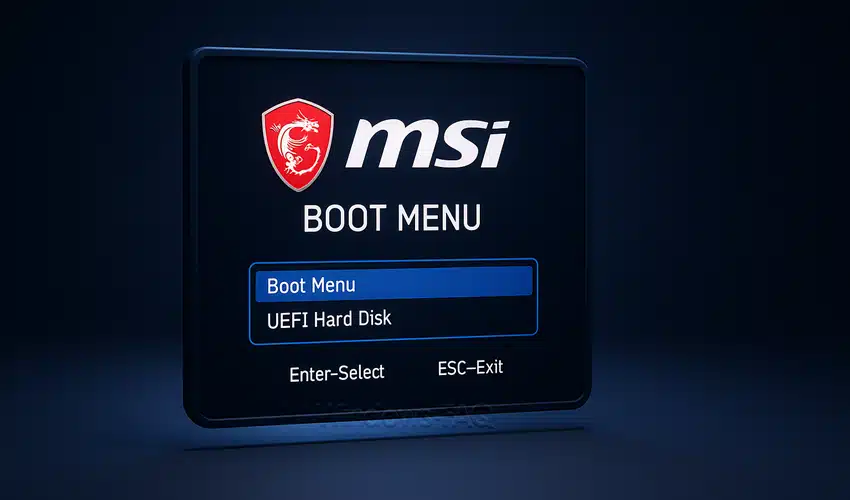
Um das Boot-Menü aufzurufen, drücke bitte direkt nach dem Einschalten eine spezielle Taste. Viele Hersteller nutzen F12, andere F8, F11 oder Esc. Bei Dell und Lenovo ist häufig F12 das Boot-Menü, bei HP oft F9, bei MSI Mainboards F11. Es erscheint anschließend eine Liste aller erkannten Geräte (Festplatten, CD/DVD, USB, Netzwerk). Danach kannst Du mit den Pfeiltasten das gewünschte Medium auswählen und mit „Enter“ bestätigen. Der PC bootet dann einmalig davon.
Der Vorteil: Du kannst z.B. schnell von einem USB-Stick starten, um Windows zu installieren, ohne danach ins BIOS zurück zu müssen. Nach einem Neustart (ohne Boot-Menü) wird wieder normal von der Festplatte gebootet, da die permanente Boot-Reihenfolge unverändert blieb.
Diese Methode ist gut dafür, wenn du nur gelegentlich ein anderes Medium booten willst. Sie verhindert auch, dass du vergisst, die Reihenfolge später zurückzuändern.
Hinweis: Das Boot-Menü ist je nach Hersteller manchmal „versteckt“. Wenn es mit den genannten Tasten nicht erscheint, prüfe die BIOS-Dokumentation. In einigen BIOS-Setups kann man das Boot-Menü auch deaktivieren. Bei den meisten aktuellen PCs ist es aber vorhanden. Unser Beitrag MSI Boot-Menü zeigt am Beispiel MSI, wie so ein Boot-Menü funktioniert (das Prinzip ist auf andere Marken übertragbar).
Windows Bootreihenfolge FAQ
Der PC bootet nicht vom USB-Stick – was tun?
Wenn trotz geänderter Reihenfolge der USB-Stick ignoriert wird und Windows weiter von der Festplatte startet (oder eine Fehlermeldung erscheint), überprüfe Folgendes:
Ist der USB-Stick denn auch wirklich bootfähig? Ein normaler Daten-Stick ohne Betriebssystem darauf kann nicht starten. Stelle sicher, dass du einen Installations-Stick oder ein Live-System erstellt hast. Verwende bitte nach Möglichkeit einen USB-2.0-Port direkt am Mainboard (hinten am PC). Manche ältere BIOS-Systeme erkennen USB 3.0 Ports nicht früh genug oder benötigen spezielle Treiber, wodurch der Boot scheitert.
Secure Boot
Bei aktuellen UEFI-PCs ist Secure Boot oft aktiviert. Offizielle Windows-Installationssticks sind damit kompatibel. Versuchst du allerdings, ein anderes System (z.B. Linux oder eine alte Windows-Version) zu booten, kann Secure Boot es blockieren. In dem Fall müsstest du Secure Boot im UEFI vorübergehend deaktivieren. Die Option findet sich meist im BIOS-Menü unter „Security“ oder „Boot“.

Eine genaue Anleitung zur Konfiguration von Secure Boot findest du in unserem Beitrag „Windows Secure Boot: Konfiguration„.Dann schalte Secure Boot auf Disabled, speichere die Einstellungen und versuche dann erneut vom Stick zu booten. Vergiss nicht, Secure Boot später wieder einzuschalten, falls du die Sicherheitsfunktion weiter nutzen möchtest.
UEFI vs. Legacy-Boot
Ältere PCs unterstützen oftmals keinen UEFI-Boot von USB. Wenn dein Stick im UEFI-Modus erstellt wurde (GPT/NTFS), kann ein reines BIOS-System damit nichts anfangen. Dann erstell bitte den Stick im Legacy/MBR-Modus mit FAT32-Dateisystem. Moderne UEFI-Systeme unterstützen meist beide Varianten, aber es schadet nicht, hier aufzupassen. Gerade wenn du an einem sehr alten PC arbeitest.
PC findet die Festplatte nicht mehr nach Umstellen der Reihenfolge
Normalerweise sollte das Ändern der Bootreihenfolge keine Windows-Installation „verschwinden“ lassen. Sollte das doch der Fall sein, kann folgendes helfen:
Rufe erneut das BIOS/UEFI-Setup auf und prüfe, ob die Festplatte/SSD mit Windows dort erkannt wird. Ist sie nicht in der Geräteliste, liegt vermutlich ein Hardware-Problem vor (Datenkabel hat sich gelöst, Stromkabel ist locker, Laufwerk ist defekt). Schaue in diesem Fall unseren Anleitung „BIOS erkennt Festplatte nicht“ an.
Wird die Festplatte im BIOS angezeigt, aber Windows startet trotzdem nicht, kann es sein, dass versehentlich ein falsches Laufwerk als erstes Bootmedium ausgewählt wurde (etwa eine leere zweite Festplatte). Setze in der Boot-Reihenfolge die richtige Windows-Systemfestplatte wieder an erste Stelle.

Zeigt der PC weiterhin „No Boot Device“ oder ähnliche Fehler an, könnte der Bootsektor von Windows beschädigt sein. In diesem Fall hilft die automatische Starthilfe von Windows oder die manuelle Reparatur des Bootloaders. Lege dazu ein Windows-Installationsmedium ein, boote dann davon und wähle dabb „Computerreparaturoptionen“ -> „Starthilfe“. Alternativ öffne die Eingabeaufforderung im Reparaturmenü und führe die Befehle
bootrec /fixmbr
bootrec /fixboot
bootrec /rebuildbcd
aus. Eine ausführliche Anleitung zur Reparatur findest du in unserem Artikel Bootmenü reparieren und wiederherstellen in Windows.
In manchen Fällen wurde durch eine BIOS-Aktion die Boot-Konfiguration zurückgesetzt, sodass der PC nun versucht, übers Netzwerk zu booten (PXE-Boot). Dann erscheint z.B. die Meldung „Start PXE over IPv4“. Das bedeutet, dass entweder die Boot-Reihenfolge falsch eingestellt ist (Netzwerk an erster Stelle) oder kein Betriebssystem gefunden wurde und der PC als letztes übers LAN sucht. Die Lösung besteht ebenfalls darin, im BIOS die Festplatte wieder an erste Stelle zu setzen oder den Netzwerkboot zu deaktivieren.
Boot-Reihenfolge bei zwei installierten Betriebssystemen (Dual-Boot).
Hast du mehrere Betriebssysteme auf demselben PC, gibt es zwei mögliche Konfigurationen:
Wenn du z.B. Windows 10 und Windows 11 parallel installiert hast, steuert der Windows-Bootmanager die Auswahl. Du bekommst beim Start ein Menü angezeigt und kannst ein System auswählen. Die Boot-Reihenfolge im BIOS bleibt hierbei meist auf der gleichen Festplatte, und der Bootmanager übernimmt die weitere Auswahl. Möchtest du das Standardbetriebssystem ändern (also welches automatisch startet, wenn du nichts auswählst), musst du den Bootmanager konfigurieren – zum Beispiel über msconfig in Windows oder das Tool bcdedit.
Wenn du Windows auf einer SSD und Linux auf einer anderen installiert hast (ohne gemeinsamen Bootmanager), entscheidet tatsächlich die BIOS-Bootreihenfolge, welches System startet. In diesem Fall könntest du die Windows-SSD an erste Stelle setzen, um standardmäßig Windows zu laden. Wenn Du Linux booten möchtest, kannst du entweder ins BIOS wechseln und die Reihenfolge ändern – oder einfacher: beim Einschalten das Boot-Menü nutzen, um einmalig die Linux-Platte auszuwählen.
Manche Linux-Installationen richten auch einen eigenen Bootmanager (z.B. GRUB) ein, der dann seinerseits eine Auswahl bietet. Generell gilt: Für zwei Windows-Systeme ist der Windows-Bootmanager vorzuziehen, für Windows+Linux in der Regel auch (Linux richtet GRUB ein, das Windows integriert). Die BIOS-Bootreihenfolge musst du meist nur ändern, wenn ein Bootmanager fehlt oder du ausnahmsweise ein anderes Laufwerk manuell starten willst.
Kann man die Boot-Reihenfolge direkt aus Windows ändern?
Nicht wirklich dauerhaft. Die Bootreihenfolge ist eine Einstellung der Firmware. Windows selbst bietet keine Option, diese Einstellung im BIOS zu speichern. Allerdings kannst du aus Windows heraus einen Neustart ins UEFI-Setup auslösen (wie oben beschrieben über die erweiterten Startoptionen). Es gibt auch herstellerspezifische Tools, die per Software die Bootreihenfolge setzen (etwa für Remote-Administrationen), doch für den normalen Anwender ist der Weg über BIOS/UEFI-Menü der Standard.
Die einzige Ausnahme ist das bereits erwähnte Boot-Menü. Über Windows lässt sich ein einmaliger Boot von einem bestimmten Medium veranlassen, indem du in den Recovery-Optionen „Von Gerät booten“ wählst. Das entspricht im Grunde dem Boot-Menü. Für dauerhafte Änderungen führt kein Weg am BIOS/UEFI vorbei.
Fazit
Das Ändern der Boot-Reihenfolge in Windows ist einfacher, als es vielleicht klingt. In der Regel musst Du lediglich ins BIOS/UEFI deines PCs und dort die Priorität der Boot-Geräte so ordnen, wie Du es möchtest. In den obigen Anleitungen ist eigentlich alles ausführlich beschrieben, wie Du das durchführen musst. Solltest Du unsicher sein, so lass Dich lieber von einem erfahrenen Anwender beraten, da Du sonst auch einiges kaputt machen kannst.
– Windows Sandbox aktivieren – Schritt-für-Schritt-Anleitung
– Windows startet nicht – Windows Startreparatur ausführen
– BitLocker vollständig deaktivieren
– Docker Desktop auf Windows 11 installieren (Schritt-für-Schritt)
– Ohne Maus arbeiten – nützliche Tastenkombinationen
– Windows Sandbox konfigurieren mit WSB Datei: mehr Kontrolle für Browser Tests
– Mein Laptop geht nicht mehr an – Was kann ich machen?
– Vorbereitung für deinen Windows 11 USB Stick
– Warum erscheint der Ordner C:\Windows\SecureBoot plötzlich?






Was kann man machen, wenn im BIOS bei der Boot-Reihenfolge nicht alle Laufwerke, die zur Verfügung stehen, angezeigt werden? An anderer Stelle im BIOS sind sie aber sichtbar.