
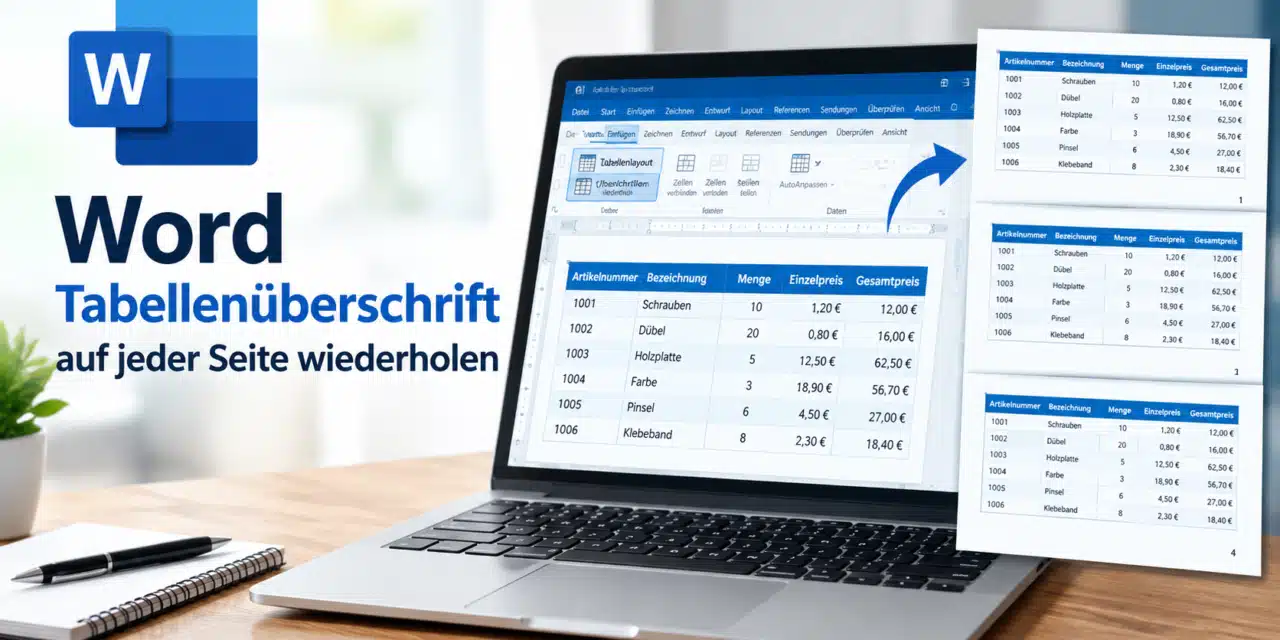
In Word kannst Du die Tabellenüberschrift auf jeder Seite wiederholen, indem Du die erste Tabellenzeile markierst und unter Tabellenlayout die Funktion „Überschriften wiederholen“ aktivierst. Dadurch bleiben die Spaltenbezeichnungen auch in mehrseitigen Listen, Angeboten und Protokollen sichtbar.
Ohne Tabellenkopf musst du auf Seite zwei oder drei ständig zurückblättern, um die Zahlen richtig zuzuordnen. Mit der Einstellung wiederholt Word die Kopfzeile automatisch, auch wenn später neue Einträge die Seiten verschieben.
Was bedeutet Tabellenüberschrift wiederholen in Word?
Mit einer Tabellenüberschrift ist hier die Kopfzeile innerhalb einer Word-Tabelle gemeint. Darin stehen beispielsweise Artikelnummer, Beschreibung, Menge und Einzelpreis. Die automatische Wiederholung der Tabellenkopfzeilen sorgt dafür, dass diese Bezeichnungen auf den Fortsetzungsseiten derselben Tabelle erneut erscheinen.
Ein Beispiel: Eine Inventarliste beginnt auf Dokumentseite 3 und reicht bis Seite 6. Auf Seite 3 steht der Tabellenkopf am tatsächlichen Tabellenanfang, auf den Seiten 4 bis 6 jeweils vor den fortgesetzten Tabellendaten. Auf anderen Dokumentseiten ohne diese Tabelle wird nichts eingeblendet.
Tabellenkopf, Tabellenbeschriftung und Seitenkopf unterscheiden
Eine Tabellenbeschriftung wie „Tabelle 2: Inventarliste“ steht normalerweise als eigener Absatz oberhalb oder unterhalb der Tabelle. Sie gehört nicht automatisch zum Tabellenkopf und wird mit dieser Funktion nicht wiederholt. Für ihre Nummerierung und eine Übersicht aller Tabellen sind Tabellenbeschriftungen und das Tabellenverzeichnis in Word zuständig.
Auch die Kopfzeile des Word-Dokuments ist ein anderer Bereich. Sie enthält beispielsweise einen Firmennamen oder einen Dokumenttitel am oberen Seitenrand. Einstellungen wie „Erste Seite anders“ betreffen diesen Seitenkopf, nicht die Überschriftenzeilen Deiner Tabelle.
Eine farbige erste Zeile reicht nicht aus
Die Optik und automatische Wiederholung sind zwei getrennte Einstellungen. Eine Tabellenformatvorlage kann die erste Zeile zwar farbig hervorheben, daran siehst du aber nicht, ob Word sie auf den Folgeseiten wiederholt. Entscheidend ist allein die Einstellung „Überschriften wiederholen“.
Voraussetzungen für wiederholte Tabellenüberschriften
Die folgenden Schritte beziehen sich auf die installierte Word-App für Windows, insbesondere Word für Microsoft 365, Word 2024 und Word 2021. Die Bezeichnung des Tabellenregisters kann je nach Version und Oberfläche etwas abweichen. Falls Du unsicher bist. ob Du eine entsprechende Word Version verwendest, kannst Du so Deine installierte Word-Version herausfinden.
Du benötigst eine bearbeitbare Word-Tabelle mit einer klaren Trennung zwischen Kopfzeilen und Datenzeilen. Eine als Bild eingefügte Liste besitzt keine Tabellenzeilen, auf die Word diese Einstellung anwenden könnte. Bei einem neuen Dokument kannst Du zuerst eine Tabelle in Word erstellen und die Spaltenbezeichnungen in der obersten Zeile eintragen.
- Die Überschriften befinden sich am Anfang der Tabelle, nicht erst zwischen den Datensätzen.
- Die Tabelle läuft als zusammenhängende Tabelle über mehrere Seiten.
- Das Dokument lässt sich bearbeiten, und Du kannst die Tabelleneigenschaften ändern.
- Für eine sichtbare Wiederholung muss mindestens ein Teil der Tabelle auf einer Folgeseite stehen.
Praxistipp: Bei einer umfangreichen Vorlage lohnt sich vor Änderungen eine zusätzliche Dateikopie. Darin kannst Du die Einstellungen ausprobieren und anschließend mit dem bisherigen Layout vergleichen.
Schritt für Schritt: Word Tabellenüberschrift auf jeder Seite wiederholen
Methode 1: Überschriften wiederholen im Tabellenlayout
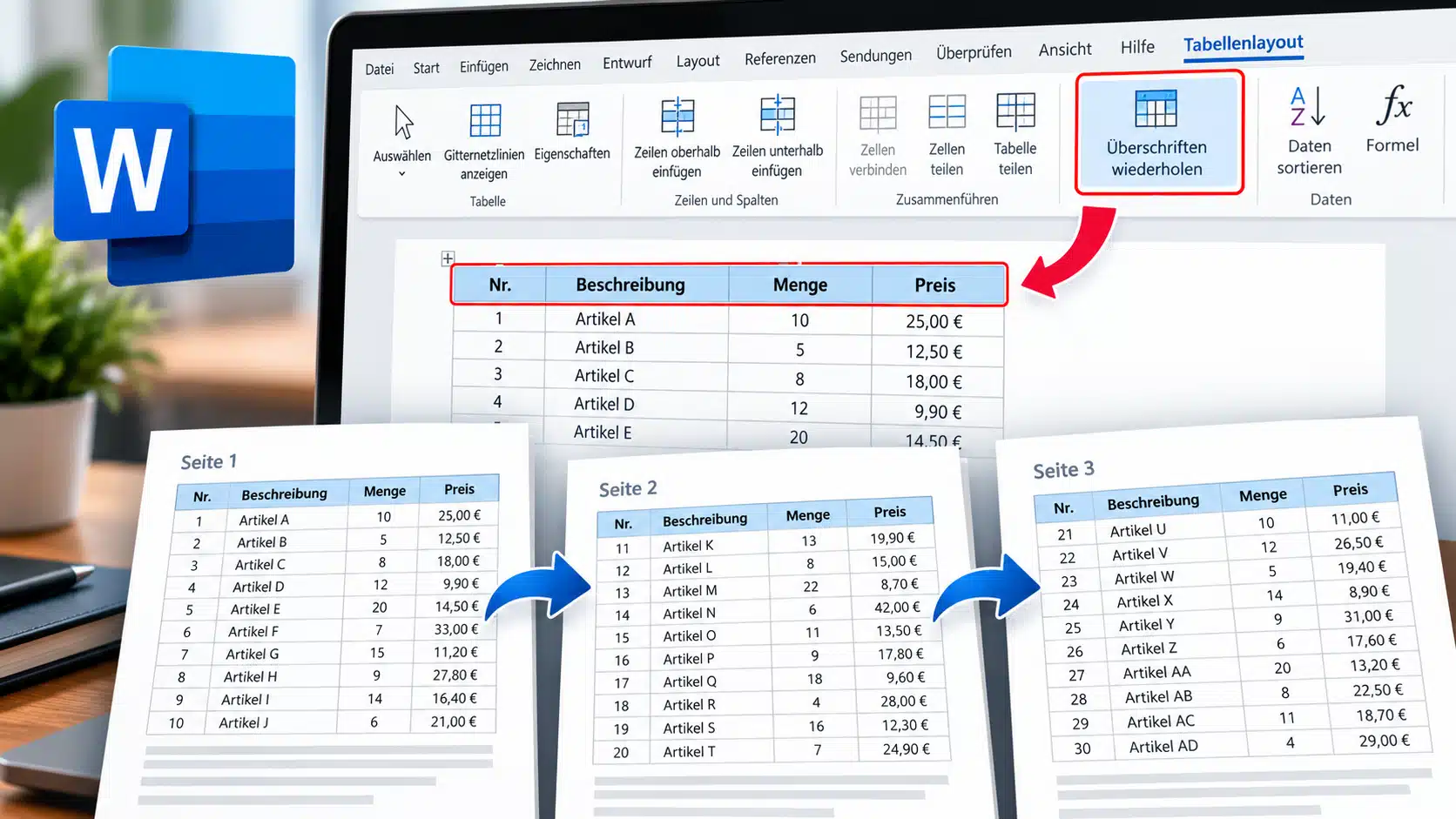
Der direkte Weg führt über die Tabellenwerkzeuge im Menüband. Das passende Register erscheint, sobald sich die Einfügemarke in einer Tabellenzelle befindet.
- Du gehst an den Anfang der Tabelle und markierst die vollständige erste Tabellenzeile. Dazu kannst Du den Mauszeiger links neben die Zeile bewegen und sie mit einem Klick auswählen.
- Anschließend wechselst Du zum Register Tabellenlayout. In anderen Oberflächen findest Du die Tabellenbefehle unter Tabellentools > Layout.
- In der Gruppe Daten wählst Du Überschriften wiederholen. Gemeint ist das Tabellenregister, nicht das allgemeine Register Layout für Seitenränder und Seitenausrichtung.
- Danach wechselst Du über Ansicht zum Drucklayout und siehst Dir die nächste Seite der Tabelle an.
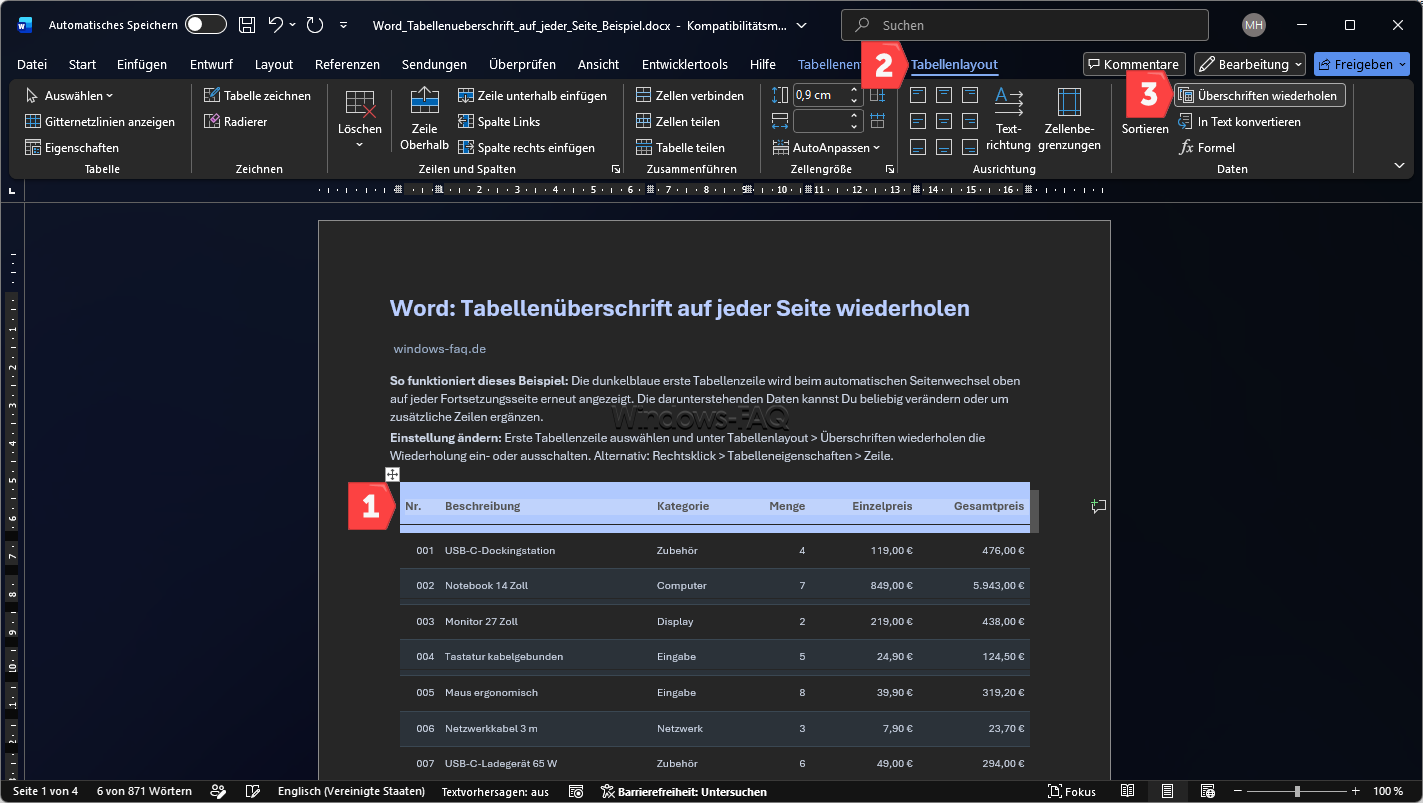
Der Tabellenkopf sollte nun über den dort fortgesetzten Daten stehen. Wenn Deine Tabelle noch vollständig auf eine Seite passt, kannst Du die Einstellung bereits vorbereiten. Sichtbar wird ihre Wirkung erst, sobald die Tabelle eine weitere Seite benötigt.
Methode 2: Tabellenüberschrift über die Tabelleneigenschaften einstellen
Über die Tabelleneigenschaften erreichst Du dieselbe Funktion in einem Dialogfenster. Dieser Weg ist besonders hilfreich, wenn das Menüband eingeklappt ist oder Du gleichzeitig weitere Zeileneinstellungen ansehen möchtest.
- Du markierst die gewünschte Überschriftenzeile am Tabellenanfang.
- Mit der rechten Maustaste innerhalb der Markierung öffnest Du dann das Kontextmenü und wählst Tabelleneigenschaften.
- Im Register Zeile aktivierst Du anschließend die Option, die ausgewählte Zeile als Überschrift auf jeder Seite zu wiederholen. Die Option nennt sich „Gleiche Kopfzeile auf jeder Seite wiederholen“.
- Mit OK übernimmst Du die Einstellung.
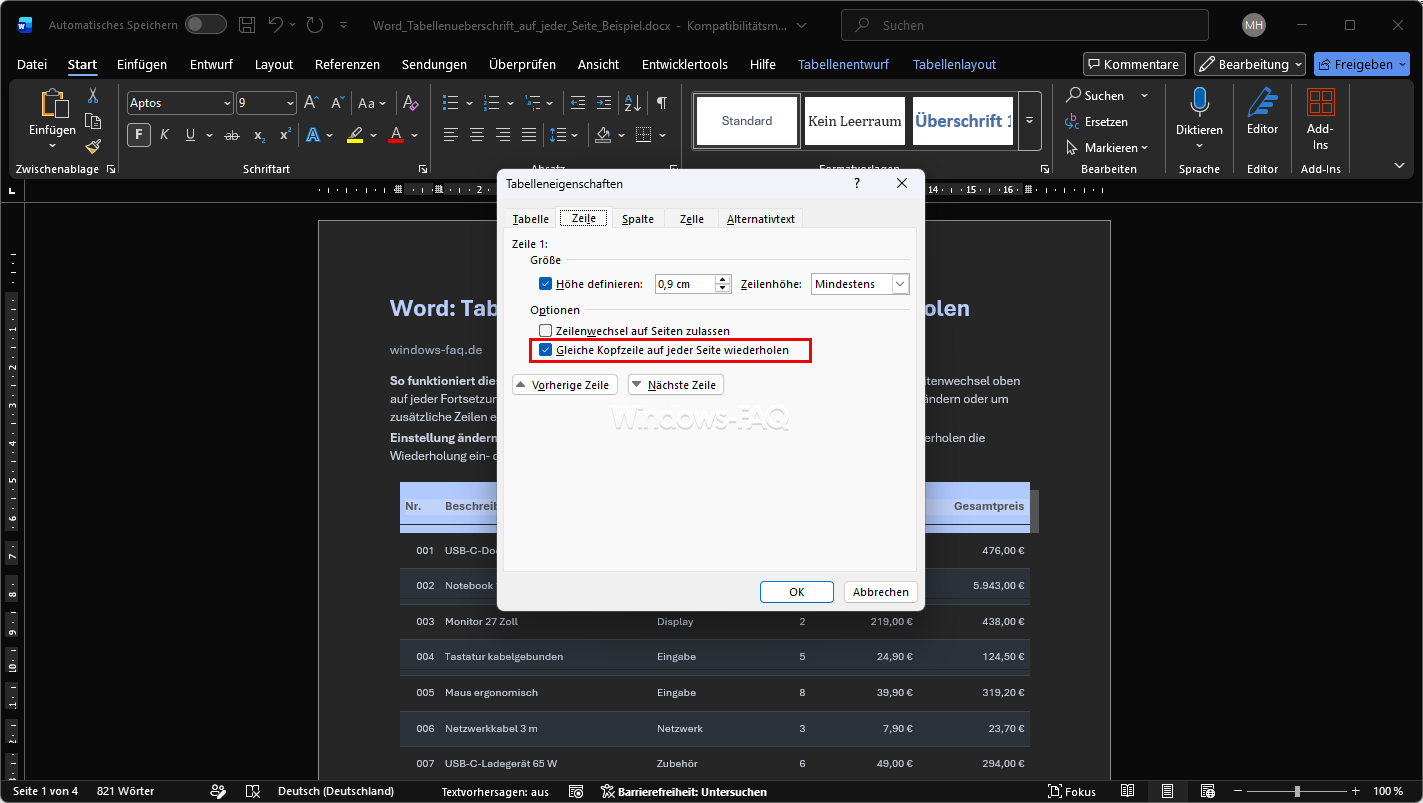
Für eine einzelne Kopfzeile genügt bei diesem Dialogweg auch die Einfügemarke in einer Zelle der ersten Zeile. Möchtest Du mehrere Zeilen einbeziehen, ist die gemeinsame Markierung des gesamten Kopfbereichs wichtig. Ein Wechsel zwischen beiden Methoden ist nicht erforderlich, weil sie dieselbe Wiederholung steuern.
Mehrere Tabellenüberschriften auf jeder Seite wiederholen
Ein Tabellenkopf kann auch aus zwei oder mehr Zeilen bestehen. Word wiederholt dafür einen zusammenhängenden Bereich, der in der ersten Tabellenzeile beginnt. Eine beliebige Zeile mitten in der Tabelle lässt sich so nicht unabhängig als wiederkehrender Kopf nutzen.
Nehmen wir eine Kostenübersicht mit zwei Kopfzeilen: Die obere nennt die Bereiche Personal, Material und Sonstiges, die untere jeweils Menge und Betrag. Stünden auf den Folgeseiten nur Menge und Betrag, wäre die Zuordnung unklar. Deshalb markierst du beide oberen Zeilen gemeinsam und aktivierst die Wiederholung für diesen Bereich.
Zwischen den markierten Kopfzeilen darf keine Zeile fehlen. Sollen die ersten drei Zeilen wiederholt werden, gehören alle drei zur Auswahl. Auch eine zusätzliche Titelzeile ganz oben zählt mit, sofern sie Teil der Tabelle ist.
Davon zu unterscheiden sind mehrere Textzeilen innerhalb derselben Zelle. Ein zweizeiliger Spaltenname macht aus einer Tabellenzeile noch keinen zweizeiligen Tabellenkopf. Falls Bezeichnungen ungünstig umbrechen, helfen passende Spaltenbreiten oder bewusst gesetzte Zeilenumbrüche in Word.
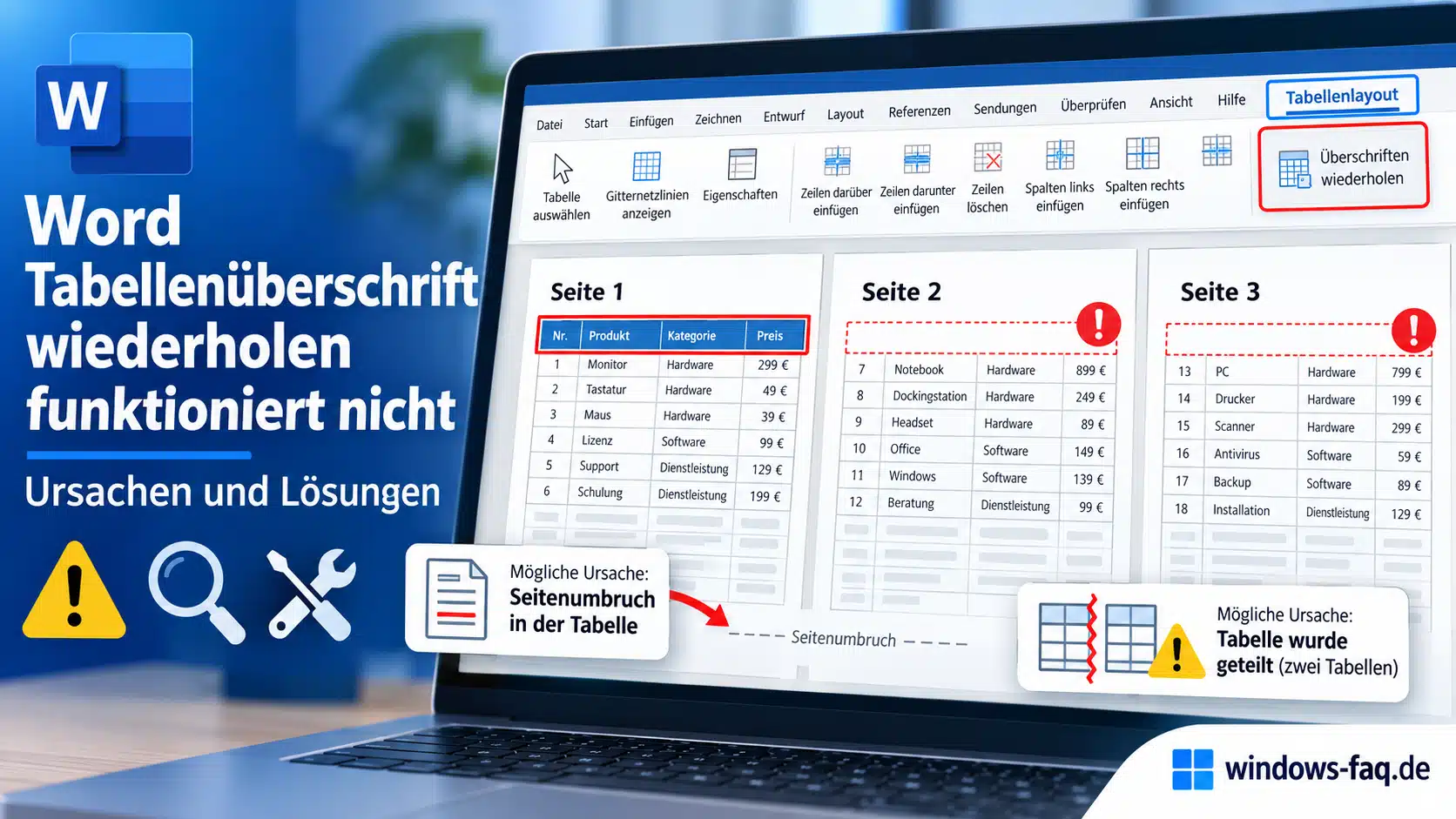
Word Tabellenüberschrift wiederholen funktioniert nicht: Ursachen und Lösungen
Wenn der Tabellenkopf auf Folgeseiten fehlt, hilft es, das konkrete Verhalten einzugrenzen. Entscheidend ist zunächst, ob der Befehl nicht verfügbar ist, die Wiederholung nur in der aktuellen Ansicht fehlt oder die Tabelle an einer bestimmten Stelle unterbrochen wird.
Überschriften wiederholen ist ausgegraut oder nicht zu finden
Ein häufiger Fehler ist die richtige Auswahl der Überschrift. Befindet sich die Einfügemarke außerhalb der Tabelle, stehen die zugehörigen Tabellenbefehle nicht wie erwartet bereit. Auch die Auswahl einer Datenzeile weiter unten erfüllt die Voraussetzung für einen Tabellenkopf am Anfang nicht.
- Du kannst die Auswahl aufheben und anschließend nur den tatsächlichen Kopfbereich am Tabellenanfang markieren.
- Bei einer eingebetteten Tabelle aus einem anderen Programm solltest Du bitte überprüfen, ob Du tatsächlich eine Word-Tabelle bearbeitest.
- Wenn sämtliche Bearbeitungsfunktionen gesperrt sind, solltest Du zunächst den Bearbeitungsmodus und vorhandene Dokumentbeschränkungen ansehen.
Fehlt allerdings lediglich das passende Register in der Word Menüleiste, dann kannst Du den Weg über Rechtsklick und Tabelleneigenschaften verwenden.
Ein manueller Seitenumbruch unterbricht die Wiederholung
Word wiederholt den Tabellenkopf bei automatischen Seitenumbrüchen. Ein manuell eingefügter Seitenumbruch innerhalb der Tabelle ist dagegen eine bekannte Einschränkung. Wer die Tabelle mit Strg + Eingabe auf die nächste Seite verschiebt, kann damit genau dieses Problem auslösen.
Über Start und das Absatzzeichen ¶ kannst Du nicht druckbare Zeichen einblenden. So lässt sich erkennen, ob an der betroffenen Stelle ein manueller Umbruch steht. Die Unterschiede zwischen automatischen und manuellen Seitenumbrüchen in Word sind für diese Prüfung besonders wichtig.
Wenn der manuelle Umbruch nur zur bisherigen Seitenaufteilung eingefügt wurde, kannst Du diesen Seitenumbruch entfernen und Word die Tabelle wieder automatisch verteilen lassen. Anschließend lohnt sich ein Blick auf die betroffene Folgeseite. Ein Seitenumbruch vor dem Beginn der gesamten Tabelle ist dabei von einem Umbruch innerhalb der Tabelle zu unterscheiden.
Die Fortsetzung ist eine zweite, eigenständige Tabelle
Zwei Tabellen können optisch fast nahtlos untereinanderstehen und trotzdem getrennte Objekte sein. Das passiert zum Beispiel, wenn Tabellenabschnitte einzeln eingefügt wurden oder eine bestehende Tabelle geteilt wurde. Die Kopfzeileneinstellung der ersten Tabelle gilt dadurch nicht automatisch auch für die zweite.
Ein praktischer Hinweis ist das Auswahlkästchen am Tabellenrand: Wird damit nur der obere Abschnitt erfasst, beginnt darunter vermutlich eine eigene Tabelle. Sind zwei getrennte Tabellen gewollt, braucht jede ihren eigenen Kopfbereich. Soll es dagegen eine durchgehende Liste sein, ist eine zusammenhängende Tabelle die bessere Grundlage.
Bei Dokumenten mit wechselndem Seitenlayout können zusätzlich Abschnittswechsel beteiligt sein. Bevor Du einen Abschnittswechsel in Word entfernst, solltest Du seine Aufgabe prüfen. Er kann beispielsweise unterschiedliche Seitenausrichtungen oder Kopfzeilen steuern und darf deshalb nicht allein zur Fehlersuche unbedacht gelöscht werden.
Der Tabellenkopf fehlt nur in der aktuellen Ansicht
Die wiederholten Zeilen werden in der Drucklayoutansicht und beim Drucken dargestellt. In Ansichten ohne die entsprechende Seitenaufteilung lässt sich ihre Wirkung daher nicht zuverlässig beurteilen. Über Ansicht > Drucklayout oder Datei > Drucken kannst Du feststellen, ob tatsächlich eine Einstellung fehlt oder lediglich die Anzeige anders aufgebaut ist.
Dabei lohnt sich der Blick auf eine Seite, auf der die Tabelle wirklich fortgesetzt wird. Eine Seite nach dem Tabellenende besitzt keinen wiederholten Tabellenkopf. Das ist normales Verhalten und kein Fehler der Funktion.
Die Tabelle ist frei positioniert oder kompliziert aufgebaut
Bei schwer nachvollziehbaren Layoutproblemen kannst du zuerst eine vereinfachte Anordnung ausprobieren. Unter Tabelleneigenschaften > Tabelle lässt sich der Textumbruch testweise auf „Ohne“ setzen. Dann entfällt die umgebende Textanordnung, und du kannst die Seitenverteilung neu beurteilen.
Verbundene Zellen sind nicht grundsätzlich ein Hindernis für wiederholte Überschriften. Unübersichtlich wird es erst, wenn Kopf- und Datenbereich durch vertikale Zellverbindungen ineinandergreifen oder mehrere Tabellen ineinander verschachtelt sind. Zum Vergleich eignet sich eine einfache Tabelle im normalen Dokumenttext, in der du ein paar Überschriften und Beispieldaten nachbildest.
Praxistipp: Klappt die Wiederholung in dieser einfachen Tabelle, kannst du die Unterschiede zur ursprünglichen Tabelle Schritt für Schritt eingrenzen. Ändere dabei immer nur eine Einstellung und sieh dir danach das Ergebnis an. So erkennst du, welche Änderung tatsächlich hilft.
Tabellenzeilen und Seitenumbrüche richtig aufeinander abstimmen
Die Wiederholung des Kopfes beantwortet noch nicht die Frage, wie Word lange Datenzeilen auf Seiten verteilt. Dafür gibt es im Register Zeile der Tabelleneigenschaften eine separate Option, die Seitenumbrüche innerhalb einer Tabellenzeile erlaubt. Sie steuert die Aufteilung der Datenzeilen und ersetzt nicht die Kopfzeileneinstellung.
Bei kurzen Datensätzen ist es häufig übersichtlicher, eine Zeile vollständig auf derselben Seite zu halten. Wenn der verbleibende Platz nicht reicht, kann sie dadurch komplett auf die nächste Seite rutschen und unten eine Lücke hinterlassen. Bei sehr langen Zellen mit umfangreichen Beschreibungen kann es dagegen sinnvoll sein, den Umbruch innerhalb der Zeile zuzulassen.
Große freie Flächen können außerdem durch Absatzoptionen entstehen. Über Start und den Dialog für Absatz erreichst Du die Einstellungen für Zeilen- und Seitenumbrüche. Dort lohnt sich bei den betroffenen Absätzen ein Blick auf Optionen wie „Nicht vom nächsten Absatz trennen“ oder einen erzwungenen Seitenumbruch vor dem Absatz.
Die passende Entscheidung hängt vom Inhalt ab: Eine kurze Artikelposition soll möglichst zusammenbleiben, ein mehrseitiger Erläuterungstext braucht ausreichend Platz zum Umbrechen. Statt alle Absatzregeln im Dokument zu entfernen, ist es sinnvoll, nur den auffälligen Bereich zu bearbeiten. Anschließend sollte die Tabelle sowohl hinsichtlich der Lücken als auch der Lesbarkeit geprüft werden.
Tabellenüberschrift ändern und lange Tabellen übersichtlich gestalten
Den Inhalt einer wiederholten Überschrift bearbeitest Du am ursprünglichen Tabellenkopf. Die automatisch angezeigten Wiederholungen auf Folgeseiten lassen sich nicht unabhängig verändern. Wenn Du beispielsweise „Preis“ in „Einzelpreis in Euro“ änderst, übernimmt Word die neue Bezeichnung auch für die Wiederholungen.
Für die Gestaltung helfen kurze, eindeutige Spaltennamen. „Datum“ ist beispielsweise weniger aussagekräftig als „Bestelldatum“, wenn im Dokument mehrere Datumsarten vorkommen. Einheiten wie Euro, Stunden oder Stück gehören möglichst an eine gut erkennbare Stelle im Kopf, damit die Werte auch auf einer einzeln betrachteten Seite verständlich bleiben.
Bei einem sehr hohen Tabellenkopf geht auf jeder Fortsetzungsseite entsprechend Platz für Daten verloren. Mit angepassten Zeilenhöhen und Spaltenbreiten in Word lässt sich häufig mehr erreichen als mit einer sehr kleinen Schrift. Eine fest vorgegebene, zu geringe Zeilenhöhe ist ebenfalls ungünstig, wenn dadurch Teile einer längeren Bezeichnung nicht mehr sichtbar sind.
Für breite Tabellen kannst Du den gesamten betroffenen Dokumentbereich ins Querformat setzen oder die Seitenränder in Word anpassen. Nach solchen Änderungen verteilt Word den Inhalt möglicherweise auf andere Seiten. Deshalb gehört eine erneute Prüfung der Seitenübergänge zur abschließenden Bearbeitung.
Wiederholte Tabellenüberschriften beim Drucken und im PDF prüfen
Vor dem Versand oder Ausdruck kannst Du über Datei > Drucken durch die Vorschau blättern. Dabei sind vor allem die erste Fortsetzungsseite, ein Seitenwechsel mitten in einer langen Datenzeile und die letzte Tabellenseite interessant. Dort fallen fehlende Überschriften, ungünstige Umbrüche und abgeschnittene Inhalte besonders schnell auf.
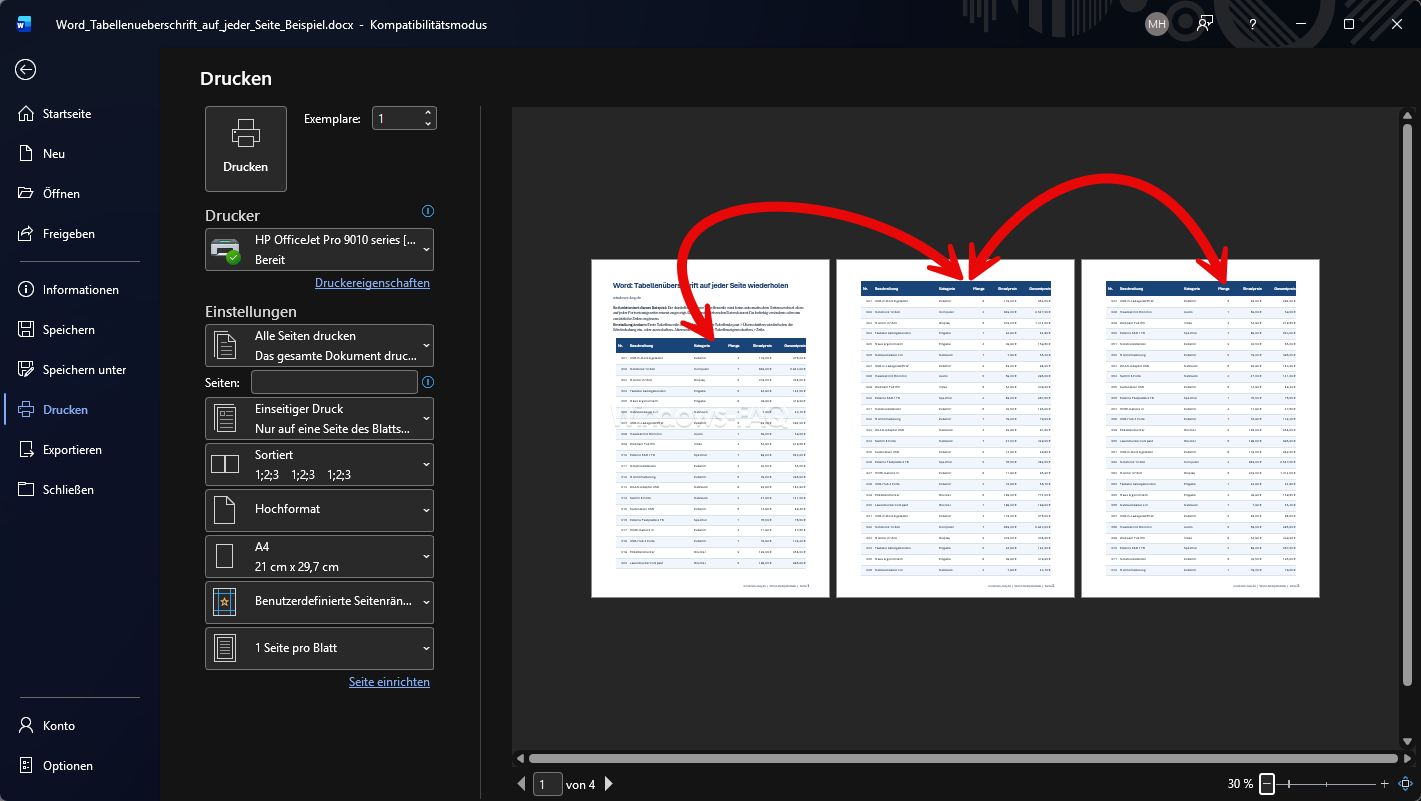
Wenn das Dokument weitergegeben werden soll, kannst Du es anschließend direkt aus Word als PDF speichern. Die in Word angelegten Wiederholungen werden dabei normalerweise im ausgegebenen Seitenlayout dargestellt. Zur abschließenden Kontrolle eignet sich die tatsächlich erzeugte PDF-Datei, weil genau diese Fassung später gelesen oder gedruckt wird.
Ein nützlicher Lesbarkeitstest ist eine einzelne Seite aus der Mitte der Tabelle. Sind Spaltenbedeutung, Einheiten und Zuordnung ohne Zurückblättern verständlich, erfüllt der Tabellenkopf seine Aufgabe. Fehlen wichtige Angaben, kannst Du die Bezeichnungen noch vor der Weitergabe präzisieren.
FAQ: Häufige Fragen zu wiederholten Tabellenüberschriften in Word
Nein, die Wiederholung bezieht sich auf die Seiten der Tabelle im Drucklayout. Sie erzeugt keinen dauerhaft sichtbaren Balken am Fensterrand, wie Du ihn möglicherweise vom Fixieren einer Zeile in einer Tabellenkalkulation kennst.
Die normale Wiederholungsfunktion verwendet die vorhandenen Überschriftenzeilen am Tabellenanfang und zeigt sie zusätzlich auf den Fortsetzungsseiten. Eine eigene Einstellung, die den ursprünglichen Tabellenkopf auf der ersten Tabellenseite ausblendet, gehört nicht zu dieser Funktion.
Über die beschriebenen Standardbefehle richtest Du die Wiederholung für die jeweilige Tabelle ein. Bei mehreren eigenständigen Tabellen solltest Du deshalb jeden Kopfbereich passend auswählen, besonders wenn die Tabellen unterschiedlich viele Überschriftenzeilen haben.
Du kannst die ursprünglichen Kopfzeilen markieren und in den Tabelleneigenschaften unter Zeile die Wiederholung deaktivieren. Der ursprüngliche Tabellenkopf und seine Inhalte bleiben erhalten; nur die zusätzlichen Darstellungen auf den Folgeseiten entfallen.
Ja, in einer gespeicherten Word-Datei im DOCX-Format gehört die Kopfzeileneinstellung zur Tabelle. Wenn Du das Dokument später in ein anderes Dateiformat umwandelst oder mit einem anderen Programm bearbeitest, solltest Du das ausgegebene Seitenlayout erneut ansehen.
Falls Dir die Einstellung in Word im Web fehlt, kannst Du das Dokument in der installierten Word-App öffnen und die Kopfzeilen dort einrichten. Nach dem Speichern bleibt das Dokument weiter nutzbar; für die Beurteilung der gedruckten Seiten eignet sich die Druckvorschau der Desktop-App.
Nein, für eine einzelne Tabelle reicht die eingebaute Funktion in Word aus. Ein Makro ist für die beschriebenen Schritte weder erforderlich noch ein sinnvoller erster Ansatz bei einem Layoutproblem.
Fazit: Einmal einstellen, auf jeder Tabellenseite besser lesen
Ein sich wiederholtender Tabellenkopf bzw. Tabellenüberschrift macht lange Word-Tabellen deutlich übersichtlicher. Wenn Du Dich an die beschriebenen Schritte dieser Anleitung hältst, sollte es problemlos möglich sein, auch mehrseitige Tabellen übersichtlich mit wiederkehrenden Tabellenüberschriften auszustatten. Ob Deine Änderungen korrekt sind, lässt sich am besten über die Druckvorschau überprüfen.






Neueste Kommentare