
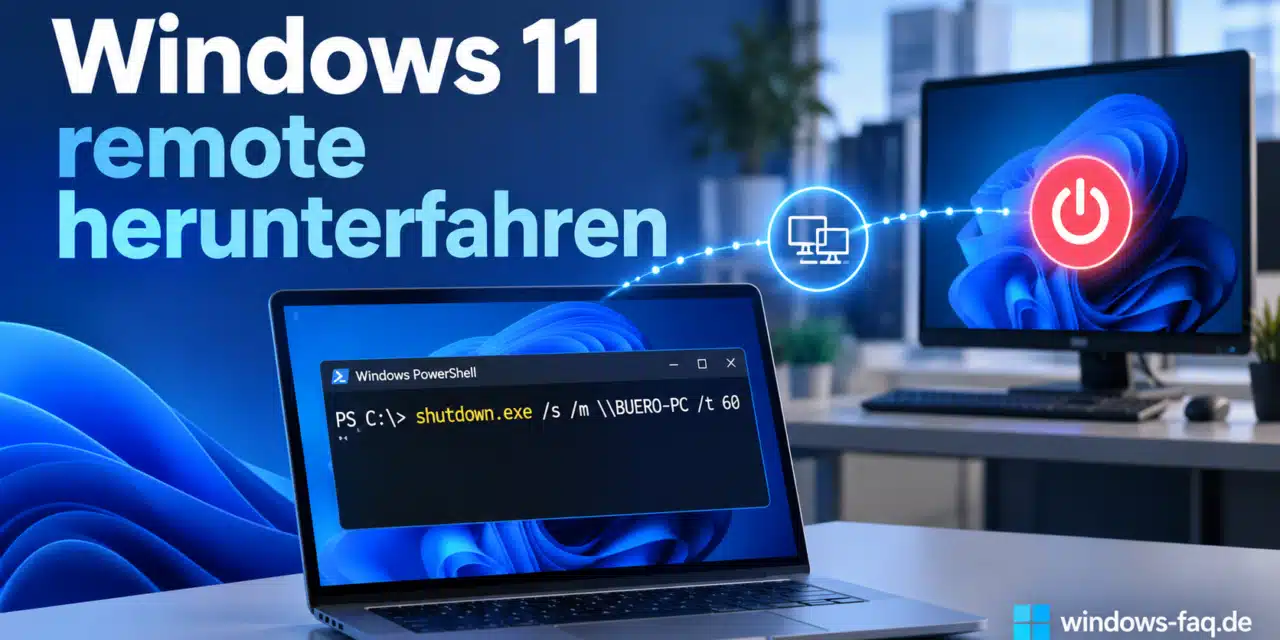
Du möchtest Windows 11 remote herunterfahren? Mit dem richtigen Befehl schaltest Du einen anderen PC remote aus, ohne direkt davor zu sitzen. Das ist nützlichh, wenn der Bürorechner nach Feierabend noch läuft oder Du mehrere Computer für eine anstehende Wartung ausschalten möchtest.
Windows bringt die nötigen Tools bereits standardmäßig mit. Damit der Befehl tatsächlich funktioniert, müssen allerdings die Verbindung, das Benutzerkonto und die Einstellungen am entfernten PC korrekt sein. Wir zeigen Dir genau, welche Methode sich für Deinen Fall am besten eignet und wie Du Fehler vermeidest.
Windows 11 remote herunterfahren: Die schnelle Lösung mit CMD
Auf einem vorbereiteten Windows-PC kannst du das Herunterfahren über das Netzwerk mit shutdown.exe anfordern. Das folgende Beispiel richtet sich an den Computer BUERO-PC und startet einen Countdown von 60 Sekunden. Den Beispielnamen ersetzt du durch den tatsächlichen Namen deines Zielcomputers.
shutdown.exe /s /m \\BUERO-PC /t 60 /c "Dieser PC wird in 60 Sekunden heruntergefahren. Bitte speichern."Achtung: Bei einer Wartezeit größer als null wirkt zusätzlich automatisch
/f. Windows erzwingt nach Ablauf das Schließen von Anwendungen, auch wenn dieser Schalter nicht im Befehl steht. Ungespeicherte Änderungen können verloren gehen. Deshalb sollten alle betroffenen Anwender ihre Arbeit bereits vor dem Start des Countdowns speichern.
| Bestandteil | Bedeutung |
|---|---|
shutdown.exe | Startet das Windows-Werkzeug zum Herunterfahren und Neustarten. |
/s | Fordert das Herunterfahren an. |
/m \\BUERO-PC | Bestimmt den entfernten Zielcomputer. |
/t 60 | Legt die Wartezeit in Sekunden fest. |
/c "..." | Ergänzt eine Meldung zum Vorgang. |
Die beiden umgekehrten Schrägstriche vor dem Computernamen gehören zur Syntax. Ohne /m bezieht sich der Befehl auf den Rechner, auf dem Du ihn ausführst. Weitere Einsatzmöglichkeiten findest Du in unserem Überblick zum Shutdown-Befehl und seinen Parametern.
Was bedeutet remote herunterfahren unter Windows 11?
Remote herunterfahren bedeutet, dass Du das Ausschalten eines Computers von einem anderen Gerät aus auslöst. Windows beendet auf dem Zielcomputer die laufenden Sitzungen und fährt das Betriebssystem herunter. Dabei wird der gesamte Rechner ausgeschaltet, nicht nur das Fenster einer Fernverbindung geschlossen.
In dieser Anleitung heißt der Computer, an dem du arbeitest, Verwaltungs-PC. Der Rechner, den du ausschalten möchtest, ist der Ziel-PC. Beide müssen über einen passenden Netzwerkweg miteinander kommunizieren können, zum Beispiel über ein lokales Netzwerk oder eine entsprechend eingerichtete VPN-Verbindung.
| Methode | Geeignet für | Besonderheit |
|---|---|---|
CMD mit shutdown.exe | Einen vorbereiteten PC direkt ansprechen | Kurzer Befehl mit Zielname und optionalem Countdown |
Fenster mit shutdown.exe /i | Einen oder mehrere PCs über eine Oberfläche auswählen | Verwendet dieselben Zugriffsrechte wie der Shutdown-Befehl |
| Remotedesktop | Vor dem Ausschalten noch auf dem entfernten Desktop arbeiten | Eine eingerichtete RDP-Verbindung und eine passende Windows-Edition sind erforderlich |
| PowerShell | Administrative Abläufe und die Verwendung anderer Anmeldedaten | Die benötigte Remoteverwaltung hängt vom verwendeten Verfahren ab |
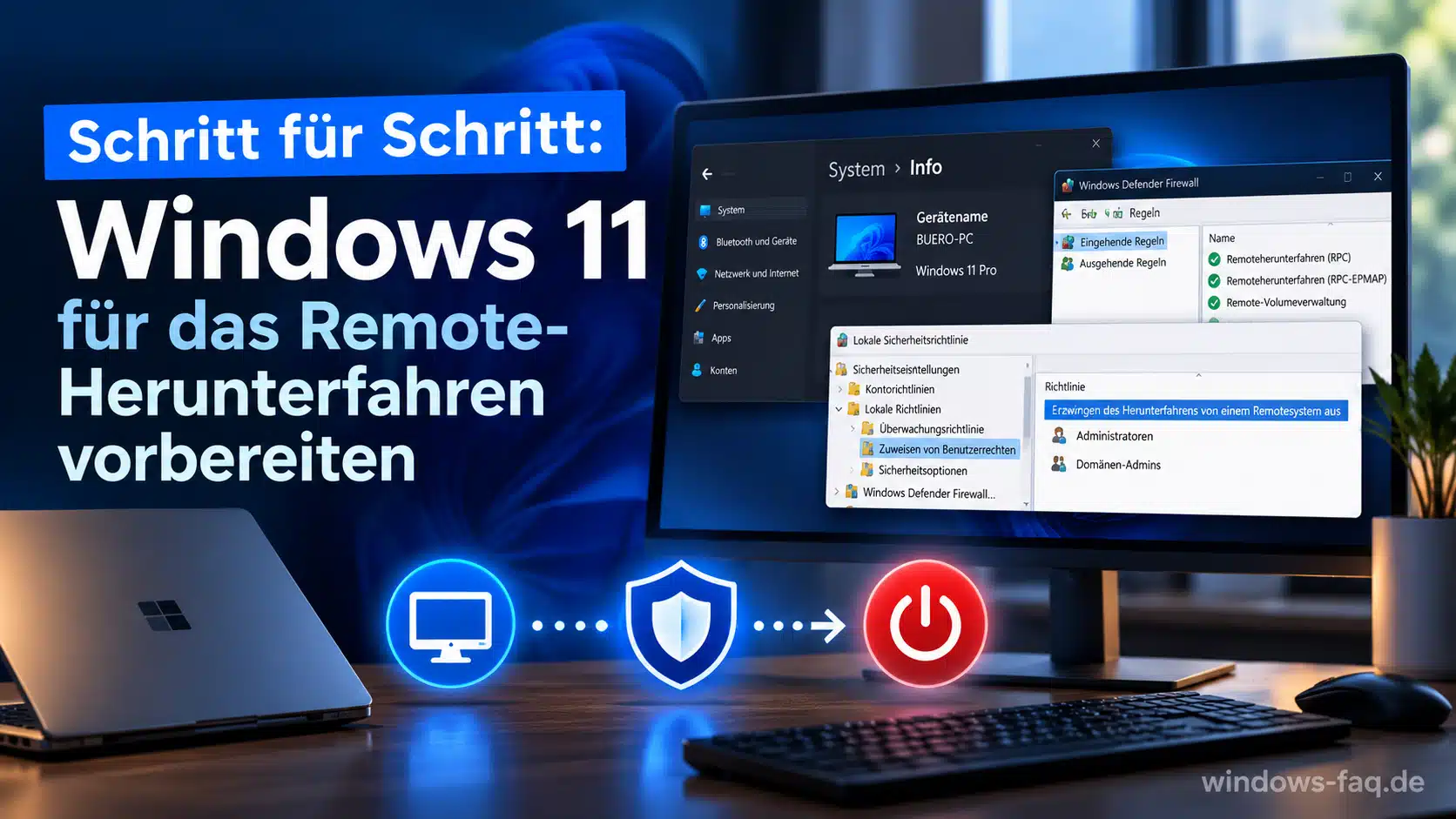
Schritt für Schritt: Windows 11 für das Remote-Herunterfahren vorbereiten
Die Vorbereitung erfolgt zunächst am Ziel-PC oder über eine bereits funktionierende Verwaltung. Ein ausgeschalteter Rechner lässt sich dadurch nicht nachträglich konfigurieren. Wenn Du nur gelegentlich einen einzelnen Heim-PC ausschalten möchtest und Remotedesktop bereits funktioniert, kannst Du direkt die weiter unten beschriebene RDP-Methode verwenden.
1. Den richtigen Zielcomputer identifizieren
Den Gerätenamen findest Du auf dem Ziel-PC unter Einstellungen > System > Info. Alternativ zeigt Dir die Eingabe von hostname in der Eingabeaufforderung den Computernamen an. Gemeint ist der Gerätename, nicht Dein Benutzername und auch nicht die Bezeichnung des WLANs.
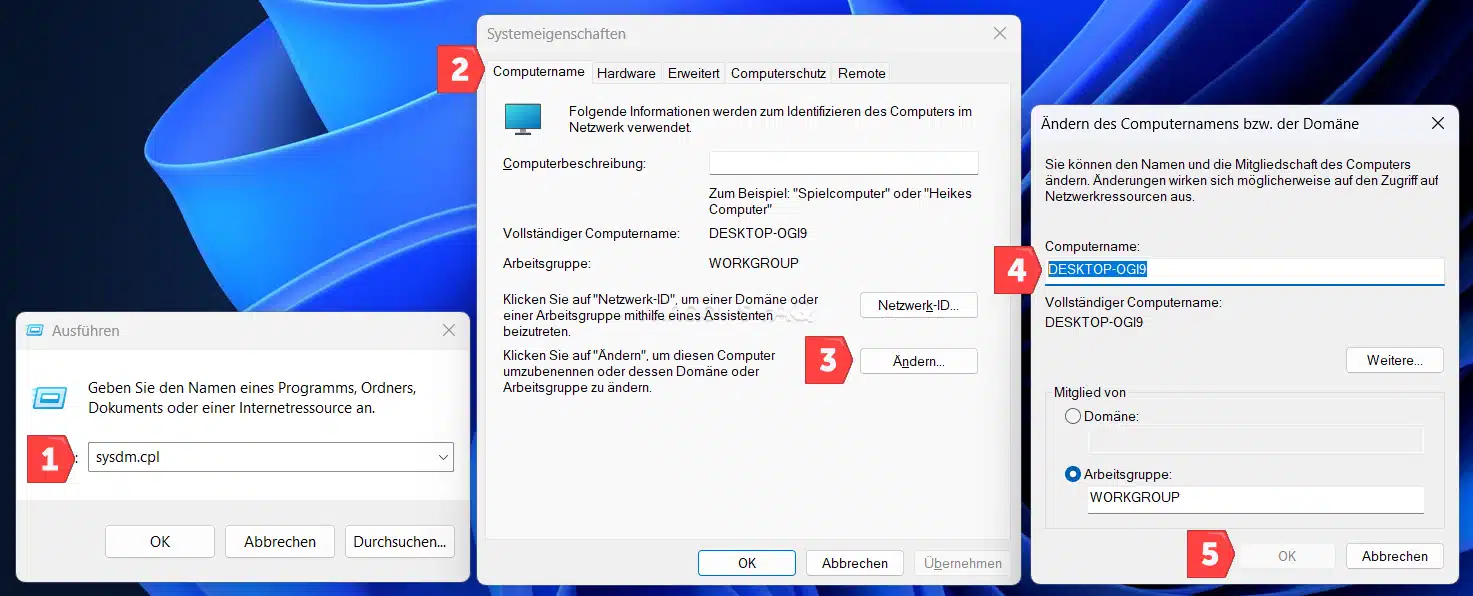
Eine Umbenennung ist für das Herunterfahren nicht erforderlich. Wenn Du mehrere ähnlich benannte Geräte verwaltest, hilft Dir unser Beitrag zum Anzeigen und Ändern des Computernamens unter Windows 11 bei einer übersichtlichen Benennung.
Für die Fehlersuche ist zusätzlich die aktuelle IP-Adresse hilfreich. Du kannst sie am Ziel-PC mit ipconfig ermitteln. Relevant ist die Adresse des tatsächlich verwendeten Netzwerkadapters. Weitere Möglichkeiten erklären wir unter IP-Adresse im Netzwerk finden.
2. Netzwerkverbindung und Energiezustand berücksichtigen
Der Ziel-PC muss eingeschaltet sein, und Windows muss noch auf Netzwerkanfragen reagieren können. Ein gesperrter Bildschirm ist normalerweise kein Hindernis. Ein ausgeschaltetes Gerät oder ein Rechner im klassischen Energiesparmodus kann den üblichen Shutdown-Befehl dagegen nicht einfach entgegennehmen.
Auch zwei Geräte im selben WLAN können voneinander getrennt sein, zum Beispiel in einem Gastnetz oder bei aktivierter Geräteisolierung. Dass beide eine Internetverbindung haben, heißt deshalb noch nicht, dass sie sich gegenseitig erreichen können.
Im eigenen vertrauenswürdigen Heimnetz ist das private Netzwerkprofil meist passend. Wie Du die Einstellung findest, zeigt unser Beitrag zum öffentlichen und privaten Netzwerkprofil unter Windows 11. Das Profil allein schaltet den Fernzugriff jedoch nicht frei. In einer verwalteten Domäne gelten die dafür vorgesehenen Unternehmensrichtlinien.
3. Das Zugriffsrecht auf dem Ziel-PC überprüfen
Für die direkte Anforderung über shutdown.exe /m braucht Dein verwendetes Konto auf dem Zielcomputer das Recht „Erzwingen des Herunterfahrens von einem Remotesystem aus“. Der technische Name lautet SeRemoteShutdownPrivilege. Administratorrechte ausschließlich auf Deinem Verwaltungs-PC reichen dafür nicht aus.
Unter Windows 11 Pro, Enterprise und Education kannst Du die lokale Zuweisung über die Sicherheitsrichtlinie einsehen. Dafür benötigst Du administrative Berechtigungen auf dem Ziel-PC. Der Weg lautet:
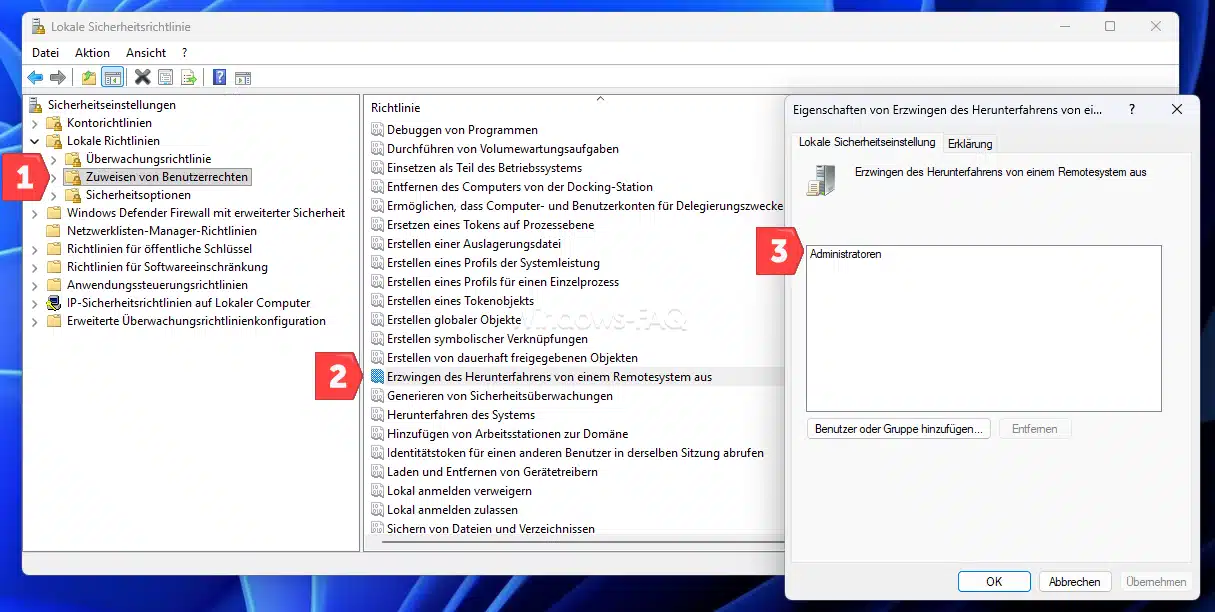
- Über Windows-Taste + R bitte
secpol.mscaufrufen. - Unter „Lokale Richtlinien“ findest Du „Zuweisen von Benutzerrechten“.
- In „Erzwingen des Herunterfahrens von einem Remotesystem aus“ siehst Du die berechtigten Konten und Gruppen.
- Falls eine Anpassung erforderlich ist, sollte nur das dafür vorgesehene Konto oder eine passende Verwaltungsgruppe ergänzt werden.
Auf Windows-Clients ist dieses Recht standardmäßig der Gruppe Administratoren zugeordnet. Eine pauschale Freigabe für „Jeder“ ist für diesen Zweck ungeeignet. Nach einer Änderung benötigt das betroffene Konto eine neue Anmeldung, damit die Rechte im Anmeldetoken wirksam werden.
In Firmennetzen können Gruppenrichtlinien die lokale Einstellung vorgeben oder überschreiben. Windows 11 Home hat die genannte Verwaltungskonsole regulär nicht. Das heißt aber nicht, dass der Shutdown-Befehl selbst nur in der Pro-Edition vorhanden wäre.
4. Die Windows-Firewall für die verwendete Methode einrichten
Auf dem Ziel-PC muss die Firewall die benötigten eingehenden Verwaltungsverbindungen zulassen. Für den direkten Remote-Shutdown sind die dafür vorgesehenen Regeln für „Remoteherunterfahren“ beziehungsweise „Remote Shutdown“ der passende Ausgangspunkt. Je nach Sprache und System können die einzelnen Regeln unterschiedlich bezeichnet sein.
- Über Windows-Taste + R und
wf.mscrufst Du die Windows Defender Firewall mit erweiterter Sicherheit auf. - Unter „Eingehende Regeln“ kannst Du nach den Regeln für das Remoteherunterfahren suchen.
- In den Eigenschaften lässt sich dann festlegen, dass die Verbindung zugelassen wird und die Regel aktiviert ist.
- Unter „Erweitert“ beschränkst Du die Anwendung auf das passende vertrauenswürdige Profil, beispielsweise „Privat“ oder „Domäne“.
- Unter „Bereich“ kannst Du die zugelassenen Remote-IP-Adressen auf Deinen Verwaltungs-PC oder das vorgesehene Verwaltungsnetz begrenzen.
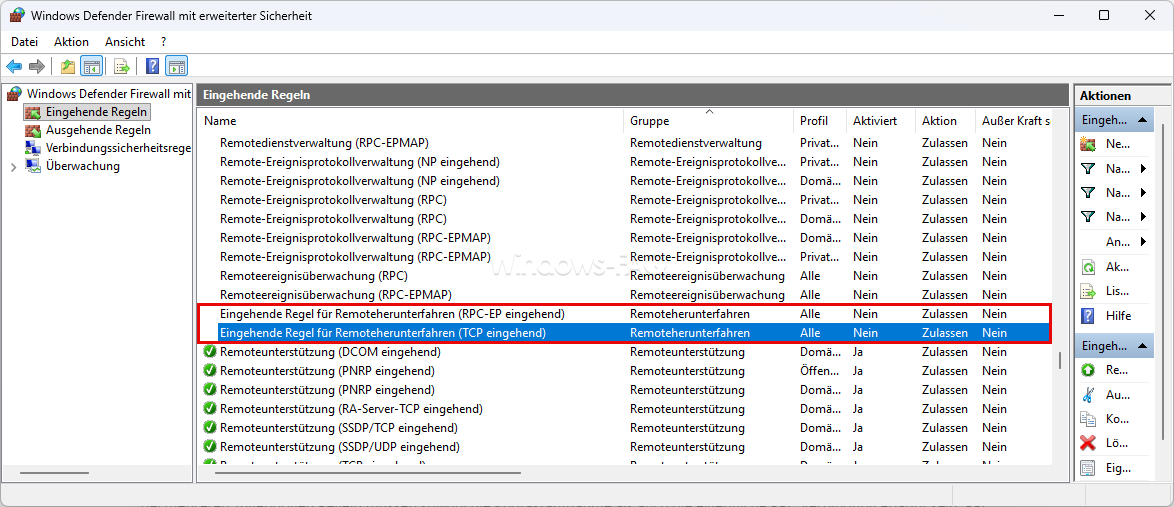
Bei mehreren zugehörigen Regeln müssen sowohl die Kontaktaufnahme als auch die eigentliche RPC-Verbindung erlaubt sein. RPC ist die Windows-Technik für bestimmte Funktionsaufrufe über das Netzwerk. Es reicht deshalb nicht in jeder Konfiguration, nur einen einzelnen Port freizugeben.
Vor Änderungen an einer bestehenden Konfiguration kannst Du die Windows-Firewall-Regeln sichern. Fehlen die passenden Regeln oder übernimmt andere Sicherheitssoftware die Filterung, muss die Freigabe dort passend zum Verfahren eingerichtet werden. In verwalteten Netzen gehört diese Anpassung in die zuständige Richtlinie.
Eine allgemeine Freigabe der Datei- und Druckerfreigabe ersetzt diese Prüfung nicht. Ebenso ist der Dienst „Remoteregistrierung“ keine Voraussetzung für jede hier beschriebene Methode. RDP, PowerShell und direkter Remote-Shutdown verwenden unterschiedliche Zugriffswege. Du musst dafür weder die gesamte Firewall ausschalten noch vorsorglich alle Verwaltungsdienste aktivieren.
5. Den Shutdown vom Verwaltungs-PC aus starten
Vor dem Ausschalten sollten die betroffenen Nutzer ihre Dokumente speichern und laufende Arbeiten abschließen. Das gilt auch für Dateiübertragungen, Sicherungen und virtuelle Maschinen. Wird der PC gemeinsam genutzt, lohnt sich eine kurze Absprache, damit niemand von der Abschaltung überrascht wird.
Auf Deinem Verwaltungs-PC kannst Du anschließend CMD als Administrator ausführen. Der oben gezeigte Befehl wird in diesem Fenster eingegeben, nachdem Du den Zielnamen angepasst hast. Ein administrativ gestartetes Fenster ersetzt dabei weiterhin nicht die erforderlichen Rechte des verwendeten Kontos auf dem entfernten Gerät.
Praxistipp: Für den ersten Versuch eignet sich ein einzelner Test-PC, an dem keine wichtigen Programme mehr geöffnet sind. So kannst Du Name, Berechtigung und Firewall prüfen, bevor Du denselben Ablauf für weitere Computer verwendest. Der Kommentar im Befehl sollte klar sagen, was passiert und wie viel Zeit bleibt.
Windows 11 remote herunterfahren, neu starten oder den Vorgang abbrechen
Ein geplantes Remote-Herunterfahren abbrechen
Solange der Countdown noch läuft, kannst Du die Abschaltung vom Verwaltungs-PC aus zurücknehmen. Dafür ist wieder der entfernte Computer anzugeben:
shutdown.exe /a /m \\BUERO-PCDer Abbruch benötigt die passende Berechtigung auf dem Zielcomputer. Ohne die Zielangabe würde shutdown.exe /a nur einen ausstehenden Shutdown auf dem gerade verwendeten Rechner betreffen. Sobald die eigentliche Abschaltung begonnen hat, lässt sich der Vorgang mit diesem Befehl nicht mehr abbrechen.
Den entfernten PC ohne Countdown herunterfahren
Wenn alle Arbeiten gespeichert sind, kannst Du die Anforderung ohne Wartezeit senden. Dazu dient folgende Variante ohne ausdrücklich angefordertes Erzwingen:
shutdown.exe /s /m \\BUERO-PC /t 0Hier gibt es keine Abbruchfrist. Weil /t 0 den Schalter /f nicht automatisch einschließt, können Anwendungen oder andere angemeldete Sitzungen das Herunterfahren verhindern. Die Einstellung garantiert daher weder sofortiges Ausschalten noch den Schutz ungespeicherter Arbeit.
Windows 11 remote neu starten
Für einen Neustart wird die Aktion durch /r ersetzt. Das ist beispielsweise sinnvoll, wenn Du nach einer Wartung wieder auf den Rechner zugreifen möchtest:
shutdown.exe /r /m \\BUERO-PC /t 60 /c "Geplanter Neustart in 60 Sekunden. Bitte speichern."Die Verbindung fällt während des Neustarts aus und steht erst nach dem Hochfahren wieder zur Verfügung. Auch hier gilt wegen des positiven Countdowns der Hinweis zum erzwungenen Schließen von Anwendungen. Die vollständigen Optionen von shutdown.exe helfen bei weiteren Varianten.
Mehrere Windows-PCs mit shutdown /i remote ausschalten
Wenn Du lieber mit einer Oberfläche arbeitest, kannst Du den Dialog für Remoteherunterfahren verwenden. Er eignet sich auch für eine kleine Liste vorbereiteter Computer. Du startest ihn auf Deinem Verwaltungs-PC mit:
shutdown.exe /i- Über „Hinzufügen“ lassen sich die gewünschten Computernamen eintragen.
- Als Aktion wählst Du dann „Herunterfahren“ oder bei Bedarf „Neu starten“.
- Die Warnung für angemeldete Anwender sollte aktiviert bleiben. Als Zeit kannst Du beispielsweise 60 oder 120 Sekunden eintragen.
- Ein passender Grund und ein kurzer Kommentar machen den Vorgang nachvollziehbar.
- Vor der Bestätigung mit „OK“ lohnt sich ein letzter Blick auf die gesamte Computerliste.
Der Dialog kann keine fehlenden Rechte ausgleichen. Jeder Ziel-PC muss separat erreichbar und für Dein Konto zugänglich sein. Die Warnzeit ist außerdem keine Garantie dafür, dass Programme ihre Dokumente automatisch speichern.
Praxistipp für Administratoren: Eine Liste mit ausgeschriebenen, geprüften Gerätenamen lässt sich bei einer Wartung leichter kontrollieren als eine unspezifische Auswahl. Gerade bei ähnlichen Namen wie
BUERO-PC01undBUERO-PC10solltest du Verwechslungen ausschließen, bevor du bestätigst.
Windows 11 über Remotedesktop herunterfahren
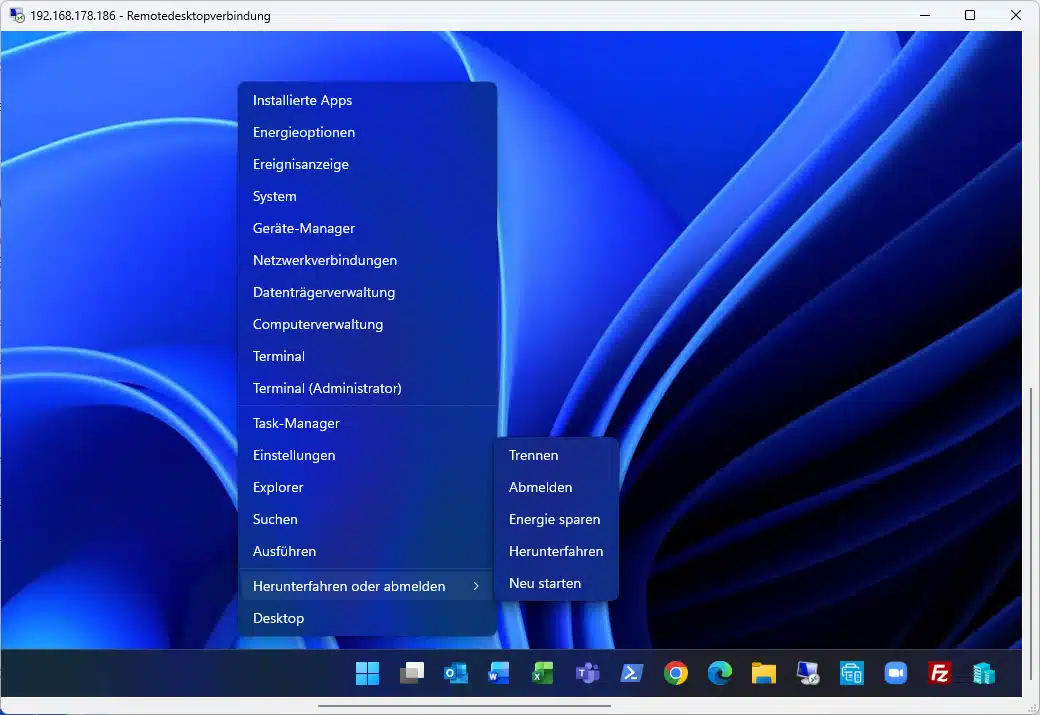
Besteht bereits eine Remotedesktopverbindung, kannst Du den Ziel-PC innerhalb dieser Sitzung herunterfahren. Dieser Weg ist praktisch, wenn Du vorher noch den Zustand einer Anwendung ansehen oder eine Datei speichern möchtest. Für eingehende RDP-Verbindungen benötigt der Ziel-PC Windows 11 Pro, Enterprise oder Education. Windows 11 Home kann als Client dienen, stellt aber keinen eingebauten RDP-Host bereit.
- Falls notwendig, kannst Du zunächst Remotedesktop unter Windows 11 aktivieren.
- Auf dem Verwaltungs-PC lässt sich die Remotedesktopverbindung mit
mstscstarten. - Nach der Anmeldung am Ziel-PC kannst Du dort Deine offenen Arbeiten speichern.
- Innerhalb der entfernten Sitzung wählst Du im Startmenü die Ein/Aus-Option und „Herunterfahren“, sofern diese Aktion für Dein Konto angeboten wird.
Alternativ kannst Du in einer Eingabeaufforderung innerhalb der entfernten Sitzung den folgenden lokalen Befehl ausführen. Er gilt für den PC, auf dessen Desktop dieses Fenster läuft:
shutdown.exe /s /t 0Die RDP-Verbindung wird beim Herunterfahren getrennt. Das bloße Schließen des RDP-Fensters bewirkt dagegen normalerweise nur eine Trennung der Sitzung. Auch „Abmelden“ beendet lediglich die betreffende Benutzersitzung und schaltet den Computer nicht aus.
Eine RDP-Anmeldung gibt dir nicht automatisch das Recht zum Herunterfahren. Unternehmensrichtlinien können die Aktion einschränken. Fehlt die Berechtigung, hilft auch ein Befehl innerhalb der Sitzung nicht weiter.
Windows 11 mit PowerShell remote herunterfahren
Für administrative Abläufe bietet PowerShell das Cmdlet Stop-Computer. Es kann einen Zielcomputer ansprechen und bei Bedarf andere Anmeldedaten verwenden. Vorher ist es sinnvoll, die installierte PowerShell-Version zu ermitteln, denn der Verbindungsweg unterscheidet sich.
| Umgebung | Remotezugriff mit Stop-Computer |
|---|---|
| Windows PowerShell 5.1 | Verwendet standardmäßig WMI über DCOM. Die dafür erforderlichen Rechte und Firewallregeln müssen passen. |
| PowerShell 7 unter Windows | Verwendet für diesen Remotezugriff WSMan. WinRM muss auf dem Ziel passend eingerichtet und erreichbar sein. |
Wenn die passende Remoteverwaltung eingerichtet ist, kannst Du die Anmeldedaten abfragen und den Shutdown vor der Ausführung bestätigen lassen. Das folgende Beispiel wird auf dem Verwaltungs-PC ausgeführt:
$Anmeldedaten = Get-Credential
Stop-Computer -ComputerName "BUERO-PC" -Credential $Anmeldedaten -Confirm
Bei einem lokalen Konto lautet der Benutzername beispielsweise BUERO-PC\Fernwartung, bei einem Domänenkonto etwa FIRMA\Wartungsadmin. Beide Angaben sind Platzhalter für vorhandene Konten. Das Kennwort wird abgefragt und gehört nicht als Klartext in ein Skript.
-Confirm fragt Dich am Verwaltungs-PC nach der Bestätigung. Es zeigt dem Anwender am Ziel keine zusätzliche Speicherabfrage und richtet keinen Countdown ein. -Force ist im Beispiel bewusst nicht gesetzt. Ein Aufruf mit -WhatIf würde lediglich die beabsichtigte Aktion anzeigen, aber keine erfolgreiche Anmeldung oder Erreichbarkeit nachweisen.
Für diesen Weg müssen zusätzlich die Rechte der jeweiligen WMI- bzw. WinRM-Verbindung stimmen. Dass shutdown.exe /m eingerichtet ist, heißt deshalb nicht automatisch, dass auch Stop-Computer ohne weitere Vorbereitung funktioniert. Außerdem können lokale Konten von den weiter unten beschriebenen UAC-Beschränkungen betroffen sein.
Windows 11 remote herunterfahren funktioniert nicht: Ursachen und Lösungen
Zugriff verweigert: Fehler 5 trotz Administratorkonto
Bei „Zugriff verweigert“ solltest Du zuerst das tatsächlich verwendete Konto und seine Rechte auf dem Ziel-PC betrachten. Ein Administratorkonto auf dem eigenen Notebook sagt noch nichts über die Berechtigungen auf dem Bürorechner aus. Auch ein korrekt eingegebenes Kennwort allein ersetzt kein zugewiesenes Benutzerrecht.
Bei lokalen Administratorkonten kommt noch eine Besonderheit hinzu: Windows kann administrative Rechte bei Netzwerkzugriffen per UAC filtern. Ein Konto kann deshalb lokal administrative Aufgaben erledigen und trotzdem an der Remoteverwaltung scheitern. Für einzelne Geräte kann es der passendere Weg sein, sich über eine bereits eingerichtete interaktive Fernverbindung anzumelden.
Der Registry-Wert LocalAccountTokenFilterPolicy verändert diese Einschränkungen, betrifft aber mehr als das Herunterfahren. Ihn pauschal zu setzen oder UAC vollständig abzuschalten, ist daher keine geeignete Standardlösung. In einer Domäne bietet sich ein vorgesehenes Verwaltungskonto mit den benötigten Zielrechten an.
Falls Du für die Netzwerkanforderung ein anderes Domänenkonto verwenden möchtest, kann eine separate Eingabeaufforderung mit entsprechenden Netzwerk-Anmeldedaten helfen. Für ein tatsächlich vorhandenes Konto sieht der Aufruf beispielsweise so aus:
runas /netonly /user:FIRMA\Wartungsadmin "cmd.exe"Nach der Kennworteingabe führst Du den Shutdown-Befehl in diesem neuen Fenster aus. Das Öffnen des Fensters bestätigt noch keine erfolgreiche Anmeldung am Ziel. /netonly verwendet die angegebenen Daten für Netzwerkzugriffe und umgeht weder UAC-Einschränkungen noch fehlende Berechtigungen.
Der RPC-Server ist nicht verfügbar: Fehler 1722
Dieser Fehler deutet auf ein Problem beim Aufbau der nötigen RPC-Verbindung hin. Mögliche Ursachen sind ein nicht erreichbarer Ziel-PC, eine falsche Namensauflösung, blockierte Verbindungen oder die Firewall. Den Befehl einfach noch einmal als Administrator auszuführen, löst solche Netzwerkprobleme nicht automatisch.
Für eine erste Eingrenzung kannst Du auf dem Verwaltungs-PC in Windows PowerShell die Erreichbarkeit des RPC-Endpunktmappers testen. Der folgende Aufruf prüft die TCP-Verbindung zu Port 135:
Test-NetConnection -ComputerName "BUERO-PC" -Port 135TcpTestSucceeded : True bestätigt nur, dass dieser Port erreichbar ist. Die anschließende Kommunikation kann zusätzliche dynamische RPC-Ports benötigen. Abhängig vom verwendeten Shutdown-Verfahren kann auch SMB über Port 445 beteiligt sein. Ein einzelner erfolgreicher Porttest beweist deshalb noch keinen funktionsfähigen Remote-Shutdown.
Auch ping ist nur ein begrenzter Hinweis: Eine Firewall kann Ping-Antworten blockieren, obwohl andere Verbindungen funktionieren. Umgekehrt sagt eine Ping-Antwort nichts über Deine Berechtigung aus. Und wenn Netzwerkgeräte im Explorer nicht angezeigt werden, kann ein direkter Zugriff über den richtigen Namen trotzdem möglich sein.
Der Computername wird nicht gefunden
Hier lohnt sich ein Vergleich mit dem tatsächlichen Gerätenamen und der aktuellen IP-Adresse. In einer Domäne kann der vollständig qualifizierte Computername helfen. Im Heimnetz kann sich die IP-Adresse durch eine neue DHCP-Zuweisung geändert haben.
Ein Zugriff über die IP-Adresse erleichtert zwar die Fehlersuche, löst aber keine Anmeldeprobleme. In verwalteten Netzen läuft die Authentifizierung über eine IP-Adresse unter Umständen anders ab als über den Computernamen, vor allem wenn Kerberos erwartet oder NTLM eingeschränkt wird. Für den dauerhaften Betrieb ist deshalb meist ein zuverlässig auflösbarer Name die bessere Wahl.
Der Rechner bleibt trotz gesendetem Befehl eingeschaltet
Eine angenommene Anforderung bedeutet nicht, dass der PC bereits vollständig ausgeschaltet ist. Programme, andere Benutzersitzungen oder laufende Systemarbeiten können den Ablauf verzögern oder verhindern. Über eine vorhandene Fernverbindung lässt sich erkennen, ob Windows noch eine Rückfrage anzeigt.
Wenn bereits ein Countdown läuft, solltest Du vor einem geänderten Shutdown zunächst den ausstehenden Vorgang abbrechen. Bei einem vollständig eingefrorenen Betriebssystem können dagegen auch korrekt eingerichtete Windows-Befehle wirkungslos bleiben. Eine geeignete separate Hardwareverwaltung wäre dann ein anderer Zugriffsweg.
Remote herunterfahren über das Internet und später wieder einschalten
Von unterwegs funktioniert die Verwaltung beispielsweise über ein vorher eingerichtetes VPN in Dein Heim- oder Firmennetz. Das VPN muss die Verbindung zum Zielcomputer tatsächlich zulassen. Eine reine Internetverbindung auf beiden Geräten reicht dafür nicht aus.
Eine öffentliche Weiterleitung von SMB-, RPC- oder RDP-Ports ist für diese Aufgabe keine sinnvolle Standardlösung. Die Verwaltungsdienste sollten nur über den dafür vorgesehenen geschützten Zugang erreichbar sein. Auch beim Herunterfahren gelten die bestehenden Firmenvorgaben zu VPN und Fernwartung.
Vor dem Ausschalten lohnt sich außerdem die Frage, wie der Computer wieder startet. Wake on LAN unter Windows 11 kann dafür geeignet sein, wenn Hardware, Firmware, Netzwerkadapter und Energiezustand es unterstützen. Diese Funktion sollte vorher eingerichtet und getestet werden. Ein erfolgreicher Remote-Shutdown aktiviert Wake on LAN nicht automatisch.
Wie kannst Du den ausgelösten Shutdown nachvollziehen?
Für eine spätere Kontrolle hilft die Windows-Ereignisanzeige auf dem Ziel-PC. Unter Windows-Protokolle > System kann ein Ereignis mit der ID 1074 vom Anbieter User32 zeigen, welcher Prozess und welches Konto das Herunterfahren oder den Neustart angefordert haben.
Diese Information belegt die Anforderung, aber für sich allein noch nicht das vollständige Ausschalten. Für eine genauere Einordnung gehören die nachfolgenden Systemereignisse dazu. Wenn Du regelmäßig mehrere Geräte betreust, kannst Du die Ereignisanzeige mit PowerShell auslesen und die relevanten Einträge nach Zeit und Ereignis-ID filtern.
FAQ: Häufige Fragen zum Remote-Herunterfahren von Windows 11
Ja. Windows enthält shutdown.exe für die Eingabeaufforderung und Stop-Computer für PowerShell. Der Ziel-PC muss erreichbar sein und die Voraussetzungen für das gewählte Verfahren müssen bereits eingerichtet sein.
Der Shutdown-Befehl ist auch in Windows 11 Home vorhanden. Die Einrichtung und die verfügbaren Verwaltungsfunktionen unterscheiden sich jedoch. Home besitzt keinen eingebauten RDP-Host und nicht die reguläre Konsole für lokale Sicherheitsrichtlinien.
Nein. Ein angemeldeter Anwender ist für eine korrekt eingerichtete Netzwerkanforderung nicht erforderlich. Windows muss aber laufen, der Computer muss erreichbar sein und das verwendete Konto muss über die notwendigen Rechte verfügen.
Bei passenden Zugriffsbedingungen kann auch eine IP-Adresse als Ziel verwendet werden. Die Adresse allein gibt Dir jedoch keine Berechtigung. In Domänen ist der Computername oft geeigneter, weil eine IP-Adresse die verwendete Authentifizierung beeinflussen kann.
Für shutdown.exe mit einem entfernten Ziel ist das entsprechende Benutzerrecht auf diesem Zielcomputer entscheidend. Administratoren besitzen es normalerweise. Eine zuständige Administration kann es auch einer dafür vorgesehenen anderen Gruppe zuweisen.
Ja, sofern die Computer miteinander kommunizieren dürfen. Ein Gastnetz oder eine Geräteisolierung kann das verhindern. Die Art der Verbindung ersetzt weder die erforderlichen Kontorechte noch die passenden Firewallregeln.
Die Windows-Hello-PIN ist kein allgemeines Kennwort für klassische Netzwerkanmeldungen. Wenn ein Verfahren Benutzername und Kennwort verlangt, benötigst Du die passenden Kontodaten. Andere eingerichtete Anmeldeverfahren hängen von Deiner Umgebung ab.
Ja, während eines noch laufenden Countdowns ist das mit shutdown.exe /a und der Zielangabe /m möglich. Ohne Zielangabe betrifft der Abbruch Deinen eigenen Rechner. Nach Beginn der eigentlichen Abschaltung lässt sich der Vorgang mit diesem Befehl nicht mehr abbrechen.
Darauf kannst Du Dich nicht verlassen. Bei shutdown.exe führt eine Wartezeit größer als null zum erzwungenen Schließen von Anwendungen nach Ablauf des Countdowns. Nicht gespeicherte Änderungen können verloren gehen, weshalb vorheriges Speichern erforderlich ist.
Das ist über eine zuvor eingerichtete Fernzugriffslösung möglich, beispielsweise eine passende Remotedesktopverbindung. Der Ziel-PC und die Anmeldung müssen dieses Verfahren unterstützen. Für den Zugriff von unterwegs benötigst Du außerdem einen geeigneten geschützten Verbindungsweg.
Fazit: Windows 11 remote herunterfahren braucht einiges an Vorarbeit
Windows 11 lässt sich mit Standard Windows Bordmitteln aus der Ferne bzw. Remote herunterfahren. Bei vorbereiteten Geräten ist shutdown.exe der einfachste Weg. Bei einzelnen PCs kann eine Remotedesktopverbindung die besser Lösung sein. PowerShell nutzen Admins für administrative Abläufe.
Wichtig ist, dass der richtige Zielcomputer ausgewählt wurde. Außerdem muss die durchführende Person über die entsprechenden Rechte auf dem Ziel-PC verfügen.






Neueste Kommentare