
Mit dem BCDBoot Befehl kannst Du Windows-Startdateien und die Startkonfiguration wiederherstellen. Das hilft Dir, wenn Dein PC wegen beschädigter oder fehlender Bootdateien nicht mehr startet. Wichtig ist allerdings, dass der Befehl die richtige Windows-Installation und die korrekte Systempartition verwendet.
BCDBoot Befehl: Die wichtigste Antwort zuerst
Für eine vorhandene UEFI-Installation lautet ein typischer Reparaturbefehl bcdboot D:\Windows /s S: /f UEFI. Dabei muss D:\Windows der überprüfte Windows-Ordner sein und S: die zugehörige EFI-Systempartition. Diese Buchstaben sind Beispiele. Sie lassen sich erst nach der Laufwerksprüfung auf Deinen PC übertragen.
Eine wichtige Besonderheit: Durch /s bestimmst Du die Zielpartition ausdrücklich. Unter UEFI legt BCDBoot dabei keinen neuen Firmware-Starteintrag an. Die vollständige Anleitung weiter unten berücksichtigt deshalb sowohl die Startdateien als auch den Windows Boot Manager in der Firmware.
Was ist BCDBoot und was macht der Befehl?
BCDBoot ist ein integriertes Windows-Werkzeug für die Einrichtung der Startumgebung. Es kopiert benötigte Bootdateien aus einer vorhandenen Windows-Installation auf die Systempartition und erstellt beziehungsweise aktualisiert dort die Startkonfiguration. BCD steht für Boot Configuration Data. In diesem Konfigurationsspeicher stehen Informationen darüber, welche Windows-Installation gestartet werden soll und welche Startparameter dazugehören.
Die Grundlage für einen neu aufgebauten BCD-Speicher bildet die Datei Windows\System32\Config\BCD-Template der angegebenen Installation. Das Programm selbst liegt normalerweise unter C:\Windows\System32\bcdboot.exe. Du musst es für die Reparatur nicht als separates Hilfsprogramm installieren.
Die Beispiele konzentrieren sich auf Windows 11. Das Grundprinzip gilt auch für Windows 10 und Windows Server. Welche Zusatzoptionen verfügbar sind, hängt von der verwendeten Programmversion ab. Wenn Du den gesamten Startvorgang besser einordnen möchtest, hilft Dir die Anleitung zum Reparieren des Windows Bootmanagers.
Wann ist eine Reparatur mit BCDBoot sinnvoll?
BCDBoot kommt infrage, wenn Windows noch vollständig auf dem Datenträger vorhanden ist, aber seine Startumgebung fehlt oder beschädigt wurde. Das kann nach einer fehlgeschlagenen Änderung an Partitionen, einer Wiederherstellung aus einem Abbild oder einem Umzug auf eine andere SSD auffallen. Auch ein fehlender Windows-Eintrag in einer bestehenden Startauswahl kann ein passender Anlass sein.
Eine Meldung über fehlende BCD-Daten oder ein Windows Startfehler 0xc0000098 kann in diese Richtung weisen. Der Fehlertext allein beweist aber noch keine bestimmte Ursache. Wenn die SSD bereits in der Firmware fehlt, Lesefehler auftreten oder Windows erst nach dem Laden mit einem Treiberfehler abbricht, beginnt die Fehlersuche an anderer Stelle. Eine breitere Einordnung findest Du unter Windows startet nicht.
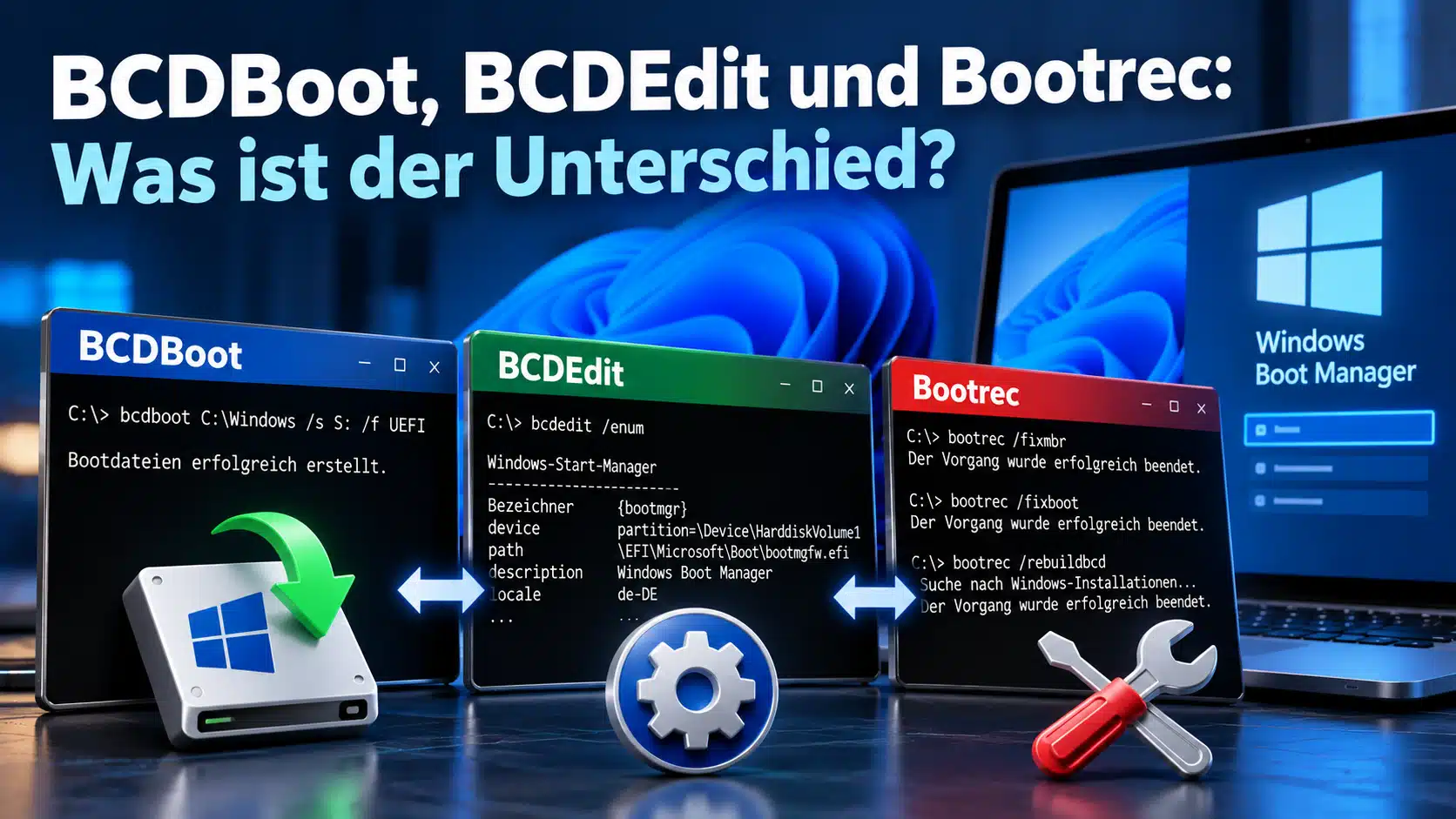
BCDBoot, BCDEdit und Bootrec: Was ist der Unterschied?
Die Namen klingen ähnlich, die Werkzeuge haben jedoch unterschiedliche Aufgaben. Mit dieser Zuordnung kannst Du besser erkennen, welcher Befehl zu Deinem Problem passt.
| Werkzeug | Aufgabe | Typischer Einsatz |
|---|---|---|
| BCDBoot | Startdateien kopieren und die BCD-Startumgebung einrichten. | Eine vorhandene Windows-Installation wieder in eine funktionsfähige Startumgebung einbinden. |
| BCDEdit | BCD-Einträge anzeigen und einzelne Startoptionen bearbeiten. | Den verwendeten Windows-Pfad oder das Standardbetriebssystem untersuchen. |
| Bootrec | Je nach Parameter Bootcode bearbeiten oder Windows-Installationen für die BCD suchen. | Bestimmte Probleme mit Bootsektor, MBR oder BCD bearbeiten. |
| DiskPart | Datenträger, Partitionen und Volumes verwalten. | Die richtige Systempartition identifizieren und einen Laufwerksbuchstaben zuweisen. |
BCDBoot Syntax und wichtige Parameter einfach erklärt
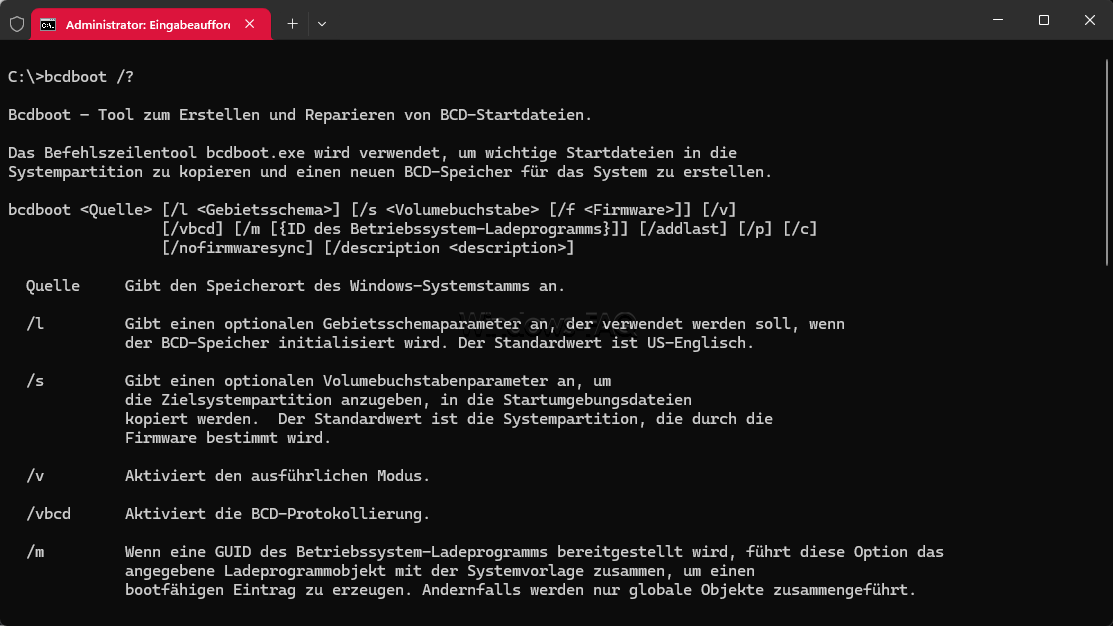
Der notwendige Bestandteil ist der Pfad zum Windows-Verzeichnis. Im laufenden Windows benötigst Du eine als Administrator gestartete Eingabeaufforderung. Wenn Windows beispielsweise unter C:\Windows läuft und die automatisch ermittelte Systempartition die richtige ist, lautet der einfache Aufruf:
bcdboot C:\WindowsOhne eine ausdrücklich angegebene Zielpartition verwendet BCDBoot die vom System ermittelte Systempartition. Bei mehreren Datenträgern oder einer angeschlossenen geklonten SSD verdient diese automatische Auswahl besondere Aufmerksamkeit. Die wichtigsten Ergänzungen sind:
| Parameter | Bedeutung |
|---|---|
/s S: | Verwendet S: als Ziel für die Startdateien und den BCD-Speicher. |
/f UEFI | Erstellt Startdateien für einen UEFI-Start. |
/f BIOS | Erstellt Startdateien für einen klassischen BIOS-Start. |
/f ALL | Kopiert sowohl die UEFI- als auch die BIOS-Startdateien. |
/l de-de | Legt Deutsch als Gebietsschema der Startumgebung fest. |
/v | Zeigt ausführlichere Informationen zum Ablauf und zu Fehlern an. |
/d | Behält das bisherige Standardbetriebssystem im Windows Boot Manager bei. |
/p | Bewahrt die Position eines vorhandenen Windows Boot Managers in der UEFI-Startreihenfolge. Fehlt der Eintrag, wird er vorne angelegt. |
/addlast | Fügt den Windows Boot Manager am Ende der Firmware-Startreihenfolge hinzu. Nicht zusammen mit /p verwenden. |
/c | Ignoriert bisherige Einstellungen beim Neuaufbau des BCD-Speichers. |
/m {GUID} | Übernimmt Einstellungen des angegebenen vorhandenen Windows-Starteintrags. |
Wenn Du /f angibst, gehört auch /s mit der Zielpartition dazu. Die Option /f ALL wandelt keinen MBR-Datenträger in GPT um und ändert auch keinen Firmwaremodus. Sie bezeichnet lediglich die zu kopierenden Dateisätze.
Bei den BCDBoot-Parametern kommen versionsabhängige Optionen hinzu. Für die tatsächlich gestartete Programmversion lässt sich die Hilfe direkt anzeigen:
bcdboot /?Vorbereitung: Das brauchst Du für die BCDBoot-Reparatur
Vor Änderungen an der Startumgebung sollte eine Sicherung wichtiger Dateien vorhanden sein. Bei mehreren Betriebssystemen ist außerdem eine Sicherung der vorhandenen Startkonfiguration sinnvoll. Ein Notebook gehört während der Reparatur ans Netzteil. Falls der Datenträger auffällig langsam reagiert oder Lesefehler meldet, hat die Sicherung Vorrang vor weiteren Schreibversuchen.
Bei aktivem BitLocker oder der Geräteverschlüsselung brauchst Du Zugriff auf den Wiederherstellungsschlüssel. Änderungen an Startkomponenten können eine Wiederherstellungsabfrage auslösen. Wie Du den BitLocker Wiederherstellungsschlüssel findest, lässt sich am besten vor dem eigentlichen Eingriff klären.
Wenn die Reparaturoptionen auf dem PC nicht mehr erreichbar sind, benötigst Du ein aktuelles, zur Windows-Version und Prozessorarchitektur passendes Installationsmedium. Auf einem funktionierenden Rechner kannst Du dafür einen Windows 11 Boot Stick erstellen. Vor der manuellen Reparatur lohnt sich einmal die automatische Starthilfe in den erweiterten Optionen.
UEFI, GPT und EFI-Systempartition richtig zuordnen
Eine typische Windows-11-Installation verwendet UEFI und einen GPT-Systemdatenträger. Ihre Startdateien liegen auf einer separaten EFI-Systempartition, kurz ESP. Diese ist mit FAT32 formatiert und besitzt im normalen Windows-Betrieb häufig keinen Laufwerksbuchstaben. Der große Windows-Bereich mit Programmen und Benutzerprofilen ist eine andere Partition.
Bei älteren BIOS-/MBR-Installationen liegen die Startdateien auf einer dafür vorgesehenen aktiven Systempartition. Die folgende Tabelle zeigt die entscheidenden Unterschiede:
| Merkmal | UEFI-Installation | BIOS-Installation |
|---|---|---|
| Partitionsstil des Windows-Systemdatenträgers | GPT | MBR |
| Startpartition | EFI-Systempartition mit FAT32 | Aktive Systempartition, üblicherweise mit NTFS |
| BCD-Pfad auf der Systempartition | \EFI\Microsoft\Boot\BCD | \Boot\BCD |
| Passende Dateiauswahl | /f UEFI | /f BIOS |
Wenn Windows noch läuft, lässt sich über die Systeminformationen UEFI oder BIOS erkennen. Davon getrennt kannst Du den MBR- oder GPT-Partitionsstil feststellen. Der Firmwaremodus und die Aufteilung eines Datenträgers sind zwei unterschiedliche Eigenschaften.
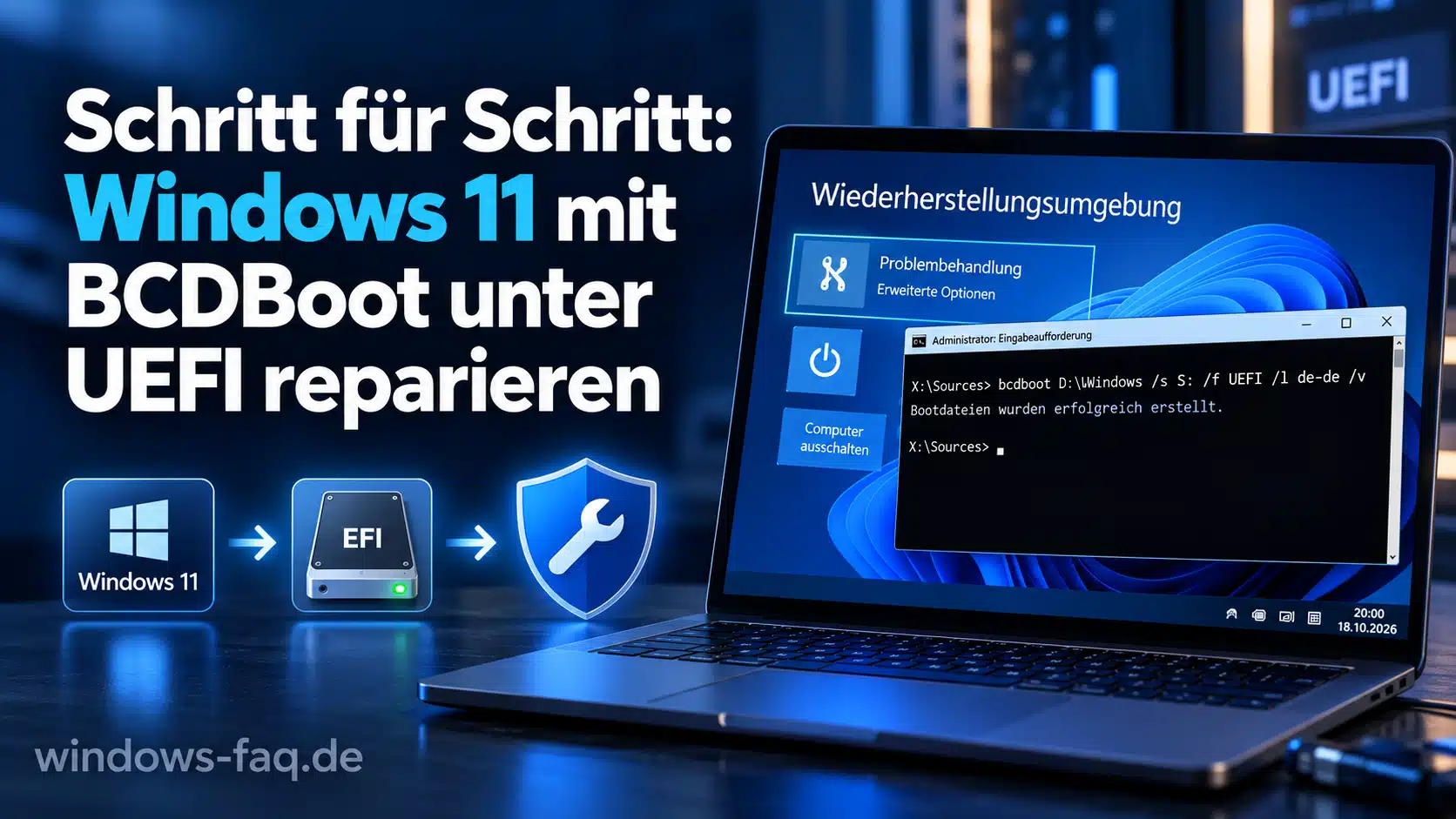
Schritt für Schritt: Windows 11 mit BCDBoot unter UEFI reparieren
Diese Anleitung setzt voraus, dass die Windows-Partition und die EFI-Systempartition noch vorhanden sind. Sie zeigt die Reparatur einer bestehenden UEFI-/GPT-Installation. Bei mehreren EFI-Partitionen oder einer Startpartition auf einem anderen Datenträger muss zunächst eindeutig feststehen, welche Startumgebung Du reparieren möchtest.
1. Eingabeaufforderung in der Wiederherstellungsumgebung starten
In der Windows Wiederherstellungsumgebung WinRE erreichst Du die Konsole über Problembehandlung, Erweiterte Optionen und Eingabeaufforderung. Falls Du über einen Installationsstick startest, führt Dich der Reparaturbereich des Setups ebenfalls zu diesen Optionen. Alternativ lässt sich im Windows-Setup häufig mit Umschalt + F10 eine Eingabeaufforderung aufrufen.
Für die hier beschriebene UEFI-Installation sollte auch das Installationsmedium im UEFI-Modus gestartet sein. Im Bootmenü trägt der passende USB-Eintrag häufig den Zusatz UEFI. Ein pauschaler Wechsel zu Legacy oder CSM gehört nicht zu dieser Reparatur.
Den Startmodus der laufenden Rettungsumgebung kannst Du mit diesen Befehlen kontrollieren:
wpeutil UpdateBootInfo
reg query HKLM\System\CurrentControlSet\Control /v PEFirmwareType
Der Wert 0x2 bedeutet UEFI, 0x1 steht für BIOS. Diese Abfrage beschreibt den aktuellen Start der Rettungsumgebung. Sie ersetzt nicht die Kontrolle des Datenträgeraufbaus der installierten Windows-Version.
2. Den tatsächlichen Windows-Laufwerksbuchstaben ermitteln
In der Reparaturumgebung kann Dein gewohntes Windows-Laufwerk C: einen anderen Buchstaben erhalten. Deshalb beginnt die Arbeit mit einer Übersicht der vorhandenen Volumes. Die folgenden Befehle werden nacheinander eingegeben:
diskpart
list volume
exit
Anschließend kannst Du die angezeigten Laufwerke nach dem Windows-Ordner durchsuchen. Beispielsweise kommen diese Abfragen infrage:
dir C:\Windows
dir D:\Windows
dir E:\Windows
Für das weitere Beispiel nehmen wir an, dass die gesuchte Installation unter D: liegt. Mit den folgenden Abfragen lassen sich die BCD-Vorlage und die zugehörigen Benutzerordner kontrollieren:
dir D:\Windows\System32\Config\BCD-Template
dir D:\Users
Ein vorhandener Windows-Ordner allein reicht bei mehreren Installationen nicht für eine eindeutige Zuordnung. Die Verzeichnisse sollten zu dem System gehören, das Du wieder starten möchtest. Falls der Zugriff wegen BitLocker gesperrt ist, folgt zunächst Schritt 3. X:\Windows und %windir% bezeichnen in der Rettungsumgebung normalerweise deren eigenes Windows und sind hier nicht der gesuchte Ausgangsordner.
3. Ein durch BitLocker gesperrtes Windows-Laufwerk entsperren
Der Sperrstatus des vermuteten Windows-Volumes lässt sich so anzeigen:
manage-bde -status D:Ist D: gesperrt, kannst Du es mit seinem Wiederherstellungsschlüssel entsperren. Im folgenden Muster ersetzt Du sämtliche x-Gruppen durch die acht Zahlengruppen Deines tatsächlichen 48-stelligen Schlüssels. Die Bindestriche bleiben erhalten:
manage-bde -unlock D: -recoverypassword xxxxxx-xxxxxx-xxxxxx-xxxxxx-xxxxxx-xxxxxx-xxxxxx-xxxxxxDanach sollten sich die Verzeichnisse aus Schritt 2 lesen lassen. Das Entsperren macht den Inhalt für diese Arbeit zugänglich, ohne das gesamte Laufwerk zu entschlüsseln. Wenn das Volume bereits entsperrt oder unverschlüsselt ist, entfällt dieser zusätzliche Befehl.
4. Den richtigen Datenträger und die EFI-Partition identifizieren
Jetzt wird das überprüfte Windows-Volume seinem physischen Datenträger zugeordnet. DiskPart kann Dir diese Verbindung anzeigen:
diskpart
select volume D
detail volume
list disk
Die Ausgabe von detail volume enthält die Datenträgerzuordnung. In der Liste zeigt ein Stern in der Spalte GPT den GPT-Partitionsstil. Angenommen, D: gehört zu Datenträger 0, dann geht es mit dessen Partitionen weiter. Die Zahl 0 darfst Du nur übernehmen, wenn sie mit Deiner Ausgabe übereinstimmt.
select disk 0
list partition
Unter den Partitionen suchst Du die EFI-Systempartition. Sie wird häufig als System angezeigt. Wenn diese in Deinem überprüften Beispiel Partition 1 ist, lassen sich ihre Eigenschaften so ansehen:
select partition 1
detail partition
Der GPT-Partitionstyp einer EFI-Systempartition lautet c12a7328-f81f-11d2-ba4b-00a0c93ec93b. Zusätzlich sollte das zugehörige Volume FAT32 verwenden. Größe, Datenträgerzuordnung und Partitionstyp müssen zusammenpassen. Eine kleine FAT32-Partition allein ist kein ausreichendes Erkennungsmerkmal, weil auch Dein USB-Stick FAT32 verwenden kann.
Bei der Orientierung hilft der Überblick über versteckte Windows Partitionen. Wiederherstellungspartition und Microsoft Reserved Partition sind keine Ersatz-Ziele für die Startdateien. Wenn die passende ESP fehlt oder die Zuordnung unklar bleibt, reicht diese Anleitung für die nächste Änderung nicht aus.
5. Der EFI-Systempartition vorübergehend einen Buchstaben geben
Nachdem die richtige EFI-Partition ausgewählt wurde, kannst Du ihr einen freien Buchstaben geben. Im Beispiel verwenden wir S:. Zuvor muss feststehen, dass dieser Buchstabe nicht bereits einem anderen Volume gehört. Wenn die ESP schon einen Buchstaben besitzt, kannst Du diesen in den folgenden Befehlen verwenden.
assign letter=S
exit
Die Zuordnung des Laufwerksbuchstabens formatiert die Partition nicht. Zur Kontrolle kannst Du ihren Inhalt anzeigen:
dir S:\ /aPraxistipp: list volume zeigt die Volumes aller Datenträger an, auch nach select disk. Für die Partitionen einer bestimmten Platte ist list partition zuständig. Diese Unterscheidung ist bei den DiskPart-Befehlen besonders wichtig, wenn ein Installationsstick und mehrere SSDs angeschlossen sind.
6. Eine vorhandene BCD-Datei sichern
Falls die bisherige BCD-Datei lesbar ist, lässt sie sich vor der Reparatur auf ein anderes beschreibbares Laufwerk kopieren. Im folgenden Beispiel steht E: für ein vorher überprüftes Sicherungsziel. Der Dateiname sollte dort noch nicht verwendet werden.
copy S:\EFI\Microsoft\Boot\BCD E:\BCD-vor-Reparatur.bakDiese Kopie sichert die ausgewählte BCD-Datei. Sie ersetzt kein Abbild des Datenträgers und enthält keine vollständige Sicherung der Firmwareeinstellungen. Fehlt die BCD bereits, kann der Kopiervorgang sie nicht sichern. Bei anderen Lese- oder Schreibfehlern ist zunächst deren Ursache zu klären.
7. Die Windows-Startdateien mit BCDBoot wiederherstellen
Wenn D: die überprüfte Windows-Installation und S: die richtige EFI-Systempartition enthält, kannst Du den eigentlichen Reparaturbefehl ausführen. Die Ergänzungen legen Deutsch für die Startumgebung fest und aktivieren eine ausführlichere Ausgabe:
bcdboot D:\Windows /s S: /f UEFI /l de-de /vEine Erfolgsmeldung wie „Die Startdateien wurden erfolgreich erstellt“ bestätigt den abgeschlossenen BCDBoot-Vorgang. Die genaue Formulierung hängt von der Sprache der Umgebung ab. Bei einer Fehlermeldung folgt zunächst die Diagnose im Abschnitt zu typischen Problemen.
8. Den erstellten BCD-Speicher kontrollieren
Die BCD-Datei auf der gerade bearbeiteten ESP lässt sich ausdrücklich auswählen und anzeigen. Dadurch untersuchst Du die gewünschte Startkonfiguration:
bcdedit /store S:\EFI\Microsoft\Boot\BCD /enum allIn den Windows-Ladeeinträgen sollten die Geräteangaben zu Deiner Installation passen. Bei UEFI gehört der Windows-Lader \Windows\System32\winload.efi dazu. Abweichende oder unbekannte Geräteangaben sind ein Anlass, die Zuordnung noch einmal zu untersuchen. Ein angezeigter BCD-Speicher ist eine hilfreiche Kontrolle, der tatsächliche Starttest bleibt trotzdem erforderlich.
9. Windows Boot Manager auswählen und den Start testen
Nach Abschluss kannst Du die Konsole schließen und den PC herunterfahren. Für den anschließenden Start wird der Installationsstick entfernt. In der Firmware beziehungsweise im Bootmenü sollte der Windows Boot Manager des vorgesehenen Datenträgers ausgewählt sein. Wie Du die Windows Bootreihenfolge ändern kannst, hängt von der Oberfläche des Geräts ab.
Fehlt ein passender Firmwareeintrag, ist die Besonderheit von /s relevant. Die Firmware kann je nach Gerät noch einen bestehenden Eintrag oder einen UEFI-Standardstartpfad verwenden. Auf x64-Systemen lautet dieser Standardpfad \EFI\Boot\bootx64.efi. Daraus lässt sich jedoch kein sicherer Start auf jedem Gerät ableiten.
Für einen weiteren Reparaturversuch startest Du erneut vom Installationsmedium im UEFI-Modus in die Eingabeaufforderung. Danach müssen die Windows- und Systempartition samt ihren aktuellen Laufwerksbuchstaben erneut zugeordnet werden. Die Buchstaben können sich nach einem Neustart ändern. D: darf im folgenden Beispiel nur stehen bleiben, wenn es weiterhin die überprüfte Windows-Installation enthält.
Wenn die Rettungsumgebung im UEFI-Modus läuft und die automatisch verwendete Systempartition eindeutig die gewünschte ist, kommt ein Aufruf ohne /s infrage. Er ermöglicht BCDBoot, den Windows Boot Manager auch in der Firmware einzutragen:
bcdboot D:\Windows /l de-de /vDieser Aufruf ist eine zusätzliche Möglichkeit für den fehlenden Firmwareeintrag. Er gehört nicht pauschal hinter jede Reparatur. Bei mehreren möglichen Systempartitionen muss die automatische Zielauswahl zuerst geklärt werden. Ansonsten könnte eine andere Startumgebung verändert werden als beabsichtigt.
BCDBoot bei BIOS und MBR verwenden
Für eine vorhandene BIOS-/MBR-Installation ist die Dateiauswahl anders. Wenn D: Deine überprüfte Windows-Partition und S: die vorhandene richtige Systempartition ist, lautet das entsprechende Beispiel:
bcdboot D:\Windows /s S: /f BIOS /l de-de /vHier muss die Startpartition zum BIOS-Startaufbau passen und als aktiv markiert sein. Diese Eigenschaft gehört zu MBR und sollte nicht auf eine EFI-Partition übertragen werden. Der Befehl allein behebt außerdem nicht automatisch sämtliche Schäden am MBR-Bootcode oder am Bootsektor. Eine falsche Aktiv-Markierung auf Verdacht kann zusätzliche Startprobleme verursachen.
Weitere BCDBoot-Beispiele für die Praxis
Eine zweite Windows-Installation zum Bootmenü hinzufügen
Angenommen, Dein gestartetes Windows liegt auf C: und eine zweite vollständige Windows-Installation auf D:. In einer administrativen Eingabeaufforderung kannst Du deren Startumgebung ergänzen. Mit /d bleibt das bisherige Standardbetriebssystem erhalten:
bcdboot D:\Windows /d /l de-deVoraussetzung ist, dass die automatisch ermittelte Systempartition für diese gemeinsame Startauswahl vorgesehen ist. Für die nötigen Rechte kannst Du die Eingabeaufforderung als Administrator starten. BCDBoot übernimmt dabei die Windows-Seite der Startkonfiguration. Einen zusätzlichen Linux-Bootloader oder andere Startprogramme richtet es dadurch nicht automatisch ein.
Startprobleme nach dem Klonen auf eine SSD untersuchen
Wenn Du eine Festplatte unter Windows klonst, kann die Ziel-SSD eine lesbare Windows-Installation enthalten und trotzdem noch von Startdateien auf der alten Platte abhängen. Deshalb gehört zur Kontrolle auch die Frage, ob auf dem Ziel die benötigte Systempartition vorhanden ist.
Sind die richtigen Partitionen vorhanden, lässt sich die UEFI-Anleitung auf die überprüften Laufwerksbuchstaben der neuen SSD anwenden. Für einen anschließenden eigenständigen Starttest kann die alte SSD bei ausgeschaltetem Gerät vorübergehend getrennt werden, sofern der Aufbau das zulässt. Ein erfolgreicher Start bei weiterhin angeschlossener alter Platte beweist für sich allein noch keine unabhängige Startfähigkeit der neuen SSD.
Besondere Startkonfigurationen und Secure Boot beachten
Bei mehreren Betriebssystemen oder individuell angepassten Starteinträgen verdienen /m und /c besondere Aufmerksamkeit. Das pauschale Anhängen von /c kann Einstellungen verwerfen, die Du weiter benötigst. Eine bewusste Entscheidung anhand der vorhandenen BCD ist hier sinnvoller als eine möglichst lange Befehlszeile.
Neuere Programmversionen kennen außerdem /bootex für bestimmte Startdateien im Zusammenhang mit aktualisierten Secure-Boot-Vertrauensketten. Diese Option ist kein allgemeiner Reparaturverstärker. Windows-Dateien, Startmedium und Firmware-Vertrauen müssen zusammenpassen. Bei einer Signatur- oder Secure-Boot-Meldung reicht ein erfolgreiches Kopieren der Bootdateien daher nicht als Nachweis, dass sie auch gestartet werden dürfen.
BCDBoot funktioniert nicht: Typische Fehler und Lösungen
„Fehler beim Kopieren der Startdateien“
Diese Meldung beschreibt einen fehlgeschlagenen Arbeitsschritt, aber noch keine eindeutige Ursache. Am hilfreichsten sind die zusätzlichen Angaben des Aufrufs mit /v. Daraus lässt sich beispielsweise erkennen, ob eine benötigte Datei nicht gelesen oder ein Ziel nicht beschrieben werden konnte.
- Du kannst zuerst überprüfen, ob der angegebene Windows-Ordner und seine BCD-Vorlage vorhanden und lesbar sind.
- Bei verschlüsselten Installationen sollte der Sperrstatus des Windows-Volumes geklärt sein.
- Danach lohnt sich ein Vergleich der ausgewählten Zielpartition mit dem tatsächlichen UEFI- oder BIOS-Aufbau.
- Über eine Verzeichnisabfrage des Ziels lassen sich die Zugänglichkeit und der angezeigte freie Speicherplatz kontrollieren.
- Wenn ein Schreibschutz oder Dateisystemfehler gemeldet wird, braucht dieser eine eigene Prüfung. Das bloße Wechseln des BCDBoot-Parameters löst ihn nicht.
Eine volle EFI-Partition rechtfertigt kein wahlloses Löschen ihrer Verzeichnisse. Dort können weitere benötigte Startprogramme liegen. Auch Formatieren, clean und das Löschen von Partitionen sind keine Standardschritte zur Behebung dieser Fehlermeldung.
„BCDBoot wird nicht als Befehl erkannt“
Im laufenden Windows kannst Du die vorhandene Programmdatei über ihren vollständigen Pfad aufrufen. Für die reine Hilfe sieht das so aus:
C:\Windows\System32\bcdboot.exe /?Das Beispiel setzt Windows auf C: voraus. Wenn eine selbst zusammengestellte Rettungsumgebung das Programm nicht enthält, ist ein passendes Windows-Installationsmedium der sinnvollere Ausgangspunkt. Das Kopieren einer beliebigen EXE aus einer anderen Windows-Version kann neue Kompatibilitätsprobleme schaffen.
Bootrec meldet bei „/fixboot“ einen verweigerten Zugriff
Eine Zugriffsverweigerung bei bootrec /fixboot bedeutet nicht automatisch, dass die EFI-Systempartition formatiert werden muss. Der Befehl bearbeitet einen Bootsektor, während UEFI den Windows Boot Manager als EFI-Datei lädt. Wenn die Diagnose auf beschädigte UEFI-Startdateien weist, kann die beschriebene BCDBoot-Reparatur deshalb der passende nächste Schritt sein.
Die konkrete Zugriffsverweigerung wird damit nicht in jedem Fall erklärt oder behoben. Entscheidend bleibt, welcher Teil des Starts tatsächlich fehlschlägt. Mehrere Reparaturbefehle ungeprüft hintereinander auszuführen erschwert dagegen die Beurteilung, was verändert wurde.
Die Startdateien sind vorhanden, Windows bricht später ab
Wenn bereits der Windows-Lader erreicht wird und anschließend beispielsweise ein Speichercontroller- oder Treiberfehler erscheint, ist der Start weiter fortgeschritten. Dann kommen unter anderem die Geräteanbindung, Treiber oder beschädigte Windows-Dateien infrage. BCDBoot ist keine vollständige Reparatur sämtlicher Systemkomponenten.
Für die gesonderte Dateiprüfung kannst Du Dich damit beschäftigen, wie sich Windows Systemdateien mit SFC prüfen lassen. In der Wiederherstellungsumgebung muss ein Reparaturwerkzeug auf die tatsächlich vorhandene Windows-Installation gerichtet werden. Ein Aufruf für das laufende System würde dort die Rettungsumgebung betreffen.
FAQ: Häufige Fragen zum BCDBoot Befehl
BCDBoot ist kein Löschwerkzeug für Dokumente, Bilder oder Programme. Er verändert aber die Windows-Startumgebung und kann vorhandene Starteinstellungen ersetzen. Eine falsche Zielzuordnung kann deshalb die Startfähigkeit beeinträchtigen. Eine Datensicherung und die eindeutige Auswahl der Partitionen bleiben wichtig.
Ja. BCDBoot arbeitet mit lokal vorhandenen Windows-Dateien. Während des Reparaturvorgangs ist keine Internetverbindung erforderlich. Ein passendes Startmedium und einen eventuell benötigten BitLocker Wiederherstellungsschlüssel solltest Du vorher bereithalten.
Ja. BCDBoot ist ein ausführbares Windows-Programm und lässt sich auch aus PowerShell aufrufen. Windows Terminal stellt das Fenster für die jeweilige Befehlsumgebung bereit. Im laufenden Windows brauchst Du für Änderungen an der Startkonfiguration Administratorrechte. Die Beispiele im Beitrag verwenden die Eingabeaufforderung.
Für das Erneuern der Startdateien auf einer vorhandenen, nutzbaren EFI-Systempartition ist eine Formatierung normalerweise nicht erforderlich. Sie würde sämtliche dort gespeicherten Dateien entfernen, möglicherweise auch andere benötigte Bootloader. Ein Kopierfehler allein ist kein ausreichender Grund für diesen Eingriff.
Nein. BCDBoot benötigt eine vorhandene, geeignete Zielpartition. Wenn die EFI-Systempartition vollständig gelöscht wurde, muss zunächst der Datenträgeraufbau bewertet und eine passende Systempartition wiederhergestellt oder neu eingerichtet werden. Das ist ein zusätzlicher Eingriff, der über das Kopieren der Startdateien hinausgeht.
Grundsätzlich lassen sich Startdateien auch auf eine angeschlossene Windows-SSD schreiben. Dabei müssen der Windows-Ordner und die Ziel-Systempartition dieser SSD ausdrücklich zugeordnet werden. Der Firmwareeintrag des späteren Ziel-PCs wird an dem anderen Rechner dadurch nicht eingerichtet. Startmodus und Architektur müssen ebenfalls passen.
Die Erfolgsmeldung bestätigt den BCDBoot-Vorgang. Ein fehlender Firmwareeintrag, eine unpassende Bootreihenfolge, ein falscher Startmodus oder ein späterer Windows-Fehler kann den Start weiterhin verhindern. Bei einem Aufruf mit /s ist besonders zu beachten, dass unter UEFI kein neuer Firmwareeintrag angelegt wird.
Eine erneute Ausführung ist möglich, sollte aber auf einer konkreten Erkenntnis beruhen, etwa einem korrigierten Laufwerksbuchstaben. Wiederholungen mit denselben Angaben lösen keine unveränderte Ursache. Zusätzliche Optionen können außerdem bestehende Startwerte beeinflussen. Deshalb ist die genaue Fehlermeldung hilfreicher als mehrere Versuche auf Verdacht.
Fazit: Mit der richtigen Zuordnung wird BCDBoot zum hilfreichen Reparaturwerkzeug
Der BCDBoot Befehl ist besonders dann hilfreich, wenn eine vorhandene Windows-Installation nicht mehr startet bzw. bootet. Der größte Teil einer sauberen Reparatur besteht in der Vorbereitung: Windows-Ordner, Systempartition und Startmodus müssen eindeutig zusammenpassen.
Wichtig ist eine Sicherung der Daten der Festplatte, bevor Ihr mit Reparaturarbeiten beginnt. Eine erneute Installation von Windows ist bei einem reinen Bootdatei-Problem häufig nicht unbedingt erforderlich.






Neueste Kommentare