
Die Windows Systemwiederherstellung ist eine der wichtigsten Rettungsfunktionen, wenn Dein PC nach einem Update, einer Treiberinstallation oder einer neuen Software plötzlich Probleme macht. Vielleicht startet Windows langsamer, ein Programm funktioniert nicht mehr, ein Treiber verursacht Abstürze oder Windows verhält sich nach einer Änderung einfach nicht mehr wie gewohnt. Genau in solchen Situationen kann ein Wiederherstellungspunkt Gold wert sein.
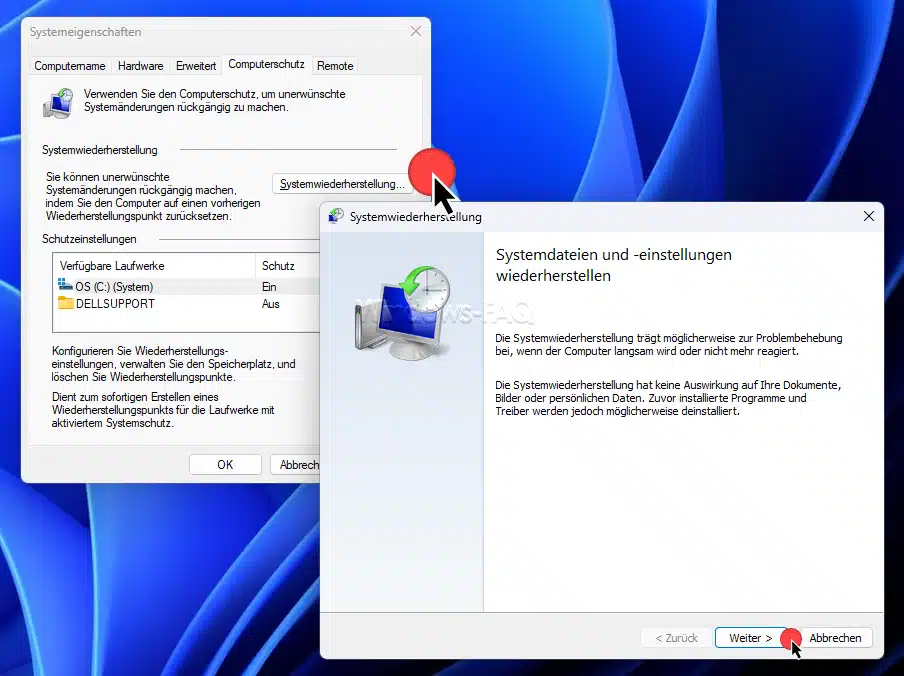
Mit der Systemwiederherstellung kannst Du Windows auf einen früheren Systemzustand zurücksetzen. Persönliche Dateien wie Dokumente, Bilder, Videos oder Downloads bleiben normalerweise erhalten. Zurückgesetzt werden vor allem Windows Einstellungen, Systemdateien, Treiber, Registry Änderungen und installierte Programme, die nach dem gewählten Wiederherstellungspunkt hinzugekommen sind.
In dieser Anleitung zeige ich Dir verständlich und praxisnah, wie die Windows Systemwiederherstellung funktioniert, wo Du sie in Windows 11 und Windows 10 findest, wie Du einen Wiederherstellungspunkt erstellst und wie Du Windows bei Problemen wieder auf einen früheren Zeitpunkt zurücksetzt.
Was ist die Windows Systemwiederherstellung?
Die Windows Systemwiederherstellung ist eine integrierte Windows Funktion, mit der Du bestimmte Systemänderungen rückgängig machen kannst. Windows speichert dafür sogenannte Wiederherstellungspunkte. Ein Wiederherstellungspunkt enthält wichtige Informationen über den Zustand Deines Systems zu einem bestimmten Zeitpunkt.
Dazu gehören unter anderem Systemdateien, Treiberinformationen, Registry Einstellungen, bestimmte Windows Konfigurationen und installierte Programme. Wenn später ein Problem auftritt, kannst Du Windows auf diesen früheren Zustand zurücksetzen.
Die Funktion ist besonders hilfreich, wenn der Fehler erst nach einer klaren Änderung aufgetreten ist. Typische Beispiele sind ein neues Windows Update, ein fehlerhafter Gerätetreiber, eine falsche Registry Änderung oder ein Programm, das tief in das System eingegriffen hat.
Wenn Du Dich allgemein mit Windows Reparaturmöglichkeiten beschäftigen möchtest, findest Du auf Windows FAQ auch eine ausführliche Anleitung zum Thema Windows reparieren.
Für welche Probleme ist die Systemwiederherstellung geeignet?
Die Windows Systemwiederherstellung ist vor allem dann sinnvoll, wenn Windows vor kurzer Zeit noch stabil lief und der Fehler erst nach einer bestimmten Änderung aufgetreten ist. Je besser Du den Zeitpunkt eingrenzen kannst, desto höher ist die Chance, den passenden Wiederherstellungspunkt auszuwählen.
Typische Einsatzfälle sind:
- Windows startet nach einem Treiberupdate nicht mehr sauber.
- Nach einem Windows Update treten Fehlermeldungen auf.
- Ein neues Programm hat Systemeinstellungen verändert.
- Nach einer Registry Änderung funktioniert Windows nicht mehr richtig.
- Der Geräte Manager zeigt nach einer Änderung Probleme an.
- Windows läuft plötzlich instabil oder ungewöhnlich langsam.
- Bestimmte Windows Dienste starten nach einer Änderung nicht mehr.
- Ein Fehlercode tritt erst seit einer Softwareinstallation auf.
Gerade bei Windows Update Problemen kann die Systemwiederherstellung ein sinnvoller erster Reparaturversuch sein. Wenn Windows Update selbst beschädigt ist oder dauerhaft hängen bleibt, hilft Dir zusätzlich die Anleitung Windows Update reparieren.
Was macht die Windows Systemwiederherstellung genau?
Bei einer Systemwiederherstellung setzt Windows bestimmte systemnahe Bereiche auf den Zustand zurück, der zum Zeitpunkt des ausgewählten Wiederherstellungspunktes gespeichert wurde. Dadurch können fehlerhafte Änderungen wieder entfernt werden.
Wichtig ist dabei: Die Systemwiederherstellung ist keine komplette Neuinstallation. Sie ersetzt auch kein vollständiges Backup. Sie ist eine Reparaturfunktion, mit der Du Windows in vielen Fällen schnell wieder stabil bekommst.
Diese Bereiche können zurückgesetzt werden
- Windows Systemdateien
- Registry Einstellungen
- Installierte Programme
- Gerätetreiber
- Systemnahe Windows Einstellungen
- Bestimmte Konfigurationen von Diensten und Komponenten
Diese Daten bleiben normalerweise erhalten
- Eigene Dokumente
- Bilder
- Videos
- Musikdateien
- Downloads
- Dateien auf dem Desktop
- Persönliche Ordner im Benutzerprofil
Trotzdem solltest Du vor einer Wiederherstellung wichtige Daten sichern, dafür bietet Windows auch einige Backup Tools. Das gilt besonders dann, wenn Windows bereits instabil läuft, die Festplatte Fehler zeigt oder Du nicht sicher bist, ob noch weitere Probleme vorliegen.
Systemwiederherstellung, Windows zurücksetzen und Backup im Vergleich
Viele Nutzer verwechseln die Systemwiederherstellung mit dem Zurücksetzen von Windows oder mit einer Datensicherung. Die Funktionen verfolgen aber unterschiedliche Ziele.
| Funktion | Zweck | Persönliche Dateien | Typischer Einsatz |
|---|---|---|---|
| Systemwiederherstellung | Windows auf einen früheren Systemzustand zurücksetzen | Bleiben normalerweise erhalten | Fehler nach Updates, Treibern, Programmen oder Registry Änderungen |
| Windows zurücksetzen | Windows umfassend neu einrichten | Je nach Auswahl behalten oder entfernen | Schwere Windows Probleme, viele beschädigte Komponenten oder Verkauf des PCs |
| Backup | Daten oder komplettes System sichern | Werden auf einem separaten Speicher gesichert | Schutz vor Datenverlust, Defekten, Diebstahl oder größeren Systemausfällen |
Wenn Windows stark beschädigt ist und die Systemwiederherstellung nicht mehr hilft, kann das Zurücksetzen des PCs der nächste Schritt sein. Passende Informationen dazu findest Du in der Anleitung Windows 11 auf Werkseinstellung zurücksetzen.
Wo finde ich die Systemwiederherstellung in Windows 11 und Windows 10?
Die Systemwiederherstellung ist in Windows 11 und Windows 10 etwas versteckt. Am schnellsten findest Du sie über die Windows Suche. Der Einstiegspunkt heißt in beiden Systemen Wiederherstellungspunkt erstellen.
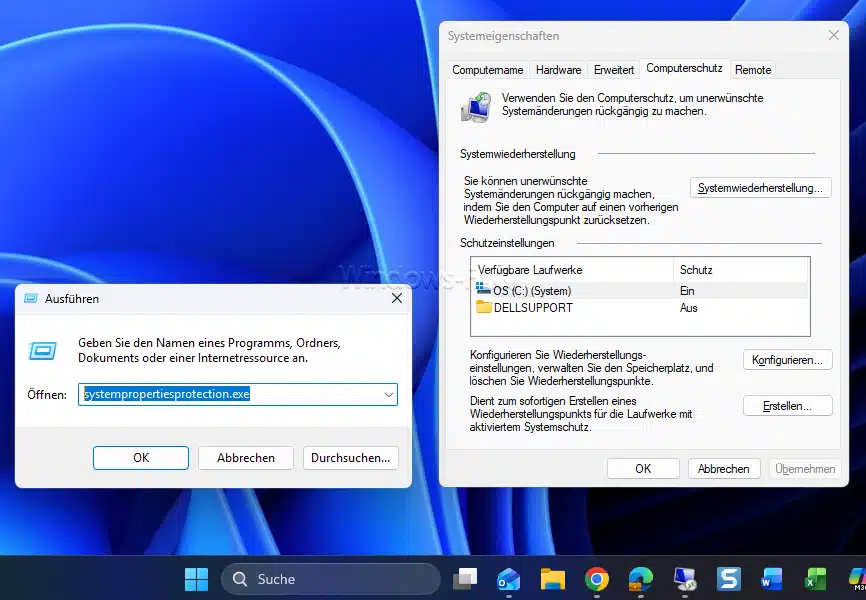
Du erreichst die Funktion über mehrere Wege:
- Über die Windows Suche mit
Wiederherstellungspunkt erstellen - Über den Ausführen Dialog mit
systempropertiesprotection.exe - Über den direkten Start des Assistenten mit
rstrui.exe - Über die erweiterten Startoptionen, wenn Windows nicht mehr normal startet
Wenn Du gezielt einen Wiederherstellungspunkt unter Windows 11 erstellen möchtest, passt dazu auch die Anleitung Windows 11 Wiederherstellungspunkt erstellen.
Voraussetzungen für die Windows Systemwiederherstellung
Damit die Windows Systemwiederherstellung funktioniert, muss der Computerschutz für das Systemlaufwerk aktiviert sein. Meist ist das Laufwerk C:. Ohne aktivierten Computerschutz kann Windows keine Wiederherstellungspunkte speichern.
Außerdem benötigt Windows ausreichend freien Speicherplatz. Wiederherstellungspunkte werden nicht unbegrenzt gespeichert. Wenn der reservierte Speicher voll ist, entfernt Windows ältere Wiederherstellungspunkte automatisch.
Für viele Aktionen brauchst Du Administratorrechte. Auf Firmenrechnern kann die Funktion zusätzlich durch Gruppenrichtlinien, Sicherheitsvorgaben oder Verwaltungsrichtlinien eingeschränkt sein. In diesem Fall sind manche Optionen ausgegraut oder nicht sichtbar.
Wichtige Vorbereitung vor der Systemwiederherstellung
Bevor Du eine Systemwiederherstellung startest, solltest Du ein paar Dinge beachten. Auch wenn persönliche Dateien normalerweise erhalten bleiben, ist eine Sicherung wichtiger Daten immer sinnvoll. Besonders wichtige Dokumente, Bilder oder Projektdateien solltest Du vorher auf einem externen Laufwerk, einem Netzlaufwerk oder einem anderen sicheren Speicher sichern.
Schließe außerdem alle geöffneten Programme und speichere laufende Arbeiten. Ein Notebook sollte während der Wiederherstellung am Netzteil hängen, damit der Vorgang nicht durch einen leeren Akku unterbrochen wird.
Falls BitLocker auf Deinem Gerät aktiv ist, solltest Du wissen, wo Dein Wiederherstellungsschlüssel liegt. Normalerweise wird er bei einer einfachen Systemwiederherstellung nicht benötigt. Bei Startproblemen, Reparaturumgebungen oder größeren Änderungen am Bootvorgang ist es aber besser, vorbereitet zu sein. Mehr dazu findest Du in der Anleitung BitLocker Wiederherstellungsschlüssel finden.
Computerschutz aktivieren und Speicherplatz festlegen
Wenn die Systemwiederherstellung nicht aktiv ist, solltest Du zuerst den Computerschutz einschalten. Erst danach kann Windows Wiederherstellungspunkte erstellen und speichern.
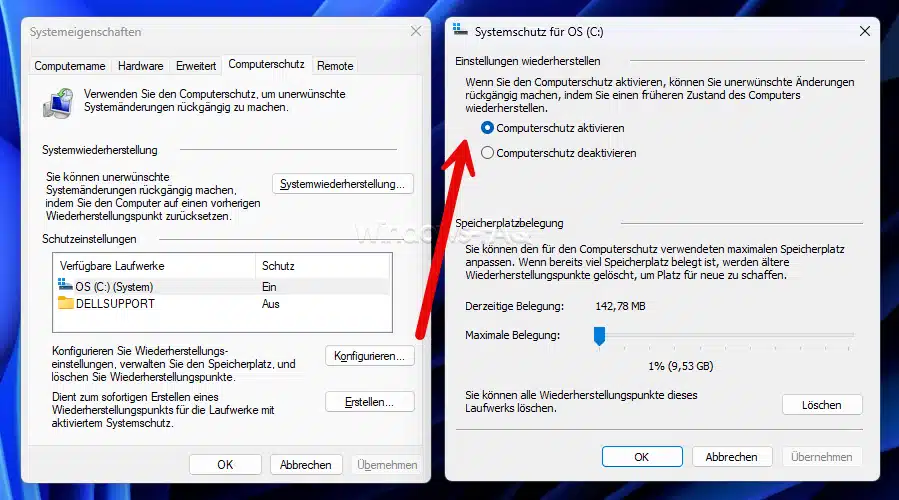
Schritt für Schritt: Computerschutz aktivieren
- Öffne das Startmenü.
- Gib
Wiederherstellungspunkt erstellenin die Windows Suche ein. - Öffne den gleichnamigen Treffer.
- Wechsle im Fenster Systemeigenschaften zur Registerkarte Computerschutz.
- Markiere das Systemlaufwerk, meistens
C:. - Klicke auf Konfigurieren.
- Aktiviere die Option Computerschutz aktivieren.
- Lege fest, wie viel Speicherplatz Windows für Wiederherstellungspunkte verwenden darf.
- Bestätige die Änderung mit OK.
Auf vielen PCs ist ein Wert zwischen 5 und 10 Prozent des Systemlaufwerks ein sinnvoller Bereich. Bei sehr kleinen SSDs solltest Du den Wert vorsichtig wählen, damit Windows Update, temporäre Dateien und Programme weiterhin genug freien Speicher haben.
Wiederherstellungspunkt in Windows manuell erstellen
Ein manueller Wiederherstellungspunkt ist besonders sinnvoll, bevor Du größere Änderungen am System vornimmst. Das betrifft Treiberinstallationen, Registry Änderungen, neue Sicherheitssoftware, systemnahe Tools oder umfangreiche Windows Reparaturen.
Wenn später etwas schiefgeht, kannst Du Windows mit diesem Wiederherstellungspunkt wieder auf den Zustand vor der Änderung zurücksetzen.
Schritt für Schritt: Wiederherstellungspunkt erstellen
- Öffne das Startmenü.
- Suche nach
Wiederherstellungspunkt erstellen. - Öffne den Treffer aus der Windows Suche.
- Prüfe auf der Registerkarte Computerschutz, ob das Laufwerk
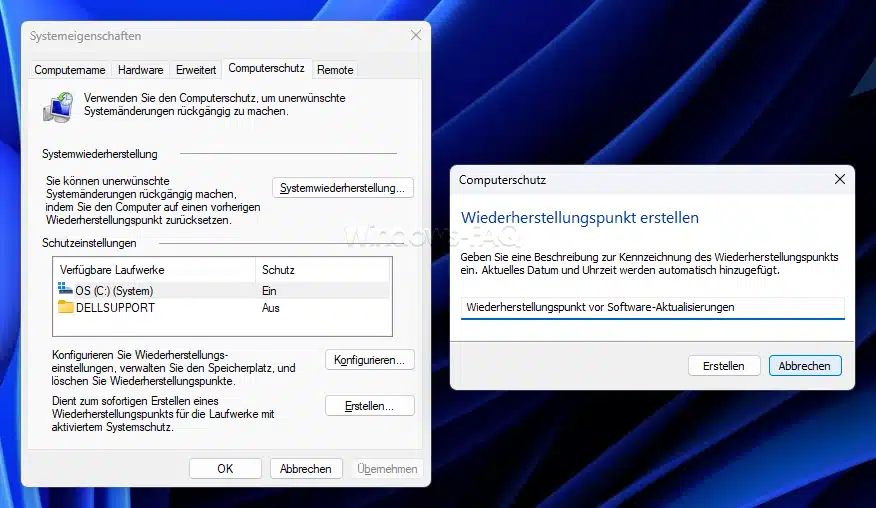
C:geschützt ist. - Klicke auf Erstellen.
- Gib einen klaren Namen ein, zum Beispiel Vor Grafiktreiber Installation.
- Klicke erneut auf Erstellen.
- Warte, bis Windows den Wiederherstellungspunkt angelegt hat.
- Bestätige die Meldung mit Schließen.
Der Name des Wiederherstellungspunktes sollte eindeutig sein. Ein Name wie Test hilft Dir später kaum weiter. Besser sind konkrete Bezeichnungen wie Vor BIOS Tool Installation, Vor Registry Änderung oder Vor Treiberupdate Drucker.
Für Windows 10 findest Du zusätzlich eine separate Anleitung unter Wiederherstellungspunkt erstellen bei Windows 10. Viele allgemeine Informationen zu Wiederherstellungspunkten findest Du auch in unserer umfangreichen Anleitung „Restore Points unter Windows: So nutzt Du Wiederherstellungspunkte richtig„.
Wiederherstellungspunkt per PowerShell erstellen
Wenn Du häufiger mit Windows Reparaturen arbeitest, kannst Du einen Wiederherstellungspunkt auch per PowerShell erstellen. Das ist besonders praktisch für Administratoren oder erfahrene Nutzer.
Öffne dafür Windows PowerShell oder Windows Terminal mit Administratorrechten und verwende folgenden Befehl:
Checkpoint-Computer -Description "Vor Systemaenderung" -RestorePointType "MODIFY_SETTINGS"Der Beschreibungstext sollte klar benennen, warum Du den Wiederherstellungspunkt erstellst. Weitere Details dazu findest Du in der Anleitung Windows Wiederherstellungspunkt mit PowerShell erstellen.
Windows Systemwiederherstellung starten
Wenn Windows nach einer Änderung Probleme macht, kannst Du einen vorhandenen Wiederherstellungspunkt auswählen und Windows auf diesen Zustand zurücksetzen. Wähle dabei immer einen Zeitpunkt, der vor dem Auftreten des Fehlers liegt.
Schritt für Schritt: Systemwiederherstellung aus Windows starten
- Speichere alle geöffneten Dateien.
- Schließe laufende Programme.
- Öffne das Startmenü.
- Gib
Wiederherstellungspunkt erstellenein. - Öffne den Treffer aus der Windows Suche.
- Klicke auf der Registerkarte Computerschutz auf Systemwiederherstellung.
- Klicke im Assistenten auf Weiter.
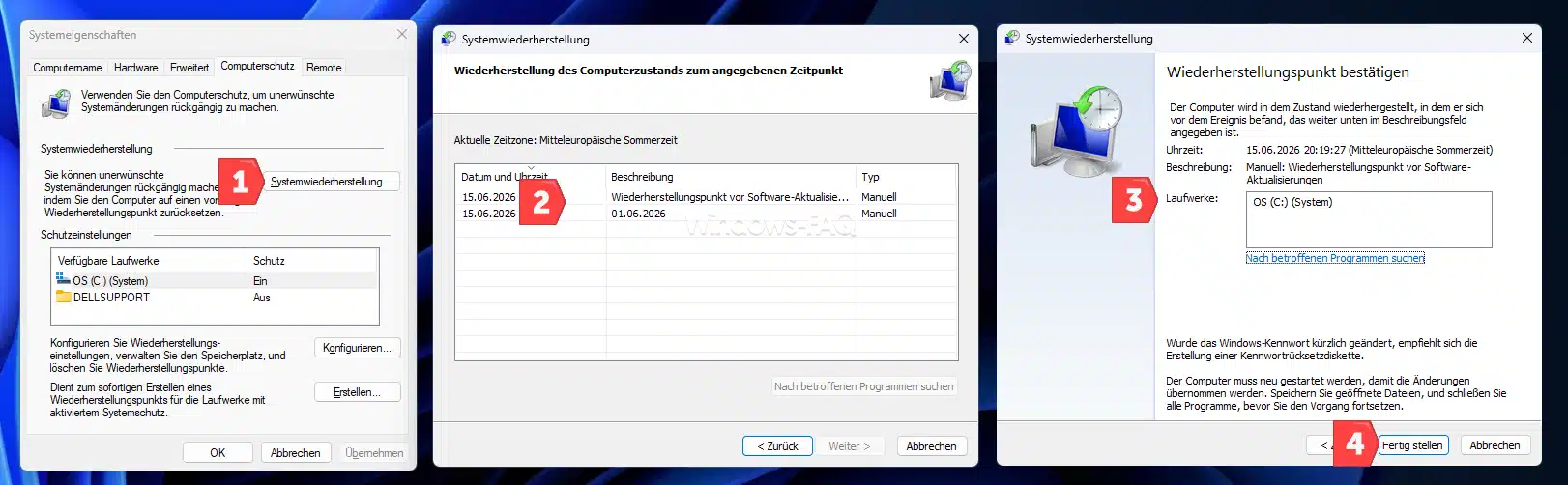
- Wähle einen passenden Wiederherstellungspunkt aus.
- Klicke auf Nach betroffenen Programmen suchen.
- Prüfe, welche Programme und Treiber entfernt oder wiederhergestellt werden.
- Klicke auf Weiter.
- Kontrolliere die Zusammenfassung.
- Klicke auf Fertig stellen.
- Bestätige die Warnmeldung und starte die Wiederherstellung.
Windows startet während des Vorgangs neu. Unterbrich diesen Prozess nicht. Schalte den PC nicht aus und trenne ein Notebook nicht vom Strom. Nach Abschluss meldet Windows, ob die Wiederherstellung erfolgreich durchgeführt wurde.
Eine ältere, aber weiterhin hilfreiche Anleitung zum Zurücksetzen auf einen gespeicherten Wiederherstellungspunkt findest Du unter Windows 10 auf gespeicherten Wiederherstellungspunkt zurücksetzen.
Systemwiederherstellung mit rstrui.exe direkt öffnen
Du kannst den Assistenten der Systemwiederherstellung auch direkt starten. Das spart Zeit und ist besonders hilfreich, wenn Du die Funktion öfter benötigst.
So startest Du rstrui.exe
- Drücke
WindowsundR. - Gib
rstrui.exeein. - Bestätige mit Enter.
- Wähle im Assistenten einen Wiederherstellungspunkt aus.
- Folge den weiteren Schritten.
rstrui.exe ist der direkte Windows Befehl für den Assistenten der Systemwiederherstellung. Wenn Windows noch normal startet, ist das einer der schnellsten Wege zur Wiederherstellung.
Systemwiederherstellung starten, wenn Windows nicht mehr normal startet
Wenn Windows nicht mehr richtig startet, kannst Du die Systemwiederherstellung über die erweiterten Startoptionen öffnen. Das ist besonders nützlich, wenn ein Treiber, ein Update oder eine Systemänderung den normalen Start verhindert.
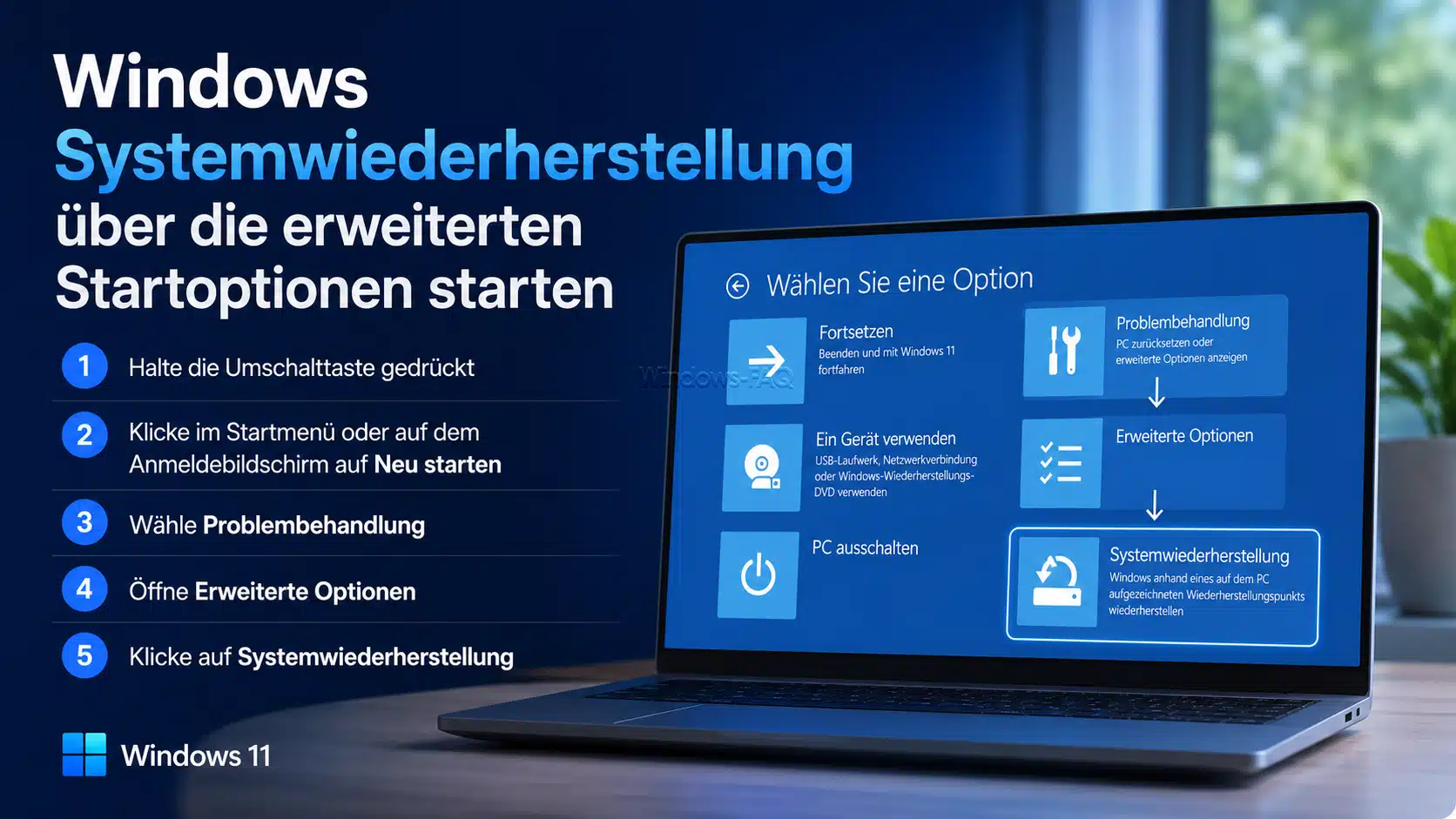
Schritt für Schritt: Systemwiederherstellung über die erweiterten Startoptionen
- Halte die Umschalttaste gedrückt.
- Klicke im Startmenü oder auf dem Anmeldebildschirm auf Neu starten.
- Wähle Problembehandlung.
- Öffne Erweiterte Optionen.
- Klicke auf Systemwiederherstellung.
- Wähle Dein Benutzerkonto aus.
- Gib bei Bedarf Dein Kennwort ein.
- Wähle einen passenden Wiederherstellungspunkt.
- Starte die Wiederherstellung.
Wenn Windows gar nicht mehr bis zum Anmeldebildschirm kommt, erscheint nach mehreren fehlgeschlagenen Starts häufig automatisch die Reparaturumgebung. Dort findest Du ebenfalls die erweiterten Optionen.
Wenn Du Windows zunächst im abgesicherten Modus starten möchtest, hilft Dir die Anleitung Windows 11 abgesicherter Modus. Für Windows 10 gibt es zusätzlich die Anleitung Windows 10 im abgesicherten Modus starten.
Was passiert nach der Systemwiederherstellung?
Nach dem Neustart zeigt Windows an, ob die Systemwiederherstellung erfolgreich abgeschlossen wurde. Danach solltest Du sofort prüfen, ob das ursprüngliche Problem behoben ist.
Teste die Funktion, die vorher nicht funktioniert hat. Öffne das betroffene Programm, prüfe das Gerät im Geräte Manager, kontrolliere Windows Update oder starte den PC noch einmal neu. Wenn der Fehler verschwunden ist, war der gewählte Wiederherstellungspunkt wahrscheinlich richtig.
Installiere entfernte Programme oder Treiber nicht sofort wieder. Wenn genau diese Änderung den Fehler verursacht hat, würdest Du das Problem erneut auslösen. Prüfe zuerst, ob es eine neuere Version gibt oder ob eine alternative Lösung sinnvoller ist.
Systemwiederherstellung rückgängig machen
Wenn die Wiederherstellung nicht geholfen hat oder neue Probleme entstanden sind, kannst Du sie in vielen Fällen rückgängig machen. Windows bietet dafür nach einer erfolgreichen Systemwiederherstellung häufig eine passende Option an.
So machst Du die Systemwiederherstellung rückgängig
- Öffne wieder den Assistenten der Systemwiederherstellung.
- Wähle die Option Letzte Wiederherstellung rückgängig machen, falls sie angezeigt wird.
- Folge dem Assistenten.
- Starte den PC nach Aufforderung neu.
Diese Möglichkeit steht nicht immer zur Verfügung. Wenn die Wiederherstellung über die Reparaturumgebung oder im abgesicherten Modus gestartet wurde, kann die Rückgängig Funktion eingeschränkt sein.
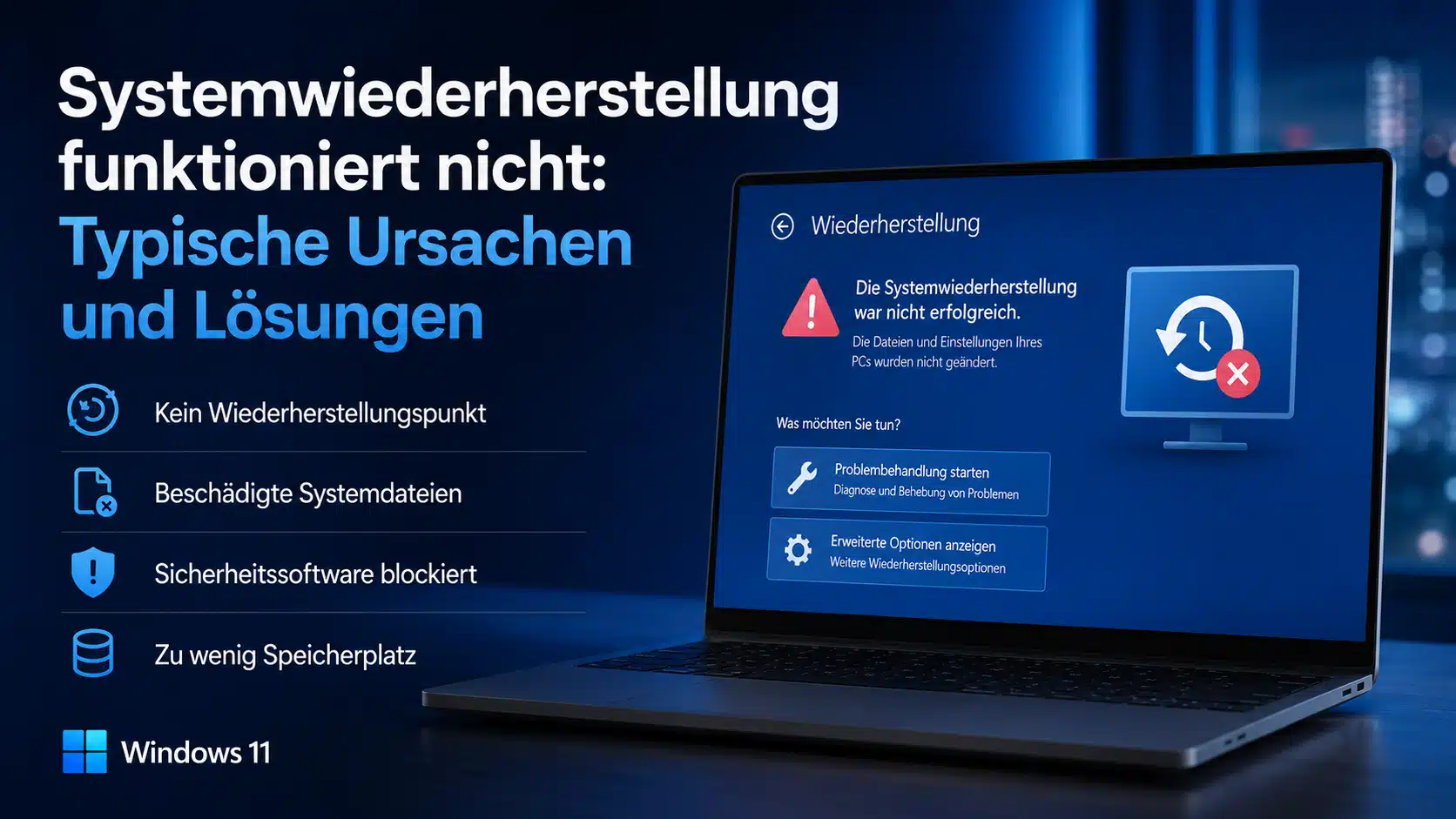
Systemwiederherstellung funktioniert nicht: Typische Ursachen und Lösungen
Es kann passieren, dass die Windows Systemwiederherstellung nicht funktioniert oder mit einer Fehlermeldung abbricht. Das ist ärgerlich, aber nicht ungewöhnlich. Häufig gibt es klare Ursachen.
Keine Wiederherstellungspunkte vorhanden
Wenn keine Wiederherstellungspunkte angezeigt werden, war der Computerschutz wahrscheinlich deaktiviert. Es kann auch sein, dass Windows ältere Wiederherstellungspunkte gelöscht hat, weil der reservierte Speicherplatz voll war.
Prüfe deshalb den Computerschutz für Laufwerk C:, aktiviere ihn bei Bedarf und erstelle anschließend einen neuen Wiederherstellungspunkt. Für die aktuelle Reparatur hilft das zwar nicht rückwirkend, aber Du bist für zukünftige Probleme besser vorbereitet.
Systemwiederherstellung bricht mit Fehlermeldung ab
Wenn die Wiederherstellung abbricht, können beschädigte Systemdateien, Dateisystemfehler, Sicherheitssoftware oder ein Problem mit dem Wiederherstellungspunkt selbst die Ursache sein. Starte den PC neu und versuche es erneut. Wenn das nicht funktioniert, starte die Systemwiederherstellung über die erweiterten Startoptionen.
Zusätzlich kannst Du Windows Systemdateien prüfen. Öffne dazu Windows Terminal, PowerShell oder Eingabeaufforderung mit Administratorrechten und führe diese Befehle nacheinander aus:
sfc /scannow
DISM /Online /Cleanup-Image /RestoreHealth
chkdsk C: /scan
Der Befehl sfc /scannow prüft geschützte Windows Systemdateien. Mehr dazu findest Du in der Anleitung SFC scannow. Für beschädigte Windows Komponenten ist außerdem die Anleitung DISM Tool hilfreich. Wenn Du zusätzlich das Dateisystem prüfen möchtest, passt die Anleitung CHKDSK Fehler im Dateisystem finden und beheben.
Wiederherstellungspunkt ist beschädigt
Ein Wiederherstellungspunkt kann beschädigt sein oder nicht vollständig funktionieren. In diesem Fall solltest Du einen anderen Wiederherstellungspunkt auswählen, der ebenfalls vor dem Auftreten des Problems liegt.
Wenn mehrere Wiederherstellungspunkte vorhanden sind, beginne nicht automatisch mit dem ältesten. Wähle zuerst den neuesten Punkt, der noch vor der fehlerhaften Änderung liegt. Dadurch verlierst Du weniger installierte Programme und Systemänderungen.
Sicherheitssoftware blockiert die Wiederherstellung
Manche Sicherheitsprogramme können systemnahe Änderungen überwachen und dadurch die Systemwiederherstellung stören. Wenn die Wiederherstellung aus dem laufenden Windows heraus nicht funktioniert, versuche sie über die erweiterten Startoptionen. Dort sind weniger Hintergrunddienste aktiv.
Zu wenig Speicherplatz auf Laufwerk C
Wenn auf dem Systemlaufwerk zu wenig Speicherplatz frei ist, können Windows Reparaturen scheitern. Prüfe deshalb den freien Speicher auf C:. Lösche nicht benötigte temporäre Dateien, leere den Papierkorb und entferne Programme, die Du nicht mehr brauchst.
Windows Systemwiederherstellung nach Windows Update Problemen
Ein häufiger Grund für die Systemwiederherstellung sind Probleme nach Windows Updates. Wenn der PC direkt nach einem Update instabil läuft, kann ein Wiederherstellungspunkt vor dem Update helfen.
Trotzdem solltest Du Updates nicht dauerhaft ignorieren. Windows Updates sind wichtig für Sicherheit, Stabilität und Kompatibilität. Wenn ein Update Probleme verursacht, prüfe nach der Wiederherstellung, ob es erneut angeboten wird, ob weitere Updates verfügbar sind oder ob ein bestimmter Treiber die eigentliche Ursache war.

Manchmal ist es besser, ein einzelnes Update gezielt zu entfernen, statt das gesamte System zurückzusetzen. Dazu passt die Anleitung Windows Update rückgängig machen.
Windows Systemwiederherstellung nach Treiberproblemen
Treiberprobleme sind ein klassischer Fall für die Systemwiederherstellung. Ein falscher Grafiktreiber, ein fehlerhafter Audiotreiber, ein problematischer Druckertreiber oder ein ungeeigneter Chipsatztreiber kann Windows instabil machen.
Wenn das Problem direkt nach einem Treiberupdate auftritt, wähle einen Wiederherstellungspunkt vor der Treiberinstallation. Nach der Wiederherstellung solltest Du den Geräte Manager öffnen und prüfen, ob das betroffene Gerät wieder korrekt erkannt wird.
Achte auf gelbe Warnsymbole, unbekannte Geräte und Fehlermeldungen in den Geräteeigenschaften. Installiere danach nicht sofort denselben Treiber erneut, sondern prüfe zuerst, ob eine andere Version besser geeignet ist.
Windows Systemwiederherstellung nach Registry Änderungen
Registry Änderungen können sehr nützlich sein, aber auch Probleme verursachen. Wenn ein falscher Wert gesetzt oder ein wichtiger Schlüssel verändert wird, kann Windows unerwartet reagieren. Programme starten nicht mehr, Dienste fehlen oder bestimmte Funktionen sind plötzlich deaktiviert.
Erstelle deshalb vor jeder Registry Änderung einen Wiederherstellungspunkt. Noch besser ist es, zusätzlich den betroffenen Registry Schlüssel zu exportieren. So hast Du zwei Möglichkeiten, eine fehlerhafte Änderung wieder rückgängig zu machen.
Wann solltest Du einen Wiederherstellungspunkt erstellen?
Ein Wiederherstellungspunkt ist immer dann sinnvoll, wenn Du eine Änderung vornimmst, die Windows beeinflussen kann. Der Aufwand ist gering, der Nutzen im Fehlerfall aber sehr hoch.
- Vor größeren Windows Updates
- Vor Treiberinstallationen
- Vor Änderungen an der Registry
- Vor der Installation von Systemtools
- Vor Änderungen an Sicherheitssoftware
- Vor Änderungen an Diensten
- Vor größeren Reparaturversuchen
- Vor Experimenten mit Systemkonfigurationen
Wenn Du besonders vorsichtig sein möchtest, kannst Du auch regelmäßig automatische Wiederherstellungspunkte erstellen. Dazu findest Du eine passende Anleitung unter tägliche Systemwiederherstellungspunkte bei Windows erstellen.
Wichtige Tipps für eine zuverlässige Systemwiederherstellung
Die Systemwiederherstellung ist nur dann hilfreich, wenn sie vorher richtig eingerichtet wurde. Prüfe deshalb gelegentlich, ob der Computerschutz aktiv ist und ob Wiederherstellungspunkte vorhanden sind.
Erstelle vor wichtigen Änderungen immer manuell einen Wiederherstellungspunkt. Verlasse Dich nicht ausschließlich auf automatische Wiederherstellungspunkte, denn Windows erstellt sie nicht vor jeder Änderung.
Reserviere ausreichend Speicherplatz. Wenn der Speicher zu klein gewählt ist, löscht Windows ältere Wiederherstellungspunkte schnell wieder. Wenn er zu groß gewählt ist, fehlt Dir der Speicher möglicherweise an anderer Stelle.
Nutze die Wiederherstellung möglichst früh. Wenn Du nach einem Fehler viele weitere Programme installierst, Treiber änderst oder Reparaturtools ausprobierst, wird die Ursache schwerer nachvollziehbar.
Dokumentiere größere Änderungen kurz. Schon eine einfache Notiz wie Grafiktreiber aktualisiert oder Registry Wert geändert hilft später dabei, den richtigen Wiederherstellungspunkt auszuwählen.
Häufige Fehler bei der Windows Systemwiederherstellung
Viele Probleme entstehen nicht durch die Systemwiederherstellung selbst, sondern durch falsche Erwartungen oder fehlende Vorbereitung.
Fehler 1: Systemwiederherstellung mit Backup verwechseln
Die Systemwiederherstellung schützt nicht zuverlässig vor Datenverlust. Sie ist keine Datensicherung. Wenn eine Datei gelöscht wurde, ist ein Backup, der Papierkorb oder eine andere Dateiwiederherstellung der richtige Weg.
Fehler 2: Computerschutz erst nach dem Problem aktivieren
Wenn der Computerschutz vorher deaktiviert war, kann Windows keine alten Wiederherstellungspunkte anzeigen. Du kannst dann zwar den Schutz für die Zukunft aktivieren, aber keinen früheren Zustand wiederherstellen.
Fehler 3: Falschen Wiederherstellungspunkt wählen
Wenn Du einen Wiederherstellungspunkt auswählst, der nach dem Fehler erstellt wurde, bleibt das Problem wahrscheinlich bestehen. Wähle deshalb immer einen Zeitpunkt vor der fehlerhaften Änderung.
Fehler 4: Wiederherstellung während des Vorgangs unterbrechen
Eine laufende Systemwiederherstellung solltest Du nicht abbrechen. Ein Ausschalten während des Vorgangs kann Windows zusätzlich beschädigen.
Fehler 5: Problematische Software sofort erneut installieren
Wenn nach der Wiederherstellung ein Programm fehlt, war es möglicherweise Teil des Problems. Installiere es erst erneut, wenn Du sicher bist, dass es nicht die Ursache war.
FAQ zur Windows Systemwiederherstellung
Was ist die Windows Systemwiederherstellung?
Die Windows Systemwiederherstellung ist eine Reparaturfunktion, mit der Du Windows auf einen früheren Systemzustand zurücksetzen kannst. Sie hilft vor allem bei Problemen nach Updates, Treibern, Programminstallationen oder Registry Änderungen.
Wo finde ich die Systemwiederherstellung in Windows 11?
Am schnellsten findest Du sie über die Windows Suche. Gib Wiederherstellungspunkt erstellen ein und öffne den Treffer. Auf der Registerkarte Computerschutz kannst Du Wiederherstellungspunkte erstellen und die Systemwiederherstellung starten.
Wo finde ich die Systemwiederherstellung in Windows 10?
Auch unter Windows 10 kannst Du über die Suche nach Wiederherstellungspunkt erstellen suchen. Alternativ kannst Du mit Windows und R den Ausführen Dialog öffnen und rstrui.exe starten.
Löscht die Systemwiederherstellung meine Dateien?
Nein, persönliche Dateien wie Dokumente, Bilder, Videos und Downloads bleiben normalerweise erhalten. Zurückgesetzt werden vor allem Systemdateien, Treiber, Programme und Windows Einstellungen. Trotzdem solltest Du wichtige Daten vorher sichern.
Werden Programme bei der Systemwiederherstellung gelöscht?
Programme, die nach dem ausgewählten Wiederherstellungspunkt installiert wurden, können entfernt werden. Deshalb solltest Du vor dem Start auf Nach betroffenen Programmen suchen klicken und prüfen, welche Anwendungen betroffen sind.
Wie lange dauert eine Windows Systemwiederherstellung?
Die Dauer hängt von der Geschwindigkeit des PCs, der Anzahl der Änderungen und dem Zustand des Systems ab. Häufig dauert der Vorgang einige Minuten. Bei langsameren Geräten oder größeren Änderungen kann es länger dauern.
Kann ich die Systemwiederherstellung abbrechen?
Eine laufende Systemwiederherstellung solltest Du nicht abbrechen. Schalte den PC nicht aus und trenne ein Notebook nicht vom Strom. Warte, bis Windows den Vorgang abgeschlossen hat.
Warum gibt es keine Wiederherstellungspunkte?
Meist ist der Computerschutz deaktiviert oder der Speicherplatz für Wiederherstellungspunkte wurde überschritten. Windows kann ältere Wiederherstellungspunkte dann automatisch löschen. Aktiviere den Computerschutz für C: und erstelle einen neuen Wiederherstellungspunkt.
Was kann ich tun, wenn die Systemwiederherstellung nicht funktioniert?
Starte den PC neu und versuche es erneut. Wenn das nicht hilft, starte die Wiederherstellung über die erweiterten Startoptionen. Zusätzlich kannst Du mit sfc /scannow, DISM /Online /Cleanup-Image /RestoreHealth und chkdsk C: /scan prüfen, ob Systemdateien oder das Dateisystem beschädigt sind.
Kann ich Windows ohne Wiederherstellungspunkt wiederherstellen?
Ohne vorhandenen Wiederherstellungspunkt kannst Du keinen früheren Systemzustand über die Systemwiederherstellung laden. Du kannst dann andere Reparaturwege verwenden, zum Beispiel Windows Update reparieren, Systemdateien prüfen, eine Reparaturinstallation durchführen oder Windows zurücksetzen.
Ist die Systemwiederherstellung ein Backup?
Nein. Die Systemwiederherstellung ist keine vollständige Datensicherung. Sie ist eine Reparaturfunktion für Windows. Ein echtes Backup sichert Deine persönlichen Dateien oder das gesamte System auf einem separaten Speicher.
Hilft die Systemwiederherstellung bei Viren oder Schadsoftware?
Sie kann bestimmte Systemänderungen rückgängig machen, ist aber keine zuverlässige Entfernung von Schadsoftware. Bei Verdacht auf Malware solltest Du zusätzlich eine gründliche Sicherheitsprüfung durchführen und wichtige Daten besonders vorsichtig behandeln.
Kann ich die Systemwiederherstellung rückgängig machen?
In vielen Fällen ja. Windows bietet nach einer erfolgreichen Wiederherstellung häufig die Möglichkeit, die letzte Wiederherstellung rückgängig zu machen. Diese Option steht aber nicht in jeder Situation zur Verfügung.
Sollte ich die Systemwiederherstellung dauerhaft aktiviert lassen?
Ja, auf dem Systemlaufwerk ist das in den meisten Fällen sinnvoll. Die Funktion benötigt etwas Speicherplatz, kann Dir aber bei vielen Windows Problemen viel Zeit sparen.
Fazit: Die Windows Systemwiederherstellung ist eine wichtige Rettungsfunktion
Die Windows Systemwiederherstellung ist eine einfache und sehr nützliche Funktion, wenn Windows nach einem Update, einem Treiber, einer Programminstallation oder einer Registry Änderung nicht mehr richtig funktioniert. Du kannst Windows damit auf einen früheren Systemzustand zurücksetzen, ohne Deine persönlichen Dateien normalerweise zu verlieren.
Damit die Funktion im Ernstfall wirklich hilft, solltest Du den Computerschutz aktivieren, ausreichend Speicherplatz reservieren und vor wichtigen Änderungen manuell einen Wiederherstellungspunkt erstellen. Besonders vor Treiberupdates, Registry Änderungen und größeren Windows Reparaturen ist das eine sinnvolle Vorsichtsmaßnahme.
Die Systemwiederherstellung ersetzt kein Backup und löst nicht jedes Problem. Sie ist aber einer der schnellsten und saubersten Wege, um viele Windows Fehler ohne Neuinstallation zu beheben. Wenn Du regelmäßig mit Windows arbeitest oder gerne Systemeinstellungen anpasst, sollte die Windows Systemwiederherstellung zu Deinen wichtigsten Standardwerkzeugen gehören.
– Ist COM Surrogate ein Virus?
– PsExec Schritt-für-Schritt Anleitung






Neueste Kommentare