
Ein Samsung Handy lässt sich auf zwei Wegen auf Werkseinstellungen zurücksetzen: über die Einstellungen oder über den Wiederherstellungsmodus. Welche Methode geeignet ist, hängt davon ab, ob Sie noch Zugriff auf das Gerät haben.
Wenn Sie Ihre PIN, Ihr Passwort oder das Muster vergessen haben, kann ein geführtes Tool wie DroidKit eine einfachere Alternative sein. Es unterstützt Nutzer dabei, ein gesperrtes Android-Gerät Schritt für Schritt zurückzusetzen.
Welche Methode passt zu Ihrer Situation?
| Situation | Geeignete Methode | Datenverlust |
| Sie können Ihr Samsung Handy noch entsperren | Zurücksetzen über Einstellungen | Ja |
| Sie haben die PIN vergessen | Hard Reset über Recovery Mode | Ja |
| Sie benötigen eine geführte Lösung am PC/Mac | DroidKit Bildschirm entsperren | Ja |
Wichtig: Beim Zurücksetzen auf Werkseinstellungen werden alle lokalen Daten wie Fotos, Apps und Nachrichten gelöscht. Erstellen Sie nach Möglichkeit vorher ein Backup.
Samsung Handy ohne Passwort zurücksetzen: DroidKit als geführte Lösung
Wenn Sie keinen Zugriff mehr auf Ihr Samsung Handy haben, kann der manuelle Recovery-Modus kompliziert sein. DroidKit bietet einen geführten Ablauf am Computer, um gesperrte Android-Geräte zurückzusetzen.
Der Prozess ist besonders hilfreich, wenn:
- Sie Ihre Bildschirmsperre vergessen haben.
- die Tastenkombination für den Recovery Mode nicht funktioniert.
- Sie eine Schritt-für-Schritt-Anleitung bevorzugen.
So funktioniert der Vorgang:
- Installieren und öffnen Sie DroidKit auf Ihrem PC oder Mac.
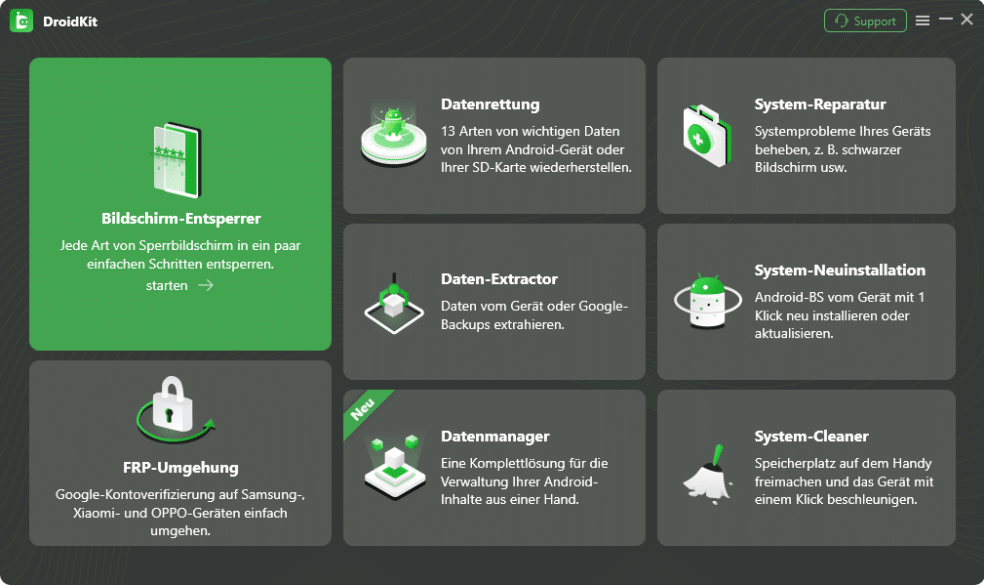
- Wählen Sie die Funktion Bildschirm entsperren.
- Verbinden Sie Ihr Samsung Handy per USB-Kabel.
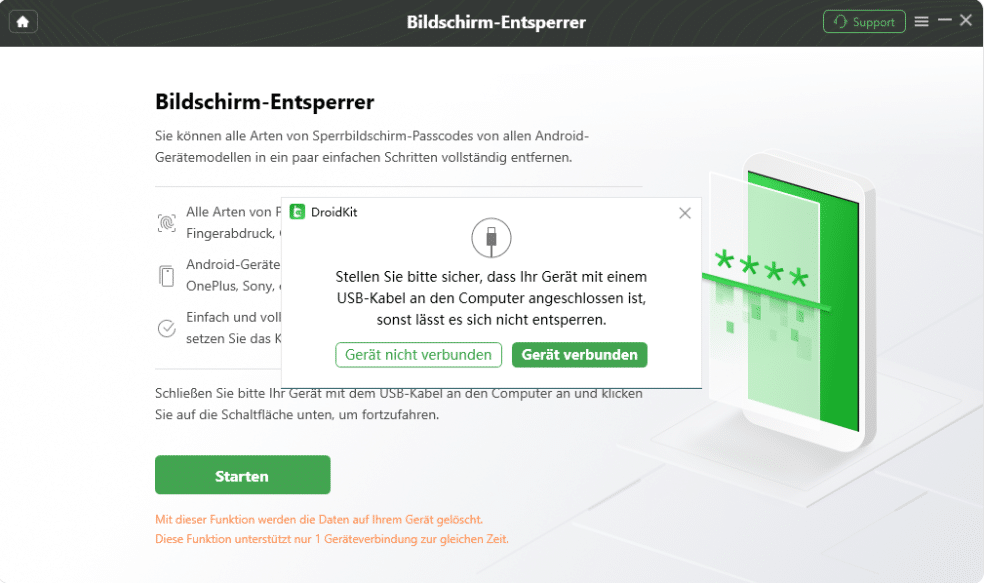
- Folgen Sie den angezeigten Anweisungen.
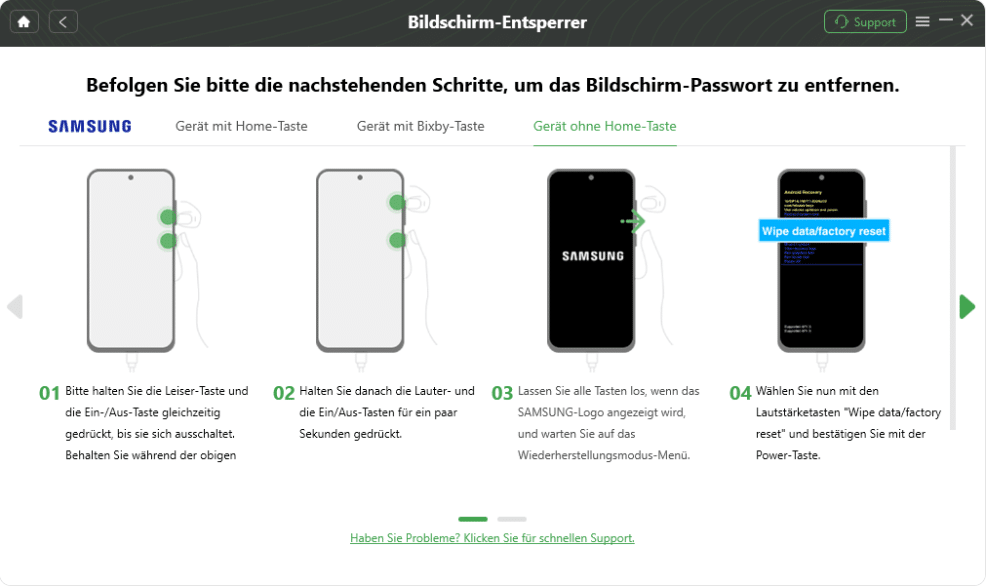
- Nach Abschluss startet das Gerät ohne alte Bildschirmsperre neu.
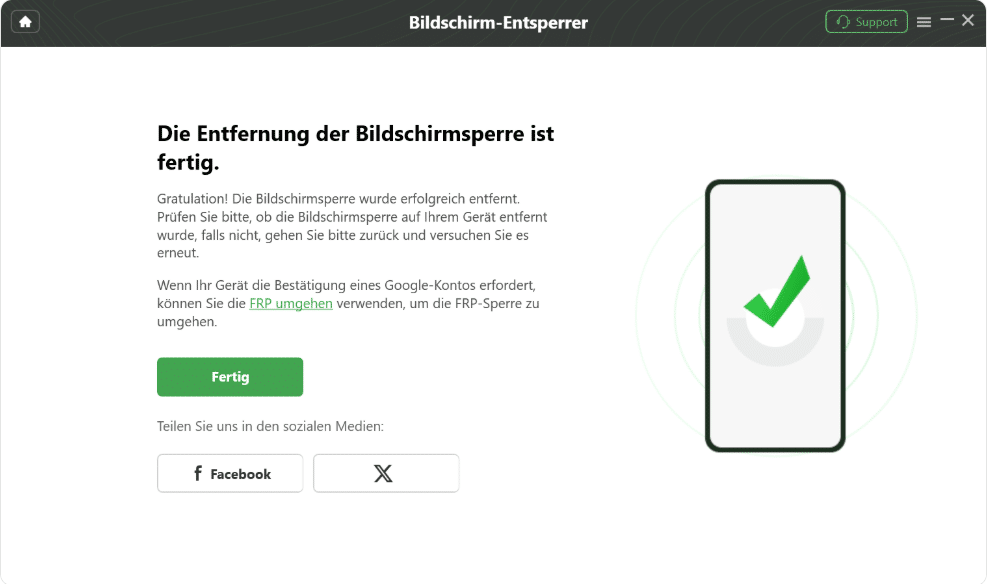
Auch diese Methode löscht die vorhandenen Gerätedaten. Bei verschlüsselten Android-Geräten gibt es keine Möglichkeit, eine vergessene Bildschirmsperre ohne Datenverlust zu entfernen.
Methode 1: Samsung Handy über Einstellungen zurücksetzen
Wenn Sie noch Zugriff auf Ihr Gerät haben, ist der offizielle Weg über die Systemeinstellungen die einfachste Methode.
Gehen Sie wie folgt vor:
- Öffnen Sie Einstellungen.
- Tippen Sie auf Allgemeine Verwaltung.
- Wählen Sie Zurücksetzen.
- Tippen Sie auf Auf Werkseinstellungen zurücksetzen.
- Bestätigen Sie den Vorgang mit Ihrer PIN oder Ihrem Passwort.
- Wählen Sie Alles löschen.
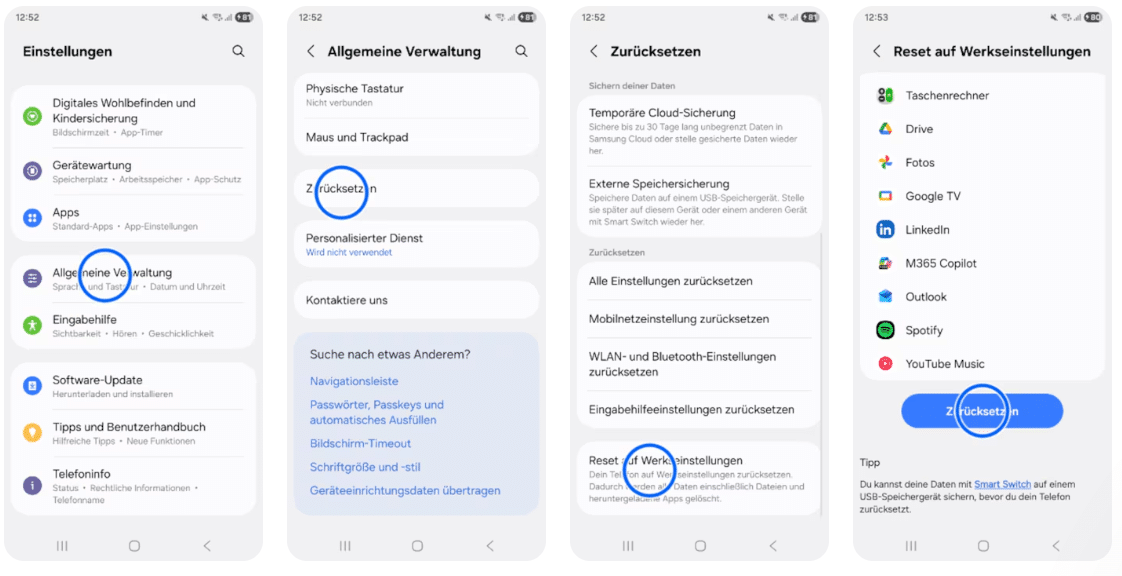
Nach dem Neustart befindet sich das Samsung Handy wieder im ursprünglichen Einrichtung Zustand.
Diese Methode eignet sich besonders, wenn Sie:
- das Gerät verkaufen möchten.
- Speicherplatz freigeben wollen.
- Softwareprobleme beheben möchten.
Methode 2: Samsung Handy per Recovery Mode zurücksetzen (Hard Reset)
Wenn Sie die PIN vergessen haben und nicht mehr in die Einstellungen gelangen, können Sie das Gerät über den Android Recovery Mode zurücksetzen.
Die allgemeinen Schritte:
- Schalten Sie das Samsung Handy aus.
- Halten Sie die Tastenkombination für den Recovery Mode gedrückt (je nach Modell unterschiedlich).
- Wählen Sie im Recovery-Menü Wipe data/factory reset.
- Bestätigen Sie mit der Power-Taste.
- Starten Sie das Gerät mit Reboot system now neu.
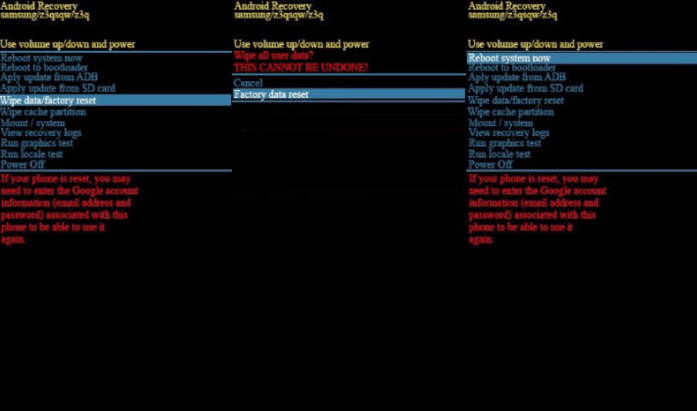
Nach diesem Vorgang sind alle persönlichen Daten gelöscht.
Achtung: Google-Kontosperre nach dem Reset
Nach einem Hard Reset kann die Google Factory Reset Protection (FRP) aktiviert werden. Das Gerät kann dann das zuvor verwendete Google-Konto verlangen.
Wenn Sie Ihr eigenes Gerät zurücksetzen, sollten Sie sicherstellen, dass Sie die Zugangsdaten zu Ihrem Google-Konto kennen. Bei gebrauchten Geräten sollte der vorherige Besitzer das Google-Konto vor dem Zurücksetzen entfernen.
Häufige Fragen zum Samsung Werksreset
Kann ich ein Samsung Handy ohne Datenverlust zurücksetzen?
Nein, wenn die Bildschirmsperre vergessen wurde und ein Zurücksetzen erforderlich ist, werden die gespeicherten Daten gelöscht. Nur ein vorhandenes Backup ermöglicht eine spätere Wiederherstellung.
Was passiert nach einem Samsung Hard Reset?
Das Gerät wird auf die Werkseinstellungen zurückgesetzt. Alle persönlichen Dateien werden entfernt und möglicherweise wird die Google-Konto-Verifizierung aktiviert.
Welche Methode ist am besten?
Wenn Sie noch Zugriff auf das Menü haben, verwenden Sie den Reset über die Einstellungen. Wenn das Gerät gesperrt ist, können Sie den Recovery Mode nutzen oder eine geführte Lösung wie DroidKit verwenden.
Fazit: Die richtige Methode zum Samsung Zurücksetzen wählen
Ein Samsung Handy zurückzusetzen ist abhängig von Ihrer aktuellen Situation. Wenn Sie noch Zugriff auf das Gerät haben, ist der Reset über die Einstellungen die einfachste und sicherste Lösung. Haben Sie die PIN oder das Passwort vergessen, können Sie den Recovery Mode nutzen oder eine geführte Lösung wie DroidKit verwenden.
Denken Sie vor jedem Zurücksetzen daran, wichtige Daten zu sichern und Ihre Google-Kontodaten bereitzuhalten. So vermeiden Sie unnötige Probleme nach dem Reset und können Ihr Samsung Handy schnell wieder einrichten.






Neueste Kommentare