
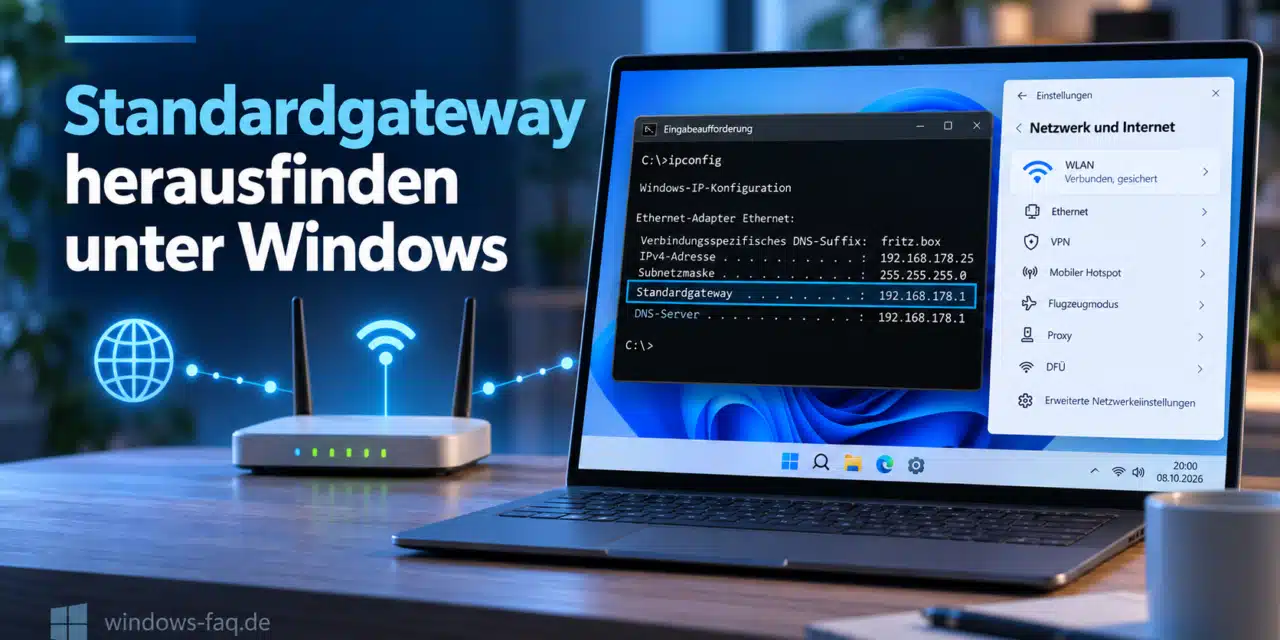
Du kannst Dein Standardgateway unter Windows mit ipconfig herausfinden. Die Adresse steht beim verwendeten Netzwerkadapter neben „Standardgateway“. Im Heimnetz ist das meistens die lokale Adresse Deines Routers. Mit der IP-Adresse des Standardgateways kannst Du die Weboberfläche Deines Routers aufrufen, eine Netzwerkverbindung dokumentieren oder einen Verbindungsfehler eingrenzen.
Unter Windows 11 und Windows 10 gibt es dafür mehrere Möglichkeiten. Wichtig ist, dass Du die Angaben bei der richtigen Netzwerk- oder WLAN-Verbindung abliest, besonders wenn WLAN, Netzwerkkabel oder ein VPN gleichzeitig aktiv sind.
Als Vorbereitung genügt es, den PC mit dem Netzwerk zu verbinden, dessen Gateway Dich interessiert. Zusätzliche Software ist für die Abfrage des Standardgateways nicht nötig. Auch bei einer Störung des Internetanschlusses kann Windows die lokal vorhandene Netzwerkkonfiguration anzeigen.
Standardgateway mit CMD und ipconfig herausfinden
Die Eingabeaufforderung ist für diese Aufgabe besonders praktisch: Ein kurzer Befehl zeigt Dir die Gatewayadresse, ohne dass Du Netzwerkeinstellungen verändern musst. Für das reine Auslesen sind normalerweise keine Administratorrechte erforderlich. Die folgende Anleitung funktioniert unter Windows 11 und Windows 10.
Schritt 1: Die Eingabeaufforderung starten
Mit der Tastenkombination Windows-Taste + R erscheint das Fenster „Ausführen“. Dort gibst Du cmd ein und bestätigst mit der Eingabetaste. Anschließend öffnet sich die Eingabeaufforderung, je nach Windows-Konfiguration auch innerhalb eines Terminalfensters. Weitere Startmöglichkeiten findest Du in unserer Anleitung zum Aufrufen der Eingabeaufforderung unter Windows 11.
Schritt 2: Die Netzwerkkonfiguration anzeigen
Mit ipconfig kannst Du die grundlegenden IP-Einstellungen der Netzwerkadapter anzeigen. Dazu gibst Du folgenden Befehl ein und bestätigst wieder mit der Eingabetaste:
ipconfig
Windows listet die vorhandenen Verbindungen in einzelnen Abschnitten auf. Bei einer WLAN-Verbindung findest Du häufig eine Überschrift wie „Drahtlos-LAN-Adapter WLAN“. Bei einer Kabelverbindung heißt der Abschnitt beispielsweise „Ethernet-Adapter Ethernet“. Die Namen können abweichen, etwa wenn ein Adapter umbenannt wurde oder eine Dockingstation zusätzliche Anschlüsse bereitstellt.
Schritt 3: Das Standardgateway am passenden Adapter ablesen
Innerhalb des verwendeten Adapters suchst Du die Zeile „Standardgateway“. Die folgende gekürzte Beispielausgabe zeigt eine WLAN-Verbindung mit einer IPv4-Adresse:
Drahtlos-LAN-Adapter WLAN:

   IPv4-Adresse  . . . . . . . . . . : 192.168.178.42
   Subnetzmaske  . . . . . . . . . . : 255.255.255.0
   Standardgateway . . . . . . . . . : 192.168.178.1
In diesem Beispiel lautet das Standardgateway 192.168.178.1. Die Adresse 192.168.178.42 gehört dagegen zur WLAN-Schnittstelle des PCs. Beide Werte haben unterschiedliche Aufgaben. Die Beispieladressen sind keine Vorgabe für Dein Netzwerk.
Steht bei einem anderen Adapter „Medium getrennt“, besteht dort gerade keine entsprechende Netzwerkverbindung. Virtuelle Adapter können dagegen durchaus relevant sein, beispielsweise bei einem VPN oder auf einem Hyper-V-Host. Deshalb ist der erste Eintrag in der Ausgabe nicht automatisch der richtige.
Schritt 4: Bei Bedarf zusätzliche Angaben mit ipconfig /all ansehen
Wenn Du außerdem DHCP-Server, DNS-Server oder weitere Adapterdetails benötigst, kannst Du die vollständige Konfiguration abrufen:
ipconfig /all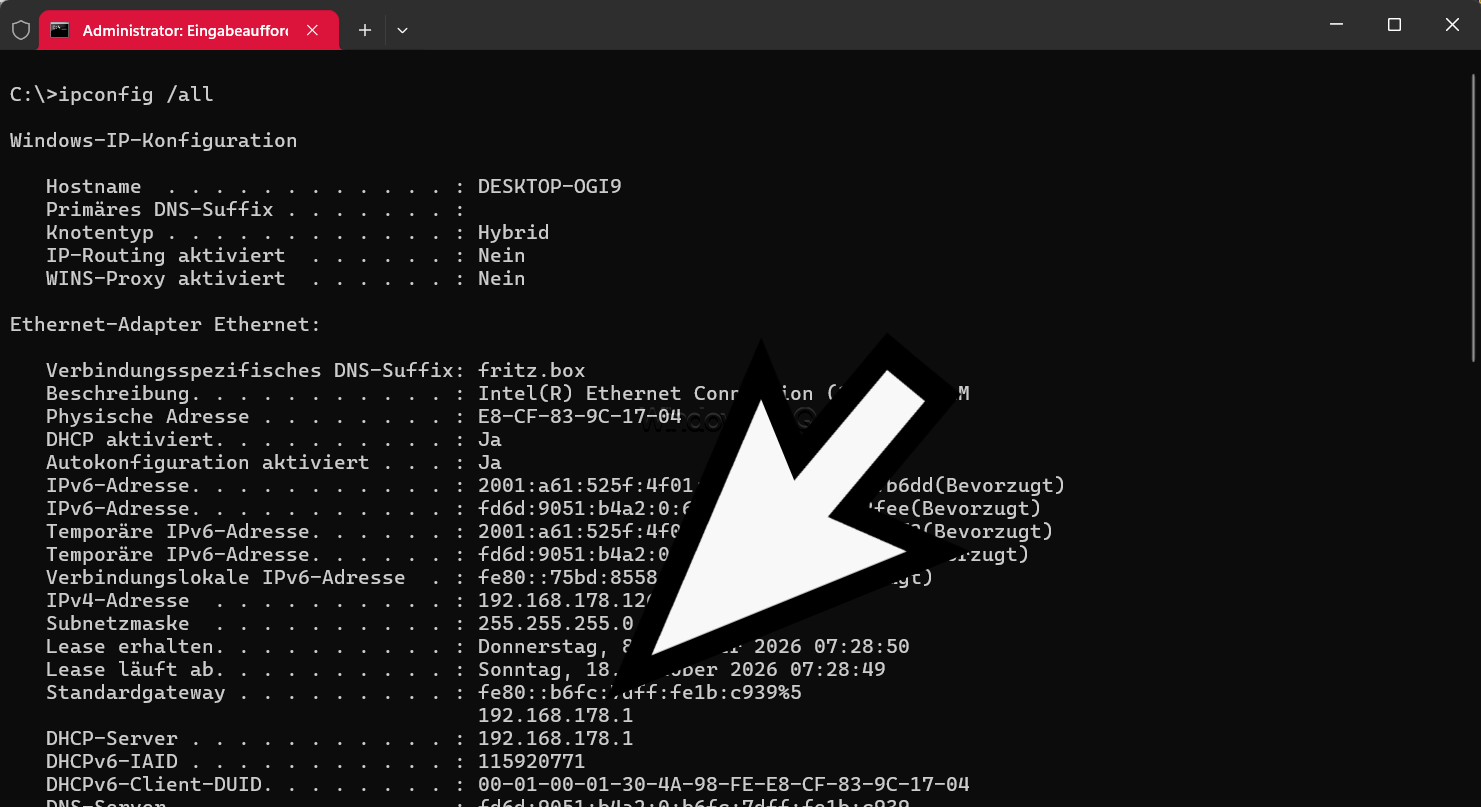
Für die Gatewayadresse allein ist der Zusatz nicht notwendig. Bei einer Fehlersuche hilft die ausführlichere Anzeige aber dabei, die zusammengehörenden Einstellungen eines Adapters zu vergleichen. Die Bedeutung weiterer Parameter erläutert unsere Übersicht zum IPCONFIG-Befehl unter Windows.
Was ist das Standardgateway bei Windows?
Das Standardgateway ist der nächste Router, an den Windows Daten über eine Standardroute weiterleitet, wenn keine passendere Route zum Ziel vorhanden ist. Im üblichen Heimnetz übernimmt Dein Internetrouter diese Aufgabe. Er verbindet Dein lokales Netzwerk mit weiteren Netzen und stellt darüber normalerweise auch den Weg ins Internet bereit.
Ein Drucker im selben IP-Subnetz lässt sich dagegen normalerweise direkt erreichen. Dafür muss der Datenverkehr nicht über das Standardgateway laufen. In einem Firmennetz kann die Gatewayadresse zu einer Firewall oder einem Switch mit Routingfunktion gehören. Mehr zu diesem Zusammenhang findest Du in unserer Erklärung zur Aufgabe und Funktion des Standardgateways.
IP-Adresse, Subnetzmaske, Standardgateway und DNS unterscheiden
Bei der Netzwerkkonfiguration stehen mehrere ähnlich aussehende Angaben dicht beieinander. Diese Beispieltabelle zeigt, wie Du sie auseinanderhalten kannst:
| Angabe | Beispiel | Bedeutung |
|---|---|---|
| IPv4-Adresse | 192.168.178.42 | Adresse der verwendeten Netzwerkschnittstelle Deines PCs. |
| Subnetzmaske | 255.255.255.0 | Bestimmt zusammen mit der IPv4-Adresse den zugehörigen Netzbereich. |
| Standardgateway | 192.168.178.1 | Nächster Router für die IPv4-Standardroute. |
| DNS-Server | 192.168.178.1 | Beantwortet Anfragen zur Namensauflösung oder leitet sie weiter. |
Gateway und DNS-Server dürfen dieselbe Adresse haben, weil ein Heimrouter häufig beide Aufgaben übernimmt. Es bleiben trotzdem getrennte Funktionen. In anderen Netzwerken unterscheiden sich diese Adressen. Unsere Erklärung zu DNS unter Windows hilft Dir, die Namensauflösung richtig einzuordnen.
Die Schreibweise /24 entspricht bei IPv4 der Subnetzmaske aus dem Beispiel. Wie diese Angaben zusammenhängen, erfährst Du im Beitrag zur Subnetzpräfixlänge unter Windows. Wenn Du weitere Geräte zuordnen möchtest, kannst Du außerdem ihre IP-Adressen im Netzwerk herausfinden.
Standardgateway unter Windows 11 in den Einstellungen anzeigen
Wenn Du lieber mit der Windows-Oberfläche arbeitest, kannst Du die Verbindungseigenschaften anzeigen lassen. Je nach Windows-Version und Gestaltung der Einstellungsseite können die Bezeichnungen etwas abweichen.
- Mit Windows-Taste + I gelangst Du in die Einstellungen.
- Im Bereich „Netzwerk und Internet“ findest Du die „Erweiterten Netzwerkeinstellungen“.
- Dort kannst Du „Hardware- und Verbindungseigenschaften“ aufrufen.
- In der Übersicht suchst Du den Abschnitt Deiner verbundenen WLAN- oder Ethernet-Schnittstelle.
- Die gesuchte Gatewayadresse steht beim Eintrag „IPv4-Standardgateway“. Falls vorhanden, wird zusätzlich ein IPv6-Standardgateway aufgeführt.
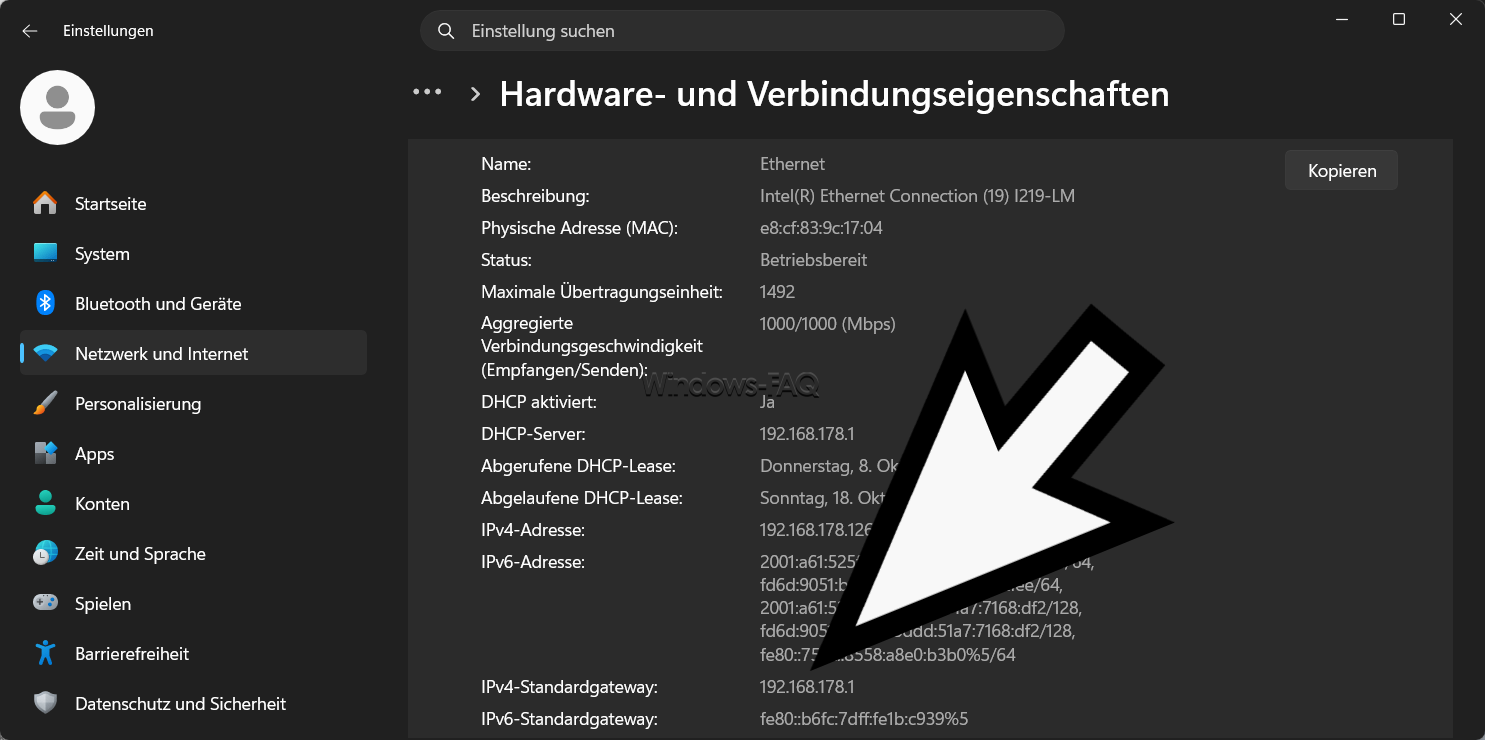
Die Übersicht kann auch nicht verwendete Verbindungen enthalten. Adaptername, Verbindungsstatus und IP-Adresse helfen Dir bei der Zuordnung. Falls Deine Windows-Version den genannten Menüpunkt anders anordnet, führt die folgende klassische Ansicht ebenfalls zu den Verbindungsdetails.
Standardgateway unter Windows 10 und über die Netzwerkverbindungen finden
Unter Windows 10 führt der Weg in den Einstellungen über „Netzwerk und Internet“ und „Status“ zu „Hardware- und Verbindungseigenschaften anzeigen“. Dort kannst Du die Gatewayangaben der passenden Verbindung ablesen.
Eine gemeinsame Alternative für Windows 10 und Windows 11 sind die klassischen Netzwerkverbindungen. Dieser Weg ist besonders hilfreich, wenn Du die benötigte Übersicht in den Einstellungen nicht findest:
- Mit Windows-Taste + R erscheint das Fenster „Ausführen“.
- Nach der Eingabe von
ncpa.cplund einer Bestätigung mit der Eingabetaste werden die Netzwerkverbindungen angezeigt. - Über das Kontextmenü des verbundenen WLAN- oder Ethernet-Adapters kannst Du „Status“ aufrufen.
- Im Statusfenster führt die Schaltfläche „Details“ zu den Netzwerkverbindungsdetails.
- Beim Eintrag „IPv4-Standardgateway“ steht die gesuchte Adresse.
Ein wichtiger Unterschied: Die tatsächlich verwendeten Werte stehen in den Verbindungsdetails. Das Fenster „Eigenschaften von Internetprotokoll, Version 4“ zeigt dagegen die Konfiguration. Wenn die IP-Adresse automatisch bezogen wird, ist dort kein manuell eingetragenes Gateway zu sehen, obwohl die Verbindung eines verwendet.
Standardgateway mit PowerShell auslesen
PowerShell ist praktisch, wenn Du die Gatewayadresse einer bestimmten Schnittstelle benötigst oder die Ausgabe weiterverarbeiten möchtest. Über die Windows-Suche kannst Du „Windows PowerShell“ starten. Bei einem geöffneten Terminal ist wichtig, dass darin tatsächlich eine PowerShell-Sitzung läuft.
Gateway zusammen mit den Adapterdaten anzeigen
Für einen ersten Überblick genügt dieser Befehl:
Get-NetIPConfigurationDie Ausgabe ordnet Angaben wie InterfaceAlias, InterfaceIndex, IPv4Address und IPv4DefaultGateway den jeweiligen Schnittstellen zu. Ohne Zusatz berücksichtigt der Befehl standardmäßig verbundene, nicht virtuelle Schnittstellen. Wenn eine relevante virtuelle Verbindung fehlt, kannst Du die Abfrage erweitern:
Get-NetIPConfiguration -AllDamit werden auch virtuelle, getrennte und Loopback-Schnittstellen einbezogen. Die vollständige Ausgabe ist daher umfangreicher. Adaptername und Schnittstellenindex helfen Dir, die untersuchte Verbindung darin wiederzufinden. Weitere Beispiele findest Du in unserer Übersicht zu Netzwerkbefehlen in PowerShell.
Nur die IPv4-Gatewayadresse einer bestimmten Schnittstelle ausgeben
Wenn Du den zuvor angezeigten Schnittstellenindex kennst, kannst Du die Adresse direkt auslesen. Die Zahl 12 ist hier ein Beispiel und wird durch den Index Deiner gewünschten Verbindung ersetzt:
(Get-NetIPConfiguration -InterfaceIndex 12).IPv4DefaultGateway.NextHopDer Befehl gibt die zugehörige IPv4-Gatewayadresse aus. Bleibt die Ausgabe leer, liefert diese Schnittstelle keinen entsprechenden IPv4-Gatewayeintrag. Ob Windows das gesuchte Ziel trotzdem über IPv6, ein VPN oder eine andere Schnittstelle erreicht, lässt sich daraus allein nicht ableiten.
Mehrere Standardgateways: Welche Verbindung verwendet Windows?
Wenn WLAN und Ethernet gleichzeitig verbunden sind, kann Windows für beide Adapter ein Gateway anzeigen. Auch ein VPN kann zusätzliche Wege bereitstellen. Welche Verbindung Windows für eine bestimmte Zieladresse verwendet, entscheidet die Routingtabelle. Die Reihenfolge in der Ausgabe von ipconfig ist dafür nicht maßgeblich.
IPv4-Standardrouten mit route print anzeigen
Die IPv4-Routingtabelle lässt sich in der Eingabeaufforderung mit diesem Befehl anzeigen:
route print -4Im Bereich „Aktive Routen“ kennzeichnen das Netzwerkziel 0.0.0.0 und die Netzwerkmaske 0.0.0.0 eine IPv4-Standardroute. In derselben Zeile steht in der Spalte „Gateway“ die zugehörige Gatewayadresse. Die Spalte „Schnittstelle“ zeigt die lokale IPv4-Adresse des verwendeten Adapters.
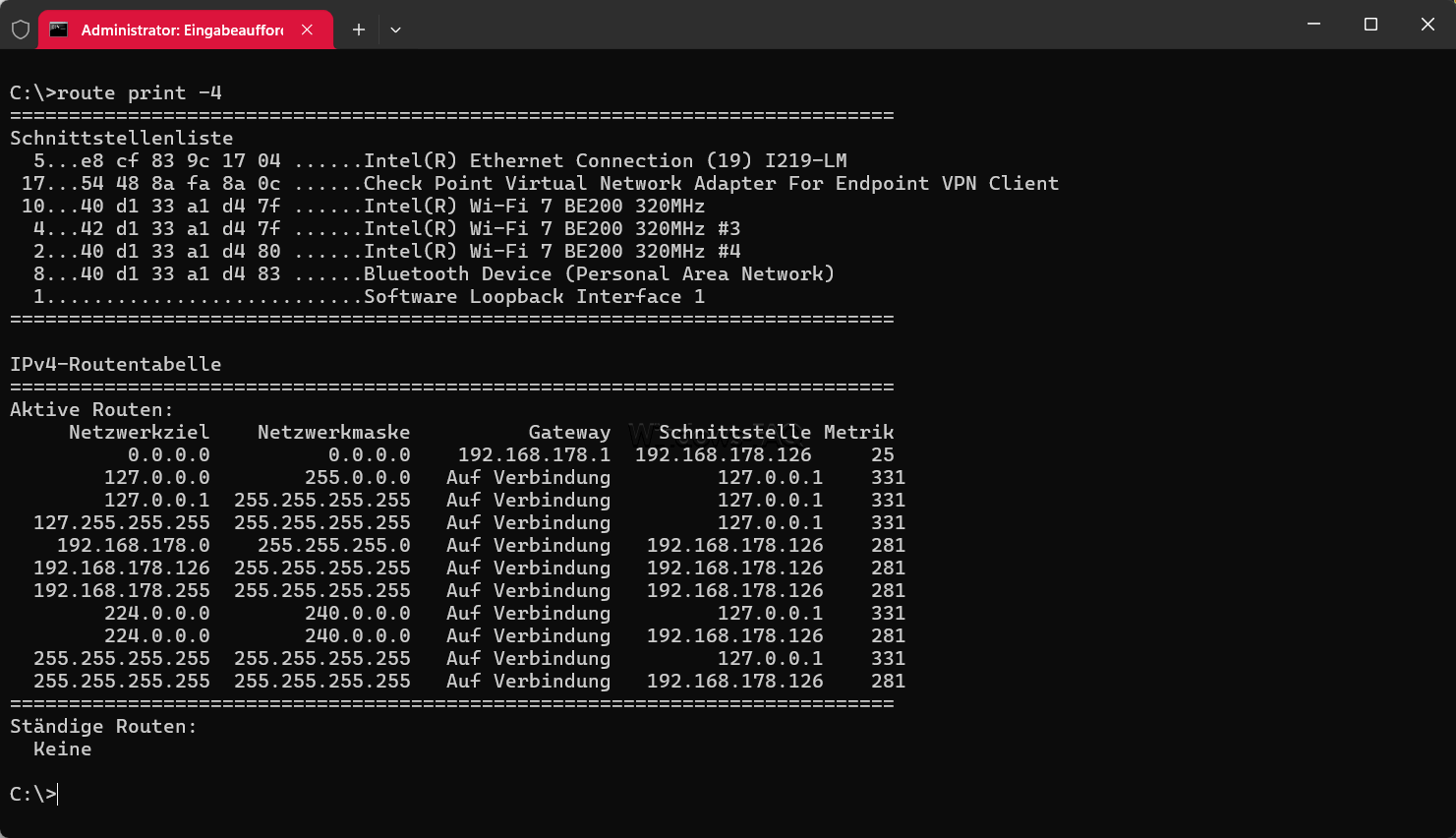
Bei direkt über eine Schnittstelle geführten Routen kann statt einer Routeradresse „Auf Verbindung“ erscheinen. In PowerShell steht bei NextHop dafür gegebenenfalls 0.0.0.0 bei IPv4 beziehungsweise :: bei IPv6. Diese Angaben bezeichnen keinen separaten Router als nächsten Hop.
Der Wert 0.0.0.0 ist in diesem Zusammenhang also das allgemeine Routenziel. Er ist nicht die Routeradresse, die Du in den Browser eingeben solltest. Gibt es mehrere entsprechende Zeilen, sind mehrere IPv4-Standardrouten vorhanden. Eine ausführlichere Einordnung bietet unser Beitrag zu statischen Routen unter Windows.
Routenmetrik und Schnittstellenmetrik richtig einordnen
Windows berücksichtigt zuerst, welche Route am genauesten zur Zieladresse passt. Technisch ist das die längste passende Präfixlänge. Erst zwischen gleich spezifischen Routen entscheidet die Metrik. Dabei werden Routenmetrik und Schnittstellenmetrik addiert. Die Route mit dem kleineren Gesamtwert wird bevorzugt.
In PowerShell kannst Du die IPv4-Standardrouten zusammen mit den beiden Metriken übersichtlich anzeigen:
Get-NetRoute -AddressFamily IPv4 -DestinationPrefix "0.0.0.0/0" |
    Format-Table InterfaceAlias, NextHop, RouteMetric, InterfaceMetric
Ein einfaches Rechenbeispiel: Eine Route mit Routenmetrik 5 und Schnittstellenmetrik 50 hat die Gesamtmetrik 55. Eine andere Route mit den Werten 10 und 20 kommt auf 30 und wäre unter sonst gleichen Bedingungen bevorzugt. Nur auf RouteMetric zu schauen, würde hier zur falschen Einschätzung führen.
Warum ein VPN die Interpretation verändern kann
Ein VPN kann nur bestimmte Firmennetze übernehmen oder einen großen Teil des Datenverkehrs durch den Tunnel führen. Dafür kann es eine zusätzliche Standardroute oder spezifischere Routen einrichten. Deshalb kann Dein Heimrouter weiterhin als Standardgateway der WLAN-Verbindung erscheinen, obwohl bestimmte Ziele über das VPN erreicht werden.
Praxistipp: Für eine nachvollziehbare Diagnose kannst Du Adaptername, IP-Adresse und Routingtabelle zusammen betrachten. Eine Liste von Gatewayadressen ohne diese Zuordnung ist bei mehreren Verbindungen leicht missverständlich. Änderungen an Metriken oder Routen sind zum bloßen Herausfinden der Adresse nicht erforderlich.
IPv6-Standardgateway erkennen: Was bedeutet fe80::?
Windows kann IPv4 und IPv6 gleichzeitig verwenden. Für beide Protokolle gibt es eigene Adressen und eigene Routen. Deshalb können unter „Standardgateway“ eine klassische IPv4-Adresse und eine längere IPv6-Adresse stehen.
Ein IPv6-Gateway kann beispielsweise so aussehen:
fe80::1%12Die Beispieladresse fe80::1 ist eine linklokale IPv6-Adresse. Sie gilt auf der jeweiligen lokalen Verbindung. Der Zusatz %12 bezeichnet unter Windows die zugehörige Zone beziehungsweise Schnittstelle. Eine solche Gatewayadresse ist grundsätzlich normal und kein Grund, IPv6 abzuschalten.
Wenn Du die IPv6-Standardrouten ausdrücklich anzeigen möchtest, kannst Du in PowerShell diese Abfrage verwenden:
Get-NetRoute -AddressFamily IPv6 -DestinationPrefix "::/0" |
    Format-Table InterfaceIndex, InterfaceAlias, NextHop
Hier kennzeichnet ::/0 die IPv6-Standardroute. Bei einer Route über einen Router steht unter NextHop die zugehörige Gatewayadresse. Ein fehlendes IPv4-Gateway bedeutet daher nicht automatisch, dass überhaupt kein Internetzugang möglich ist. Die IPv6-Verbindung muss getrennt beurteilt werden.
Die gefundene Gatewayadresse für den Routerzugriff verwenden
Wenn das Standardgateway Dein Heimrouter ist, kannst Du dessen Verwaltungsoberfläche häufig über diese Adresse erreichen. Bei der Beispieladresse aus der Anleitung wäre ein möglicher Aufruf in der Adresszeile des Browsers http://192.168.178.1. Je nach Router ist stattdessen HTTPS vorgesehen.
Die tatsächlich ermittelte Adresse ist entscheidend. Aus der PC-Adresse lässt sich das Gateway nicht zuverlässig ableiten. Es muss weder auf .1 enden noch bei jedem Router gleich sein. Falls Du eine FRITZ!Box mit der Beispieladresse verwendest, hilft Dir unsere Anleitung zu 192.168.178.1 und dem Aufruf der FRITZ!Box-Oberfläche.
Öffnet sich keine Anmeldeseite, ist die Adresse nicht automatisch falsch. Ein Gateway muss keine Verwaltungsoberfläche anbieten. Außerdem können Gastnetz, Zugriffsregeln oder eine andere Verwaltungsadresse den Browserzugriff begrenzen. Das Anzeigen einer Routeroberfläche und die Weiterleitung von Netzwerkverkehr sind unterschiedliche Funktionen.
Standardgateway mit Ping auf Erreichbarkeit testen
Nachdem Du die Adresse gefunden hast, kannst Du einen einfachen Verbindungstest durchführen. Dafür ersetzt Du die Beispieladresse in diesem Befehl durch Dein ermitteltes IPv4-Gateway:
ping 192.168.178.1Eine erfolgreiche Echoantwort bestätigt, dass diese Adresse auf den ICMP-Test reagiert. Sie beweist weder eine funktionierende Namensauflösung noch eine funktionierende Internetverbindung. Für die lokale Fehlersuche ist sie trotzdem hilfreich, weil der PC den angesprochenen Netzwerkpunkt erreichen kann.
Bei „Zeitüberschreitung der Anforderung“ kommen mehrere Ursachen infrage. Die Verbindung kann gestört sein, die Adresse kann zur falschen Schnittstelle gehören oder ICMP-Antworten werden gefiltert. Aus einem fehlenden Ping allein lässt sich kein Routerdefekt ableiten. Weitere Hinweise zur Ausgabe findest Du in unserer Erklärung zum Ping-Befehl als Diagnosewerkzeug.
Standardgateway fehlt oder ist nicht verfügbar: Typische Ursachen
Wenn beim Standardgateway keine Adresse steht oder Windows ein Verbindungsproblem meldet, hilft eine geordnete Prüfung. Dabei sollte zuerst klar sein, welche Schnittstelle betroffen ist und ob überhaupt ein Gateway für diese Verbindung benötigt wird.
Das Gatewayfeld bleibt leer
Bei einem getrennten Adapter oder einem ausschließlich lokalen Netzwerk kann ein leeres Gatewayfeld völlig normal sein. Auch bestimmte virtuelle Verbindungen arbeiten mit anderen Routingmechanismen. Ein fehlender Eintrag an einer einzelnen Schnittstelle sagt deshalb wenig über den gesamten PC aus.
Fehlt die Adresse dagegen an Deiner normalen Heimnetzverbindung, kannst Du mit ipconfig /all zusätzlich prüfen, ob DHCP aktiviert ist und ob plausible Adressdaten vorliegen. Über DHCP erhält ein Windows-PC bei üblicher automatischer IPv4-Konfiguration auch die Gatewayinformation. Ob ein zweites Gerät im selben Netzwerk gültige Einstellungen erhält, hilft bei der weiteren Eingrenzung.
Die IPv4-Adresse beginnt mit 169.254
Wenn die Schnittstelle ihre IPv4-Adresse automatisch beziehen soll und Windows eine Adresse mit 169.254 verwendet, ist häufig keine geeignete DHCP-Zuweisung angekommen. Diese automatische lokale Adressvergabe wird APIPA genannt. Sie ermöglicht begrenzte Kommunikation im lokalen Netzsegment, ersetzt aber keine normale IPv4-Konfiguration für den Internetzugang.
Ein sinnvoller nächster Schritt ist der Blick auf die WLAN-Verbindung beziehungsweise das Netzwerkkabel und die Erreichbarkeit des DHCP-Dienstes. Im Heimnetz läuft dieser Dienst häufig auf dem Router. Erhalten mehrere Geräte keine reguläre Adresse, spricht das eher für ein gemeinsames Netzwerkproblem als für eine einzelne Windows-Einstellung.
Bei einer festen IP-Adresse fehlt das richtige Gateway
Bei einer manuellen IPv4-Konfiguration müssen IP-Adresse, Subnetzmaske und Gateway zum vorgesehenen Netzwerk passen. Die Adresse eines anderen Routers oder eine aus einem alten Netzwerk übernommene Einstellung kann den Weg zu entfernten Zielen verhindern. Dass die Zahlen ähnlich aussehen, reicht als Prüfung nicht aus.
Du kannst die Werte mit der vorgesehenen Routerkonfiguration oder den Vorgaben Deiner IT vergleichen. Wenn eine manuelle Konfiguration erforderlich ist, zeigt unsere Anleitung zum Vergeben einer festen IP-Adresse unter Windows 11 die passenden Eingabefelder. Eine zufällig gewählte Adresse ist keine verlässliche Reparatur.
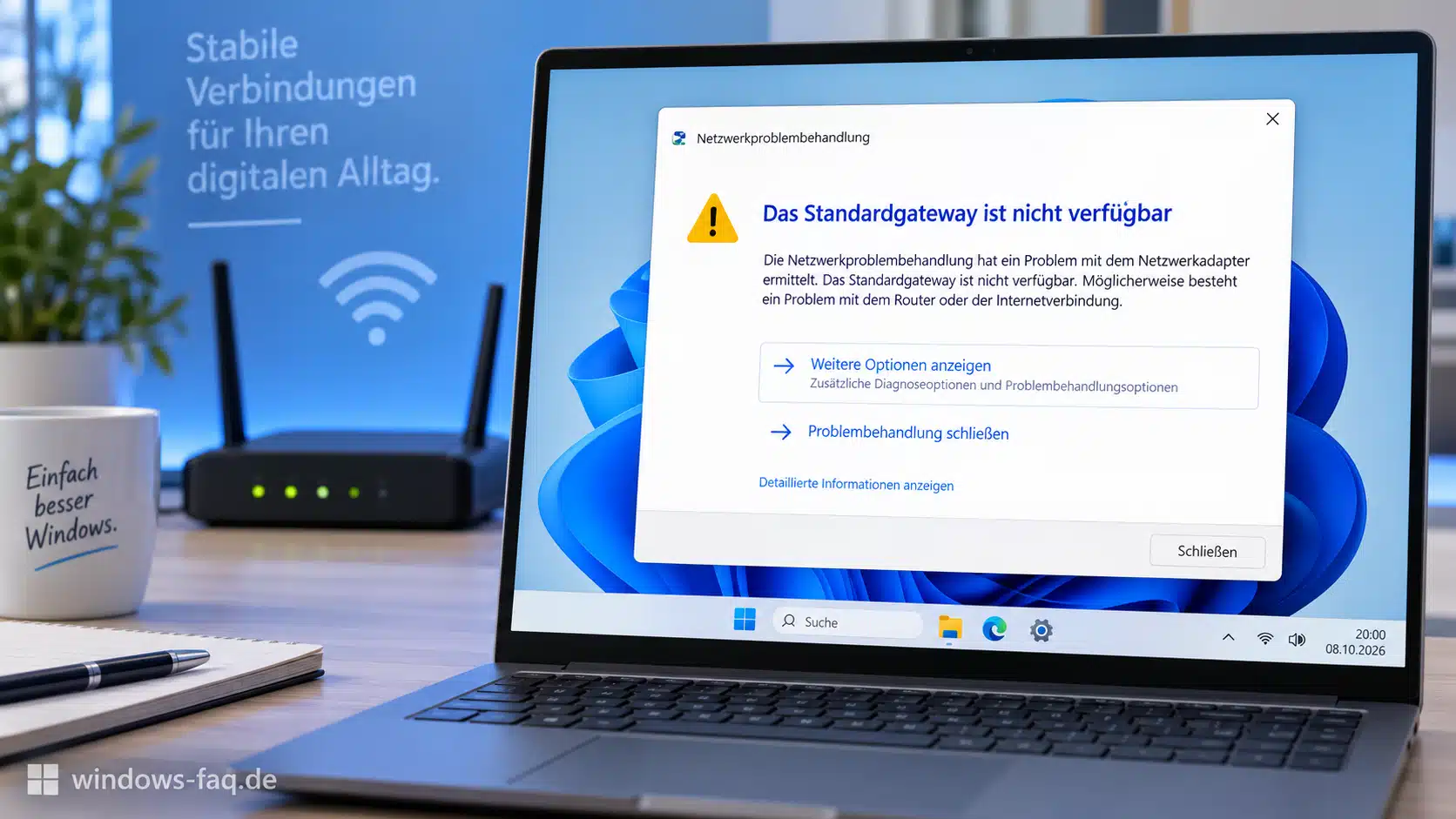
Windows meldet „Das Standardgateway ist nicht verfügbar“
Diese Meldung ist ein Hinweis auf ein Verbindungsproblem, aber keine eindeutige Diagnose der Ursache. Du kannst zunächst darauf achten, ob die Verbindung abbricht, nur WLAN betroffen ist oder auch andere Geräte Schwierigkeiten haben. Bei einer Kabelverbindung helfen ein anderer geeigneter Anschluss oder ein bekannt funktionierendes Kabel beim Eingrenzen.
Wenn der Fehler nur an diesem PC auftritt, kommen unter anderem Adapterkonfiguration, Treiber oder störende Netzwerksoftware infrage. Weitere Hintergründe behandelt unser Beitrag zur Meldung Das Standardgateway ist nicht verfügbar. Für die erste Diagnose ist es hilfreicher, die konkrete Verbindung zu untersuchen, als sofort sämtliche Netzwerkeinstellungen zurückzusetzen.
Das Gateway antwortet, aber Internetseiten laden nicht
Dann lohnt sich eine getrennte Betrachtung der nächsten Schritte: Zeigt der Router eine funktionierende Internetverbindung an? Sind weitere Geräte betroffen? Scheitert nur die Namensauflösung oder der gesamte Zugriff auf entfernte Ziele? Auch ein vorgeschaltetes Anmeldeportal oder ein aktives VPN kann das Verhalten beeinflussen.
Ein erreichbares Standardgateway grenzt den Fehler ein, schließt aber Probleme beim Internetanschluss, bei DNS oder hinter dem Router nicht aus. Unsere Anleitung zu WLAN verbunden, aber kein Internet behandelt diese Situation ausführlicher.
FAQ: Häufige Fragen zum Standardgateway unter Windows
Mit dem Befehl ipconfig in der Eingabeaufforderung. Die Adresse steht neben „Standardgateway“ im Abschnitt der verwendeten Netzwerkverbindung. Bei mehreren verbundenen Adaptern ist die Zuordnung wichtig. Für die Frage, welchen Weg Windows zu einem bestimmten Ziel verwendet, kommt zusätzlich die Routingtabelle hinzu.
Ja. Windows liest die vorhandene Konfiguration der lokalen Netzwerkverbindung aus. Der Internetanschluss darf dabei gestört sein. Dein PC sollte aber weiterhin mit dem betreffenden WLAN oder Netzwerk verbunden sein, damit Du die Einstellungen dieser Verbindung sinnvoll zuordnen kannst.
Für das lokale Anzeigen der Gatewayadresse mit den beschriebenen Methoden benötigst Du normalerweise keine Administratorrechte. Das Router-Passwort ist ebenfalls nicht erforderlich. Es wird erst relevant, wenn Du Dich an der Verwaltungsoberfläche des Routers anmelden möchtest. Das Ändern von Netzwerkeinstellungen kann zusätzliche Rechte verlangen.
Im gleichen gewöhnlichen IPv4-Subnetz verwenden die Geräte meistens dasselbe Gateway. Derselbe sichtbare WLAN-Name garantiert aber keine identische Netzzuordnung. Gastzugänge, getrennte Netzwerksegmente oder besondere Firmenkonfigurationen können zu unterschiedlichen Einstellungen führen. Für einen Vergleich gehören IP-Adresse und Subnetzmaske deshalb immer dazu.
Das kann passieren, weil das neue Netzwerk eine andere Routeradresse verwendet. Nach einem Wechsel solltest Du deshalb die aktuellen Angaben der verbundenen Schnittstelle verwenden. Ein früher notierter Wert aus Deinem Heimnetz passt nicht automatisch zum WLAN im Büro, Hotel oder zu einem Smartphone-Hotspot.
Bei einem Repeater, der das vorhandene Netzwerk nur überbrückt und erweitert, bleibt normalerweise der bisherige Router das Gateway. Die eigene Verwaltungsadresse des Repeaters ist davon getrennt. Arbeitet ein Gerät dagegen als Router mit einem eigenen nachgelagerten Netzwerk, kann es selbst die Gatewayfunktion übernehmen.
Nein, ein öffentlicher DNS-Server ersetzt in einer üblichen lokalen Netzwerkkonfiguration kein Standardgateway. Er ist für die Namensauflösung zuständig, während das Standardgateway als nächster Router erreichbar sein muss. Die vorgesehenen Werte ergeben sich aus Deiner Netzwerkkonfiguration. Ein DNS-Wechsel ersetzt weder ein fehlendes noch ein falsch eingetragenes Gateway.
Der erste sichtbare Router einer Routenverfolgung kann das Standardgateway sein. Die Anzeige ist dafür aber nicht zuverlässig genug: Router müssen nicht antworten, und ein VPN oder eine speziellere Route kann den Weg verändern. Zum Auslesen der Konfiguration sind die Adapterdaten und die lokale Routingtabelle besser geeignet.
Fazit: Das Standardgateway finden ist relativ einfach
Im Heimnetzwerk lässt sich das Standardgateway unter Windows schnell mit der Eingabeaufforderung oder den Einstellungen herausfinden. Aber auch PowerShell oder die Routingtabelle liefern zusätzliche Informationen, wenn mehrere Verbindungen, ein VPN oder IPv6 verwendet werden.






Neueste Kommentare