
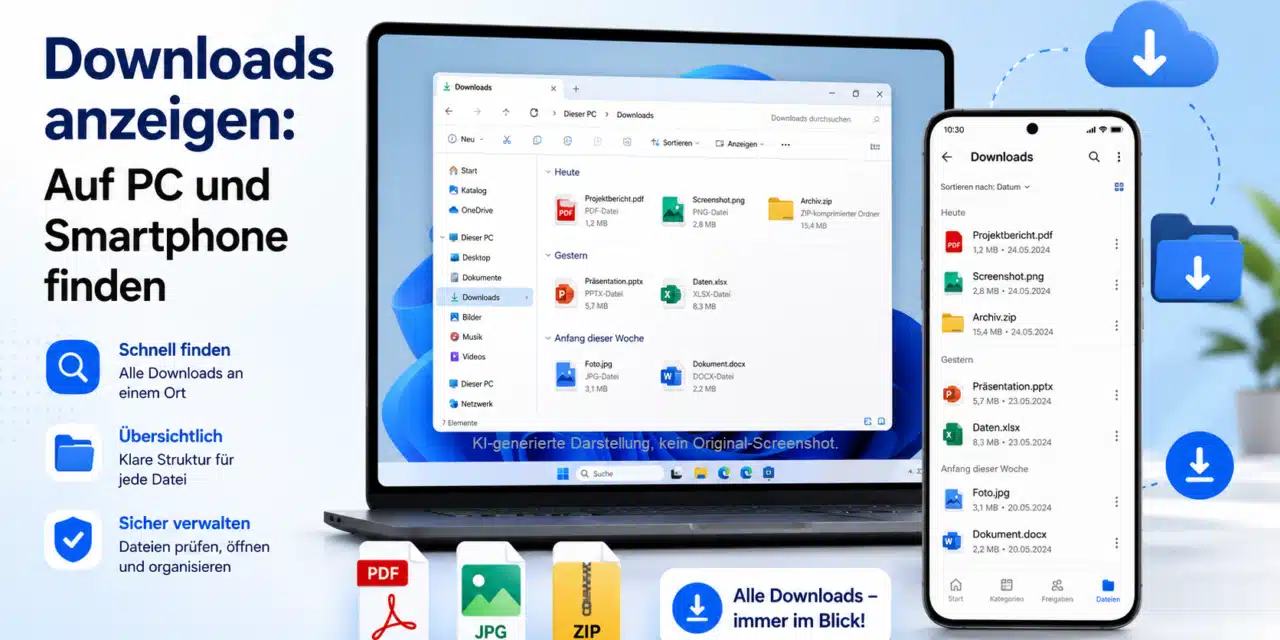
Du hast eine PDF-Datei, ein Bild, eine ZIP-Datei oder ein Programm heruntergeladen, findest die Datei aber nicht mehr? Das passiert schnell, weil der Browser nur den Download-Verlauf zeigt, während die eigentliche Datei in einem Ordner auf dem Gerät liegt. In dieser Anleitung zeigen wir ausführlich, wie Du Downloads anzeigen, ihren Speicherort überprüfen und verschwundene Dateien auf einem Windows PC, Android Smartphone, iPhone oder iPad wiederfinden kannst.
Downloads anzeigen: So gehts am schnellsten und einfachsten!
Auf einem Windows PC öffnest Du den Datei-Explorer mit Windows-Taste + E und klickst links auf Downloads. Den Download-Verlauf von Edge, Chrome und Firefox öffnest Du mit Strg + J. Auf Android findest Du heruntergeladene Dateien meist in der App Dateien, Files oder Eigene Dateien. Auf dem iPhone und iPad öffnest Du die App Dateien und wechselst zu iCloud Drive > Downloads oder Auf meinem iPhone > Downloads.
| Gerät oder Anwendung | Schnellster Weg zu den Downloads |
|---|---|
| Windows 11 und Windows 10 | Windows-Taste + E, danach Downloads öffnen |
| Edge, Chrome und Firefox | Strg + J drücken |
| Android Smartphone | Dateimanager öffnen und Downloads oder Download auswählen |
| iPhone und iPad | App Dateien öffnen und den Ordner Downloads aufrufen |
Was bedeutet Downloads anzeigen?
Der Begriff kann zwei unterschiedliche Dinge meinen. Du kannst entweder die Liste der bisherigen Downloads im Browser öffnen oder die tatsächlich gespeicherten Dateien auf dem Gerät anzeigen. Diese Unterscheidung ist wichtig, denn beide Ansichten enthalten nicht immer dieselben Informationen.
Download-Verlauf im Browser
Der Browser merkt sich, welche Dateien Du heruntergeladen hast. Die Liste zeigt häufig den Dateinamen, den Zeitpunkt, den Status und eine Schaltfläche zum Öffnen des Speicherorts. Ein Eintrag kann jedoch weiterhin sichtbar sein, obwohl Du die Datei später verschoben oder gelöscht hast. Umgekehrt löscht das Entfernen eines Eintrags aus der Browserliste normalerweise nicht automatisch die gespeicherte Datei.
Gespeicherte Datei auf dem Gerät
Die Datei selbst liegt in einem Ordner auf dem PC oder Smartphone. Unter Windows ist das meistens der persönliche Downloads-Ordner. Auf Android liegt sie häufig im Ordner Download oder Downloads. Auf dem iPhone kann Safari Dateien in iCloud Drive, lokal auf dem Gerät oder in einem selbst gewählten Ordner sichern.
Du benötigst keine zusätzliche Software, um Downloads anzuzeigen. Der Datei-Explorer, der Browser oder die vorinstallierte Dateien-App reichen aus.
Downloads auf einem Windows PC anzeigen
Methode 1: Downloads im Datei-Explorer öffnen
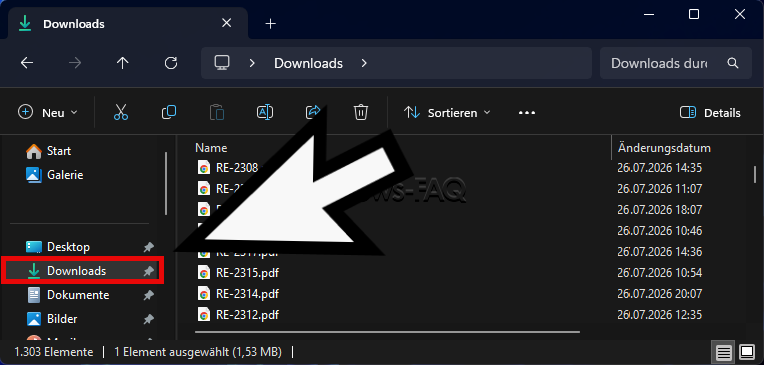
- Drücke
Windows-Taste + E, um den Datei-Explorer zu öffnen. - Klicke im linken Navigationsbereich auf
Downloads. - Wähle die Ansicht
Details, damit Dateiname, Typ, Größe und Änderungsdatum sichtbar sind. - Klicke auf die Spalte
Änderungsdatum, bis die neuesten Dateien oben stehen. - Öffne die gesuchte Datei mit einem Doppelklick oder rufe mit der rechten Maustaste ihre Eigenschaften auf.
Der Standardspeicherort lautet normalerweise C:\Users\DeinBenutzername\Downloads. Der im Explorer angezeigte Name kann trotzdem einfach Downloads lauten. Eine ausführliche Erklärung der persönlichen Benutzerordner findest Du im Beitrag Eigene Dateien bei Windows finden und verwalten.
Fehlt der Downloads-Ordner in der linken Spalte, ist häufig nur der Navigationsbereich ausgeblendet oder der Ordner wurde aus dem Schnellzugriff entfernt. In diesem Fall hilft die Anleitung Linke Spalte mit Laufwerken und Ordnern im Explorer wieder einblenden.
Methode 2: Downloads mit einem direkten Befehl öffnen
Diese Methode funktioniert auch dann, wenn der Ordner nicht im Navigationsbereich zu sehen ist.
- Drücke
Windows-Taste + R. - Gib
shell:Downloadsein. - Bestätige mit der Eingabetaste.
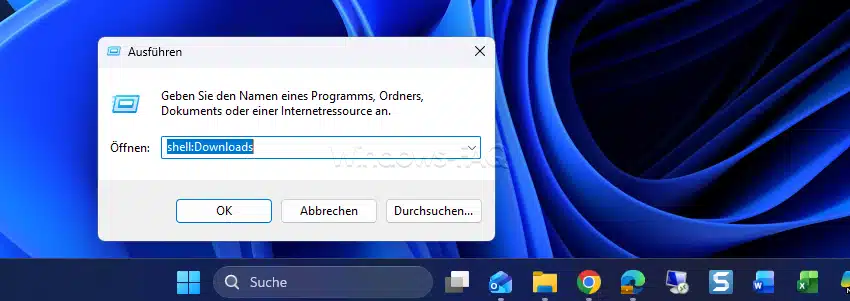
Windows öffnet den Downloads-Ordner des aktuell angemeldeten Benutzers. Der Befehl ist zuverlässiger als das manuelle Eingeben eines Pfades, weil er auch dann zum richtigen Ordner führt, wenn Du dessen Speicherort zuvor geändert hast.
Methode 3: Browser-Downloads mit Strg + J anzeigen
Drücke im geöffneten Browser Strg + J. In Edge, Chrome und Firefox öffnet sich dadurch die Download-Übersicht. Dort kannst Du den letzten Download auswählen und über eine Funktion wie In Ordner anzeigen oder ein Ordnersymbol direkt zum tatsächlichen Speicherort wechseln.
| Browser | Menüweg | Besonders hilfreich |
|---|---|---|
| Microsoft Edge | Drei Punkte, danach Downloads | Ordnersymbol verwenden oder den Speicherort in den Einstellungen prüfen |
| Google Chrome | Drei Punkte, danach Downloads | Beim Eintrag auf In Ordner anzeigen klicken |
| Mozilla Firefox | Menü öffnen und Downloads auswählen | Ordnersymbol neben dem Eintrag verwenden |
Falls Du den in Edge eingestellten Ordner kontrollieren möchtest, öffne Einstellungen > Downloads. Eine ergänzende Beschreibung findest Du in der offiziellen Anleitung zum Speicherort von Browser-Downloads.
Methode 4: Eine unbekannte Download-Datei suchen
Kennst Du den genauen Dateinamen nicht mehr, helfen Änderungsdatum und Dateityp. Öffne zunächst den Downloads-Ordner und nutze das Suchfeld oben rechts.
- Gib
*.pdfein, um alle PDF-Dateien zu sehen. - Nutze
*.jpg,*.pngoder*.webp, um Bilder zu suchen. - Suche mit
*.zipnach komprimierten Archiven. - Gib einen bekannten Teil des Dateinamens ein.
- Sortiere die Treffer nach dem neuesten Änderungsdatum.
Weitere Suchmöglichkeiten zeigt die Anleitung Dateien nach Datum im Explorer finden. Damit Du gefährliche oder unerwartete Dateitypen leichter erkennst, solltest Du außerdem die Dateiendungen im Windows 11 Explorer anzeigen.
Wo speichert der Browser heruntergeladene Dateien?
Edge, Chrome und Firefox verwenden unter Windows in der Regel den persönlichen Downloads-Ordner. Der Speicherort kann jedoch geändert worden sein. Außerdem kann der Browser so eingestellt sein, dass er vor jedem Download nach dem gewünschten Ordner fragt.
Speicherort in Edge prüfen
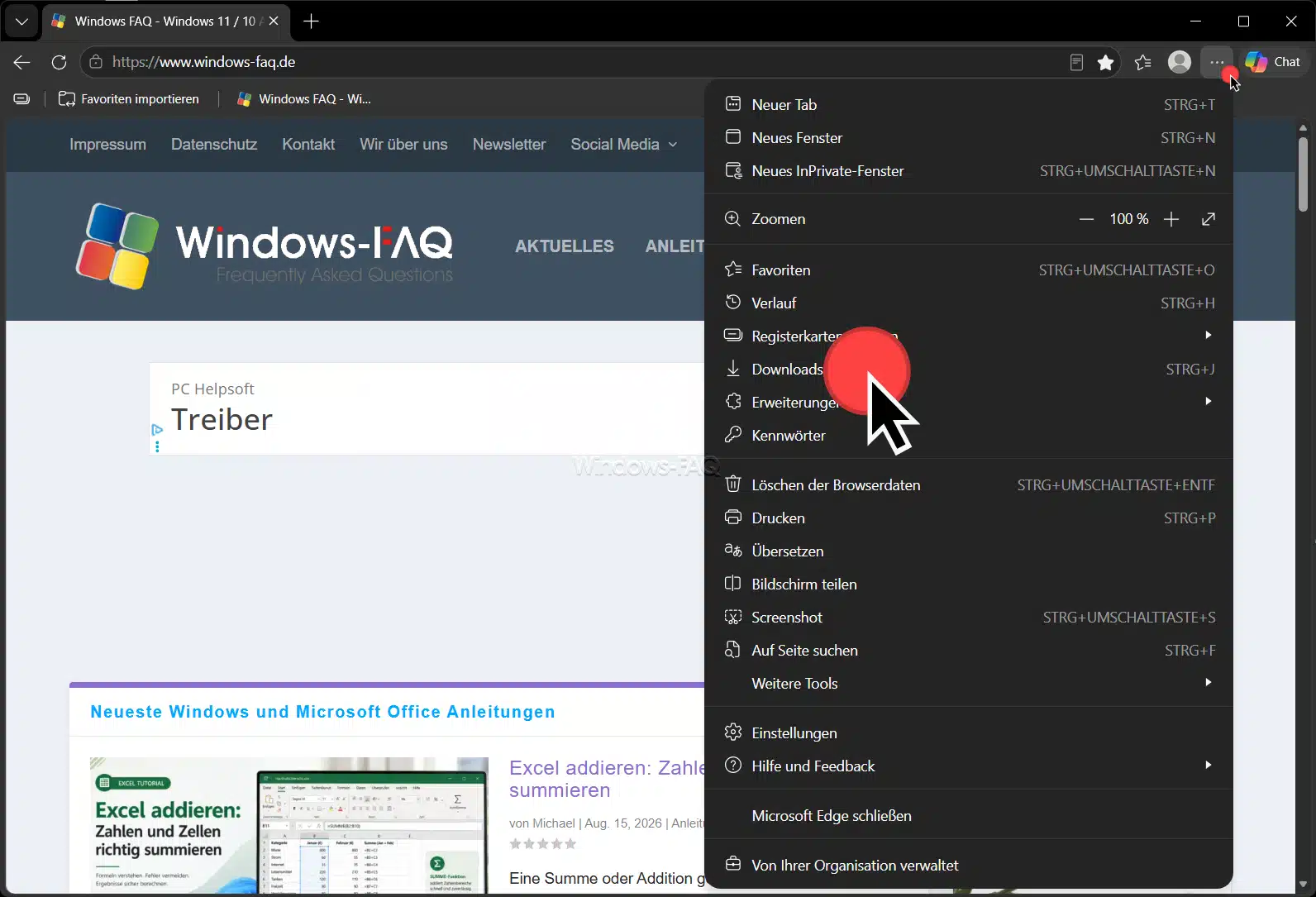
- Öffne Edge.
- Klicke anschließend rechts oben auf die drei Punkte.
- Öffne
Einstellungen. - Wähle
Downloads. - Kontrolliere den unter
Speicherortangezeigten Pfad.
Download Speicherort in Chrome überprüfen
- Öffne Chrome.
- Klicke rechts oben auf die drei Punkte.
- Öffne dann
Einstellungen. - Wähle
Downloadsoder suche in den Einstellungen nach diesem Begriff. - Prüfe den angezeigten Ordner und die Option zur Nachfrage vor jedem Download.
Speicherort in Firefox prüfen
- Öffne Firefox.
- Öffne das Menü und danach
Einstellungen. - Bleibe im Bereich
Allgemein. - Suche dann bitte nach dem Abschnitt für Dateien und Anwendungen.
- Prüfe, in welchem Ordner Firefox Dateien speichert oder ob jedes Mal nachgefragt wird.
Möchtest Du Deine Downloads dauerhaft auf einem anderen Laufwerk ablegen, findest Du die passende Vorgehensweise unter Download-Ordner unter Windows verschieben. Verschiebe den Systemordner über seine Eigenschaften und nicht nur durch Ziehen im Explorer. So bleibt der von Windows verwaltete Speicherpfad korrekt.
Praxistipp: Downloads an den Schnellzugriff anheften
Klickst Du regelmäßig auf den Ordner, kannst Du ihn mit der rechten Maustaste auswählen und An Schnellzugriff anheften verwenden. Dadurch bleibt er links im Explorer sichtbar. Weitere Möglichkeiten erklärt der Beitrag Ordner an den Schnellzugriff im Windows Explorer anheften.
Downloads auf einem Android Smartphone anzeigen
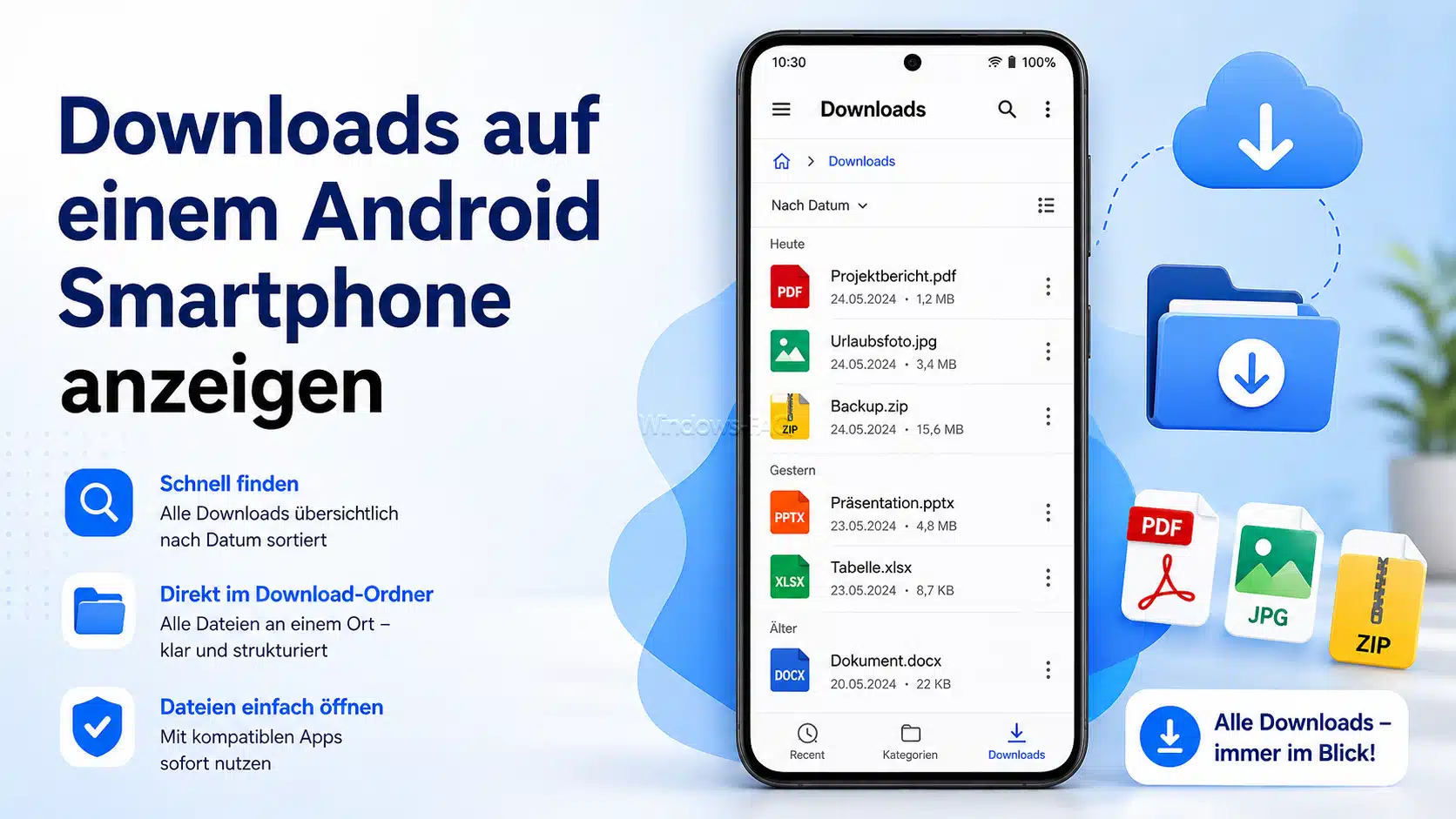
Auf Android unterscheiden sich Bezeichnungen und Symbole je nach Hersteller. Die zuständige App kann Dateien, Files, Eigene Dateien oder Dateimanager heißen. Der typische Speicherort ist der Ordner Download im internen Speicher.
Android Downloads in der Dateien-App finden
- Öffne die App-Übersicht auf Deinem Smartphone.
- Starte die App
Dateien,Files,Eigene Dateienoder den vorhandenen Dateimanager. - Tippe auf die Kategorie
Downloads. Falls sie fehlt, öffneInterner Speicher > Download. - Sortiere die Dateien nach Datum, damit der neueste Download oben erscheint.
- Nutze die Suchfunktion, wenn Du einen Teil des Dateinamens kennst.
Bei Geräten mit Speicherkarte kann ein Browser oder eine App die Datei auch dort ablegen. Prüfe deshalb bei Bedarf zusätzlich die SD-Karte und deren Ordner Download.
Downloads direkt im Android Browser anzeigen
In Chrome öffnest Du rechts oben das Drei-Punkte-Menü und wählst Downloads. Bei einer unten angeordneten Adressleiste kann der Punkt nach einem Wischen nach oben erscheinen. Andere Android Browser besitzen eine vergleichbare Download-Übersicht im Hauptmenü.
Über den Eintrag kannst Du die Datei öffnen, teilen, umbenennen oder löschen. Wird sie dort angezeigt, lässt sich aber nicht mehr öffnen, wurde sie wahrscheinlich verschoben, gelöscht oder von einer Bereinigungsfunktion entfernt.
Android Downloads auf dem Windows PC öffnen
- Verbinde das entsperrte Smartphone per USB-Kabel mit dem PC.
- Öffne danach die USB-Benachrichtigung auf dem Smartphone.
- Wähle
DateiübertragungoderDateien übertragen. - Öffne auf dem PC den Datei-Explorer.
- Wähle unter
Dieser PCdas Smartphone aus. - Öffne den internen Speicher und danach den Ordner
Download.
Bei Problemen mit Bildern und Videos hilft die Anleitung Fotos vom Handy auf den PC übertragen. Für den Zugriff muss das Smartphone meistens entsperrt bleiben.
Downloads auf dem iPhone und iPad anzeigen
Normale Dateien aus Safari findest Du auf dem iPhone und iPad in der App Dateien. Der genaue Ordner hängt davon ab, welcher Speicherort in Safari eingestellt ist.
Heruntergeladene Dateien in der Dateien-App finden
- Öffne bitte die App
Dateien. Falls Du sie nicht siehst, suche über die Gerätesuche nachDateien. - Tippe je nach iOS-Version auf
DurchsuchenoderEntdecken. - Öffne
iCloud Driveund danachDownloads. - Falls der Ordner dort fehlt, prüfe
Auf meinem iPhone > Downloads. - Sortiere die Ansicht nach Datum oder nutze das Suchfeld.
Den letzten Safari Download sofort öffnen
Nach einem Download zeigt Safari neben dem Suchfeld eine Download-Schaltfläche an. Tippe darauf und öffne Downloads. Von dort gelangst Du zur Datei oder zur Liste der zuletzt geladenen Objekte.
Safari Speicherort kontrollieren
- Öffne die App
Einstellungen. - Tippe auf
Appsund danach aufSafari. - Anschließend öffne bitte
Downloads. - Überprüfe dann bitte, ob
iCloud Drive,Auf meinem iPhoneoder ein anderer Ordner ausgewählt ist.
Ein über Bild sichern gespeichertes Foto landet normalerweise in der Fotos-App und nicht im Downloads-Ordner. Eine über Verknüpfte Datei laden heruntergeladene Datei liegt dagegen in der Dateien-App. Möchtest Du solche Bilder später unter Windows verwenden, kann auch das Format eine Rolle spielen. Dazu passt die Anleitung HEIC-Dateien unter Windows öffnen.
Wo liegen PDF-Dateien, Bilder, ZIP-Archive und App-Downloads?
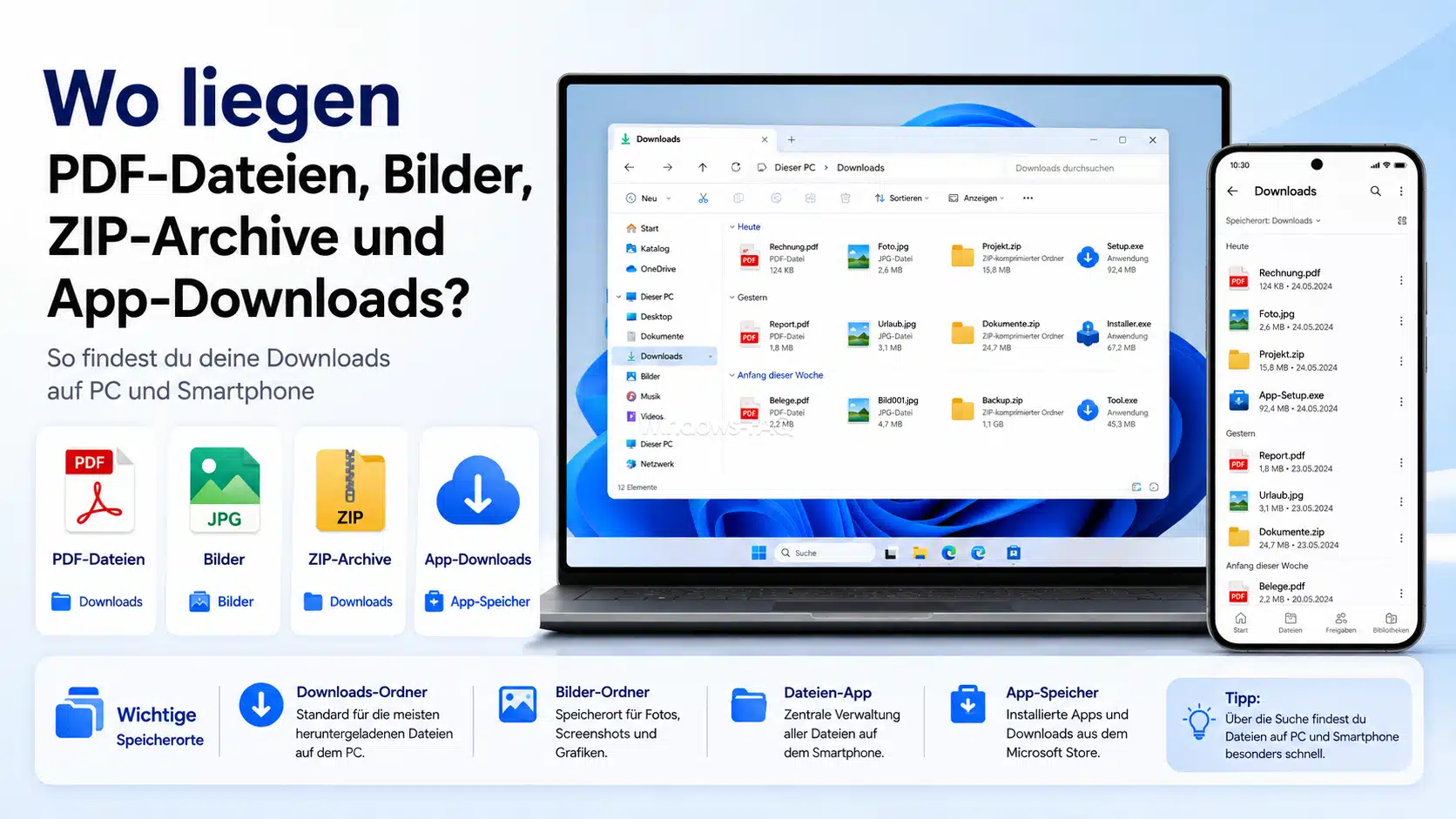
Der Speicherort hängt nicht nur vom Gerät, sondern auch von der gewählten Aktion und der verwendeten App ab.
| Datei oder Inhalt | Typischer Speicherort | Wichtiger Hinweis |
|---|---|---|
| PDF aus dem Browser | Downloads-Ordner oder Dateien-App | Eine PDF kann im Browser geöffnet sein, ohne dauerhaft gespeichert worden zu sein |
| Gespeichertes Bild | Downloads, Bilder, Galerie oder Fotos-App | Die Aktion Bild speichern kann einen anderen Zielort verwenden als ein normaler Dateidownload |
| ZIP-Datei | Downloads-Ordner | Der Inhalt wird erst nach dem Entpacken als einzelne Dateien sichtbar |
| Windows Programm mit EXE oder MSI | Meist im Windows Downloads-Ordner | Öffne Installationsdateien nur, wenn Herkunft und Dateityp plausibel sind |
| E-Mail-Anhang | Mail-App, temporärer Speicher oder selbst gewählter Ordner | Öffnen und Speichern sind nicht immer dieselbe Aktion |
| Offline-Inhalt einer Streaming-App | Interner, geschützter App-Speicher | Filme und Musik erscheinen häufig nicht als frei zugängliche Datei |
Wenn Du speziell nach Bildern suchst, findest Du weitere Methoden im Beitrag Gespeicherte Bilder in Windows finden.
Warum finde ich einen Download nicht?
Der Browser verwendet einen anderen Ordner
Der Standardspeicherort wurde möglicherweise geändert oder der Browser fragt vor jedem Download nach einem Ziel. Öffne den Download-Verlauf mit Strg + J und nutze beim Eintrag die Funktion zum Anzeigen im Ordner. Prüfe danach die Download-Einstellungen des Browsers.
Der Download ist noch nicht abgeschlossen
Unvollständige Downloads können vorübergehend Dateiendungen wie .crdownload oder .part besitzen. Warte, bis der Browser den Vorgang als abgeschlossen meldet. Bei einer unterbrochenen Internetverbindung kannst Du den Download in der Browserliste häufig fortsetzen oder neu starten.
Die Datei wurde umbenannt
Existiert bereits eine Datei mit demselben Namen, ergänzt der Browser oft eine Zahl wie (1) oder (2). Suche deshalb nicht nur nach dem vollständigen Namen, sondern auch nach einem markanten Teil davon oder nach der Dateiendung.
Die Datei wurde verschoben oder gelöscht
Ein Download kann nachträglich in Dokumente, Bilder, OneDrive, auf den Desktop oder auf ein anderes Laufwerk verschoben worden sein. Durchsuche im Explorer zunächst Dieser PC. Wurde die Datei gelöscht, prüfe den Papierkorb. Weitere Möglichkeiten findest Du unter Endgültig gelöschte Dateien in Windows 11 wiederherstellen.
Eine Speicherbereinigung hat ältere Downloads entfernt
Windows und manche Smartphone Apps können alte Dateien automatisch bereinigen, wenn eine entsprechende Funktion aktiviert wurde. Kontrolliere solche Einstellungen, bevor Du Dich auf den Downloads-Ordner als dauerhaftes Archiv verlässt. Hinweise zur sicheren Bereinigung findest Du im Beitrag Windows 11 Speicherplatz freigeben. Möchtest Du den Ordner manuell aufräumen, hilft die Anleitung Downloads sicher löschen.
Der Inhalt gehört zu einer bestimmten App
Offline-Filme, Musik, Karten, E-Books und manche Messenger-Dateien liegen häufig im geschützten Speicher der jeweiligen App. Du kannst sie dann nur innerhalb dieser App anzeigen. Das ist kein Fehler des Dateimanagers, sondern eine bewusste Trennung der App-Daten.
Downloads sicher öffnen und verwalten
Der Downloads-Ordner ist ein häufiger Ablageort für Dateien aus dem Internet. Prüfe deshalb vor dem Öffnen, ob Dateiname, Dateiendung und erwarteter Inhalt zusammenpassen.
- Öffne unerwartete Dateien mit den Endungen
.exe,.msi,.bat,.cmdoder.jsnicht unüberlegt. - Ändere bitte nicht die Dateiendung, nur damit sich eine Datei öffnen lässt.
- Kontrolliere bei ZIP-Archiven zuerst den enthaltenen Dateinamen.
- Verschiebe wichtige Dokumente nach der Prüfung in einen passenden Ordner.
- Lösche doppelte oder nicht mehr benötigte Installationsdateien erst nach einer kurzen Kontrolle.
Aus der Administratorpraxis: Downloads dauerhaft übersichtlich halten
Bewährt hat sich eine einfache Trennung zwischen kurzfristigen Downloads und wichtigen Dateien. Der Downloads-Ordner dient dabei als Eingang, nicht als dauerhaftes Archiv.
- Sortiere den Ordner regelmäßig nach Änderungsdatum.
- Lege z.B. einen Unterordner wie
Dokumente,BilderundInstallationenan. - Verschiebe anschließend wichtige Dateien in Dokumente, Bilder oder einen gesicherten Projektordner.
- Entferne veraltete Installationsdateien und Dubletten nach einer Prüfung.
- Kontrolliere vor einer automatischen Bereinigung, ob noch wichtige Dateien im Ordner liegen.
Unsere Erfahrung: Erst den Verlauf, dann den Ordner prüfen
Wenn eine Datei scheinbar verschwunden ist, führt die Kombination aus Strg + J und In Ordner anzeigen meist am schnellsten zum Ziel. Der Browser liefert den Dateinamen und den ursprünglichen Download-Eintrag. Der Datei-Explorer oder die Dateien-App zeigt anschließend, ob die Datei noch vorhanden ist und wo sie tatsächlich liegt.
FAQ zum Anzeigen von Downloads
Öffne den Datei-Explorer mit Windows-Taste plus E und klicke links auf Downloads. Alternativ öffnest Du mit Windows-Taste plus R und dem Befehl shell:Downloads direkt den persönlichen Downloads-Ordner.
Unter Windows öffnet Strg plus J in Edge, Chrome und Firefox die Download-Übersicht. Dort kannst Du die Datei öffnen oder ihren Speicherort anzeigen lassen.
Die Datei kann in einem anderen Ordner gespeichert, nachträglich verschoben oder gelöscht worden sein. Öffne den Download-Verlauf und nutze beim betreffenden Eintrag die Funktion zum Anzeigen im Ordner.
Auf einem Windows PC liegen PDF-Dateien meist im Downloads-Ordner. Auf Android findest Du sie gewöhnlich in der Dateien-App unter Downloads. Auf dem iPhone liegen sie normalerweise in der Dateien-App im gewählten Safari Download-Ordner.
Android speichert normale Downloads häufig im internen Ordner Download. Du erreichst ihn über eine App wie Dateien, Files, Eigene Dateien oder Dateimanager. Je nach Einstellung kann der Speicherort auch auf einer SD-Karte liegen.
Öffne die Dateien-App und prüfe iCloud Drive unter Downloads sowie Auf meinem iPhone unter Downloads. Den verwendeten Safari Speicherort siehst Du in den Einstellungen unter Apps, Safari und Downloads.
Ein Bild kann abhängig von der verwendeten Aktion direkt in Bilder, Galerie oder der Fotos-App gespeichert worden sein. Suche dort, wenn Du im Browser Bild speichern gewählt hast.
Viele Streaming-Apps speichern Offline-Inhalte in einem geschützten App-Bereich. Diese Downloads lassen sich nur innerhalb der jeweiligen App anzeigen und nicht als normale Datei im Downloads-Ordner öffnen.
Ja. In den Einstellungen von Edge, Chrome, Firefox und Safari kannst Du einen anderen Download-Ordner wählen oder festlegen, dass vor jedem Speichern nach dem Ziel gefragt wird.
Fazit: Downloads auf PC und Smartphone schnell wiederfinden
Downloads lassen sich am zuverlässigsten finden, wenn Du zuerst die Download-Übersicht der verwendeten App und danach den tatsächlichen Speicherordner öffnest. Unter Windows helfen Strg + J, Windows-Taste + E und shell:Downloads. Auf Android führt der Weg über den Dateimanager, auf dem iPhone über die Dateien-App und den in Safari eingestellten Speicherort. Verschiebe am besten wichtige Dateien anschließend in einen dauerhaft passenden Ordner, damit sie bei der nächsten Bereinigung nicht verloren gehen.






Neueste Kommentare