
Eine gute Produktpräsentation beantwortet eine konkrete Frage: Warum ist dieses Produkt für diese Person interessant? Dafür braucht eine PowerPoint-Datei einen nachvollziehbaren Aufbau, passende Bilder und einen klaren nächsten Schritt. Als durchgängiges Beispiel dient hier ein fiktiver Schreibtisch-Organizer für kleine Arbeitsplätze. An ihm lässt sich zeigen, wie aus einer Sammlung von Produktmerkmalen eine verständliche Präsentation wird, ohne unbelegte Verkaufsversprechen oder aufwendige Animationen vorauszusetzen.
Zielgruppe und eine klare Produktbotschaft festlegen
Ein Organizer kann für einen privaten Schreibtisch, einen Empfang oder einen wechselnden Arbeitsplatz gedacht sein. Diese Situationen verlangen unterschiedliche Argumente. Wer täglich den Arbeitsplatz räumt, interessiert sich eher für das Umstellen des gesamten Inhalts. An einem festen Tisch kann dagegen entscheidend sein, ob häufig benutzte Gegenstände erreichbar bleiben. Wähle für deine Präsentation zunächst eine dieser Situationen.
Formuliere anschließend einen Satz, der Produkt, Zielgruppe und Nutzen verbindet. Für das Beispiel könnte er lauten: „Dieser Organizer bündelt Schreibutensilien auf einem kleinen Schreibtisch.“ Das ist überprüfbarer als „Die perfekte Lösung für maximale Produktivität“. Ob eine Person damit tatsächlich schneller arbeitet, müsste gesondert untersucht werden.
Lege auch fest, was nach der Präsentation passieren soll. Soll jemand eine Variante auswählen, eine Vorführung vereinbaren oder eine technische Freigabe erteilen? Ein Einkaufsteam braucht möglicherweise Maße und Materialangaben. Eine frühe Designbesprechung braucht stattdessen sichtbare Unterschiede zwischen Entwürfen.
Sammle nur Nachweise, die diese Entscheidung unterstützen: eigene Fotos, bestätigte Produktdaten oder nachvollziehbare Vergleichsansichten. Fehlende Angaben bleiben offen. Füge keine erfundenen Kundenstimmen hinzu, um eine Folie voller wirken zu lassen. Schreibe die zentrale Produktbotschaft vor dem Gestalten oben in deine Arbeitsnotizen. Jede geplante Folie sollte sich daran messen lassen: Hilft sie dem Publikum, diese konkrete Entscheidung zu treffen?
Die Produktpräsentation als verständliche Folienfolge aufbauen
Die Reihenfolge sollte eine Frage nach der anderen beantworten. Ein sinnvoller Beispielaufbau beginnt mit der Alltagssituation, zeigt danach das Produkt und erklärt schließlich, wie die Interessenten weiter vorgehen können. Er ist kein verbindliches Rezept für eine bestimmte Folienzahl: Eine technische Prüfung benötigt andere Details als ein kurzes Kundengespräch.
| Folie | Aufgabe | Geeignetes Bild |
| Ausgangslage | Den kleinen Arbeitsplatz zeigen | Eigenes Foto des Tisches |
| Produktidee | Die zentrale Funktion erklären | Gesamtansicht des Organizers |
| Anwendung | Gegenstände und Fächer zuordnen | Beschriftetes Anwendungsfoto |
| Vergleich | Relevante Varianten unterscheiden | Ansichten im gleichen Maßstab |
| Nächster Schritt | Eine konkrete Entscheidung ermöglichen | Kurze Auswahl mit Kontaktweg |
Die Anwendungsfolie sollte eine Handlung sichtbar machen. Zeige beispielsweise, wo Stifte, Notizzettel und ein Ladekabel liegen. Eine bloße Aufzählung der Fächer zwingt das Publikum, sich den Nutzen selbst zusammenzureimen. Beschriftungen können die Verbindung zwischen Produktmerkmal und Anwendung unmittelbar herstellen.
Trenne dabei eine Produktvorstellung von einem internen Markteinführungsplan. Budget, Kampagnenkalender und Vertriebsziele gehören nur hinein, wenn das Publikum darüber entscheiden soll. Sonst unterbrechen sie den roten Faden.
Lies vor dem Gestalten nur die Folienüberschriften hintereinander. Ergeben sie bereits eine verständliche Geschichte? Wenn zwischen Problem und Lösung ein Gedankensprung liegt, ergänze die fehlende Erklärung. Weitere Übergangseffekte können diese inhaltliche Lücke später nicht schließen.
Passende Bilder und ein eigenes Anschauungsmodell vorbereiten
Ein Produktfoto zeigt, was vorhanden ist. Eine beschriftete Zeichnung erklärt eine Beziehung. Ein drehbares Modell kann eine Form aus mehreren Richtungen zeigen. Entscheide für jede Folie, welche dieser Aufgaben ansteht. Für die Fachaufteilung des Organizers reicht möglicherweise ein Foto von oben mit kurzen Beschriftungen; für die Form einer verdeckten Rückseite ist eine andere Ansicht sinnvoller.
Nutze möglichst eigene oder freigegebene Materialien und halte Hintergrund, Blickwinkel und Größenvergleich konsistent. Zwei Varianten wirken schnell unterschiedlich groß, wenn eine näher an der Kamera steht. Soll die Größe verglichen werden, braucht es nachvollziehbare Maßangaben oder eine einheitliche Darstellung. Die Perspektive allein ist dafür kein verlässlicher Maßstab.
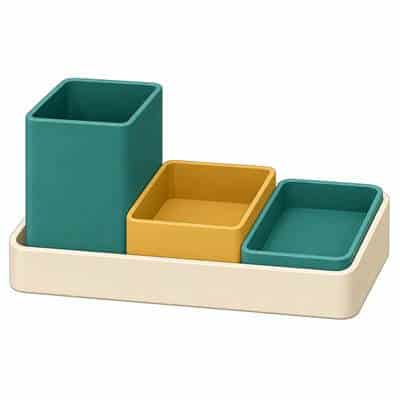
Ein aus einem Bild erzeugtes 3D-Modell kann als Entwurfsansicht dienen. Prüfe dafür zunächst die Grundform und alle Seiten, die im Ausgangsbild nicht sichtbar waren. Das Ergebnis ist eine Interpretation, kein Beleg für reale Abmessungen oder konstruktive Details. Beschrifte Konzeptdarstellungen entsprechend, wenn sie noch kein vorhandenes Produkt zeigen.
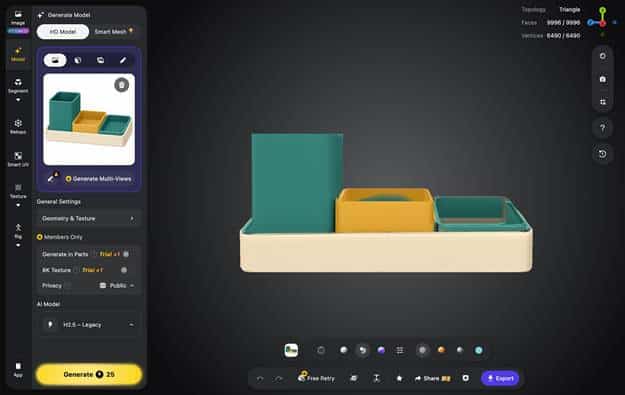
Bereite neben beweglichen Darstellungen immer eine aussagekräftige statische Ansicht vor. Sie ist nützlich für Ausdrucke, eine schnelle E-Mail und Geräte, auf denen die gewünschte Funktion nicht verfügbar ist. Achte darauf, dass die Kernbotschaft auch in dieser Ansicht verständlich bleibt. Wenn das Publikum erst eine lange Drehung abwarten muss, um das entscheidende Fach zu erkennen, sollte der Ausgangswinkel geändert werden.
Die Beispielfolien in PowerPoint umsetzen
Gestalte zuerst eine einzelne Anwendungsfolie. Setze oben eine konkrete Aussage, etwa „Häufig benutzte Gegenstände liegen in getrennten Bereichen“. Darunter steht ein großes Produktbild mit wenigen Beschriftungen. Eine wiederkehrende Position für Überschrift, Bild und Quellenhinweis erleichtert die Orientierung auf den folgenden Folien.
Vermeide lange Textblöcke neben einer detaillierten Darstellung. Wenn eine Erklärung mehrere Schritte benötigt, verteile sie auf aufeinanderfolgende Ansichten. Im Organizer-Beispiel können eine leere Anordnung und dieselbe Ansicht mit Gegenständen genügen. So wird die Nutzung sichtbar, ohne jedes Objekt einzeln einfliegen zu lassen.
Ein Morph-Übergang kann einen Wechsel zwischen zwei ähnlichen Ansichten unterstützen, sofern deine PowerPoint-Version diese Funktion bietet. Er ersetzt aber weder die Beschriftung noch die richtige Ausgangsperspektive. Prüfe den Effekt in der tatsächlichen Präsentationsumgebung. Ist er nicht verfügbar, bleiben zwei statische Folien eine verständliche Lösung.
Wenn du ein 3D-Modell einbetten möchtest, kontrolliere vorher die unterstützten Formate und Funktionen deiner Ausgabe. Eine gerenderte Bildansicht ist die einfachere Alternative, wenn der Import scheitert oder die Datei zu aufwendig wird. Übernimm nicht ungeprüft Menüangaben aus einer Anleitung für eine andere Version.
Vergleiche abschließend alle Folien in der Übersicht. Wechselt die Schriftgröße ohne Grund? Wandern Bildunterschriften? Unterscheiden sich die Farben ähnlicher Varianten? Solche Unstimmigkeiten lassen sich jetzt leichter beheben, bevor zusätzliche Animationen und Verknüpfungen die Bearbeitung komplizierter machen.
Die Präsentation auf dem Zielgerät prüfen
Öffne die fertige Datei auf dem Gerät, auf dem sie gezeigt werden soll. Prüfe sie im Präsentationsmodus und nicht nur im Bearbeitungsfenster. Schriften, Medien und Übergänge können in einer anderen Umgebung anders wirken. Bei einer Präsentation ohne Internet muss der Test ebenfalls offline erfolgen.
| Prüfung | Erwartetes Ergebnis |
| Schrift und Beschriftung | Alles bleibt lesbar und vollständig |
| Bilder und Medien | Keine fehlenden Dateien oder falschen Ausschnitte |
| Links | Jeder führt zum beabsichtigten Ziel |
| Bewegung und Übergänge | Die Produktbotschaft bleibt verständlich |
| Statische Ersatzansicht | Die Kernaussage funktioniert ohne Bewegung |
Kontrolliere außerdem die Dateigröße und den tatsächlichen Übertragungsweg. Eine Datei, die lokal funktioniert, kann beim Teilen über eine Plattform anders verarbeitet werden. Öffne deshalb auch die versendete oder heruntergeladene Kopie. Wenn du zusätzlich ein PDF bereitstellst, prüfe dieses separat; seine Eigenschaften entsprechen nicht automatisch denen der PowerPoint-Datei.
Bitte eine andere Person, nach dem Ansehen das Produkt und den nächsten Schritt in eigenen Worten zu beschreiben. Erkläre vorher möglichst wenig. Wenn sie sich vor allem an einen Effekt erinnert, aber den Nutzen nicht benennen kann, überarbeite die betreffende Folie. Das ist eine praktische Verständlichkeitsprüfung, kein Nachweis für bessere Verkaufszahlen.
Speichere schließlich eine eindeutig benannte Freigabeversion und behalte die bearbeitbare Arbeitsdatei getrennt. So lässt sich vermeiden, dass beim nächsten Termin versehentlich ein älterer Entwurf mit unbestätigten Angaben gezeigt wird.
Ein eigenes Produktmotiv für die nächste Präsentation vorbereiten
Wenn dir für eine Entwurfsfolie ein räumlicher Blickwinkel fehlt, kannst du bei Tripo Fotos in 3D umwandeln kostenlos und so eine räumliche Ansicht für deine Präsentation erstellen. Beginne mit einem eigenen Bild und vergleiche das Modell sorgfältig mit der Vorlage. Welche kostenlosen Nutzungsmöglichkeiten und Exporte aktuell verfügbar sind, hängt von den geltenden Bedingungen ab. Für die Präsentation zählt anschließend, ob die gewählte Ansicht etwas verständlicher macht; ein gutes statisches Bild bleibt eine passende Alternative.
Häufige Fragen
Wie beginne ich eine Produktpräsentation in PowerPoint?
Beginne mit einer konkreten Situation deiner Zielgruppe und der Entscheidung, die ansteht. Nenne anschließend das Produkt und seinen nachvollziehbaren Nutzen. Eine lange Unternehmensvorstellung ist nur dann sinnvoll, wenn sie für genau diese Entscheidung relevante Informationen liefert.
Welche Inhalte gehören in eine kurze Produktpräsentation?
Zeige Ausgangssituation, Produktidee, Anwendung und den nächsten Schritt. Ergänze bestätigte Daten oder einen Vergleich, wenn das Publikum sie benötigt. Die passende Länge ergibt sich aus der Aufgabe; eine feste Folienzahl ist kein Ersatz für klare Prioritäten.
Wie zeige ich Produktvorteile statt nur technische Merkmale?
Verbinde ein sichtbares Merkmal mit einer konkreten Verwendung. Zeige beispielsweise, welche Gegenstände in welche Fächer passen. Behauptungen über Zeitersparnis, Haltbarkeit oder höhere Produktivität benötigen dagegen passende Nachweise und lassen sich nicht aus einem Bild allein ableiten.
Wann ist ein 3D-Modell hilfreicher als ein Produktfoto?
Wenn mehrere Blickwinkel eine Form verständlicher machen oder ein Entwurf besprochen werden soll. Für reale Oberflächen und bestätigte Produktdetails ist ein authentisches Foto oft unmittelbarer. Ein generiertes Modell muss vor der Verwendung auf sichtbare Abweichungen geprüft werden.
Funktioniert die Präsentation auch ohne Morph oder Internet?
Sie kann so gestaltet werden, dass die Kernaussagen mit lokal verfügbaren Bildern und statischen Folien funktionieren. Ob alle verwendeten Funktionen offline verfügbar sind, hängt vom konkreten Aufbau ab. Teste die Datei deshalb in der vorgesehenen Umgebung.
Was sollte ich vor dem Versand der PowerPoint-Datei prüfen?
Öffne die endgültige Kopie, teste Links und Medien und kontrolliere Schriften sowie unbestätigte Angaben. Stelle sicher, dass die Empfänger das gewählte Format nutzen können. Eine separat geprüfte PDF-Fassung kann für das Lesen ohne Präsentationsfunktionen hilfreich sein.






Neueste Kommentare