
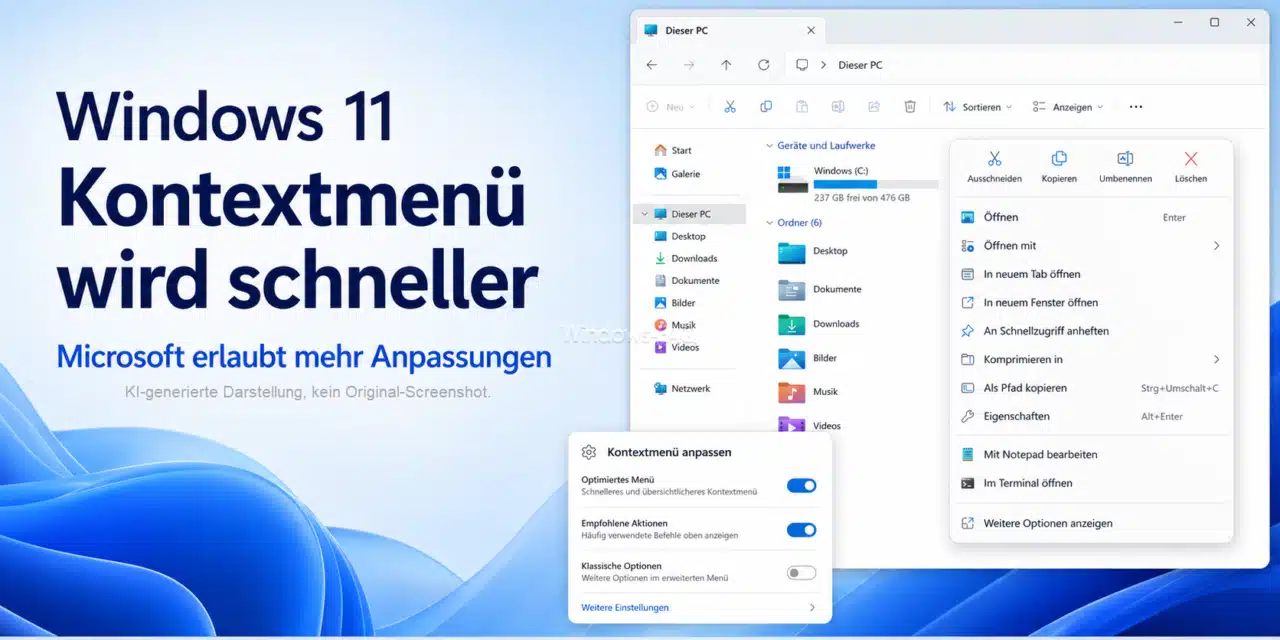
Microsoft überarbeitet aktuell eine der meistgenutzten Funktionen von Windows 11. Das Kontextmenü im Datei Explorer soll künftig deutlich schneller öffnen, weniger überladen wirken und sich erstmals umfangreich über die Windows Einstellungen konfigurieren lassen.
Besonders interessant ist, dass Du selbst entscheiden kannst, welche Windows Befehle und Erweiterungen von Programmen direkt im Rechtsklick Menü erscheinen. Außerdem lässt sich die klassische vertikale Darstellung wichtiger Befehle wieder aktivieren.
Windows 11 Kontextmenü bekommt ein neues Design
Microsoft hat die Überarbeitung am 17. August 2026 im offiziellen Windows Insider Blog zum neuen Datei Explorer und Kontextmenü vorgestellt.
Seit dem Start von Windows 11 sorgt das neue Kontextmenü immer wieder für Diskussionen. Microsoft hatte viele Funktionen aus dem direkt sichtbaren Menü entfernt oder in Untermenüs verschoben. Gleichzeitig können Erweiterungen installierter Programme das Menü wieder zunehmend vergrößern.
Wie sich der Datei Explorer mit Windows 11 ursprünglich verändert hat, zeigen wir in unserem Beitrag zum neuen Design des Windows 11 Explorers.
Warum Microsoft das Windows 11 Kontextmenü erneut umbaut
Microsoft nennt vor allem Geschwindigkeit, Übersichtlichkeit und Zuverlässigkeit als Gründe für die Änderungen.
Jede Anwendung, die eigene Befehle in das Kontextmenü integriert, kann zusätzliche Verarbeitung verursachen. Bei vielen installierten Programmen kann das Rechtsklick Menü dadurch langsamer erscheinen.
Das neue Konzept zeigt deshalb standardmäßig weniger Einträge direkt auf der ersten Ebene. Gleichzeitig erhältst Du deutlich mehr Kontrolle darüber, welche Funktionen sichtbar bleiben sollen.
Neues Windows 11 Kontextmenü lässt sich individuell anpassen
Am unteren Ende des neuen Kontextmenüs erscheint künftig der Eintrag:
Customize menuDarüber gelangst Du direkt zu einer neuen Seite innerhalb der Windows Einstellungen.
Die Einstellungen befinden sich im Bereich Personalisierung und ermöglichen mehrere Arten der Anpassung.
| Bereich | Möglichkeit |
|---|---|
| Windows Befehle | Bestimmte integrierte Funktionen einblenden oder ausblenden |
| App Erweiterungen | Programmbefehle im Hauptmenü oder Untermenü anzeigen |
| Hauptbefehle | Symbole oder klassische Textdarstellung verwenden |
| Eigenschaften | Position des Befehls verändern |
Drucken und Verknüpfung erstellen können wieder direkt erscheinen
Einige klassische Windows Funktionen lassen sich mit dem neuen Menü gezielt aktivieren.
Microsoft nennt beispielsweise:
- Senden an
- Verknüpfung erstellen
Gerade der Druckbefehl ist interessant. Er war im bisherigen modernen Windows 11 Kontextmenü nicht immer direkt verfügbar und kann künftig bewusst eingeblendet werden.
Klassische Textbefehle statt Symbolleiste
Windows 11 verwendet für einige häufig benötigte Funktionen bislang eine Reihe kleiner Symbole am oberen beziehungsweise unteren Bereich des Kontextmenüs.
Dazu gehören:
- Ausschneiden
- Kopieren
- Einfügen
- Umbenennen
- Löschen
- Teilen
Mit dem neuen Kontextmenü kannst Du diese Aktionen wieder als normale Texteinträge untereinander darstellen lassen.
Damit kommt das Bediengefühl dem klassischen Windows 10 Kontextmenü wieder deutlich näher, ohne vollständig auf das moderne Windows 11 Design zurückzuwechseln.
App Erweiterungen im Kontextmenü besser kontrollieren
Viele Programme ergänzen den Datei Explorer um eigene Befehle. Dazu gehören beispielsweise Packprogramme, Cloud Speicher, Virenscanner, Editoren und Verwaltungswerkzeuge.
Mit der neuen Konfiguration kannst Du festlegen, ob solche Erweiterungen direkt im Hauptmenü oder nur in einem Untermenü erscheinen.
Auch das Untermenü selbst kann ausgeblendet werden.
Das ist besonders praktisch auf PCs, auf denen viele Anwendungen installiert sind und sich das Kontextmenü über Jahre mit zusätzlichen Einträgen gefüllt hat.
Windows 11 Kontextmenü Schritt für Schritt anpassen
Die folgende Funktion steht aktuell nur auf unterstützten Windows Insider Systemen zur Verfügung und wird dort ebenfalls schrittweise verteilt.
Schritt 1: Datei Explorer öffnen
Drücke:
Windows-Taste + Eoder öffne einen beliebigen Ordner.
Schritt 2: Kontextmenü öffnen
Klicke mit der rechten Maustaste auf eine Datei oder einen Ordner.
Schritt 3: Customize menu auswählen
Wenn Dein System die neue Funktion bereits erhalten hat, findest Du am unteren Rand des Kontextmenüs:
Customize menuÖffne diesen Eintrag.
Schritt 4: Windows Befehle auswählen
Aktiviere nur die Befehle, die Du regelmäßig verwendest. Dadurch bleibt das Kontextmenü übersichtlich.
Falls Du häufig vollständige Dateipfade benötigst, ist auch unsere Anleitung zum Kopieren eines Pfades im Windows 11 Explorer interessant.
Schritt 5: App Erweiterungen kontrollieren
Prüfe anschließend die Einträge installierter Programme. Verschiebe selten benötigte Erweiterungen möglichst in ein Untermenü.
Schritt 6: Darstellung der Hauptbefehle wählen
Entscheide, ob Ausschneiden, Kopieren, Einfügen, Umbenennen, Löschen und Teilen weiterhin als Symbole oder wieder als klassische Texte angezeigt werden sollen.
Schritt 7: Ergebnis testen
Öffne anschließend erneut das Kontextmenü mehrerer Dateien und Ordner und prüfe, ob die neue Anordnung für Deine tägliche Arbeit sinnvoll ist.
Datei Explorer soll insgesamt schneller werden
Microsoft arbeitet nicht nur am Rechtsklick Menü. Auch der Datei Explorer selbst erhält weitere Performance Verbesserungen.
Der Explorer soll schneller starten und beim Navigieren, Umbenennen oder Auswählen mehrerer Dateien weniger hängen.
Falls Dein aktueller Explorer bereits regelmäßig einfriert, findest Du mögliche Ursachen und Lösungen in unserer Anleitung Windows Explorer hängt sich auf.
Dateien umbenennen soll zuverlässiger funktionieren
Microsoft hat außerdem Änderungen beim Umbenennen von Dateien vorgenommen. Hintergrundsynchronisierungen sollen einen laufenden Umbenennungsvorgang künftig nicht mehr unterbrechen.
Auch Änderungen, bei denen lediglich Großschreibung und Kleinschreibung verändert werden, sollen unmittelbar im Explorer erscheinen.
Das ist insbesondere bei synchronisierten Ordnern und größeren Dateibeständen hilfreich.
Adressleiste unterstützt mehr Pfadangaben
Auch die Adressleiste des Datei Explorers wird toleranter.
Sie unterstützt künftig unter anderem Pfade mit Anführungszeichen und doppelten Backslashes besser.
Gerade Administratoren, die Pfade aus Skripten, Tickets oder Dokumentationen kopieren, können davon profitieren.
Netzwerkpfade spielen dabei ebenfalls eine wichtige Rolle. Wie Du entsprechende Ressourcen dauerhaft einbindest, zeigt unsere Anleitung zum Verbinden eines Netzwerklaufwerks unter Windows 11.
Ordner mit mittlerer Maustaste in neuem Tab öffnen
Microsoft erweitert außerdem die Tab Funktionen des Datei Explorers.
Ein Klick mit der mittleren Maustaste kann Ordner aus der Adressleiste und von der Startseite künftig direkt in einem neuen Tab öffnen.
Wie Tabs im Explorer grundsätzlich funktionieren, erklären wir in unserem Beitrag zu den Tabs im Windows Explorer.
Dateigrößen werden verständlicher angezeigt
In der Detailansicht verwendet der Datei Explorer künftig automatisch besser passende Einheiten.
Statt Dateigrößen unnötig einheitlich darzustellen, verwendet Windows je nach Größe KB, MB oder GB.
Auch der Detailbereich wird neu strukturiert, damit wichtige Dateiinformationen schneller gefunden werden können.
Wenn Dir der Explorer grundsätzlich zu viel Platz benötigt, kannst Du zusätzlich die kompakte Ansicht im Windows 11 Explorer verwenden.
Explorer Startseite merkt sich Deine Ansicht
Die Startseite des Datei Explorers merkt sich künftig, welche Bereiche Du ein oder ausgeklappt hast.
Damit musst Du häufig nicht benötigte Abschnitte nach jedem Öffnen erneut schließen.
Bei großen Dateibeständen hilft zusätzlich eine gezielte Suche. Unsere Anleitung zeigt Dir, wie Du Dateien nach Datum im Explorer findest.
Auch die Suche innerhalb von Dokumenten ist möglich. Wie das funktioniert, erklären wir im Beitrag Dateiinhalte mit dem Windows Explorer durchsuchen.
Aus der Administratorpraxis: Shell Erweiterungen im Blick behalten
In Unternehmensumgebungen können sich zahlreiche Anwendungen in das Explorer Kontextmenü integrieren. Dazu gehören Backup Programme, Verschlüsselungssoftware, Cloud Clients, Archivprogramme und Sicherheitslösungen.
Wenn der Rechtsklick auf Dateien merklich verzögert reagiert, lohnt sich deshalb ein Blick auf installierte beziehungsweise registrierte Erweiterungen.
Mit der neuen Microsoft Lösung könnten Administratoren und Benutzer künftig deutlich einfacher entscheiden, welche Befehle tatsächlich direkt sichtbar sein müssen.
Für den Helpdesk ist außerdem wichtig, zwischen einem langsamen Kontextmenü und einem generell hängenden Explorer zu unterscheiden.
Praxistipp: Nicht jede Funktion ins Hauptmenü legen
Der größte Vorteil der neuen Anpassungsmöglichkeiten liegt nicht darin, möglichst viele Befehle sichtbar zu machen.
Ein schlankes Kontextmenü ist häufig schneller zu bedienen. Lege deshalb nur Funktionen in die erste Ebene, die Du tatsächlich regelmäßig verwendest.
Selten benötigte Erweiterungen kannst Du in Untermenüs verschieben.
Sollte der Explorer nach Änderungen nicht korrekt reagieren, kannst Du ihn über den Task Manager neu starten. Wie Du diesen öffnest, erklären wir in unserer Anleitung zum Task Manager unter Windows 11.
Wann kommt das neue Windows 11 Kontextmenü für alle Nutzer?
Microsoft nennt derzeit noch keinen konkreten Termin für die allgemeine Freigabe.
Die Funktion wird zunächst über das Windows Insider Programm getestet. Außerdem erfolgt die Verteilung auch innerhalb des Testkanals schrittweise.
Deshalb kann es vorkommen, dass zwei PCs mit derselben Windows Build unterschiedliche Explorer Funktionen anzeigen.
Auf einem produktiv genutzten PC solltest Du nicht allein wegen des neuen Kontextmenüs in einen experimentellen Insider Kanal wechseln.
FAQ zum neuen Windows 11 Kontextmenü
Kann das Windows 11 Kontextmenü künftig angepasst werden?
Ja. Microsoft testet eine neue Einstellungsseite, über die integrierte Windows Befehle und Erweiterungen von Programmen ein oder ausgeblendet werden können.
Kann ich Ausschneiden und Kopieren wieder als Text anzeigen?
Ja. Die häufig verwendeten Befehle können künftig wieder als klassische Texteinträge untereinander dargestellt werden.
Kann der Befehl Drucken wieder im Kontextmenü erscheinen?
Ja. Microsoft ermöglicht es, den Druckbefehl über die neue Kontextmenü Konfiguration gezielt einzublenden.
Wird das neue Kontextmenü schneller?
Microsoft hat das neue Menü ausdrücklich mit dem Ziel entwickelt, die Ladezeit zu reduzieren und unnötige Einträge aus der ersten Ebene zu entfernen.
Kann ich App Erweiterungen ausblenden?
Ja. Erweiterungen installierter Programme können im Hauptmenü oder in Untermenüs platziert beziehungsweise ausgeblendet werden.
Ist das neue Kontextmenü bereits auf jedem Windows 11 PC verfügbar?
Nein. Die Funktion wird derzeit im Windows Insider Experimental Channel getestet und dort ebenfalls schrittweise verteilt.
Sollte ich für die neue Funktion Windows Insider werden?
Auf einem produktiv genutzten PC ist das nicht empfehlenswert. Warte besser auf die reguläre Freigabe über Windows Update.
Fazit zum neuen Windows 11 Kontextmenü
Microsoft reagiert auf einen der häufigsten Kritikpunkte am Windows 11 Datei Explorer. Das neue Kontextmenü soll nicht nur schneller werden, sondern gibt Dir deutlich mehr Kontrolle darüber, welche Befehle und Programmerweiterungen sichtbar sind.
Besonders interessant ist die Möglichkeit, klassische Textbefehle zurückzubringen und nicht benötigte Erweiterungen aus dem Hauptmenü zu entfernen. Allerdings befindet sich die Funktion derzeit noch im Windows Insider Programm. Sollte Microsoft das aktuelle Konzept beibehalten, könnte das überarbeitete Kontextmenü aber eine der praktischsten Explorer Verbesserungen der nächsten Windows 11 Updates werden. Wir sind sehr gespannt!






Neueste Kommentare