

Du löschst ein Foto unter Windows 11 und leerst anschließend den Windows Papierkorb. Damit ist die Bilddatei verschwunden. Allerdings kann trotzdem auf dem PC noch eine kleine Vorschau dieses Fotos vorhanden sein. Der Grund dafür ist der Thumbnail-Cache des Windows Datei-Explorers.
Aktuell sorgt dieses Verhalten für Diskussionen, weil teilweise behauptet wird, Windows speichere heimlich jedes jemals gelöschte Foto. Ganz so dramatisch ist es allerdings nicht. Windows speichert keine vollständige Kopie jedes Bildes und auch nicht jede Datei landet automatisch im Cache. Trotzdem sollte man wissen, wie dieser Vorgang genau funktioniert und wie Du die gespeicherten Miniaturansichten bei Bedarf löschen kannst.
Warum Windows 11 Miniaturansichten von Bildern speichert
Wenn Du einen Ordner mit vielen Fotos öffnest, zeigt der Datei-Explorer normalerweise kleine Vorschaubilder an. Würde Windows jedes Foto bei jedem Öffnen erneut laden und verkleinern, würde das insbesondere bei großen Bildsammlungen unnötig Zeit und Rechenleistung kosten.
Deshalb speichert Windows erzeugte Vorschauen in einem Cache. Microsoft verwendet bereits seit Windows Vista einen zentralen Thumbnail-Cache. Dadurch können Miniaturansichten sehr schnell erneut angezeigt werden. Wer große Bildbestände verwaltet, kennt diesen Vorteil beispielsweise beim Suchen gespeicherter Bilder unter Windows oder beim Finden aller Bilder auf einer Festplatte.
Microsoft erläutert die Möglichkeiten zur Bereinigung solcher Daten in seiner offiziellen Anleitung zum Freigeben von Speicherplatz unter Windows. Dort führt Microsoft Miniaturansichten ausdrücklich als löschbare Kategorie der Datenträgerbereinigung auf.
Wo befindet sich der Windows 11 Thumbnail-Cache?
Windows speichert die Vorschaudaten normalerweise innerhalb des Benutzerprofils. Du kannst den betreffenden Ordner mit der Tastenkombination Windows-Taste + R öffnen und folgenden Pfad eingeben:
%LOCALAPPDATA%\Microsoft\Windows\Explorer
Dort findest Du verschiedene Dateien mit Bezeichnungen wie thumbcache_32.db, thumbcache_96.db, thumbcache_256.db oder thumbcache_1024.db. Welche Dateien vorhanden sind, kann sich je nach Windows-Version und Nutzung unterscheiden.
Der Ordner liegt innerhalb von AppData. Wenn Du mehr über diesen Bereich wissen möchtest, erklärt unsere Anleitung zum AppData Ordner unter Windows, welche Daten dort gespeichert werden und warum Du nicht wahllos Dateien löschen solltest. Falls Du bestimmte Verzeichnisse im Explorer nicht findest, hilft Dir außerdem unsere Anleitung zum Anzeigen versteckter Ordner unter Windows 11.
Bleiben gelöschte Fotos wirklich im Thumbnail-Cache?
Ja, das kann passieren. Entscheidend ist allerdings, dass Windows zuvor eine Miniaturansicht erzeugt haben muss. Wurde ein Bild beispielsweise lediglich heruntergeladen und anschließend gelöscht, ohne dass der Explorer eine Vorschau davon angezeigt hat, muss nicht zwangsläufig ein entsprechender Cache-Eintrag vorhanden sein.
| Behauptung | Was tatsächlich gilt |
|---|---|
| Windows speichert jedes gelöschte Foto | Nein. Nur erzeugte Miniaturansichten können im Cache landen. |
| Windows speichert das vollständige Originalfoto | Nein. Gespeichert wird eine verkleinerte Vorschau. |
| Das Löschen eines Fotos löscht automatisch dessen Vorschau | Nicht unbedingt. Der Cache kann länger bestehen bleiben. |
| Die Vorschau bleibt für immer gespeichert | Nein. Cache-Inhalte können überschrieben oder bereinigt werden. |
| Der Thumbnail-Cache lässt sich löschen | Ja. Windows stellt dafür eigene Funktionen bereit. |
Der Thumbnail-Cache ist also keine geheime Fotosammlung. Er ist ein normaler Windows-Zwischenspeicher. Ähnliche Caches findest Du auch an vielen anderen Stellen des Systems. In unserer Anleitung zum Windows Cache löschen erklären wir die verschiedenen Cache-Arten ausführlicher.
Windows 11 Thumbnail Cache Schritt für Schritt löschen
Schritt 1: Datenträgerbereinigung starten
Drücke Windows-Taste + R und gib folgenden Befehl ein:
cleanmgr
Bestätige mit Enter. Windows startet anschließend die Datenträgerbereinigung.
Schritt 2: Windows-Laufwerk auswählen
Wähle das Laufwerk aus, auf dem Windows installiert ist. Normalerweise handelt es sich um Laufwerk C:. Windows untersucht anschließend die vorhandenen temporären und bereinigbaren Dateien.
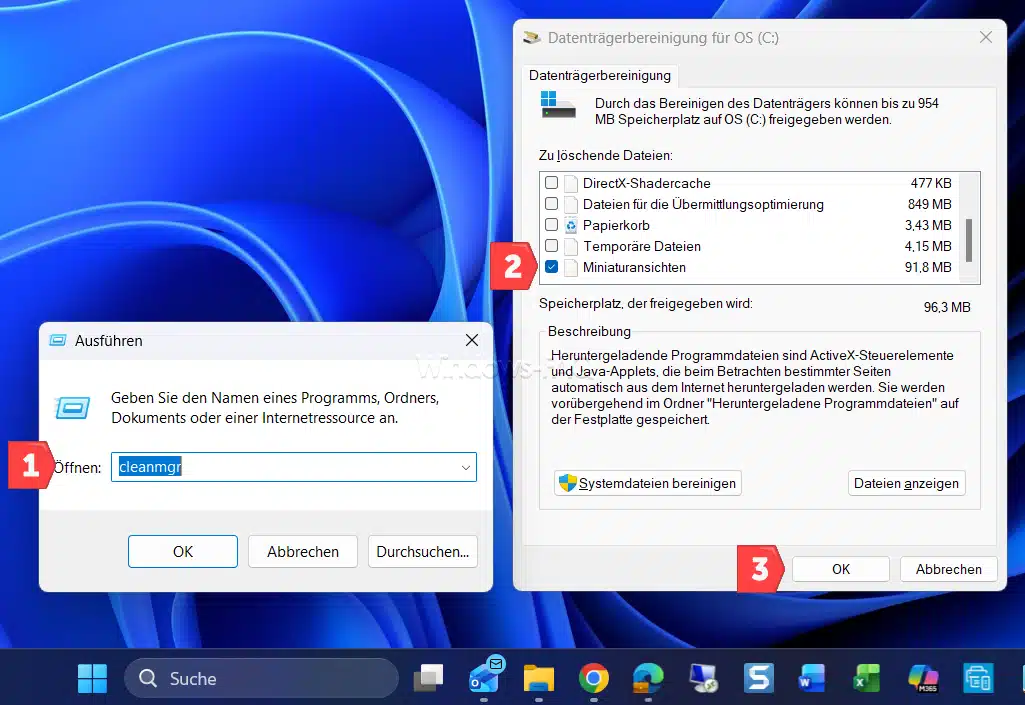
Schritt 3: Miniaturansichten auswählen
Suche in der Liste nach dem Eintrag „Miniaturansichten“. Wenn Du ausschließlich den Thumbnail-Cache löschen möchtest, kannst Du die anderen Kategorien deaktivieren.
Achte besonders auf persönliche Bereiche wie Downloads. Dort können Dateien liegen, die Du noch benötigst. Unsere Anleitung zum sicheren Löschen des Download-Ordners erklärt, worauf Du dabei achten solltest.
Schritt 4: Cache löschen
Klicke auf OK und bestätige anschließend das Löschen der Dateien. Windows entfernt nun die vorhandenen Miniaturansichten.
Beim nächsten Öffnen eines Ordners mit Bildern erzeugt der Explorer benötigte Vorschaubilder erneut. Es ist deshalb völlig normal, wenn der Cache nach einiger Zeit wieder vorhanden ist.
Thumbnail-Cache über die Windows Einstellungen bereinigen
Unter Windows 11 kannst Du auch die integrierte Speicherverwaltung verwenden. Öffne Einstellungen, System und anschließend Speicher. Unter „Temporäre Dateien“ beziehungsweise den Bereinigungsempfehlungen zeigt Windows verschiedene Datenkategorien an, die entfernt werden können.
Wie die Speicherverwaltung funktioniert, erklären wir ausführlich in unserer Anleitung Windows 11 Speicherplatz freigeben. Wenn Deine SSD generell knapp wird, solltest Du außerdem nicht nur kleine Cache-Dateien betrachten. Mit unserer Anleitung zum Finden großer Dateien und Speicherfresser erkennst Du schnell, welche Daten tatsächlich viel Platz benötigen.
Ist der Thumbnail-Cache ein Datenschutzproblem?
Für einen normalen privaten Windows-PC ist der Thumbnail-Cache zunächst eine Komfortfunktion. Er bedeutet nicht, dass Microsoft Deine gelöschten Fotos automatisch erhält oder dass andere Personen über das Internet darauf zugreifen können.
Interessanter wird der Cache auf gemeinsam genutzten Computern oder besonders sensiblen Arbeitsplätzen. Eine Miniaturansicht kann unter Umständen Informationen über ein früher vorhandenes Bild verraten. Das Originalbild lässt sich daraus jedoch nicht einfach vollständig wiederherstellen.
Das Thema zeigt trotzdem einen wichtigen Unterschied: Eine Datei löschen und sämtliche Spuren einer Datei entfernen sind zwei unterschiedliche Vorgänge. Auch nach dem Löschen können Informationen in Caches, Backups oder anderen Speicherbereichen vorhanden sein. Wenn Du versehentlich eine wichtige Datei gelöscht hast, kann genau dieser Umstand hilfreich sein. Unsere Anleitung zeigt Dir, wie Du endgültig gelöschte Dateien unter Windows 11 wiederherstellen kannst.
Aus der Administratorpraxis: Cache nicht unnötig deaktivieren
Auf einem normalen Arbeitsplatzrechner würden wir den Thumbnail-Cache nicht grundsätzlich abschalten. Der Cache erfüllt einen sinnvollen Zweck und beschleunigt die Anzeige von Ordnern mit vielen Bildern, Videos und Dokumenten.
Auf gemeinsam genutzten oder sicherheitskritischen PCs kann eine Deaktivierung dagegen sinnvoll sein. Windows 11 Pro, Enterprise und Education bieten dafür eine Gruppenrichtlinie im Bereich Benutzerkonfiguration, Administrative Vorlagen, Windows-Komponenten und Datei-Explorer. Dort lässt sich das Zwischenspeichern von Miniaturansichten deaktivieren.
Eine solche Einstellung sollte bewusst eingesetzt werden. Ohne Cache muss Windows Vorschaubilder häufiger neu erzeugen. Besonders bei großen Bildordnern oder langsamen Netzlaufwerken kann sich das bemerkbar machen.
Praxistipp: Cache-Dateien nicht mit wichtigen Daten verwechseln
Wenn Du Windows aufräumen möchtest, solltest Du zwischen Cache, persönlichen Dateien und Sicherungen unterscheiden. Cache-Daten werden normalerweise automatisch neu erstellt. Persönliche Fotos, Dokumente und Backups dagegen nicht.
Eine gute Übersicht über typische überflüssige Dateien findest Du in unserem Beitrag Junk Dateien sicher entfernen. Möchtest Du regelmäßige Bereinigungen automatisieren, kannst Du außerdem die Windows 11 Speicheroptimierung für temporäre Dateien verwenden.
Bevor Du persönliche Daten endgültig löschst, solltest Du trotzdem prüfen, ob eine Sicherung existiert. Wie Du einzelne Dateien aus einem vorhandenen Backup zurückholst, zeigen wir in unserer Anleitung Windows Sicherung öffnen und einzelne Dateien wiederherstellen.

FAQ zum Windows 11 Thumbnail-Cache
Speichert Windows 11 jedes gelöschte Foto?
Nein. Windows speichert nicht automatisch eine Vorschau jedes Fotos. Ein Thumbnail muss zuvor durch den Datei-Explorer oder eine andere Anwendung erzeugt worden sein.
Ist ein Thumbnail eine vollständige Kopie des Bildes?
Nein. Ein Thumbnail ist lediglich eine verkleinerte Vorschau und entspricht nicht der vollständigen Originaldatei.
Wird das Thumbnail beim Löschen des Fotos ebenfalls entfernt?
Nicht unbedingt. Ein bereits vorhandener Cache-Eintrag kann nach dem Löschen der ursprünglichen Datei zunächst erhalten bleiben.
Wo speichert Windows 11 den Thumbnail-Cache?
Die Cache-Daten befinden sich normalerweise im Benutzerprofil unter %LOCALAPPDATA%\Microsoft\Windows\Explorer und werden dort in verschiedenen thumbcache-Datenbanken gespeichert.
Wie kann ich den Thumbnail-Cache löschen?
Starte die Windows Datenträgerbereinigung mit cleanmgr, wähle das Windows-Laufwerk aus und aktiviere die Kategorie Miniaturansichten.
Werden die Miniaturansichten nach dem Löschen wieder erstellt?
Ja. Sobald Du erneut Ordner mit Bildern oder anderen Dateien mit Vorschau öffnest, kann Windows die benötigten Miniaturansichten wieder erzeugen.
Ist der Thumbnail-Cache eine Sicherheitslücke?
Nein. Der Thumbnail-Cache ist eine vorgesehene Windows-Funktion zur schnelleren Anzeige von Dateivorschauen. Auf gemeinsam genutzten oder besonders sensiblen Computern kann er jedoch aus Datenschutzgründen relevant sein.
Fazit zum Windows 11 Thumbnail-Cache
Die aktuell verbreitete Behauptung, Windows 11 speichere jedes jemals gelöschte Foto heimlich ab, ist übertrieben. Richtig ist jedoch, dass der Datei-Explorer Miniaturansichten zwischenspeichert und einzelne Vorschaubilder auch nach dem Löschen des Originals noch vorhanden sein können.
Für die meisten Anwender besteht deshalb kein Grund zur Sorge. Wenn Du den PC weitergeben möchtest, mit sensiblen Bildern arbeitest oder einfach möglichst wenig Datenspuren hinterlassen willst, kannst Du den Thumbnail-Cache mit der Windows Datenträgerbereinigung in wenigen Schritten entfernen. Windows erstellt benötigte Vorschauen anschließend bei Bedarf automatisch neu.






Neueste Kommentare