
Microsoft stellt die Windows Wiederherstellung neu auf. Ein aktueller Leitfaden für IT-Administratoren zeigt sehr genau, welche Recovery Methode bei einem defekten oder nicht mehr startenden Windows 11 PC sinnvoll ist. Statt jeden Fehler sofort mit einer Neuinstallation zu lösen, sollen Reparatur, Wiederherstellung und kompletter Neuaufbau gezielt nach Schweregrad eingesetzt werden.
Besonders interessant sind dabei die Funktionen Quick Machine Recovery, Point-in-time Restore und Cloud Rebuild. Zusätzlich kann Windows 365 Reserve dafür sorgen, dass Mitarbeiter trotz eines ausgefallenen PCs weiterarbeiten können.
Microsoft ordnet die Windows 11 Wiederherstellung neu
Microsoft hat am 16. August 2026 einen neuen offiziellen Leitfaden zur Windows Gerätewiederherstellung 2026 veröffentlicht.
Der wichtigste Gedanke dahinter ist einfach: Verwende zuerst die Recovery Methode, die möglichst wenig am vorhandenen System verändert. Eine vollständige Neuinstallation sollte erst dann erfolgen, wenn einfachere Reparaturwege nicht mehr ausreichen.
Viele dieser Funktionen laufen über die Windows Recovery Environment. Wie diese Reparaturumgebung grundsätzlich funktioniert, erklären wir ausführlich in unserem Beitrag zu WinRE und der Windows Recovery Environment.
Vier Recovery-Wege für unterschiedliche Windows Probleme
| Situation | Geeignete Lösung |
|---|---|
| Viele PCs starten nach einem bekannten Problem nicht | Quick Machine Recovery |
| Windows soll auf einen kürzlich funktionierenden Zustand zurück | Point-in-time Restore |
| Windows ist stark beschädigt und muss komplett neu aufgebaut werden | Cloud Rebuild |
| Ein Mitarbeiter braucht sofort einen Ersatzarbeitsplatz | Windows 365 Reserve |
Diese Lösungen ersetzen klassische Werkzeuge wie Starthilfe, Systemwiederherstellung oder ein Installationsmedium nicht vollständig. Sie erweitern die Möglichkeiten aber deutlich und machen Recovery besonders in größeren Umgebungen besser steuerbar.
Quick Machine Recovery repariert nicht startende PCs aus der Cloud
Quick Machine Recovery ist für schwerwiegende Startfehler gedacht. Die Funktion baut auf der Windows Starthilfe auf und verwendet eine mit dem Internet verbundene WinRE Umgebung.
Kann Windows nicht mehr normal starten, kann Quick Machine Recovery nach einer von Microsoft bereitgestellten Reparatur suchen und diese anwenden. Das ist besonders interessant, wenn gleichzeitig viele PCs von demselben Fehler betroffen sind.
Die Funktion ist ab Windows 11 24H2 Build 26100.4700 verfügbar. Damit können bestimmte großflächige Startprobleme behoben werden, ohne dass ein Administrator jeden Rechner einzeln mit einem USB Stick reparieren muss.
Falls Dein PC unabhängig davon nicht mehr startet, findest Du in unserer Anleitung Windows startet nicht: Was tun? eine strukturierte Reihenfolge klassischer Reparaturmaßnahmen.
Point-in-time Restore setzt den gesamten PC zurück
Point-in-time Restore geht deutlich weiter als die klassische Windows Systemwiederherstellung. Windows erstellt dabei regelmäßig lokale Wiederherstellungspunkte, die den vollständigen Systemzustand enthalten.
Dazu gehören Windows, installierte Anwendungen, Einstellungen, Konfigurationen und lokale Dateien. Standardmäßig wird ungefähr alle 24 Stunden ein Wiederherstellungspunkt erstellt. Die maximale Aufbewahrungsdauer beträgt bis zu 72 Stunden.
Dadurch eignet sich die Funktion beispielsweise dann, wenn ein Treiber, eine Anwendung, ein Update oder eine Konfigurationsänderung einen PC innerhalb der letzten Tage unbrauchbar gemacht hat.
Die klassische Variante bleibt trotzdem nützlich. Wie Du sie verwendest, zeigt unsere ausführliche Anleitung zur Windows Systemwiederherstellung.
Cloud Rebuild installiert Windows komplett aus der Cloud neu
Wenn Windows so stark beschädigt ist, dass Reparatur oder Wiederherstellung nicht mehr sinnvoll sind, kommt Cloud Rebuild ins Spiel.
Die Funktion startet über WinRE und lädt sowohl ein sauberes Windows Image als auch die benötigten Gerätetreiber über Windows Update herunter. Dadurch benötigst Du kein vorbereitetes Installationsmedium und kein lokal gespeichertes Recovery Image.
Cloud Rebuild befindet sich aktuell noch in der Preview. Microsoft empfiehlt deshalb, die Funktion zunächst nur auf nicht produktiven Geräten zu testen.
Eine vollständige Neuinstallation bleibt ein erheblicher Eingriff. Wie Du Windows mit klassischen Methoden neu installierst und welche Daten dabei erhalten bleiben können, erklären wir in unserer Anleitung Windows neu installieren.
Falls Du weiterhin ein klassisches Installationsmedium verwenden möchtest, zeigt Dir unser Beitrag, wie Du einen Windows 11 Boot Stick erstellst.
Windows 365 Reserve hält Mitarbeiter trotz Geräteausfall produktiv
Windows 365 Reserve verfolgt einen anderen Ansatz. Es repariert den defekten PC nicht, sondern stellt dem Benutzer vorübergehend einen Cloud PC zur Verfügung.
Damit kann ein Mitarbeiter weiterarbeiten, während der physische Rechner repariert oder ersetzt wird. Pro lizenzierter Person sind bis zu zehn Tage Cloud PC Nutzung pro Jahr vorgesehen.
Das kann bei Hardwaredefekten, Diebstahl, Malware Vorfällen oder anderen ungeplanten Ausfällen eine interessante Ergänzung zur klassischen Gerätewiederherstellung sein.
Windows Recovery Schritt für Schritt vorbereiten
Schritt 1: Windows Version prüfen
Drücke Windows-Taste + R, gib winver ein und kontrolliere die installierte Windows Version und Buildnummer.
Schritt 2: WinRE Status kontrollieren
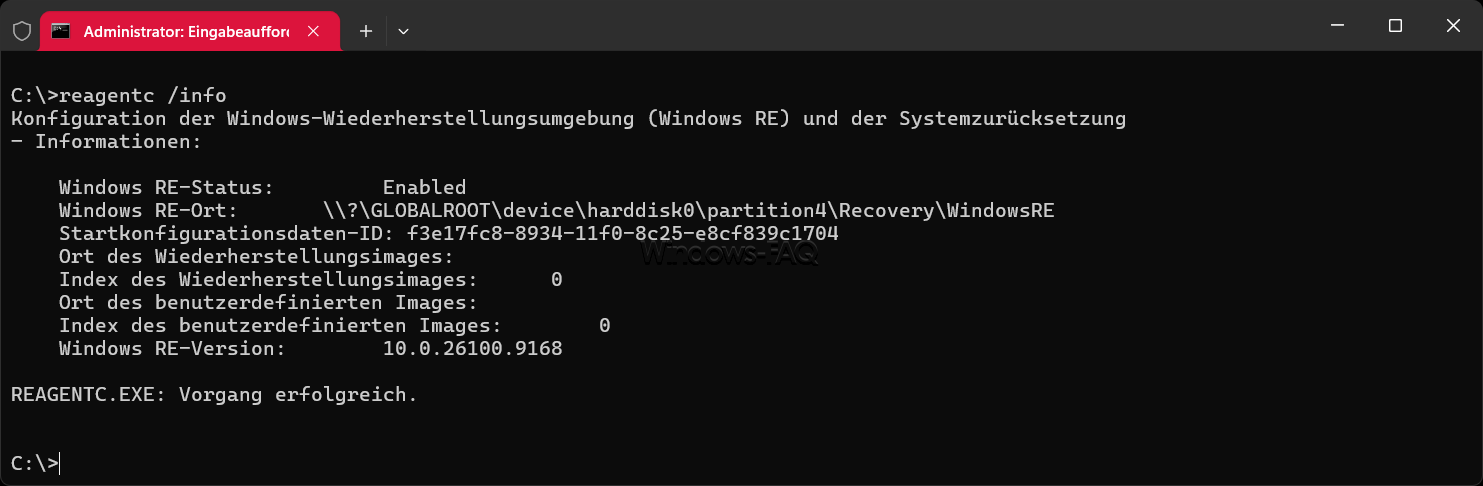
Öffne die Eingabeaufforderung oder das Windows Terminal mit Administratorrechten und führe aus:
reagentc /infoBei einer funktionierenden Wiederherstellungsumgebung sollte der Windows RE Status aktiviert sein. Das Ergebnis daraus könnte dann wie folgt aussehen:
Schritt 3: BitLocker prüfen
Kontrolliere vor Reparaturen, ob das Systemlaufwerk verschlüsselt ist:
manage-bde -statusFalls BitLocker aktiv ist, stelle sicher, dass der Wiederherstellungsschlüssel verfügbar ist. Wie Du ihn findest und sicher speicherst, zeigt unsere Anleitung zum BitLocker Wiederherstellungsschlüssel.
Schritt 4: Recovery Reihenfolge festlegen
Definiere für Deine Umgebung eine klare Reihenfolge. Beginne mit Starthilfe oder Quick Machine Recovery. Nutze danach Point-in-time Restore oder andere Wiederherstellungsoptionen. Ein vollständiger Rebuild sollte die letzte technische Stufe sein.
Schritt 5: Backup kontrollieren
Eine Wiederherstellungsfunktion ersetzt kein Backup. Prüfe deshalb regelmäßig, ob wichtige Benutzerdateien, Konfigurationen und Unternehmensdaten unabhängig vom Gerät gesichert sind.
Falls Du vorhandene Windows Sicherungen kontrollieren möchtest, hilft Dir unsere Anleitung zum Öffnen und Wiederherstellen einer Windows Sicherung.
Schritt 6: Recovery auf Testgeräten ausprobieren
Teste die vorgesehenen Wiederherstellungswege mit wenigen Geräten. Prüfe dabei WinRE, Netzwerkzugriff, BitLocker, Treiber, Unternehmensanwendungen und die erneute Geräteverwaltung.
Aus der Administratorpraxis: Recovery muss vor dem Ausfall funktionieren
Der ungünstigste Zeitpunkt, eine Wiederherstellungsstrategie zu entwickeln, ist während eines größeren Ausfalls. Deshalb solltest Du Recovery Funktionen bereits vorab prüfen, solange die Geräte noch problemlos funktionieren.
Bewährt hat sich eine gestufte Strategie. Kleine Fehler werden lokal repariert. Bei kürzlich entstandenen Problemen kommt ein Restore zum Einsatz. Nur schwer beschädigte Systeme werden vollständig neu aufgebaut.
Wenn ein Rechner überhaupt nicht mehr bootet, solltest Du nicht sofort mit manuellen Änderungen am Bootloader beginnen. Unsere Anleitung PC bootet nicht zeigt eine sinnvolle Reihenfolge zur Diagnose.
Praxistipp: BitLocker und Netzwerkzugriff gemeinsam testen
Viele moderne Recovery Funktionen benötigen WinRE, Netzwerkzugriff oder Zugriff auf einen BitLocker Schlüssel. Genau diese Voraussetzungen fallen im Alltag häufig erst dann auf, wenn der Rechner bereits nicht mehr startet.
Teste deshalb mindestens auf typischen Notebook und Desktop Modellen, ob WinRE einwandfrei geladen wird, Netzwerkadapter erkannt werden und der Helpdesk auf gespeicherte BitLocker Schlüssel zugreifen kann.
Bei beschädigten Startdateien kann zusätzlich eine Reparatur des Bootloaders notwendig sein. Die passenden Befehle findest Du in unserer Anleitung zum Reparieren des Windows Bootmanagers.
Welche Recovery Methode solltest Du verwenden?
Bei einem bekannten, großflächigen Startproblem solltest Du zuerst Quick Machine Recovery prüfen. Bei einem einzelnen Rechner, der nach einer kürzlichen Änderung Probleme macht, ist Point-in-time Restore häufig die weniger disruptive Lösung.
Cloud Rebuild ist sinnvoll, wenn das vorhandene Windows nicht mehr vertrauenswürdig oder zu stark beschädigt ist. Windows 365 Reserve ergänzt diese technischen Reparaturwege, wenn der Benutzer während der Reparatur sofort weiterarbeiten muss.
Das wichtigste Prinzip lautet deshalb: Reparieren vor Wiederherstellen und Wiederherstellen vor Neuinstallieren.
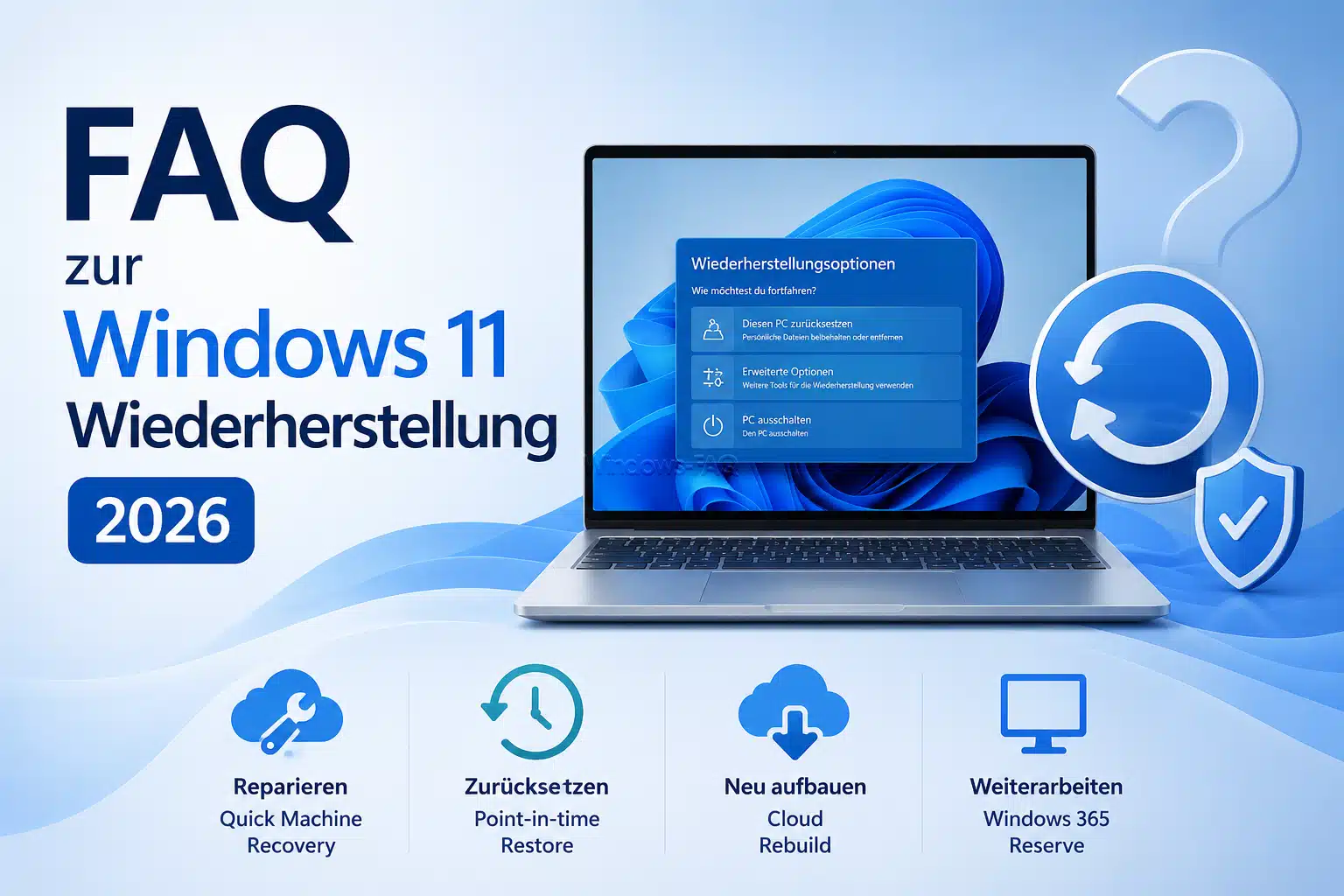
FAQ zur Windows 11 Wiederherstellung 2026
Was ist Quick Machine Recovery?
Quick Machine Recovery verwendet eine verbundene Windows Recovery Environment, um bei schwerwiegenden Startproblemen nach cloudbasierten Reparaturen zu suchen und diese anzuwenden.
Was ist Point-in-time Restore?
Point-in-time Restore kann einen Windows PC auf einen zuvor gespeicherten vollständigen Systemzustand zurücksetzen. Wiederherstellungspunkte werden lokal gespeichert und können bis zu 72 Stunden vorgehalten werden.
Was ist Cloud Rebuild?
Cloud Rebuild installiert Windows und benötigte Gerätetreiber über Windows Update vollständig neu. Die Funktion befindet sich derzeit noch in der Preview.
Brauche ich für Cloud Rebuild einen USB Stick?
Nein. Cloud Rebuild lädt Windows und Gerätetreiber über das Netzwerk. Eine funktionierende Windows Recovery Environment und Netzwerkverbindung sind jedoch erforderlich.
Ersetzt Point-in-time Restore ein Backup?
Nein. Wiederherstellungspunkte sind eine kurzfristige Recovery Funktion und kein Ersatz für eine unabhängige Datensicherung wichtiger Dateien.
Was macht Windows 365 Reserve?
Windows 365 Reserve stellt bei einem Geräteausfall einen zeitlich begrenzten Cloud PC bereit, damit der Benutzer weiterarbeiten kann, während das physische Gerät repariert oder ersetzt wird.
Was sollte ich vor einer Windows Wiederherstellung prüfen?
Kontrolliere WinRE, BitLocker Wiederherstellungsschlüssel, Backup, Netzwerkzugriff und die installierte Windows Version. In Unternehmen solltest Du die Recovery Abläufe zusätzlich auf Testgeräten überprüfen.
Fazit zur Windows 11 Wiederherstellung 2026
Microsoft entwickelt Windows Recovery zu einem abgestuften System weiter. Quick Machine Recovery kann bekannte Startprobleme gezielt beheben. Point-in-time Restore bringt Deinen Rechner auf einen kürzlich funktionierenden Zustand zurück. Cloud Rebuild übernimmt den vollständigen Neuaufbau und Windows 365 Reserve hält Benutzer während eines Geräteausfalls arbeitsfähig.
Für Administratoren ist dabei weniger die einzelne Funktion entscheidend als die richtige Reihenfolge. Wer WinRE, BitLocker, Backups und Recovery Wege bereits vor einem Ausfall testet, kann dann im Ernstfall wesentlich schneller reagieren und unnötige Neuinstallationen vermeiden.






Neueste Kommentare