
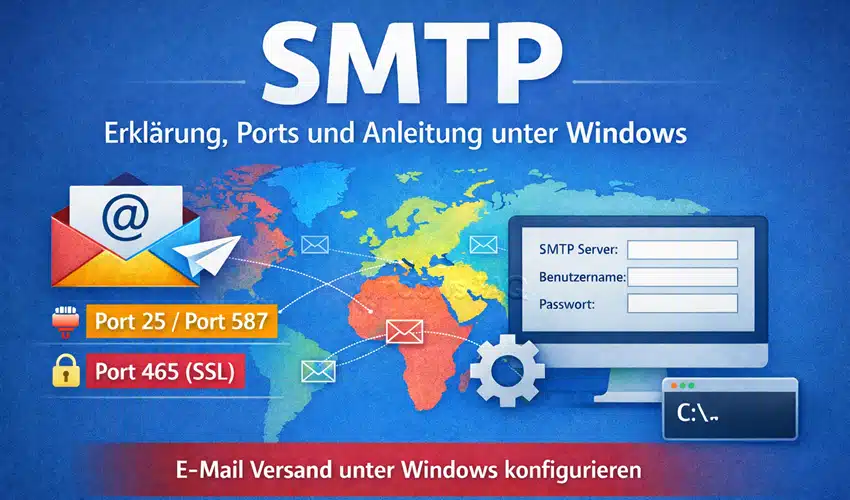
Wer schon einmal ein E-Mail-Konto in Outlook oder einem anderen Mail-Programm eingerichtet hat, ist bestimmt auf den Begriff SMTP gestoßen. Viele Anwender fragen sich: Was bedeutet SMTP überhaupt? Was muss man dabei eingeben, und welche Ports verwendet man dafür? In dieser Anleitung zum Thema „SMTP“ zeigen wir Dir genau, was SMTP ist und welche SMTP-Einstellungen unter Windows (zum Beispiel in Microsoft Outlook) vorgenommen werden müssen.
Was versteht man unter SMTP?
SMTP steht für Simple Mail Transfer Protocol, also übersetzt etwa „einfaches E-Mail-Übertragungsprotokoll“. Es ist derzeit der Standard, mit dem E-Mails im Internet versendet werden. Einfach gesagt regelt SMTP, wie E-Mails von deinem E-Mail-Programm zum E-Mail-Server gelangen und von dort weiter an den Server des Empfängers geschickt werden.
Immer wenn du in Outlook auf „Senden“ klickst, wird deine Nachricht per SMTP an den Mailserver deines Anbieters übertragen. Dieser Mailserver leitet die E-Mail dann an den Zielserver des Empfängers weiter, wo sie schließlich zugestellt wird.
Wichtig zu wissen: SMTP ist nur fürs Senden von E-Mails zuständig. Für den Empfang gibt es andere Protokolle wie POP3 oder IMAP. Während SMTP deine ausgehende Post transportiert, kümmern sich POP3 und IMAP darum, E-Mails vom Server abzurufen und in deinem Mail-Programm anzuzeigen. Du brauchst also immer SMTP und entweder POP3/IMAP, um E-Mails vollständig nutzen zu können.
SMTP-Einstellungen – was muss ich eingeben?
Wenn du ein E-Mail-Konto in Outlook oder einem anderen Mail-Programm einrichtest, wirst du nach den SMTP-Einstellungen für den Postausgangsserver gefragt. Hierbei musst du folgende Informationen angeben:
- SMTP-Server: Das ist die Server-Adresse deines E-Mail-Anbieters für den Versand. Diese Adresse sieht aus wie eine Internet-URL. Zum Beispiel lautet der SMTP-Server bei Web.de „smtp.web.de„, bei GMX „mail.gmx.net“ und bei Gmail „smtp.gmail.com„. Jeder E-Mail-Provider hat einen eigenen SMTP-Server-Namen.
- SMTP-Port: Zusätzlich zur Server-Adresse benötigt das Programm die Portnummer für SMTP. Der Port ist sozusagen der „Kanal“, über den die Verbindung zum Server erfolgt. Üblich sind Ports wie 587 oder 465 (mehr Details dazu im nächsten Abschnitt). Trage bitte den Port ein, den dein Anbieter vorgibt. Outlook wählt oft automatisch einen Standard, den du aber überprüfen und ggf. anpassen solltest.
- Benutzername und Passwort: Fast alle SMTP-Server erfordern eine Authentifizierung, damit nur berechtigte Nutzer E-Mails versenden. Das bedeutet, du musst dich mit Benutzername und Kennwort anmelden. In der Regel ist der Benutzername deine komplette E-Mail-Adresse (z.B. benutzer@anbieter.de) und das Passwort ist dein E-Mail-Passwort.
- SMTP-Authentifizierung aktivieren: In Outlook gibt es dafür eine Option wie „Der Postausgangsserver (SMTP) erfordert Authentifizierung“. Diese Option sollte eigentlich immer aktiviert sein. Du kannst auch „Gleiche Einstellungen wie für den Posteingangsserver verwenden“ aktivieren, damit Outlook automatisch dein E-Mail-Login auch für SMTP benutzt. Damit verifiziert sich dein Mail-Programm beim Versenden gegenüber dem Server.
Bitte vergiss nicht, diese SMTP-Authentifizierung zu setzen. Ohne die Anmeldung lehnt der Mailserver deine Nachricht meistens ab. Es können dann Fehler auftreten: Outlook zeigt z.B. gerne den Fehlercode 0x800CCC79 oder 0x800CCC78 an, wenn der SMTP-Server die E-Mail nicht annimmt. Solche Meldungen oder Fehlercode zeigen dann, dass entweder das Passwort falsch ist oder die SMTP-Authentifizierung nicht korrekt eingerichtet wurde.
Welcher Port für SMTP?
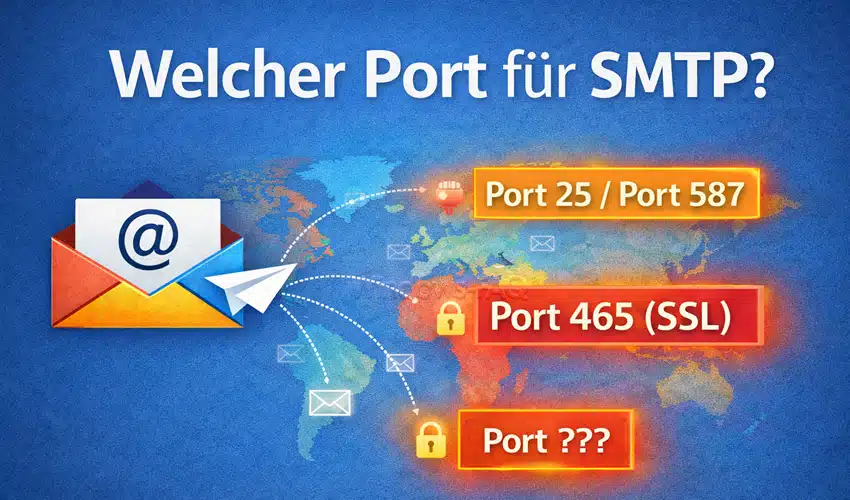
Standardmäßig benutzt SMTP den Port 25. Doch dieser ursprüngliche SMTP-Port wird heute für den direkten Versand durch E-Mail-Programme kaum noch verwendet. Viele Internetanbieter blockieren Port 25 sogar für Endkunden, da über ihn viel Spam verschickt wurde. Für dich als Anwender wichtiger sind daher Port 587 und Port 465, die von fast allen Mail-Anbietern unterstützt werden:
- Port 587: Dies ist der moderne Standardport für den E-Mail-Versand (SMTP Submission). Über Port 587 senden E-Mail-Programme ihre Nachrichten an den Mailserver. Dabei wird in der Regel TLS-Verschlüsselung (STARTTLS) verwendet, damit die Verbindung sicher ist. Port 587 mit STARTTLS ist heute bei den meisten Anbietern die empfohlene Wahl, weil er eine verschlüsselte Übertragung ermöglicht, aber erst nach dem Verbindungsaufbau startet (daher StartTLS).
- Port 465: Dieser Port wurde früher für SSL-verschlüsseltes SMTP verwendet. Man nennt das auch SMTPS. Hier startet die Verbindung direkt verschlüsselt. Einige E-Mail-Provider bieten Port 465 weiterhin als Alternative an. In vielen Mailprogrammen wählt man für Port 465 dann die Verschlüsselungsoption „SSL“. Obwohl Port 465 offiziell nicht mehr standard ist, funktioniert er oft noch und wird z.B. von Web.de, GMX, Gmail etc. unterstützt.
- Port 25: Für Vollständigkeit: Port 25 ist der ursprüngliche SMTP-Port. Er wird heute hauptsächlich für Server-zu-Server E-Mail-Transport genutzt. Dein Mail-Client kann theoretisch auch Port 25 verwenden, aber ohne Verschlüsselung und Authentifizierung würden die meisten Mailserver E-Mails über Port 25 von privaten Anschlüssen nicht akzeptieren. Daher solltest du in Outlook statt Port 25 lieber Port 587 oder 465 benutzen, wie oben beschrieben.
Welchen Port musst du also eintragen? – Im Zweifel immer den Port, den dein E-Mail-Anbieter empfiehlt (meist 587). In unseren Beispielen im nächsten Abschnitt siehst du die Vorgaben der großen Freemail-Anbieter. Wenn du einen falschen Port einstellst, wird die Verbindung nicht klappen. Outlook würde dann z.B. den Fehler 0x800CCC0E ausgeben, was auf Probleme bei der Server-Verbindung hindeutet.
Hier auf unserem Windows Blog findet Ihr übrigens auch eine Übersicht über die wichtigsten Ports und deren Funktion und Bedeutung.
SMTP-Server und Ports der großen E-Mail-Anbieter (Überblick)
Jeder E-Mail-Dienst und Freemail Anbieter hat eigene Serveradressen und Port-Einstellungen. Hier nachfolgend findest du eine Übersicht der bekanntesten deutschen Freemail-Anbieter und deren SMTP-Einstellungen. Mit dieser Liste kannst du schnell nachschauen, welche Daten du in Outlook oder einem anderen Programm eintragen musst. (Beachte: Benutzername ist fast immer deine E-Mail-Adresse, Passwort dein Mail-Passwort. Authentifizierung ist erforderlich.)
| Freemail Anbieter | SMTP-Server | SMTP-Port |
| GMX | mail.gmx.net | Port 587 (TLS/STARTTLS) oder alternativ 465 (SSL) |
| WEB.DE Freemail | smtp.web.de | Port 587 (TLS/STARTTLS) oder 465 (SSL) |
| T-Online (Telekom) | securesmtp.t-online.de | Port 587 (TLS/STARTTLS) oder 465 (SSL) |
| Freenet | mx.freenet.de | Port 587 (TLS/STARTTLS) oder 465 (SSL) |
| Gmail | smtp.gmail.com | Port 587 (TLS) oder 465 (SSL) |
| Outlook.com / Hotmail | smtp-mail.outlook.com | Port 587 (TLS) |
| Yahoo Mail | smtp.mail.yahoo.com | Port 587 (TLS) oder 465 (SSL) |
Wichtiger Hinweis: Die Verschlüsselungsmethode muss in deinem Mail-Programm zur Portnummer passen. Wenn Du den Port 587 wählst, dann stell in Outlook die Verschlüsselung auf TLS (manchmal heißt es dort „STARTTLS“ oder einfach „Verschlüsselung: TLS“).
Bei Port 465 wähle bitte SSL. Outlook erledigt das in der Regel automatisch, wenn du den richtigen Port eingibst, aber überprüfe zur Sicherheit die Einstellungen. Zudem verwenden die oben genannten Provider SMTP-Authentifizierung – ohne Anmeldung mit Benutzer/Kennwort lässt sich keine Mail versenden. Prüfe also bitte, ob die Option „Authentifizierung erforderlich“ aktiv ist (siehe nächster Abschnitt für Anleitung in Outlook).
Wie du siehst, ähneln sich die SMTP-Einstellungen bei vielen Anbietern. Port 587 mit TLS ist quasi der gemeinsame Nenner. Speichere dir am besten die Daten deines Providers ab. Solltest du bei der Einrichtung unsicher sein, findest du hier auf Windows-FAQ zu einigen Anbietern weitere Anleitungen – zum Beispiel zeigen wir im Beitrag „Freemail Web.de Konto mit Outlook„, wie du ein Web.de-Konto in Outlook einrichtest (dort sieht man auch, dass für Web.de smtp.web.de und Port 587 verwendet wird).
SMTP in Outlook einrichten – Schritt-für-Schritt Anleitung
Als Beispiel zeigen wir Euch nun, wie du in Microsoft Outlook (unter Windows) die SMTP-Einstellungen deines E-Mail-Kontos prüfen und anpassen kannst. Diese Anleitung gilt für Outlook 2016, 2019, 2021 und Outlook 365 – bei älteren Versionen sind die Schritte sehr ähnlich. Gehe einfach die folgenden Schritte durch:
- Outlook öffnen und Kontoeinstellungen aufrufen: Bitte öffne Outlook und klicke oben links auf „Datei“. Wähle dann im Menü den Punkt „Kontoeinstellungen“ aus und klicke anschließend erneut auf „Kontoeinstellungen…“. Es öffnet sich ein Fenster mit einer Liste deiner eingerichteten E-Mail-Konten.
- E-Mail-Konto auswählen oder neu anlegen: Markiere in der Liste das E-Mail-Konto, dessen SMTP-Einstellungen du ändern oder neu einrichten möchtest. Klicke nun auf „Neu“ oder auf „Ändern…“ (manchmal steht dort auch „Servereinstellungen“ direkt, je nach Outlook-Version). Dadurch öffnest du die Einstellungen für dieses E-Mail-Konto.
- Serverinformationen überprüfen: Im Einstellungsfenster siehst du die Informationen zum Posteingangsserver (POP3/IMAP) und zum Postausgangsserver (SMTP). Suche das Feld für den Postausgangsserver (SMTP). Trage hier den SMTP-Server deines Anbieters ein, falls er noch nicht korrekt eingetragen ist.
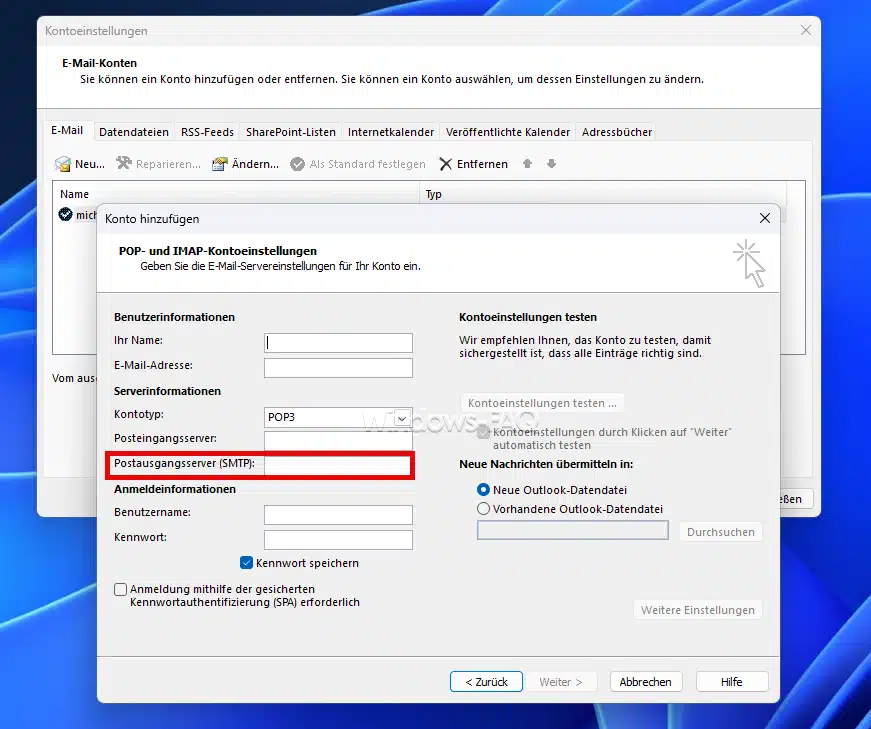
- SMTP-Port einstellen: Als nächstes stelle sicher, dass der SMTP-Port korrekt ist. Klicke dazu (in älteren Outlook-Versionen) auf „Weitere Einstellungen“ und gehe dort auf den Reiter „Erweitert“. In neueren Outlook-Versionen kannst du direkt im Konto-Einstellungsfenster nach unten scrollen, bis die Serverportnummern sichtbar werden.
Suche dann die Einstellung „Postausgangsserver (SMTP)“ mit dem Port. Trage hier den richtigen Port ein, den dein E-Mail-Anbieter verlangt (meist 587). Daneben stellst du die verschlüsselte Verbindung ein: Wähle bei Port 587 die Option TLS (manchmal heißt es „Automatisch“ oder „STARTTLS“ – Hauptsache TLS ist aktiviert).
Wenn du Port 465 verwendest, wähle SSL als Verschlüsselung. Bitte achte darauf, die Kombination aus Port und Verschlüsselung korrekt zu wählen, sonst kann Outlook keine Verbindung herstellen. - SMTP-Authentifizierung einschalten: Wechsle danach auf den Reiter „Postausgangsserver“ in den erweiterten Einstellungen. Dort findest du die Option „Der Postausgangsserver (SMTP) erfordert Authentifizierung“. Setze hier unbedingt den Haken. Wähle darunter „Gleiche Einstellungen wie für den Posteingangsserver verwenden“, damit Outlook dein normales E-Mail-Login auch für den SMTP-Server nutzt. (Falls dein Outlook diese Option nicht direkt anzeigt, nutzen neuere Versionen standardmäßig die gleichen Anmeldedaten für SMTP, solange du nicht etwas anderes angibst.)
- Einstellungen speichern und testen: Bestätige dann alle offenen Einstellungsfenster jeweils mit „OK“ und „Weiter“. Outlook speichert nun die geänderten SMTP-Einstellungen. In vielen Fällen führt Outlook dann automatisch einen Test durch, indem es eine Testnachricht sendet. War die Konfiguration erfolgreich, bekommst du die Meldung, dass alle Tests abgeschlossen wurden. Jetzt kannst du zur Sicherheit selbst noch einmal eine E-Mail an dich selbst schicken. Klicke auf „Neue E-Mail“, schreibe eine kurze Testnachricht und sende sie ab. Wenn die Mail ohne Fehlermeldung rausgeht und im Posteingang ankommt, ist dein SMTP erfolgreich eingerichtet!
Tipp: Falls der Versand immer noch nicht funktioniert, prüfe die Einstellungen erneut. Bitte kontrolliere insbesondere Schreibweise des SMTP-Servernamens, den Port und ob das richtige Passwort hinterlegt ist. Ein häufiger Fehler ist, dass das Passwort veraltet oder falsch ist – in diesem Fall einfach das aktuelle Mail-Passwort erneut eingeben.
Solltest du weiterhin Probleme haben, hilft oft ein Neustart von Outlook, damit alle Änderungen frisch übernommen werden. Schau dir auch noch einmal die oben genannte Übersicht der Serverdaten an. Mit den richtigen SMTP-Daten sollte das Versenden klappen. Und denke daran: bei Bedarf findest du auf Windows-FAQ weitere Hilfestellungen zu typischen Fehlercodes und Einstellungen, falls doch mal etwas nicht auf Anhieb funktioniert.
Fazit – SMTP ist gar nicht so schwer zu verstehen
Das SMTP Protokoll ist heutzutage Standard für den Mailversand. Wie Ihr in dem Beitrag gesehen habt, sind einige Dinge zu beachten bei der Einrichtung eines Mailprogramms. In der Regel solltet Ihr aber keine Probleme haben, wenn Ihr die Hinweise entsprechend befolgt.
– Windows startet nach einem Update nicht mehr
– So können Sie sich ein lokales Netzwerk einrichten (LAN)
– So genial funktioniert Docker Desktop für Windows






Neueste Kommentare