
Möchtest Du eine Portweiterleitung einrichten, machst Du damit einen Dienst in Deinem Heimnetz oder Firmennetz gezielt aus dem Internet erreichbar. Damit das zuverlässig und sicher funktioniert, müssen der Dienst, die interne IP-Adresse, die Windows-Firewall, der Router und der Internetanschluss bzw. Router zusammenpassen. Diese Anleitung zeigt Dir den vollständigen Weg wie Du eine Portweiterleitung einrichten kannst.
Direkt erklärt: Bei einer Portweiterleitung nimmt der Router eine eingehende Verbindung an einem festgelegten externen Port entgegen und leitet sie an eine bestimmte interne IP-Adresse und einen internen Port weiter. Ohne laufenden Dienst und passende Firewallregel bleibt der Port trotz Routerfreigabe nicht nutzbar.
Was ist eine Portweiterleitung?
Eine Portweiterleitung, auf Englisch Port Forwarding, ist eine Regel im Router oder in einer vorgeschalteten Firewall. Sie bestimmt, wohin neue Verbindungen aus dem Internet innerhalb des lokalen Netzwerks geleitet werden. Technisch wird dabei bei IPv4 meist die Zieladresse des eingehenden Datenpakets übersetzt. Dieser Vorgang gehört zum Bereich NAT und Network Address Translation.
Eine typische Weiterleitung sieht so aus:
Internet:50443 → Router → 192.168.178.50:8443/TCPDer Router nimmt in diesem Beispiel TCP-Verbindungen am externen Port 50443 an. Anschließend ändert er das Ziel auf den internen Rechner mit der Adresse 192.168.178.50 und den lokalen Port 8443. Die Anwendung auf dem Zielsystem muss genau dort auf Verbindungen warten.
Externer Port und interner Port sind nicht immer gleich
Du kannst denselben Port innen und außen verwenden, musst es aber nicht. Eine Regel kann beispielsweise extern 50443 annehmen und intern an 8443 weiterleiten. Das ist praktisch, wenn mehrere interne Dienste dieselbe Standardportnummer verwenden oder wenn ein bestimmter externer Port bereits belegt ist.
Eine abweichende externe Portnummer ist jedoch keine echte Sicherheitsmaßnahme. Sie kann automatische Scans auf bekannte Standardports reduzieren, ersetzt aber weder Verschlüsselung noch eine sichere Anmeldung, aktuelle Software oder eine Begrenzung der erlaubten Quelladressen.
Wann brauchst Du eine Portweiterleitung?
Eine Portweiterleitung ist nur erforderlich, wenn ein Gerät in Deinem Netzwerk neue Verbindungen aus dem Internet empfangen soll. Typische Beispiele sind ein eigener Webdienst, ein Gameserver, ein SFTP-Server, ein VPN-Endpunkt oder eine Anwendung, die direkte eingehende Verbindungen benötigt.
Für normales Surfen, Windows-Updates, E-Mail, Videostreaming oder den Zugriff auf Cloud-Dienste brauchst Du keine Portweiterleitung. Dein PC startet diese Verbindungen selbst. Der Router lässt die passenden Antwortpakete automatisch zurück in das Netzwerk.
Portweiterleitung, Firewallfreigabe, UPnP und VPN unterscheiden
Mehrere Begriffe werden häufig miteinander vermischt. Für eine funktionierende Konfiguration ist es wichtig, ihre Aufgaben zu trennen.
| Funktion | Aufgabe | Wichtiger Hinweis |
|---|---|---|
| Portweiterleitung | Leitet eine Verbindung vom Router an ein internes Gerät weiter | Benötigt ein festes Ziel und das richtige Protokoll |
| Windows-Firewallregel | Erlaubt die Verbindung auf dem Zielsystem | Eine Routerregel umgeht die Windows-Firewall nicht |
| Lokaler Dienst | Nimmt die Verbindung am internen Port tatsächlich an | Eine Freigabe startet keinen Serverdienst |
| UPnP | Erlaubt Anwendungen, Portfreigaben automatisch anzulegen | Bequem, aber weniger kontrollierbar als eine dokumentierte Regel |
| Port Triggering | Öffnet eine Weiterleitung vorübergehend nach einer ausgehenden Verbindung | Eignet sich nur für bestimmte Anwendungen und Nutzungsmuster |
| VPN | Stellt einen geschützten Zugang zum gesamten oder einem Teil des internen Netzes her | Für Administration meist sicherer als viele einzelne Freigaben |
| Exposed Host | Leitet nahezu alle nicht anderweitig zugeordneten Ports an ein Gerät | Für normale PCs, NAS-Systeme und Server in der Regel zu riskant |
Portweiterleitung einrichten: Diese Voraussetzungen müssen stimmen
Bevor Du eine Regel im Router anlegst, solltest Du sechs Punkte prüfen. Dadurch vermeidest Du eine Konfiguration, die zwar korrekt aussieht, aber technisch nicht funktionieren kann.
- Die Serveranwendung ist installiert, gestartet und für eingehende Verbindungen konfiguriert.
- Du kennst den internen Zielport und weißt, ob TCP, UDP oder beide Protokolle benötigt werden.
- Das Zielgerät besitzt eine dauerhaft gleichbleibende interne IP-Adresse.
- Die lokale Firewall erlaubt den Zugriff auf den benötigten Dienst.
- Der Router ist aus dem Internet über eine passende öffentliche Adresse erreichbar.
- Der veröffentlichte Dienst ist für einen Internetzugriff ausreichend abgesichert.
Die interne Adresse des Zielgeräts kannst Du unter Windows mit dem Befehl ipconfig anzeigen. Eine ausführliche Übersicht weiterer Methoden findest Du in der Anleitung IP-Adresse im Netzwerk finden.
Eine feste interne IP-Adresse einplanen
Eine Weiterleitung zeigt immer auf eine konkrete interne Adresse. Ändert sich diese Adresse nach einem Neustart oder nach Ablauf einer DHCP-Lease, landet die Verbindung am falschen Gerät oder im Leeren.
Am zuverlässigsten ist eine feste DHCP-Zuordnung im Router. Dabei erhält das Gerät seine Netzwerkeinstellungen weiterhin automatisch, bekommt anhand seiner MAC-Adresse aber immer dieselbe IP-Adresse. Wie die automatische Adressvergabe grundsätzlich arbeitet, erklärt der Beitrag DHCP und seine Funktion. Alternativ kannst Du unter Windows eine feste IP-Adresse vergeben. In diesem Fall müssen Adresse, Subnetzmaske, Standardgateway und DNS-Einstellungen korrekt zusammenpassen.
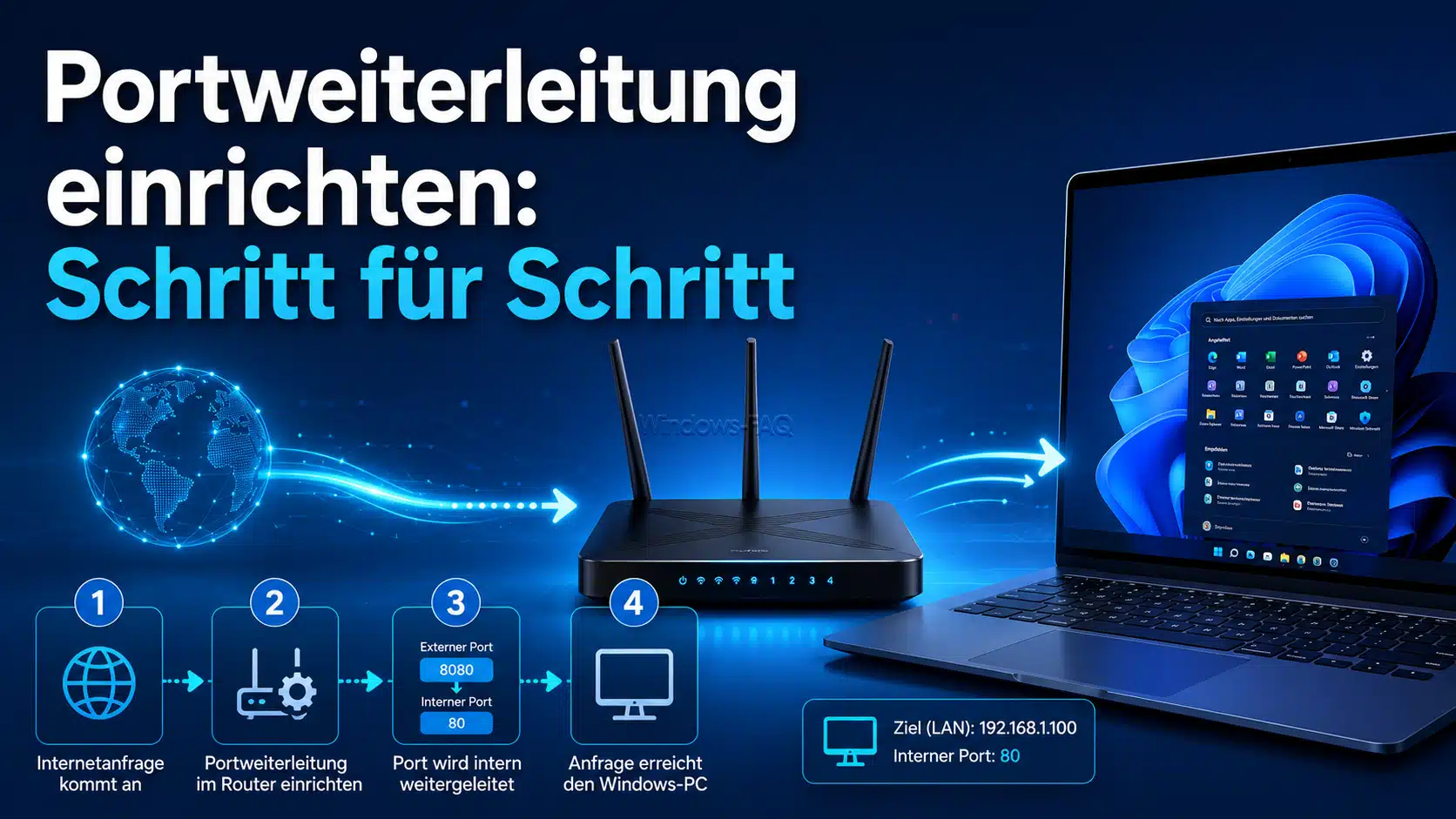
Portweiterleitung einrichten: Schritt für Schritt
Die folgende Reihenfolge eignet sich für Windows 11, Windows 10 und aktuelle Windows-Server. Die Bezeichnungen im Router können je nach Hersteller und Firmware leicht abweichen.
Schritt 1: Dienst, Port und Protokoll eindeutig ermitteln
Übernimm die Portnummer nicht ungeprüft aus einer beliebigen Liste. Kontrolliere in der Anwendung selbst, welcher Port konfiguriert ist. Prüfe außerdem, ob der Dienst TCP, UDP oder beide Protokolle verwendet.
TCP baut eine verbindungsorientierte Sitzung auf. Es wird unter anderem für HTTPS, RDP, SSH und SFTP verwendet. UDP arbeitet verbindungslos und kommt häufig bei Spielen, Sprachübertragung, Medienstreams und bestimmten VPN-Protokollen zum Einsatz. Eine TCP-Regel kann keinen UDP-Dienst erreichen und umgekehrt.
Mit PowerShell kannst Du prüfen, ob ein TCP-Dienst auf Port 8443 lauscht:
Get-NetTCPConnection -LocalPort 8443 -State Listen -ErrorAction SilentlyContinueFür einen UDP-Endpunkt verwendest Du:
Get-NetUDPEndpoint -LocalPort 8443 -ErrorAction SilentlyContinueBei TCP enthält die Ausgabe in OwningProcess die Prozess-ID. Den zugehörigen Prozess kannst Du anschließend abfragen:
Get-Process -Id 1234Ersetze 1234 durch die ermittelte Prozess-ID. Bleibt die erste Abfrage leer, lauscht aktuell kein TCP-Dienst auf diesem Port. Eine Portweiterleitung kann diesen fehlenden Listener nicht ersetzen.
Schritt 2: Den Dienst zuerst im lokalen Netzwerk testen
Teste den Dienst vor jeder Routeränderung von einem zweiten Gerät im selben Netzwerk. Für einen TCP-Port kannst Du auf einem Windows-PC folgenden Befehl verwenden:
Test-NetConnection 192.168.178.50 -Port 8443Der Wert TcpTestSucceeded : True zeigt, dass eine TCP-Verbindung aufgebaut werden konnte. Bei False liegt das Problem noch im lokalen Netzwerk, auf dem Zielsystem, bei der Windows-Firewall oder in der Anwendung. Eine Routerfreigabe würde diesen Fehler nicht beheben.
Bei einem Webdienst solltest Du zusätzlich die interne Adresse im Browser aufrufen. Dadurch prüfst Du nicht nur TCP, sondern auch die Antwort der Anwendung und gegebenenfalls die TLS-Konfiguration. Weitere Testmöglichkeiten zeigt der Beitrag über Port 443 und HTTPS unter Windows.
Test-NetConnection testet keine UDP-Verbindung auf dieselbe Weise. Für UDP benötigst Du einen anwendungsspezifischen Test, einen passenden Client oder eine Kontrolle der Serverprotokolle.
Schritt 3: Die interne IP-Adresse dauerhaft reservieren
Öffne die Netzwerkübersicht Deines Routers und suche das Zielgerät. Aktiviere dort eine Option wie „Diesem Gerät immer dieselbe IP-Adresse zuweisen“, „DHCP-Reservierung“ oder „Statische Lease“. Notiere anschließend die reservierte IPv4-Adresse.
Starte das Gerät bei Bedarf neu und kontrolliere mit ipconfig, ob es die erwartete Adresse erhalten hat. Nutze für die Weiterleitung nicht versehentlich die WLAN-Adresse, wenn der Server über LAN verbunden ist. Ein Gerät kann für jeden Netzwerkadapter eine eigene IP-Adresse besitzen.
Schritt 4: Die Windows-Firewall gezielt konfigurieren
Eine Portweiterleitung am Router endet am Windows-PC oder Windows-Server. Dort entscheidet die Windows-Firewall, ob der Datenverkehr an die Anwendung weitergegeben wird.
- Drücke die Windows-Taste und
R. - Gib
danach bitte wf.mscein und bestätige mit der Eingabetaste. - Öffne anschließend links den Bereich „Eingehende Regeln“.
- Wähle rechts „Neue Regel“.
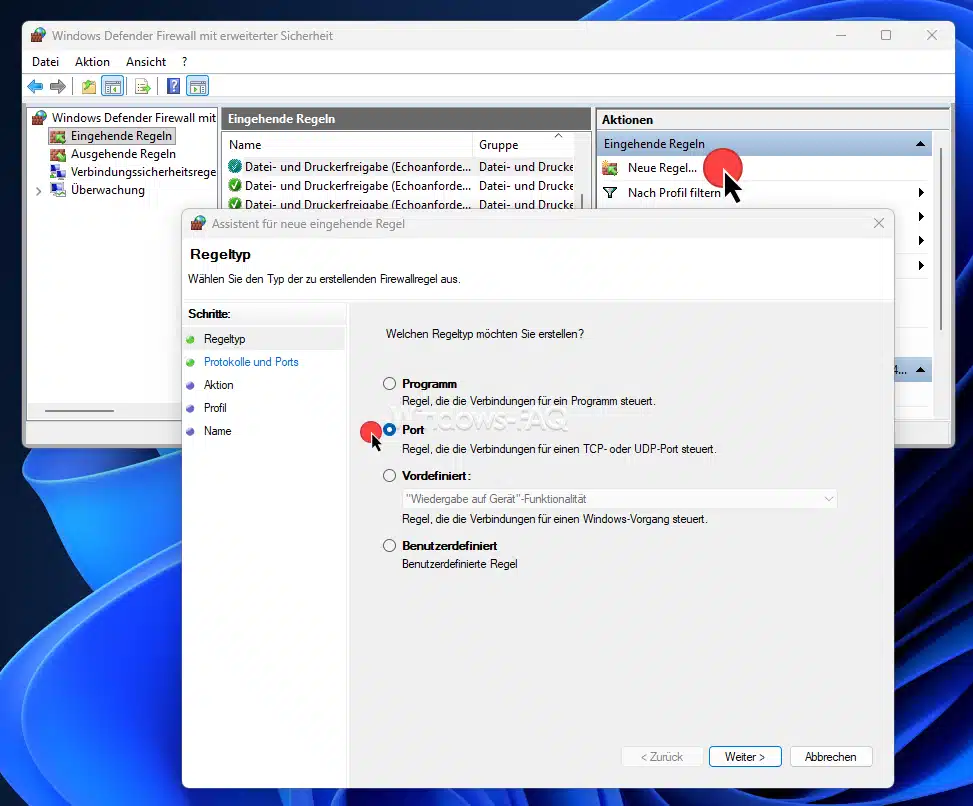
- Wähle für eine einfache Freigabe „Port“. Mit „Benutzerdefiniert“ kannst Du zusätzlich Programm, Dienst, lokale Adresse und Quelladressen einschränken.
- Wähle TCP oder UDP und trage den internen lokalen Port ein.
- Erlaube die Verbindung nur für die erforderlichen Netzwerkprofile.
- Vergib einen eindeutigen Namen mit Dienst, Protokoll, Port und Zweck.
Wenn das Zielsystem mit einem vertrauenswürdigen Heimnetz verbunden ist, sollte das passende Netzwerkprofil normalerweise „Privat“ sein. Prüfe das Profil, bevor Du eine unnötig breite Regel für alle Profile erstellst. Die Unterschiede erläutert die Anleitung zum öffentlichen und privaten Netzwerkprofil in Windows 11.
Alternativ kannst Du eine TCP-Regel mit PowerShell anlegen:
New-NetFirewallRule `
  -DisplayName "HTTPS Dienst TCP 8443" `
  -Direction Inbound `
  -Action Allow `
  -Protocol TCP `
  -LocalPort 8443 `
  -Profile Private
Prüfe vorher, ob die Anwendung bereits eine passende Regel eingerichtet hat. Doppelte und unklare Regeln erschweren die spätere Fehlersuche. Eine zusätzliche ausgehende Regel ist bei einer normalen Windows-Firewallkonfiguration meist nicht erforderlich, da die Antwortpakete zu einer erlaubten eingehenden Sitzung zustandsabhängig behandelt werden.
Schritt 5: Die Portweiterleitung im Router anlegen
Melde Dich an der Benutzeroberfläche Deines Routers an. Suche einen Bereich mit einer Bezeichnung wie „Portfreigaben“, „Port Forwarding“, „NAT“, „Virtueller Server“ oder „Freigaben“. Lege anschließend eine neue Regel mit den folgenden Angaben an:
| Feld | Beispiel | Bedeutung |
|---|---|---|
| Name | HTTPS Dienst | Eindeutige Beschreibung der Regel |
| Protokoll | TCP | Muss zur Anwendung passen |
| Externer Port | 50443 | Port, den ein Client im Internet anspricht |
| Interne IP-Adresse | 192.168.178.50 | Zielgerät im lokalen Netzwerk |
| Interner Port | 8443 | Port, auf dem der Dienst lokal lauscht |
| Aktiv | Ja | Schaltet die Regel ein |
Bei einer FRITZ!Box findest Du die Funktion in aktuellen Versionen üblicherweise unter „Internet“, „Freigaben“ und „Portfreigaben“. Wähle das Zielgerät aus, füge eine neue Freigabe hinzu und trage Protokoll, externen Port sowie internen Port ein. Kontrolliere nach dem Speichern, ob die Regel dem richtigen Gerät und der reservierten Adresse zugeordnet ist.
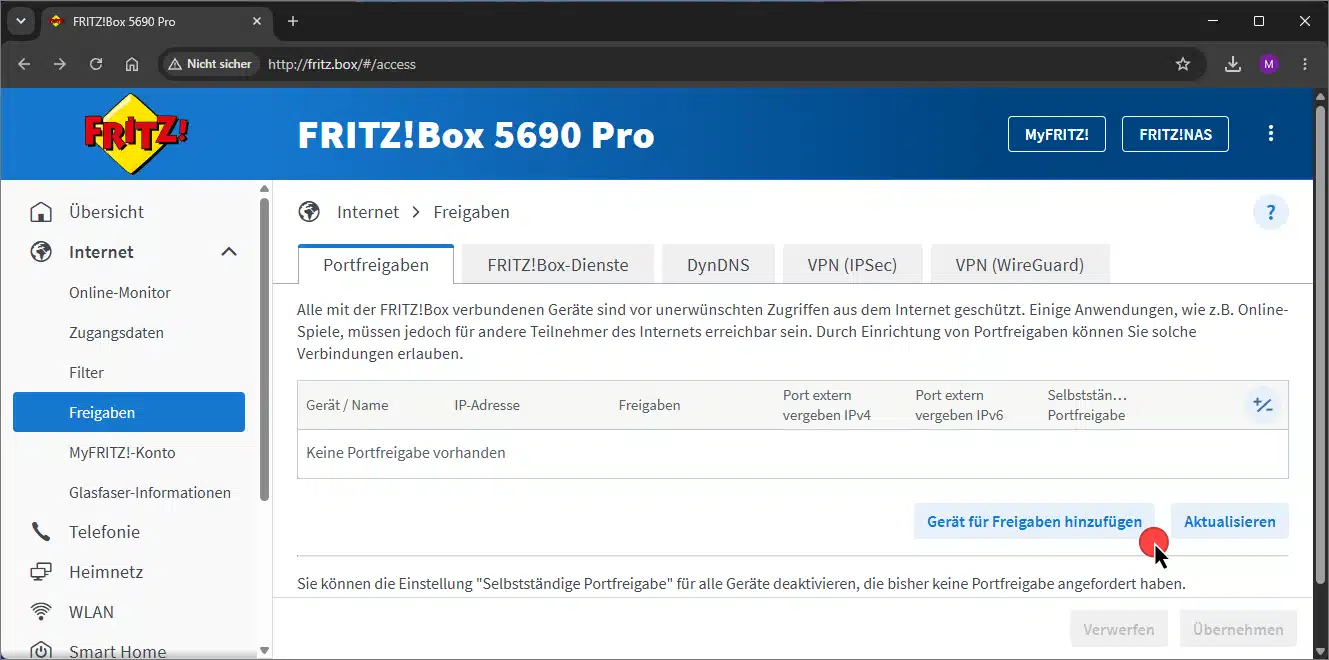
Leite nur den tatsächlich benötigten Einzelport oder einen unvermeidbaren kleinen Portbereich weiter. Aktiviere keine Freigabe für alle Ports. Muss eine Anwendung viele dynamische Ports verwenden, solltest Du prüfen, ob sie einen festen Bereich unterstützt oder ob ein VPN die bessere Lösung ist.
Schritt 6: Öffentliche IPv4-Adresse, IPv6 und CGNAT prüfen
Eine klassische IPv4-Portweiterleitung funktioniert nur, wenn eingehende Verbindungen Deinen Router erreichen. Besitzt der Router keine eigene öffentliche IPv4-Adresse, kann eine korrekt eingerichtete Regel wirkungslos bleiben.
Kontrolliere im Verbindungsstatus des Routers die zugewiesene WAN-Adresse. Liegt sie in einem privaten Bereich wie 10.0.0.0/8, 172.16.0.0/12 oder 192.168.0.0/16, befindet sich vor Deinem Router mindestens ein weiteres NAT-System. Auch Adressen aus 100.64.0.0/10 deuten auf Carrier Grade NAT hin. In diesen Fällen benötigst Du je nach Anschluss eine öffentliche IPv4-Adresse, eine zusätzliche Freigabe im vorgeschalteten Router oder eine andere Zugangslösung.
Bei DS-Lite besitzt der Anschluss häufig keine direkt erreichbare öffentliche IPv4-Adresse, während IPv6 verfügbar ist. IPv6 arbeitet normalerweise ohne klassische NAT-Portweiterleitung. Stattdessen erhält das Zielgerät eine global erreichbare IPv6-Adresse und der Router öffnet gezielt seine IPv6-Firewall. Der Dienst, der Client und der verwendete Name müssen dann IPv6 unterstützen.
Stehen zwei Router hintereinander, liegt Double NAT vor. Dann muss die Verbindung entweder auf beiden Geräten korrekt weitergeleitet werden oder der vorgeschaltete Router muss in einen geeigneten Modem-, Bridge- oder Passthrough-Betrieb wechseln. Einen vollständigen Exposed Host solltest Du nur in einer bewusst geplanten Sicherheitsarchitektur verwenden.
Schritt 7: Die Portweiterleitung wirklich von außen testen
Teste die Regel nicht ausschließlich aus demselben WLAN. Einige Router unterstützen den Zugriff auf die eigene öffentliche Adresse aus dem internen Netz, andere nicht. Dieses Verhalten wird häufig NAT Loopback oder Hairpin NAT genannt.
Trenne ein Notebook oder Smartphone vom WLAN und verwende beispielsweise die Mobilfunkverbindung. Einen TCP-Port kannst Du von einem externen Windows-System so testen:
Test-NetConnection dein-name.example -Port 50443Alternativ verwendest Du direkt die öffentliche IPv4-Adresse. Bei einer dynamischen Adresse ist ein dynamischer DNS-Name praktischer, weil er nach einem Adresswechsel aktualisiert werden kann.
Ein erfolgreicher TCP-Test bestätigt nur, dass eine TCP-Verbindung angenommen wurde. Er beweist noch nicht, dass Anmeldung, Zertifikat, Anwendungsprotokoll und Berechtigungen korrekt sind. Teste deshalb anschließend mit dem tatsächlichen Client der Anwendung.
Schritt 8: Regel dokumentieren und später wieder entfernen
Notiere für jede Portweiterleitung den Zweck, das Zielgerät, das Protokoll, den externen und internen Port, den Verantwortlichen und ein Prüftermin. Deaktiviere oder lösche die Regel, sobald der Dienst nicht mehr benötigt wird. Kontrolliere gleichzeitig, ob die zugehörige Windows-Firewallregel ebenfalls entfallen kann.
Beispiel: Externen TCP-Port 50443 auf internen Port 8443 weiterleiten
Angenommen, auf dem internen Server 192.168.178.50 läuft ein abgesicherter HTTPS-Dienst auf TCP-Port 8443. Von außen soll er über Port 50443 erreichbar sein.
- Prüfe bitte auf dem Server mit
Get-NetTCPConnection -LocalPort 8443 -State Listen, ob der Dienst lauscht. - Teste von einem zweiten internen PC mit
Test-NetConnection 192.168.178.50 -Port 8443. - Reserviere im Router die Adresse
192.168.178.50für den Server. - Erlaube TCP-Port
8443in der Windows-Firewall für das benötigte Profil. - Lege danach im Router die Regel TCP
50443extern auf192.168.178.50:8443intern an. - Teste aus einem fremden Netzwerk mit
Test-NetConnection dein-name.example -Port 50443. - Rufe den Dienst mit
https://dein-name.example:50443auf und kontrolliere Zertifikat sowie Anmeldung.
Der Client verwendet außen Port 50443. Die Anwendung auf dem Server bleibt unverändert auf Port 8443. In der Windows-Firewall muss deshalb der interne Port 8443 erlaubt sein, nicht der externe Port 50443.
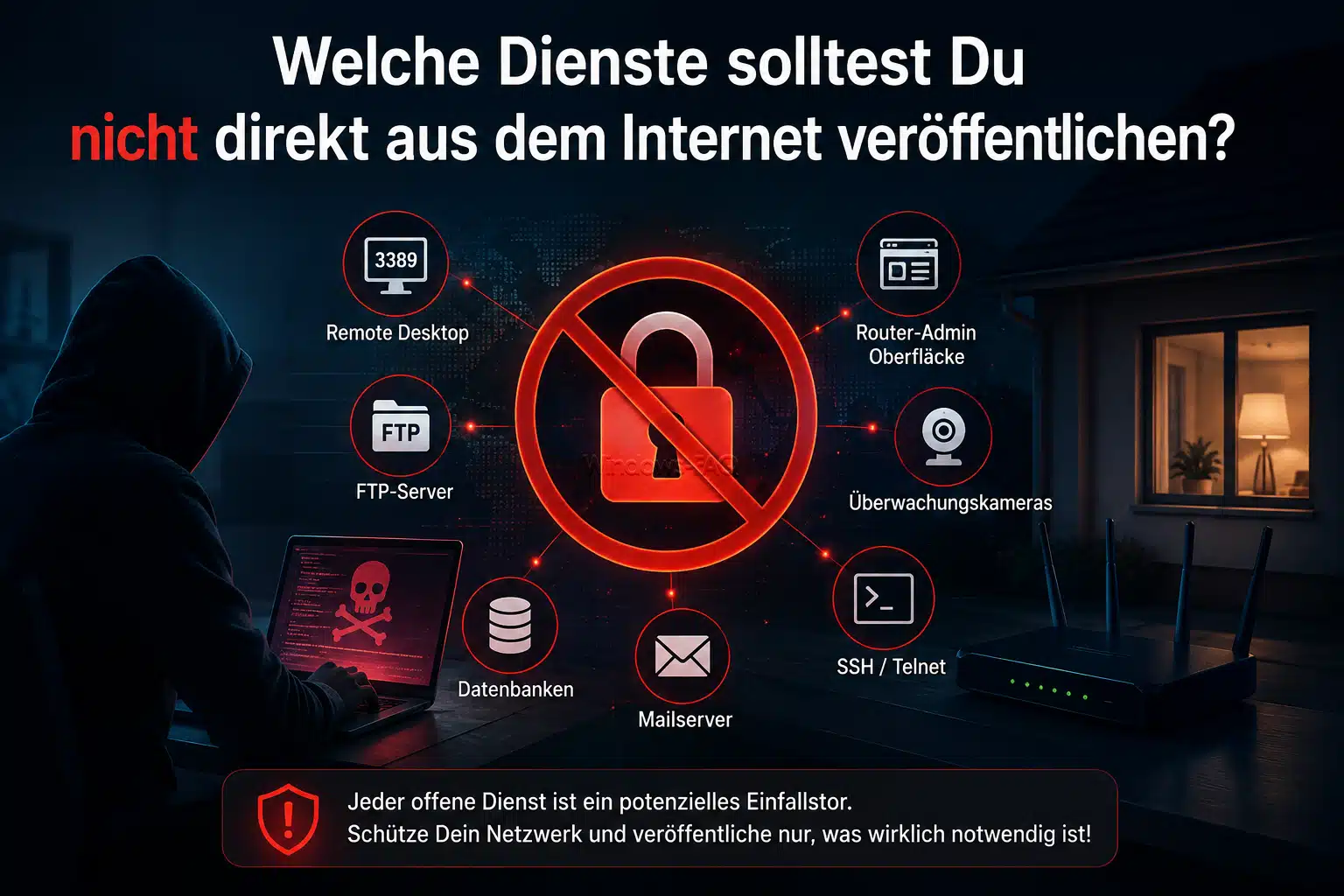
Welche Dienste solltest Du nicht direkt aus dem Internet veröffentlichen?
Nicht jeder technisch erreichbare Dienst sollte per Portweiterleitung zugänglich gemacht werden. Besonders Verwaltungsprotokolle und Dateifreigaben werden automatisiert gesucht und angegriffen.
| Dienst | Typischer Port | Sichere Empfehlung |
|---|---|---|
| Remotedesktop | TCP und UDP 3389 | Nicht direkt veröffentlichen. Nutze ein VPN oder eine abgesicherte Gateway-Lösung. |
| Windows-Dateifreigabe | TCP 445 und ältere SMB-Ports | Niemals direkt aus dem Internet erreichbar machen. |
| Klassisches FTP | TCP 21 und zusätzliche Datenports | Verwende nach Möglichkeit SFTP oder einen geschützten Tunnel. |
| Datenbanken | Je nach System unterschiedlich | Nur in geschützten Netzen oder über einen kontrollierten Anwendungszugang bereitstellen. |
| Router-, NAS- und Kamera-Administration | Herstellerabhängig | Nutze VPN und beschränke den Zugriff auf notwendige Benutzer und Geräte. |
Für Remotedesktop findest Du weitere technische Hintergründe im Beitrag über den RDP-Port 3389 und in der Anleitung zur Remotedesktopverbindung unter Windows. Die direkte Weiterleitung von SMB-Port 445 und Port 139 solltest Du vermeiden. Für verschlüsselte Dateiübertragungen ist ein korrekt eingerichteter SFTP-Server unter Windows deutlich geeigneter als eine ungeschützte FTP-Veröffentlichung. Die Besonderheiten der klassischen Datenkanäle erklärt der Beitrag über den FTP-Port und seine zusätzlichen Portbereiche.
Portweiterleitung sicher betreiben
Jede erreichbare Anwendung vergrößert die Angriffsfläche. Beschränke eine Portweiterleitung deshalb auf den kleinsten technisch notwendigen Umfang.
- Veröffentliche nur einen Dienst, der für den Internetbetrieb vorgesehen und aktuell gehalten ist.
- Nutze verschlüsselte Protokolle und sichere Zertifikate.
- Aktiviere Mehrfaktorauthentifizierung, sofern die Anwendung sie unterstützt.
- Verwende eigene Konten mit minimalen Berechtigungen und starken, einzigartigen Kennwörtern.
- Begrenze erlaubte Quelladressen in Router und Firewall, wenn feste Gegenstellen bekannt sind.
- Aktiviere Protokollierung und prüfe fehlgeschlagene Anmeldungen sowie ungewöhnliche Zugriffe.
- Installiere Sicherheitsupdates für Router, Windows, Serverdienst und Anwendung zeitnah.
- Deaktiviere automatische UPnP-Freigaben, wenn Du sie nicht benötigst oder nicht kontrollieren kannst.
- Veröffentliche keine Administrationsoberfläche nur deshalb, weil sie ein Kennwort besitzt.
Für den Zugriff auf NAS-Systeme, interne Verwaltungsseiten, Kameras oder Remotedesktop ist ein VPN für einen geschützten Fernzugriff häufig die bessere Architektur. Dabei erreichst Du den internen Dienst erst nach dem Aufbau eines geschützten Tunnels.
Portweiterleitung funktioniert nicht: Ursachen gezielt finden
Die schnellste Fehlersuche beginnt am Dienst und arbeitet sich von innen nach außen vor. So erkennst Du, an welcher Ebene die Verbindung erstmals scheitert.
1. Lauscht die Anwendung auf dem richtigen Port?
Prüfe mit Get-NetTCPConnection oder Get-NetUDPEndpoint, ob der konfigurierte Port tatsächlich belegt ist. Kontrolliere außerdem, ob der Dienst nur an 127.0.0.1 gebunden ist. Eine Bindung an die Loopback-Adresse erlaubt nur lokale Zugriffe.
2. Funktioniert der Zugriff über die interne IP-Adresse?
Teste von einem zweiten Gerät im LAN. Scheitert dieser Test, liegt die Ursache nicht an der öffentlichen IP-Adresse oder der Routerweiterleitung. Prüfe Anwendung, Bindung, Netzwerkprofil und Windows-Firewall.
3. Zeigt die Routerregel auf das richtige Gerät?
Vergleiche die Zieladresse der Regel mit der aktuellen Ausgabe von ipconfig. Achte darauf, ob das Gerät inzwischen zwischen LAN und WLAN gewechselt hat. Kontrolliere auch internen und externen Port, da diese Werte leicht vertauscht werden.
4. Stimmen TCP und UDP überein?
Eine häufige Ursache ist das falsche Protokoll. Benötigt eine Anwendung beide Protokolle, musst Du je nach Router zwei getrennte Regeln anlegen. Öffne nicht vorsorglich beide Varianten, wenn nur eine davon dokumentiert ist.
5. Blockiert eine zweite Firewall oder ein zweiter Router?
Neben der Windows-Firewall können Sicherheitssoftware, eine vorgeschaltete Hardwarefirewall, ein Providerrouter oder ein weiterer Mesh-Router den Verkehr filtern. Bei Double NAT muss die Weiterleitung an jeder NAT-Grenze konsistent sein.
6. Besitzt der Anschluss eine erreichbare Adresse?
Carrier Grade NAT, DS-Lite und manche Mobilfunkanschlüsse verhindern klassische eingehende IPv4-Verbindungen. Kläre in diesem Fall, ob eine öffentliche IPv4-Adresse, ein IPv6-Zugriff, ein VPN mit Rückkanal oder ein anderer Anschlussmodus verfügbar ist.
7. Wird wirklich aus einem fremden Netzwerk getestet?
Ein Test über die öffentliche Adresse aus dem eigenen LAN kann wegen fehlendem NAT Loopback scheitern, obwohl die Weiterleitung von außen funktioniert. Umgekehrt kann ein interner Routertest einen externen Providerfilter nicht erkennen. Verwende deshalb eine tatsächlich unabhängige Internetverbindung.
| Beobachtung | Wahrscheinlicher Bereich | Nächster sinnvoller Test |
|---|---|---|
| Kein lokaler Listener | Anwendung oder Dienst | Dienststatus und Anwendungskonfiguration prüfen |
| Lokaler Zugriff klappt, LAN-Zugriff scheitert | Bindung oder Windows-Firewall | Firewallregel und lokale Adressen kontrollieren |
| LAN-Zugriff klappt, externer TCP-Test scheitert | Router, WAN-Adresse oder Provider | Weiterleitung, Double NAT und öffentliche Adresse prüfen |
| TCP-Test klappt, Anwendung meldet Fehler | TLS, Anmeldung oder Anwendungsprotokoll | Mit echtem Client und Serverprotokollen testen |
| Freigabe fällt nach einiger Zeit aus | Geänderte interne oder öffentliche Adresse | DHCP-Reservierung und dynamischen DNS-Namen prüfen |
| Nur IPv6 funktioniert | DS-Lite oder fehlende öffentliche IPv4-Adresse | IPv6-Firewallfreigabe und DNS-Einträge kontrollieren |
Aus der Administratorpraxis: Erst innen prüfen, dann außen öffnen
Aus eigener Erfahrung können wir sagen, dass für eine saubere Fehlersuche eine feste Reihenfolge bewährt hat. Zuerst kontrollierst Du den lokalen Listener, danach den Zugriff über die interne IP-Adresse, anschließend die Windows-Firewall, dann die Routerregel und zuletzt die Erreichbarkeit über den Internetanschluss. Dadurch änderst Du nicht gleichzeitig mehrere Ebenen und kannst jede Ursache eindeutig zuordnen.
Ebenso wichtig ist eine nachvollziehbare Dokumentation. Ein Regelname wie „Freigabe 1“ hilft später kaum. Eine Bezeichnung wie „SFTP TCP 40222 extern auf Server01 TCP 22, Prüfung 2026-11“ zeigt sofort, was die Regel macht und wann sie erneut bewertet werden soll.
Bei Verwaltungszugängen sollte die erste Frage nicht lauten, welchen Port Du öffnen musst. Prüfe zuerst, ob Du den Zugriff über ein VPN lösen kannst. Eine einzelne, gut abgesicherte VPN-Verbindung ist meist übersichtlicher als mehrere dauerhaft veröffentlichte Verwaltungsdienste.
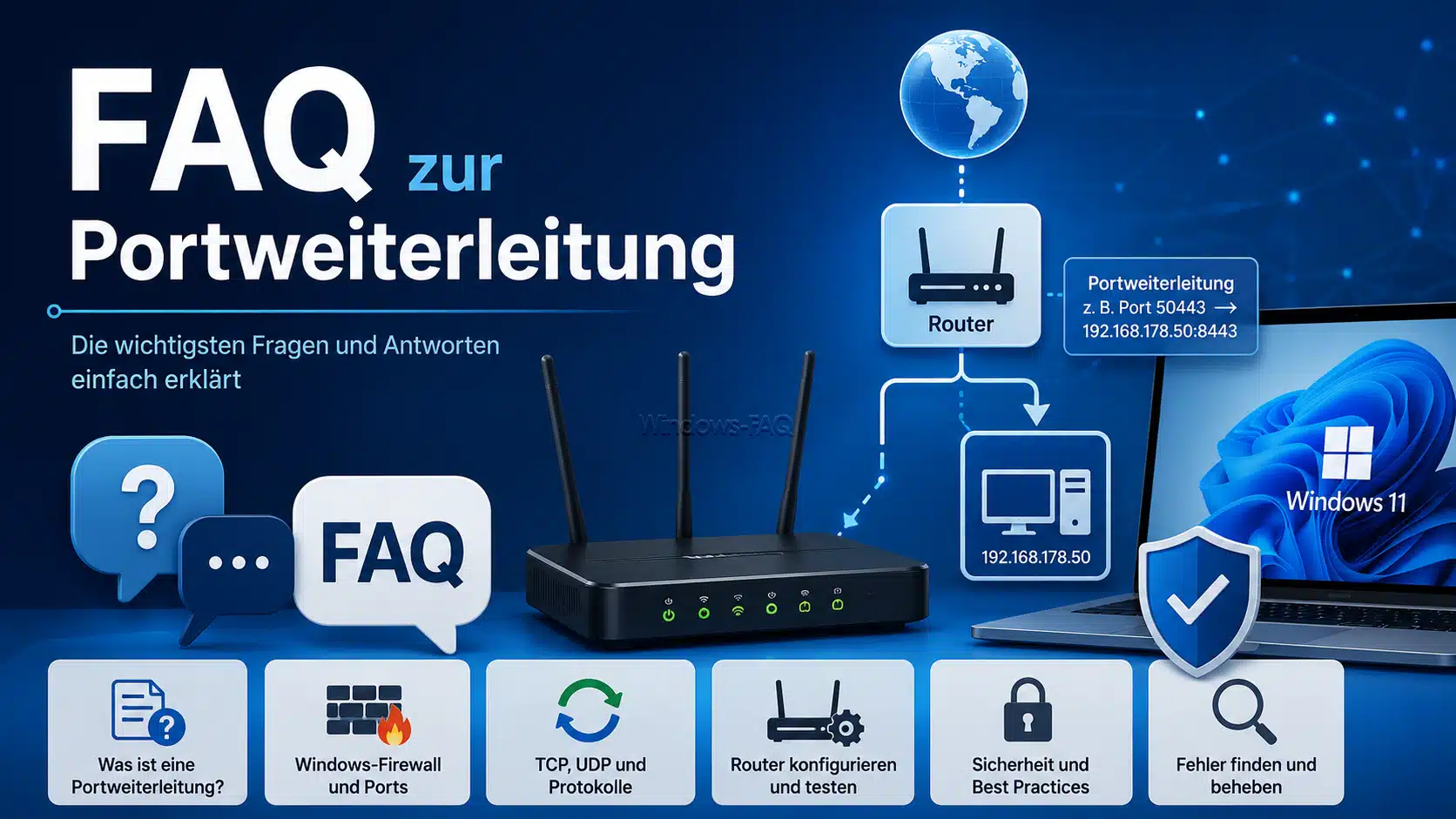
FAQ zur Portweiterleitung
Eine Portweiterleitung ist eine Regel im Router. Sie nimmt eine Verbindung an einem externen Port an und leitet sie an eine festgelegte interne IP-Adresse und einen internen Port weiter.
Im Alltag werden beide Begriffe oft gleich verwendet. Technisch kann Portfreigabe auch eine reine Firewallöffnung meinen. Eine Portweiterleitung übersetzt und leitet den Verkehr zusätzlich an ein internes Ziel weiter.
Ja, wenn der Dienst auf einem Windows-PC oder Windows-Server läuft und keine passende Regel vorhanden ist. Die Routerweiterleitung endet am Zielgerät und setzt dessen lokale Firewall nicht außer Kraft.
Das hängt vom Dienst ab. TCP und UDP sind unterschiedliche Protokolle. Du musst genau das Protokoll freigeben, das die Anwendung verwendet. Manche Anwendungen benötigen getrennte Regeln für beide Protokolle.
Häufig lauscht der Dienst nicht, die interne IP-Adresse hat sich geändert, die Windows-Firewall blockiert, TCP und UDP wurden verwechselt oder der Internetanschluss verwendet CGNAT beziehungsweise DS-Lite.
Mit derselben öffentlichen IP-Adresse und demselben Protokoll normalerweise nicht gleichzeitig. Der Router benötigt ein eindeutiges Ziel. Du kannst unterschiedliche externe Ports verwenden und sie intern auf denselben Zielport verschiedener Geräte abbilden.
Teste zuerst den internen Dienst und danach aus einem fremden Netzwerk. Für TCP eignet sich Test-NetConnection mit dem öffentlichen Namen oder der öffentlichen Adresse und dem externen Port. UDP muss anwendungsspezifisch geprüft werden.
Eine klassische eingehende IPv4-Portweiterleitung funktioniert bei CGNAT meist nicht, weil mehrere Anschlüsse eine öffentliche IPv4-Adresse teilen. Bei DS-Lite kann der Zugriff häufig über IPv6 oder über eine alternative Tunnel- und VPN-Lösung erfolgen.
Eine ungewöhnliche Portnummer kann automatisierte Treffer auf Standardports verringern, bietet aber keinen verlässlichen Schutz. Entscheidend sind sichere Software, Verschlüsselung, starke Anmeldung, Updates und eine möglichst enge Zugriffsbeschränkung.
Bei IPv6 wird meist keine Zieladresse per NAT übersetzt. Stattdessen musst Du im Router eine gezielte IPv6-Firewallfreigabe für das richtige Gerät, Protokoll und den richtigen Port einrichten. Der Dienst muss außerdem über IPv6 lauschen.
UPnP ist bequemer, weil Anwendungen Freigaben automatisch anlegen können. Eine manuelle Regel ist jedoch leichter zu kontrollieren, zu dokumentieren und auf den tatsächlich benötigten Port zu begrenzen.
Nein. Einen Remotedesktopzugang solltest Du nicht direkt aus dem Internet veröffentlichen. Verwende dafür ein VPN oder eine kontrollierte Gateway-Lösung mit zusätzlicher Absicherung.
Fazit zur Portweiterleitung
Wenn Du eine Portweiterleitung einrichten möchtest, dann müssen alle beteiligten Ebenen korrekt zusammenspielen. Der Dienst muss lokal zuhören und lauschen, das Zielgerät braucht eine stabile interne IP-Adresse, die Windows-Firewall muss den internen Port erlauben und der Router muss das richtige Protokoll an das richtige Ziel senden. Zusätzlich muss Dein Internetanschluss eingehende Verbindungen unterstützen, was heutzutage aber eigentlich Standard ist.
Arbeite bei der Einrichtung immer von innen nach außen und teste jeden Schritt einzeln. Veröffentliche nur wirklich benötigte Dienste, beschränke die Freigabe so eng wie möglich und bevorzuge für administrative Zugriffe ein VPN. Sonst handelst Du Dir schnell ein größeres Sicherheitsproblem ein.






Neueste Kommentare