

Es gibt neben Outlook auch noch einige andere, kostenlosen E-Mail Programme, die eine echte Alternative bieten. In den beiden ersten Teilen dieser Reihe haben wir uns mit den Outlook Alternativen Mozilla Thunderbird, eMClient und Mailbird beschäftigt. Der zweite Teil hat sich dann mit der Windows 10/11 Mail App, mit Googles Gmail und Spark beschäftigt. In diesem dritten Teil werden wir Ihnen zeigen, wie der Wechsel von Outlook zu einer Mailalternative recht einfach durchzuführen ist.
Schritt-für-Schritt: Wechsel von Outlook zu einer Alternative
Habt Ihr eine passende Outlook-Alternative gefunden, stellt sich die Frage: Wie gelingt der Umstieg mit meinen ganzen E-Mails, Kontakten und Terminen? Keine Sorge – wir führen Euch durch die wichtigsten Schritte, damit der Wechsel reibungslos klappt.
Daten in Outlook für den Export vorbereiten
Bevor Ihr Outlook den Rücken kehrt, solltet Ihr Eure aktuellen Daten sichern bzw. exportieren. Insbesondere Kontakte und Kalender solltet Ihr aus Outlook heraus exportieren, falls Ihr diese lokal gespeichert habt. Für Kontakte bietet Outlook z.B. den Export in eine CSV-Datei an. Kalender können über die Funktion „Kalender speichern“ als ICS-Datei exportiert werden (ICS ist ein Kalender-Austauschformat – siehe Artikel ICS Datei – Kalender Einträge exportieren/importieren).

Falls Ihr Outlook mit einem IMAP-Konto genutzt habt, liegen eure E-Mails ohnehin auf dem Server – hier müsst Ihr nichts extra exportieren, das neue Programm wird sie wieder vom Mailserver abrufen. Habt Ihr jedoch POP3 verwendet oder lokale Ordner/PST-Dateien, solltet Ihr diese Daten sichern: Exportiert wichtige Mail-Ordner als PST-Datei (Datei → Öffnen/Exportieren → In Datei exportieren → PST) oder verschiebt die Mails in IMAP-Ordner, damit sie am Server liegen. Je nach gewählter Alternative könnt Ihr ggf. PST-Dateien direkt importieren (z.B. eM Client bietet einen PST-Import an).
Solltet Ihr nicht wissen, wo die PST-Datei zu finden ist, so hilft hier unsere Anleitung „Wo ist die Outlook PST-Datei gespeichert?“ weiter.
Alternative Outlook Software installieren
Ladet Euch das gewünschte E-Mail-Programm von der offiziellen Webseite herunter und installiert es auf eurem PC. Die Installation verläuft bei den meisten Mailprogrammen ähnlich einfach wie bei jeder anderen Anwendung (Thunderbird, eM Client, Mailbird etc. haben Setup-Assistenten, die euch durch die Installation führen).
Tipp: Deaktiviert Outlook während der Einrichtung der Alternative, um Verwechslungen zu vermeiden – aber deinstalliert Outlook erst, wenn wirklich alles erfolgreich umgezogen ist.
E-Mail-Konten einrichten
Startet das neue Mailprogramm und richtet Eure E-Mail-Konten ein. In vielen Fällen öffnet sich beim ersten Start ein Einrichtungsassistent. Gebt Eure E-Mail-Adressen und Passwörter ein – das Programm versucht automatisch, die Servereinstellungen zu finden. Klappt das nicht, müsst Ihr die IMAP/SMTP-Serverdaten Eures Providers angeben (findet man auf den Hilfe-Seiten des E-Mail-Anbieters).
Wenn Ihr mehrere Konten habt (z.B. beruflich, privat, Verein), fügt sie nacheinander hinzu. Achtet bei Exchange/Office365-Konten darauf, das richtige Protokoll zu wählen: Manche Programme benötigen für Exchange ein Add-on oder nutzen EWS – konsultiert die Doku der Software. In eM Client z.B. wählt man „Exchange“ direkt beim Konto hinzufügen, Thunderbird benötigt evtl. das Add-on „Owl“ für echte Exchange-Postfächer.
Daten im neuen Mailprogramm importieren
Nachdem die Konten angelegt sind und E-Mails vom Server abrufbar sind, kümmert Euch um den Import der Kontakte und Kalender. Je nach Programm gibt es verschiedene Möglichkeiten:
Kontakte importieren
Nutzt die Exportdatei aus Schritt 1. In Eurem neuen Mailprogramm gibt es meist eine Funktion Datei → Importieren oder einen Menüpunkt „Kontakte importieren“. Wählt die zuvor exportierte CSV-Datei (für Kontakte) aus. Achtet darauf, die Feldzuordnung zu überprüfen (damit z.B. Vorname, Nachname, E-Mail-Adresse korrekt erkannt werden) und dass das korrekte CSV-Trennzeichen gesetzt ist.
Alternativ könnt Ihr Kontakte auch in einen Onlinedienst importieren, falls Ihr diesen jetzt nutzt (z.B. alle Kontakte in Euer Google-Konto importieren, dann erscheinen sie automatisch im Mailprogramm, das an Google angebunden ist).
Kalender exportieren und importieren
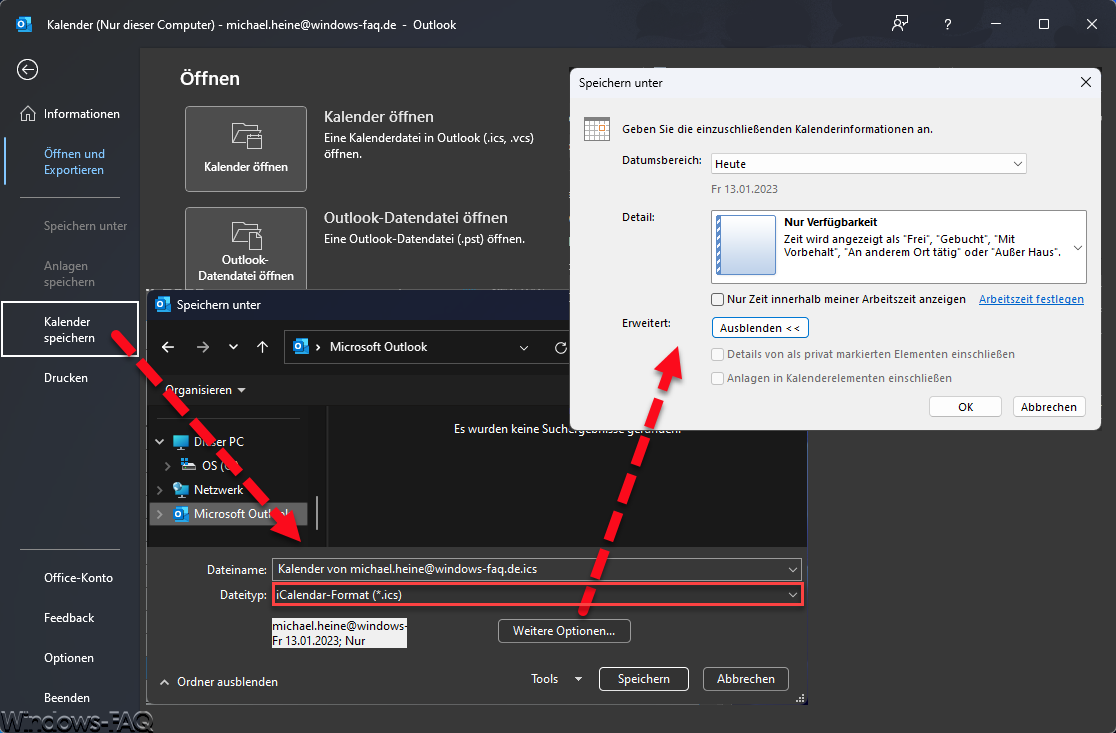
Habt Ihr Eure Termine als .ics-Datei exportiert, könnt Ihr diese nun ins neue Programm einspielen. In Thunderbird z.B. über Datei → Öffnen → Kalenderdatei oder per Rechtsklick in den Kalenderbereich „Importieren“. In eM Client gibt es einen Importassistenten, wo man auch .ics auswählen kann. Wenn Ihr einen Online-Kalender (Google/Outlook.com) verwendet, braucht Ihr oft nichts zu importieren – sobald Ihr das Konto eingerichtet habt, synchronisiert der Kalender automatisch. Prüft nach dem Einrichten, ob alle Termine sichtbar sind. Ggf. müsst Ihr einen zusätzlichen Kalender hinzufügen (z.B. einen abonnierten ICS-Kalender für Feiertage oder den Vereinskalender).
E-Mails übertragen
Für IMAP-Konten erfolgt die Mail-Übernahme automatisch durch Synchronisation mit dem Server – Ihr solltet in eurem neuen Programm alle Mails vorfinden, die auch am Server (oder zuvor in Outlook) waren. Für lokale Outlook-Mails, die in PST-Dateien lagen, habt Ihr zwei Möglichkeiten: Entweder importiert Ihr die PST direkt (wenn die Software das unterstützt, z.B. eM Client: Menü Datei → Import → Microsoft Outlook), oder Ihr öffnet Outlook ein letztes Mal und kopiert die Mails in ein IMAP-Konto-Postfach, damit sie auf den Server hochgeladen werden, von wo aus das neue Programm sie wieder herunterladen kann.
Einstellungen & Feinschliff am Programm vornehmen
Nehmt Euch etwas Zeit, die Einstellungen des neuen Programms durchzugehen. Dazu gehört z.B. Signaturen für eure E-Mail-Konten einzurichten (müssen meist neu erstellt oder aus Outlook kopiert werden), eventuelle Regeln/Filter neu zu definieren (Filter werden nicht von Outlook übernommen, also z.B. eine Regel „verschiebe Newsletter automatisch in Ordner XY“ im neuen Programm nachbauen), und die Optik anzupassen (Ansichtsoptionen, Layout, Dark Mode, etc., je nach persönlichem Geschmack).
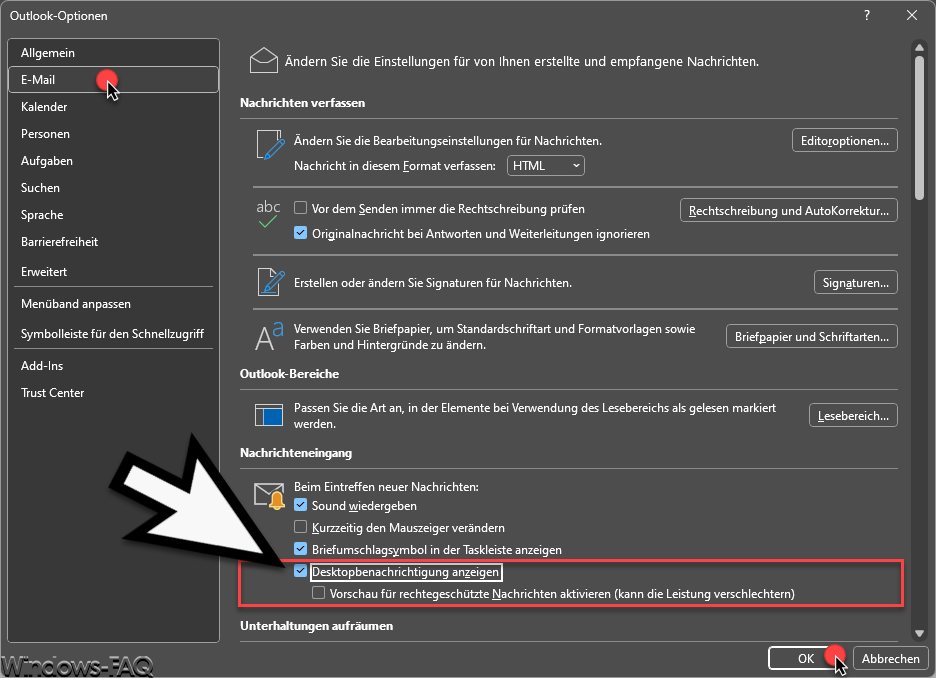
Überprüft auch die Benachrichtigungseinstellungen: soll das Programm bei neuer Mail klingeln oder eine Desktop-Benachrichtigung zeigen? Insbesondere, wenn Ihr von Outlook gewohnt wart, dass z.B. ein Desktop-Alert oder ein Symbol im Tray erscheint, stellt dies im neuen Programm entsprechend ein.
Windows Standardprogramm festlegen
:Wenn Ihr mit der Alternative zufrieden seid, wollt Ihr vermutlich erreichen, dass alle Mail-Aktionen automatisch damit erfolgen. Unter Windows muss man dazu das neue Programm als Standard E-Mail-App registrieren. Wie das genau geht, haben wir Schritt-für-Schritt in separaten Anleitungen beschrieben: Für Windows 10 siehe „Standard E-Mail App festlegen bei Windows 10“ – dort erfahrt Ihr, wie Ihr z.B. Thunderbird oder eM Client als Standard auswählt, sodass bei Klick auf „MailTo“-Links oder „Senden an → E-Mail-Empfänger“ automatisch das neue Programm öffnet. In Windows 11 funktioniert es etwas anders, hier hilft unsere Anleitung „Windows 11 Standard E-Mail App einrichten„. Nachdem Ihr das erledigt habt, verhält sich das System so, als gäbe es Outlook gar nicht – Eure Alternative übernimmt komplett.
Outlook-Daten aufbewahren oder entfernen
Wenn der Umstieg erfolgreich war und Ihr sicher habt, dass alle alten Mails, Kontakte, Termine in der neuen Lösung verfügbar sind, könnt Ihr überlegen Outlook zu deinstallieren, um Platz zu schaffen (gerade bei Office 365-Bundles aber ggf. nicht möglich, ohne das ganze Office zu entfernen). Zumindest solltet Ihr aber dafür sorgen, dass Outlook nicht mehr im Autostart liegt, damit es nicht versehentlich parallel läuft. Die alten Outlook-PST-Dateien könnt Ihr verkleinern, komprimieren und archivieren – legt sie auf eine externe Festplatte oder in einen Backup-Ordner, falls Ihr später doch noch mal reinschauen müsst. Ansonsten könnt Ihr bei ausreichendem Vertrauen auch diese löschen, sobald alles übernommen wurde (sie belegen oft viele Gigabyte Speicher).
Eingewöhnungszeit beim neuen Mailprogramm einplanen
Jedes Programm hat seine eigene Bedienlogik. Nehmt Euch ein paar Tage Zeit, um Euch an die neue Oberfläche zu gewöhnen. Vielleicht sind manche Funktionen an anderen Stellen zu finden als in Outlook – die meisten Alternativen haben aber Hilfefunktionen oder Tutorials. Beispielsweise werdet Ihr in Thunderbird eventuell Outlooks „Kategorie“-Funktion suchen – dort heißen vergleichbare Dinge „Tags/Etiketten“.
Oder in eM Client wundert Ihr Euch, dass gesendete Elemente nicht im Ordner „Gesendet“ des Kontos liegen – eM Client zeigt standardmäßig alle gesendeten in einem gemeinsamen Ordner, das kann man aber umstellen. Solche Unterschiede lernt man schnell kennen. Scheut euch nicht, auch mal in Foren oder auf Windows-FAQ.de nach spezifischen Tipps zu schauen, wenn etwas nicht gleich klappt.
Fazit
Es gibt nicht die eine perfekte Outlook-Alternative, sondern je nach Anwendungsfall verschiedene empfehlenswerte Lösungen. Für Sparfüchse und Open-Source-Fans ist Mozilla Thunderbird erste Wahl – es kostet nichts und bringt fast alles mit, was man braucht (erfordert aber Bereitschaft zur Selbstkonfiguration). Wer Outlook-typische Funktionen nahtlos weiter nutzen will, findet in eM Client einen würdigen Ersatz, der sogar Exchange-Server bedienen kann.
Mailbird spricht die an, die eine moderne Optik und Social-Media-Integration schätzen (allerdings sollte man bereit sein, für die Vollversion zu zahlen). Die eingebaute Windows 10/11 Mail-App wiederum zeigt, dass man nicht immer externe Software braucht – für die Basis-Kommunikation ist sie völlig ausreichend und hat den Vorteil der Einfachheit. Mit Gmail/Google Workspace verlässt man zwar den klassischen Programm-Ansatz, bekommt aber eine flexible, von überall erreichbare Plattform für Mails, Termine und mehr. Und Spark sowie andere innovative Clients mischen den Markt mit frischen Ideen auf, die vor allem Produktivitätssteigerungen versprechen.
Am Ende hängt die Entscheidung davon ab, welche Features Euch am wichtigsten sind: Möchtet Ihr möglichst viel gratis? Legt Ihr Wert auf Kalender/Task-Integration? Muss es mit mobilen Apps zusammenspielen oder vielleicht sogar Teamwork ermöglichen? Die hier vorgestellten Alternativen zeigen: Für jeden Bedarf gibt es eine Lösung jenseits von Outlook.
Probiert ruhig ein bis zwei Kandidaten aus – alle lassen sich gefahrlos installieren, ohne Outlook sofort deinstallieren zu müssen. Der Wechsel mag anfangs ungewohnt sein, aber er kann sich lohnen: Vielleicht findet Ihr ein Mailprogramm, mit dem Ihr schneller und stressfreier arbeiten könnt. Und sei es nur, dass Ihr euch die Lizenzkosten spart oder ein schlankeres Tool nutzt, das genau zu Euren Anforderungen passt. In jedem Fall seid Ihr nun bestens informiert, welche Optionen es gibt und wie Ihr den Umstieg Schritt für Schritt bewerkstelligt. Viel Erfolg mit Eurer neuen Outlook-Alternative!
– Webflow-Formular sendet keine E-Mails: Zustellprobleme mit Outlook/Exchange lösen (SPF, DKIM, DMARC)
– Anleitung neues Outlook für Windows Senden planen
– Outlook für Windows Relevant und Sonstiges abschalten im klassischen Outlook
– Manuelle Einrichtung in Outlook Klassik bei IMAP oder POP
– iCloud-Kalender mit Outlook synchronisieren






Neueste Kommentare