
Du willst nur schnell ein Update installieren, eine Windows Funktion aktivieren oder .NET Framework 3.5 installieren und plötzlich taucht der Fehlercode 0x800f081f auf. Die Ursache für diese Fehlermeldung kann vielfältig sein, die „eine“ Lösung gibt es nicht. Aber in vielen Fällen lässt sich das Problem sauber beheben, ohne dass du Windows komplett neu installieren musst.
In diesem Beitrag zeigen wir dir einfach und anhand von Anleitungen, was hinter dem Windows Fehlercode 0x800f081f steckt, warum er auftritt und welche Schritte wirklich helfen. Wenn du häufiger mit den Windows Reparaturbefehlen arbeitest, findest du ergänzend auch unsere Anleitungen zu DISM und dem Windows Komponentenstore sowie zu SFC /scannow.
Was der Windows Fehlercode 0x800f081f wirklich bedeutet und warum er auftritt
Der Windows Fehlercode 0x800f081f bedeutet vereinfacht gesagt: Windows findet die Dateien nicht, die für eine Reparatur, ein Update oder eine optionale Funktion benötigt werden. Am häufigsten betrifft das den Komponentenstore, Windows Updates oder die Aktivierung von .NET Framework 3.5.
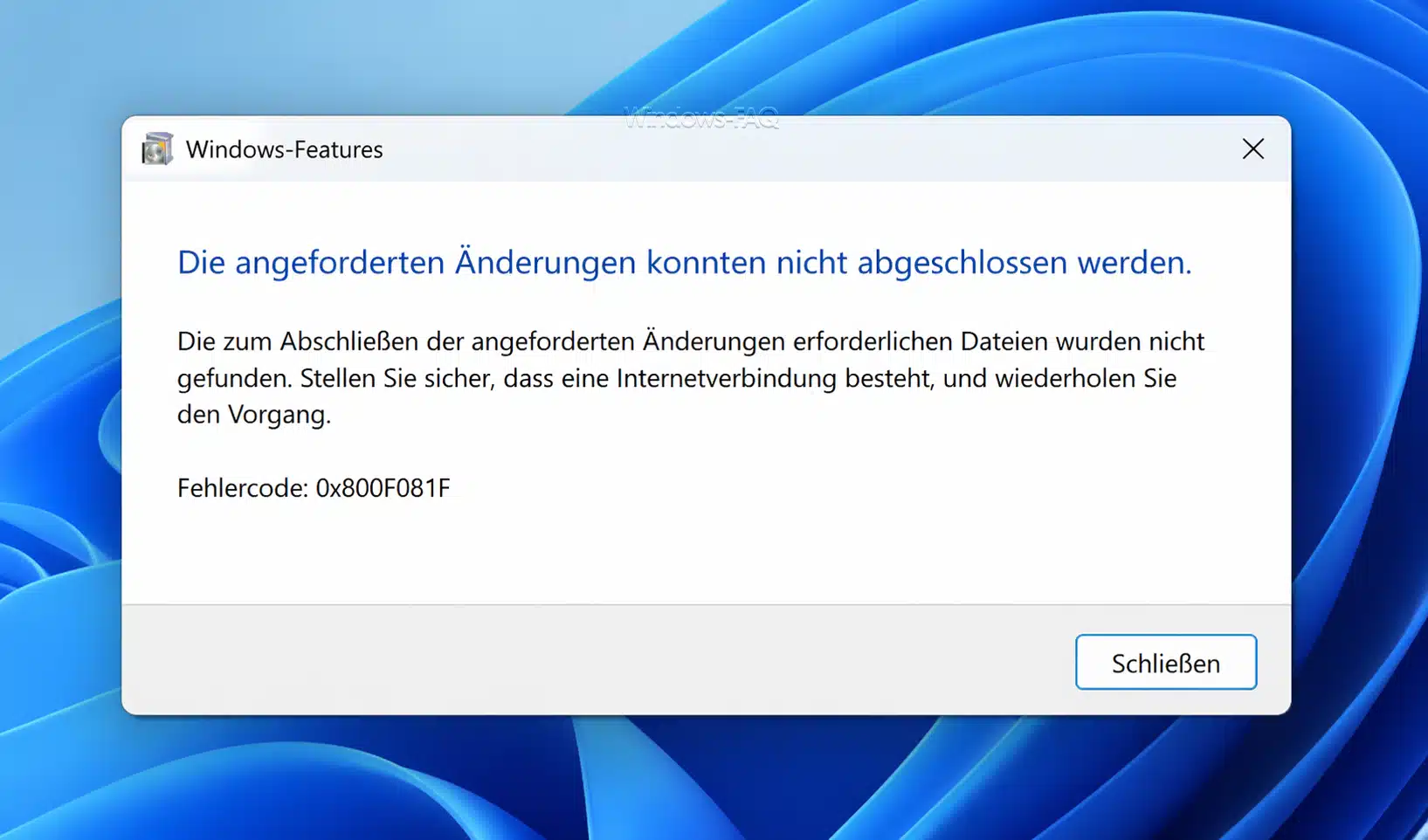
Nicht der Befehl ist das Problem, sondern die fehlende Quelle. Windows weiß also, was installiert oder repariert werden soll, bekommt aber nicht die passenden Dateien dafür. Genau deshalb liest du in diesem Zusammenhang oft Meldungen wie „Die Quelldateien wurden nicht gefunden“ oder „Die angeforderten Änderungen konnten nicht abgeschlossen werden“.
Besonders häufig erscheint der Fehler in diesen Situationen:
- beim Aktivieren von .NET Framework 3.5
- beim Ausführen von „DISM /RestoreHealth„
- bei beschädigten Windows Updates
- nach abgebrochenen Update Installationen
- wenn ein lokales Installationsmedium nicht zur installierten Windows Version passt
Was du vor der Reparatur vorbereiten solltest
Bevor du loslegst, sparst du dir viel Frust, wenn du drei Dinge kurz vorbereitest.
Windows Version prüfen
Drücke Windows + R, gib winver ein und notiere dir Version und Build. Wenn du später mit einer ISO oder mit einer WIM Datei arbeitest, sollte das Medium so gut wie möglich zu deiner Installation passen.
Administratorrechte nutzen
Fast alle Reparaturschritte funktionieren nur in einer Eingabeaufforderung oder in einem Windows Terminal mit Administratorrechten. Starte die Konsole deshalb immer über einen Rechtsklick als Administrator.
Passende Quelle bereitlegen
Wenn du .NET 3.5 oder den Komponentenstore mit lokalen Dateien reparieren willst, brauchst du ein passendes Windows Installationsmedium. Am bequemsten ist eine eingebundene ISO, die dann einen eigenen Laufwerksbuchstaben erhält.
Wenn dein Problem klar bei Windows Update liegt, lohnt sich zusätzlich ein Blick in unsere Anleitung Windows Update reparieren. Sie passt sehr gut als Ergänzung zu den Schritten in diesem Beitrag.
Windows Fehlercode 0x800f081f Schritt für Schritt beheben
Gehe die folgenden Schritte in genau dieser Reihenfolge durch. So startest du mit den einfachsten und saubersten Maßnahmen und arbeitest dich nur dann weiter vor, wenn der Fehler danach noch da ist.
Erster Reparaturversuch mit DISM und SFC
Wenn der Fehler bei einem Update oder allgemein bei einer Systemreparatur auftritt, starte zuerst mit den eingebauten Befehlen. Öffne dazu das Windows Terminal oder die Eingabeaufforderung als Administrator und führe nacheinander diese Befehle aus:
DISM /Online /Cleanup-Image /RestoreHealth
sfc /scannow
Das sieht dann in CMD mit Administratorrechten wie folgt aus:
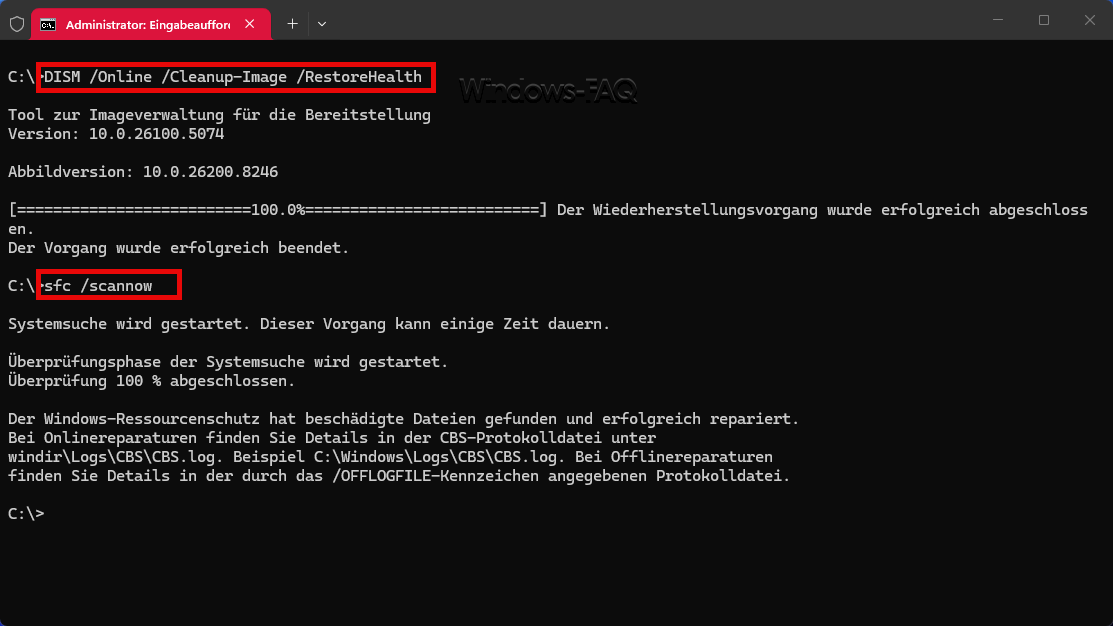
Warte beide Durchläufe komplett ab. Wie Du auf der Abbildung sehen kannst, hat „sfc /scannow“ beschädigte Dateien gefunden und erfolgreich repariert. Starte den PC danach neu und teste erneut, ob das Update oder die Funktion jetzt installiert werden kann.
Wenn DISM hier bereits mit 0x800f081f abbricht, ist das kein Rückschritt. Es ist sogar ein klarer Hinweis, dass Windows eine externe oder lokale Reparaturquelle braucht. Dann gehst du direkt zum nächsten Schritt.
.NET Framework 3.5 mit lokalem Quellordner installieren
Wenn der Fehler beim Aktivieren von .NET Framework 3.5 auftaucht, ist das oft der schnellste Weg zur Lösung. Binde deine passende Windows ISO per Rechtsklick ein. In den meisten Fällen bekommst du danach ein zusätzliches Laufwerk, zum Beispiel D:.
Öffne dann wieder eine Eingabeaufforderung als Administrator und nutze diesen Befehl:
DISM /Online /Enable-Feature /FeatureName:NetFx3 /All /LimitAccess /Source:D:\sources\sxsErsetze bitte den Laufwerksbuchstaben D: durch den Buchstaben deines eingebundenen Mediums.
Der Parameter „/LimitAccess“ sorgt dafür, dass Windows nicht an der falschen Stelle nach Dateien sucht, sondern direkt den angegebenen Ordner verwendet. Genau das ist bei 0x800f081f oft der entscheidende Unterschied. Wenn das funktioniert, kannst du unter „Windows Features aktivieren oder deaktivieren“ prüfen, ob .NET Framework 3.5 jetzt sauber aktiviert ist.
Komponentenstore mit passender WIM oder ESD reparieren
Wenn nicht nur .NET 3.5 betroffen ist, sondern auch „DISM /RestoreHealth“ selbst mit 0x800f081f scheitert, musst du den Komponentenstore mit einem passenden Windows Abbild reparieren. Überprüfe bitte zuerst, welche Edition in deinem Installationsmedium steckt und welchen Index du brauchst. Dafür ist dieser Befehl praktisch:
DISM /Get-ImageInfo /ImageFile:D:\sources\install.wimWenn dein Medium statt“ install.wim“ eine „install.esd“ enthält, passt du den Dateinamen entsprechend an.
Danach führst du die Reparatur mit dem passenden Index aus:
DISM /Online /Cleanup-Image /RestoreHealth /Source:WIM:D:\sources\install.wim:INDEX /LimitAccessOder bei einer ESD Datei:
DISM /Online /Cleanup-Image /RestoreHealth /Source:ESD:D:\sources\install.esd:INDEX /LimitAccessErsetze bitte „INDEX“ durch den Wert, der zu deiner installierten Edition passt. Wenn du also zum Beispiel Windows 11 Pro nutzt, muss der gewählte Index ebenfalls zu dieser Edition gehören.
Wichtig ist hier vor allem eines: Das Medium muss zu deiner installierten Windows Version passen. Wenn deine Installation deutlich neuer ist als die Quelle, kann der gleiche Fehler sofort wieder auftauchen. Nach einer erfolgreichen Reparatur führst du noch einmal diesen Befehl aus:
sfc /scannowWindows Update Cache vollständig zurücksetzen
Wenn der Fehlercode 0x800f081f beim Windows Update selbst auftaucht, liegt das Problem oft nicht nur im Komponentenstore, sondern auch im Update Cache. Dann hilft ein sauberer Reset der Update Komponenten.
Öffne wieder eine administrative Eingabeaufforderung und führe die Befehle Zeile für Zeile aus:
net stop wuauserv
net stop cryptSvc
net stop bits
net stop msiserver
ren C:\Windows\SoftwareDistribution SoftwareDistribution.old
ren C:\Windows\System32\catroot2 Catroot2.old
net start msiserver
net start bits
net start cryptSvc
net start wuauserv
Starte den PC neu und suche danach erneut nach Updates.
Wenn einer der Ordnernamen mit .old bereits existiert, nimm einfach einen anderen Namen, zum Beispiel .bak oder .alt. Mehr Hintergrund findest du auch in den passenden Anleitungen zum SoftwareDistribution Ordner, zum Löschen von Catroot2 und allgemein unter Windows Update reparieren.
Richtlinien auf Firmenrechnern prüfen
Wenn du einen verwalteten PC nutzt, kann die eigentliche Ursache eine Richtlinie sein, die Downloads oder Reparaturquellen blockiert. Das betrifft oft Geräte in Unternehmen, Schulen oder Behörden.
Interessant ist vor allem diese Richtlinie:
Computerkonfiguration > Administrative Vorlagen > System > Einstellungen für die Installation optionaler Komponenten und die Reparatur von Komponenten angeben
Dort kann ein alternativer Quellpfad hinterlegt werden, zum Beispiel auf den Ordner sources\sxs. In manchen Umgebungen muss zusätzlich erlaubt werden, dass Windows fehlende Inhalte direkt laden darf. Nach einer Änderung solltest du die Richtlinie neu anwenden:
gpupdate /forceAuf privaten PCs ist dieser Schritt oft nicht nötig. Auf Firmenrechnern solltest du hier aber nicht blind experimentieren, sondern im Zweifel die IT ansprechen.
Reparaturinstallation als letzter sauberer Schritt
Wenn alle bisherigen Maßnahmen scheitern und der Fehler immer wiederkommt, ist eine Reparaturinstallation oft der schnellste Weg zurück zu einem stabilen System. Dabei wird Windows über die bestehende Installation gelegt, persönliche Dateien und installierte Programme bleiben in der Regel erhalten.
Wenn du dafür eine ausführliche Grundanleitung suchst, hilft dir unser Beitrag Windows reparieren weiter. Für hartnäckige 0x800f081f Probleme ist das oft der Punkt, an dem man nicht mehr stundenlang an Einzelbefehlen hängen bleibt.
Wichtige Hinweise und was zu Problemen führen kann
Der Windows Fehlercode 0x800f081f ist oft keine komplizierte Katastrophe, sondern ein sauber eingrenzbares Quellenproblem. Trotzdem scheitern viele Reparaturen an denselben Kleinigkeiten.
Die Quelle passt nicht exakt genug
Nimm möglichst ein Installationsmedium, das zu deiner installierten Windows Version passt. Je genauer die Version, Sprache und Architektur zusammenpassen, desto besser stehen die Chancen auf eine erfolgreiche Reparatur.
Der falsche Index wird verwendet
Wenn du mit install.wim oder install.esd arbeitest, ist der richtige Index entscheidend. Ein falscher Index führt oft wieder direkt zu neuen Fehlern oder zu einem scheinbar erfolgreichen, aber nutzlosen Reparaturversuch.
DISM wird ohne Administratorrechte gestartet
Das klingt banal, passiert aber ständig. Wenn die CMD Konsole nicht wirklich mit Administratorrechten läuft, schlagen wichtige Reparaturschritte oft still oder mit irreführenden Meldungen fehl.
Der Fehler wird zu früh als Hardwareproblem interpretiert
0x800f081f ist in den meisten Fällen kein typischer Hardwarefehler. Der Fokus sollte zuerst auf Quelle, Komponentenstore und Update Struktur liegen.
Das Protokoll wird ignoriert
Wenn ein Befehl erneut scheitert, wirf einen Blick in C:\Windows\Logs\DISM\dism.log. Gerade bei wiederholten Fehlern siehst du dort oft sehr klar, an welcher Stelle Windows hängen bleibt.
FAQ zum Windows Fehlercode 0x800f081f
Windows findet eine benötigte Datei oder Paketquelle nicht. Deshalb kann eine Funktion nicht installiert oder ein beschädigter Bestandteil nicht repariert werden.
Ja, sehr oft sogar. In vielen Fällen reichen DISM, SFC, ein passendes Installationsmedium oder ein Reset des Windows Update Cache aus. Eine Reparaturinstallation ist erst der letzte saubere Schritt, wenn alles andere nicht hilft.
Für .NET Framework 3.5 reicht sehr oft der Ordner sources\sxs. Für eine tiefergehende Reparatur des Komponentenstores brauchst du meist ein passendes Windows Abbild wie install.wim oder install.esd inklusive des richtigen Index.
0x800f081f bedeutet meist, dass die Quelle fehlt oder nicht gefunden wird. 0x800f0907 deutet häufiger auf blockierte Downloads oder Richtlinienprobleme hin. Wenn bei dir eher dieser zweite Fehler auftaucht, lies auch unsere Anleitung zum Fehlercode 0x800F0907.
Das wichtigste Protokoll liegt normalerweise hier: C:\Windows\Logs\DISM\dism.log. Wenn du einen Reparaturversuch wiederholen musst, lohnt sich der Blick in diese Datei fast immer.
Fazit
Der Windows Fehlercode 0x800f081f sieht im ersten Moment schlimmer aus, als er oft ist. Im Grunde geht es fast immer darum, dass Windows die richtigen Dateien nicht findet. Deswegen solltest Du immer folgendes durchführen. Erst DISM und SFC testen, dann bei Bedarf eine passende lokale Quelle verwenden, anschließend den Update Cache bereinigen und erst ganz zum Schluss an eine Reparaturinstallation denken.
– Häufige Ursachen für den Fehlercode 0x80004005
– Häufige Ursachen für den Fehler 0x80070422
– Fehlercode 0x800705b4 beheben: Windows Update und Defender reparieren
– Anleitung für „Ihr Gerät ist auf ein Problem gestoßen und konnte nicht repariert werden“
– Warum erscheint der Fehler 0x80073712?






Neueste Kommentare