
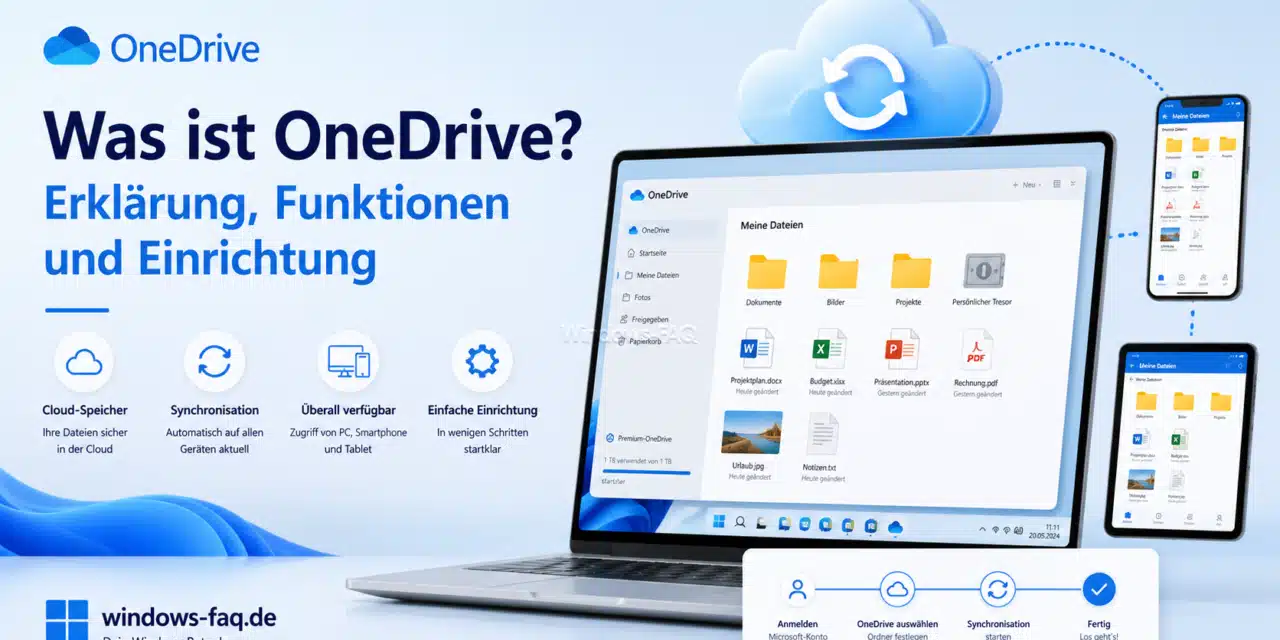
OneDrive begegnet Dir in Windows an vielen Stellen. Das Wolkensymbol erscheint in der Taskleiste, im Datei-Explorer gibt es einen eigenen OneDrive-Ordner und beim Speichern von Word oder Excel wird der Cloudspeicher häufig direkt angeboten. Doch was ist OneDrive eigentlich, welche Daten landen dort und brauchst Du den Dienst überhaupt?
OneDrive ist der Cloudspeicherdienst von Microsoft. Du kannst damit Dateien und Fotos online speichern, zwischen mehreren Geräten synchronisieren, mit anderen Personen teilen und wichtige Windows-Ordner schützen. Gleichzeitig solltest Du wissen, dass eine Synchronisierung nicht dasselbe wie eine unabhängige Datensicherung ist.
Was ist OneDrive einfach erklärt?
OneDrive ist ein persönlicher oder geschäftlicher Speicherplatz in der Microsoft Cloud. Die dort abgelegten Dateien liegen nicht nur auf einem einzelnen Computer. Du kannst sie je nach Einstellung auch über andere Windows-Rechner, einen Mac, ein Smartphone, ein Tablet oder einen Webbrowser öffnen.
Unter Windows arbeitet OneDrive mit einem lokalen Ordner zusammen. Dieser befindet sich normalerweise unter C:\Users\<Benutzername>\OneDrive. Legst Du dort eine Datei ab, lädt die OneDrive-App sie in den Cloudspeicher hoch. Änderst Du die Datei auf einem anderen verbundenen Gerät, wird die neue Version wieder mit Deinem Windows-Rechner abgeglichen.
Damit ist OneDrive gleichzeitig:
- ein Cloudspeicher für Dateien und Fotos
- ein Synchronisierungsdienst für mehrere Geräte
- eine Möglichkeit zum Teilen großer Dateien und Ordner
- eine Plattform für die gemeinsame Bearbeitung von Office-Dokumenten
- eine optionale Sicherung für wichtige Windows-Ordner
Du brauchst dafür ein Microsoft-Konto. Falls Du noch keines verwendest, zeigt Dir die Anleitung Microsoft-Konto erstellen, wie die Registrierung funktioniert. Windows 11 lässt sich grundsätzlich auch lokal nutzen. Welche Einschränkungen dabei entstehen, erfährst Du im Beitrag Windows 11 ohne Microsoft-Konto.
Wie funktioniert OneDrive unter Windows?
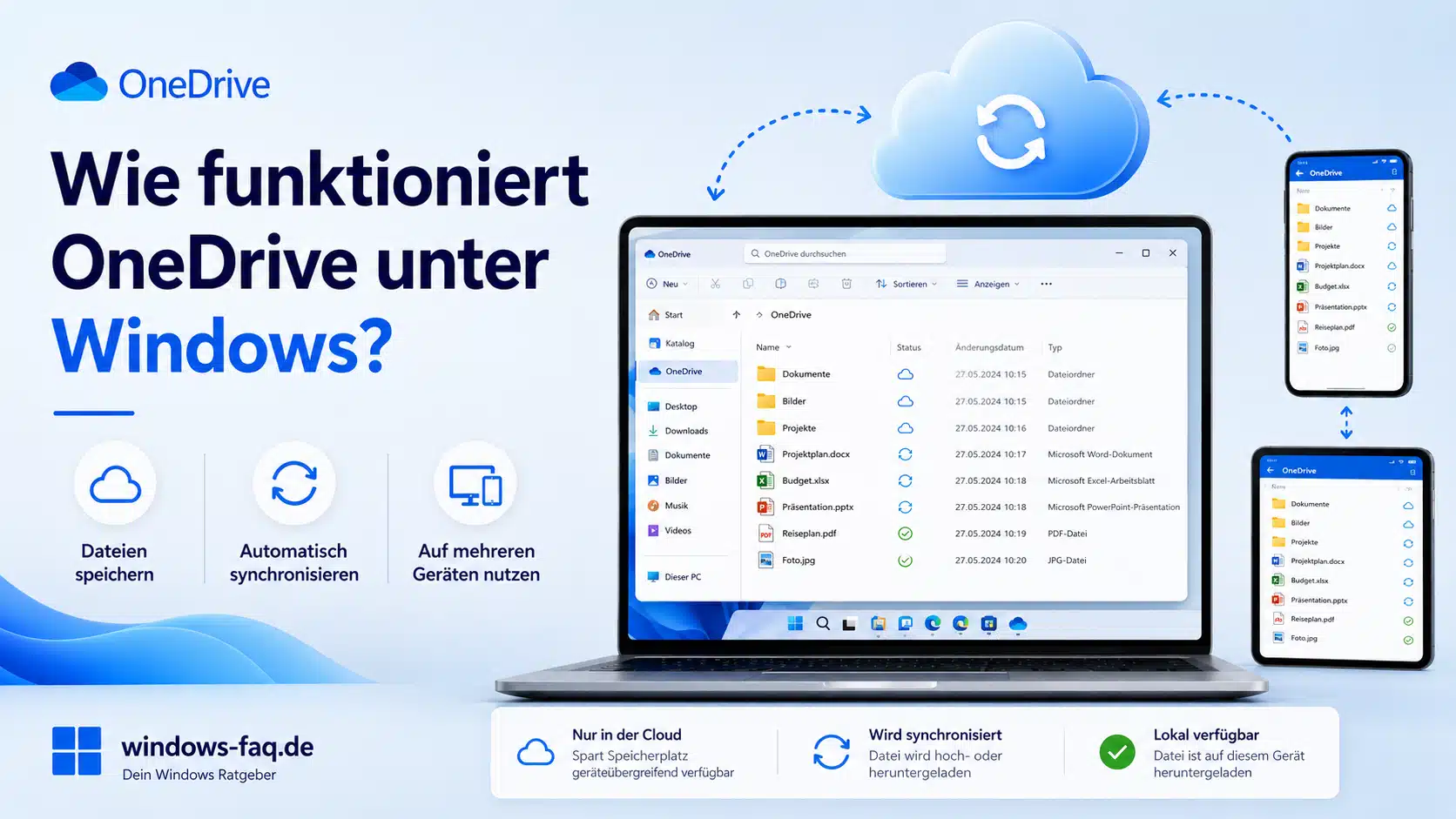
Die OneDrive-App überwacht den zugehörigen Ordner auf Deinem Computer. Neue oder geänderte Dateien werden hochgeladen. Änderungen aus der Cloud werden heruntergeladen. Dadurch sollen auf allen verbundenen Geräten dieselben Dateistände verfügbar sein.
Dieser Abgleich arbeitet in beide Richtungen. Wenn Du eine synchronisierte Datei umbenennst, verschiebst oder löschst, wird diese Aktion normalerweise auch in OneDrive und auf den anderen Geräten übernommen. Genau deshalb ist es wichtig, OneDrive nicht mit einem unveränderlichen Backup zu verwechseln.
Lokale Datei, Cloud-Datei und Synchronisierung
Bei OneDrive musst Du zwischen drei Zuständen unterscheiden:
| Zustand | Speicherort | Nutzung ohne Internet |
|---|---|---|
| Nur online verfügbar | Die Datei belegt fast keinen lokalen Speicher und wird bei Bedarf aus der Cloud geladen. | Nein, solange sie nicht vorher heruntergeladen wurde. |
| Lokal verfügbar | Die Datei liegt in der Cloud und zusätzlich vorübergehend auf dem Computer. | Ja. |
| Immer auf diesem Gerät behalten | Die Datei bleibt dauerhaft in der Cloud und als lokale Kopie auf dem Computer. | Ja. |
Diese Technik nennt Microsoft Dateien bei Bedarf. Sie ist besonders nützlich, wenn Dein OneDrive mehr Daten enthält, als auf die SSD des Computers passen. Eine ausführliche Erklärung findest Du im Beitrag zum OneDrive-Speicherplatz.
Was passiert beim Öffnen einer reinen Cloud-Datei?
Öffnest Du eine Datei mit Wolkensymbol, lädt OneDrive sie zuerst auf den Computer. Danach kann das zuständige Programm darauf zugreifen. Wie lange der Download dauert, hängt von der Dateigröße und Deiner Internetverbindung ab. Nach dem Öffnen bleibt die Datei zunächst lokal verfügbar.
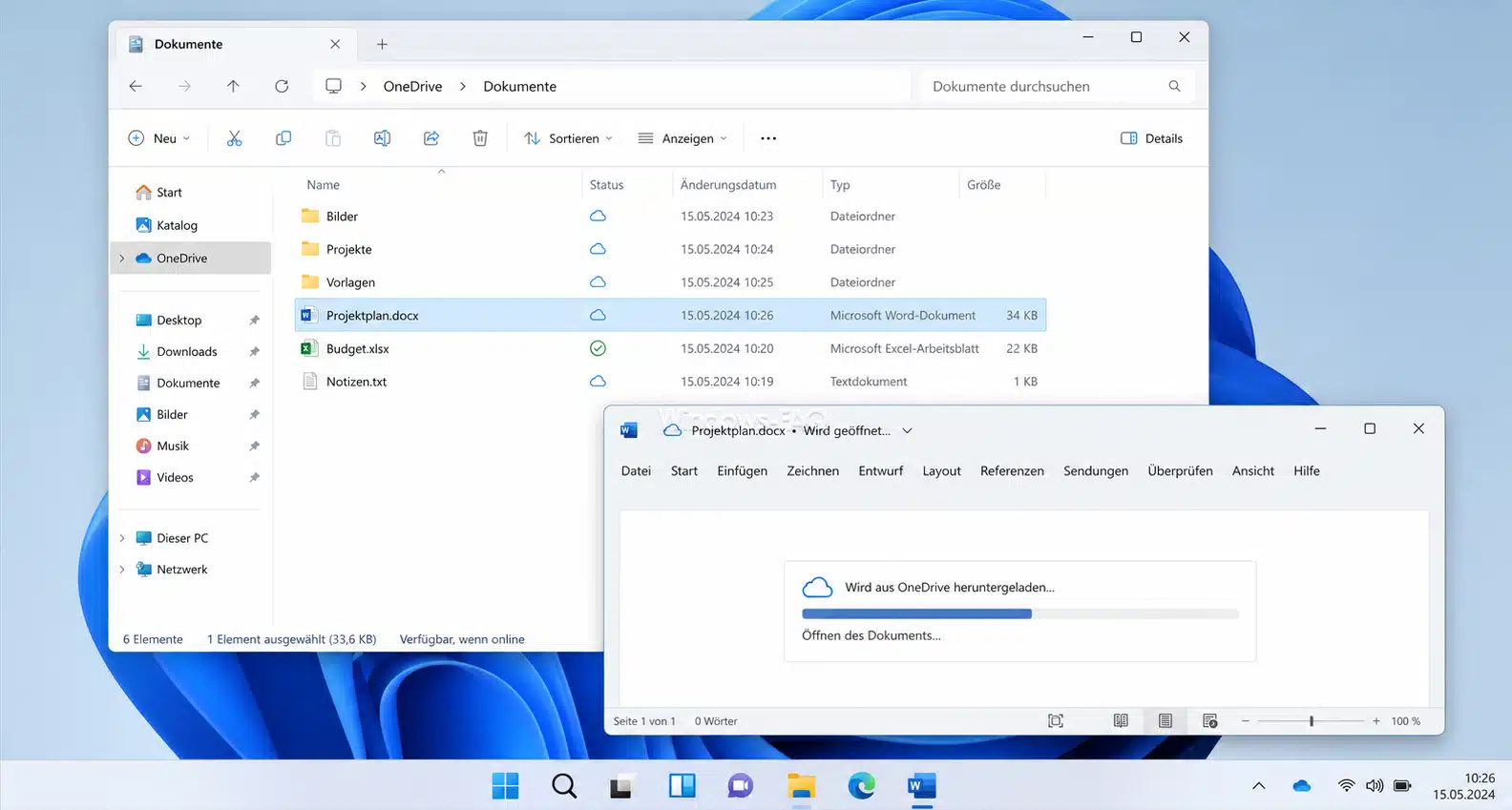
Möchtest Du den belegten Speicher später wieder freigeben, klickst Du die Datei oder den Ordner mit der rechten Maustaste an und wählst Speicherplatz freigeben. Die Datei wird dabei nicht aus OneDrive gelöscht. Nur die lokale Kopie wird entfernt.
Wofür kannst Du OneDrive verwenden?
OneDrive eignet sich nicht nur zum Ablegen einzelner Dokumente. Der Dienst verbindet mehrere typische Aufgaben rund um Dateien, Geräte und Zusammenarbeit.
Dateien auf mehreren Geräten nutzen
Du kannst ein Dokument am Desktop-Rechner beginnen, später auf dem Notebook weiterbearbeiten und unterwegs auf dem Smartphone ansehen. Voraussetzung ist, dass Du auf den Geräten mit demselben Microsoft-Konto angemeldet bist und die jeweilige Datei vollständig synchronisiert wurde.
Desktop, Dokumente und Bilder schützen
OneDrive kann wichtige Windows-Ordner in den Cloudspeicher einbeziehen. Dazu gehören je nach Konfiguration beispielsweise Desktop, Dokumente und Bilder. Neue Dateien in diesen Ordnern werden dann automatisch synchronisiert. Das ist praktisch, wenn ein Computer ausfällt oder Du auf einen neuen Rechner wechselst.
Bevor Du die Ordnersicherung aktivierst, solltest Du prüfen, wo Deine persönlichen Dateien aktuell liegen. Der Beitrag Eigene Dateien bei Windows erklärt die wichtigsten Benutzerordner und Speicherorte.
Fotos vom Smartphone hochladen
Mit der mobilen OneDrive-App kannst Du den Kamera-Upload aktivieren. Neue Fotos und Videos werden dann in Dein OneDrive übertragen. Anschließend kannst Du sie am Windows-Rechner öffnen, ohne das Smartphone per Kabel anzuschließen. Weitere Übertragungswege beschreibt die Anleitung Fotos vom Handy auf den PC übertragen.
Dateien und Ordner teilen
Statt eine große Datei als E-Mail-Anhang zu versenden, kannst Du einen Freigabelink erstellen.
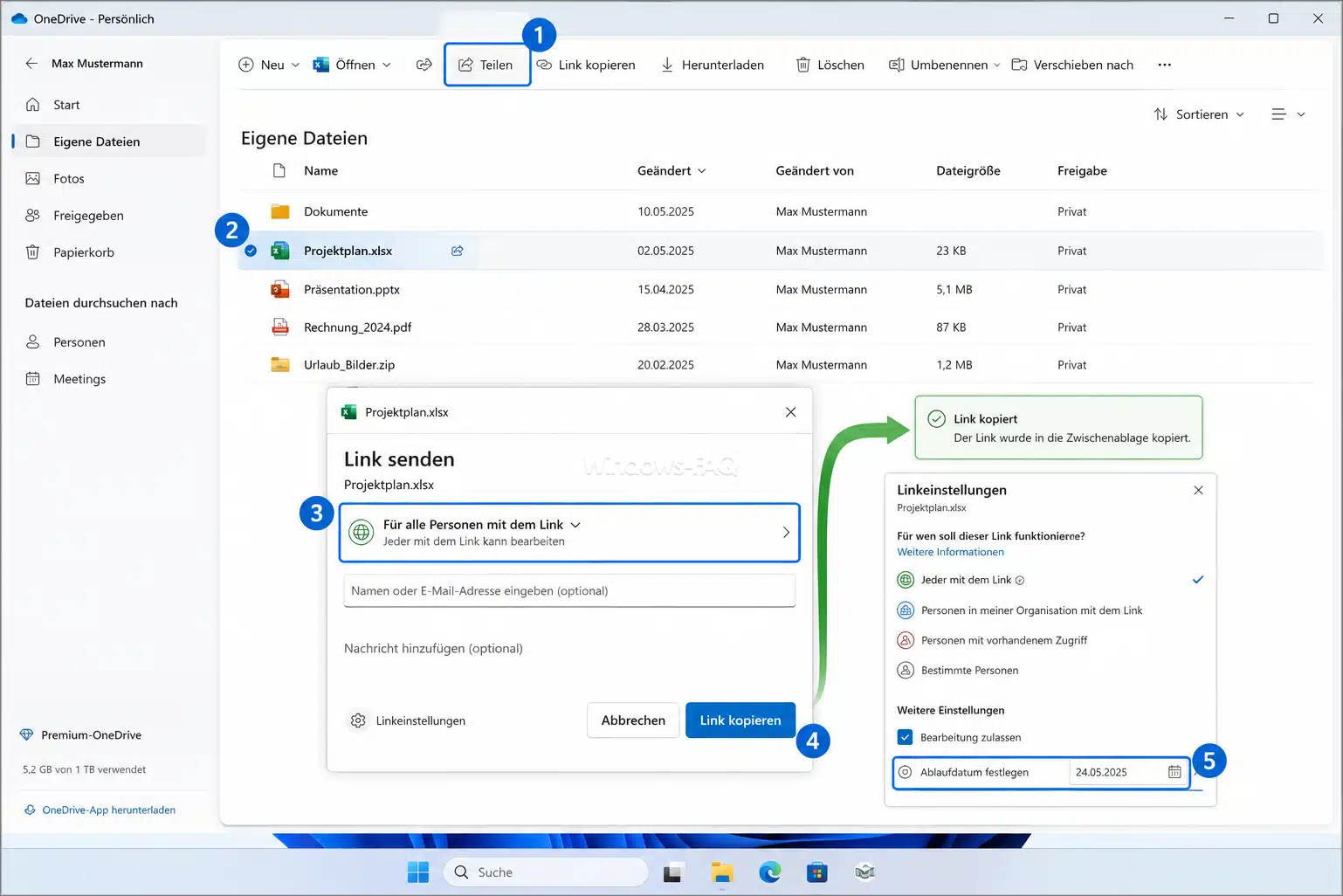
Du bestimmst, ob die empfangende Person die Datei nur ansehen oder auch bearbeiten darf. Das eignet sich für Fotosammlungen, Videos, Dokumente und Projektordner. Zusätzliche Möglichkeiten findest Du im Beitrag große Dateien versenden.
Gemeinsam an Dokumenten arbeiten
Word, Excel und PowerPoint können Dokumente direkt in OneDrive speichern. Mehrere berechtigte Personen können dadurch gleichzeitig an derselben Datei arbeiten. Änderungen werden zusammengeführt und in der Regel automatisch gespeichert. Wie Freigaben in Word funktionieren, zeigt der Beitrag Zusammenarbeit und Freigabe in Microsoft Word.
Privates OneDrive und OneDrive für Arbeit oder Schule
OneDrive gibt es für private Microsoft-Konten sowie für Geschäfts-, Schul- und Unikonten. Die Oberfläche sieht ähnlich aus, aber Verwaltung und Regeln unterscheiden sich.
| Merkmal | Privates OneDrive | OneDrive für Arbeit oder Schule |
|---|---|---|
| Konto | Persönliches Microsoft-Konto | Von einer Organisation bereitgestelltes Konto |
| Verwaltung | Du verwaltest Speicher und Freigaben selbst. | Die IT kann Richtlinien, Freigaben und Aufbewahrung steuern. |
| Typische Nutzung | Private Dokumente, Fotos und persönliche Geräte | Arbeitsdateien, Projekte und Zusammenarbeit im Unternehmen |
| Speicher | Abhängig vom kostenlosen Konto oder Microsoft-365-Abonnement | Abhängig vom gebuchten Unternehmensplan und den Vorgaben der Organisation |
| Dateifreigabe | Von Dir festgelegte Freigaben | Kann durch Unternehmensrichtlinien eingeschränkt sein |
Auf einem Windows-Rechner können ein privates und ein geschäftliches OneDrive parallel eingerichtet sein. Im Datei-Explorer erscheinen dann getrennte Ordner. Achte beim Speichern genau darauf, welches Konto ausgewählt ist. Private Unterlagen gehören nicht automatisch in den geschäftlichen Speicher und Unternehmensdaten nicht in ein privates Konto.
Welche Voraussetzungen braucht OneDrive?
Für die normale Nutzung benötigst Du nur wenige Dinge. Eine kurze Vorbereitung verhindert jedoch viele spätere Probleme.
- Ein Microsoft-Konto oder ein Konto Deiner Organisation
- Eine funktionierende Internetverbindung für Anmeldung und Synchronisierung
- Ausreichend freier Cloudspeicher
- Genügend lokaler Speicher für Dateien, die offline verfügbar sein sollen
- Die OneDrive-App auf dem verwendeten Gerät
- Eine klare Entscheidung, welche Ordner synchronisiert werden sollen
Windows 11 enthält die OneDrive-App normalerweise bereits. Falls sie nicht gestartet ist, findest Du sie über das Startmenü. Bei Firmenrechnern kann die IT bestimmte Einstellungen vorgeben oder OneDrive vollständig verwalten.
Vor der ersten Synchronisierung Daten prüfen
Sieh Dir vor der Einrichtung an, wie groß Deine Ordner sind und ob sie sehr viele alte, doppelte oder unnötige Dateien enthalten. Eine erste Synchronisierung mit mehreren hundert Gigabyte kann viel Zeit und Datenvolumen benötigen.
Erstelle vor größeren Verschiebungen eine zusätzliche Kopie wichtiger Dateien. Eine Anleitung dafür findest Du unter Datensicherung auf externe Festplatten. Besonders wichtige Daten sollten nicht nur an einem einzigen Speicherort vorhanden sein.
OneDrive unter Windows Schritt für Schritt einrichten
Die folgenden Schritte zeigen eine typische Einrichtung auf einem privaten Windows-11-Rechner. Einzelne Bezeichnungen können je nach installierter OneDrive-Version oder verwaltetem Firmenkonto leicht abweichen.
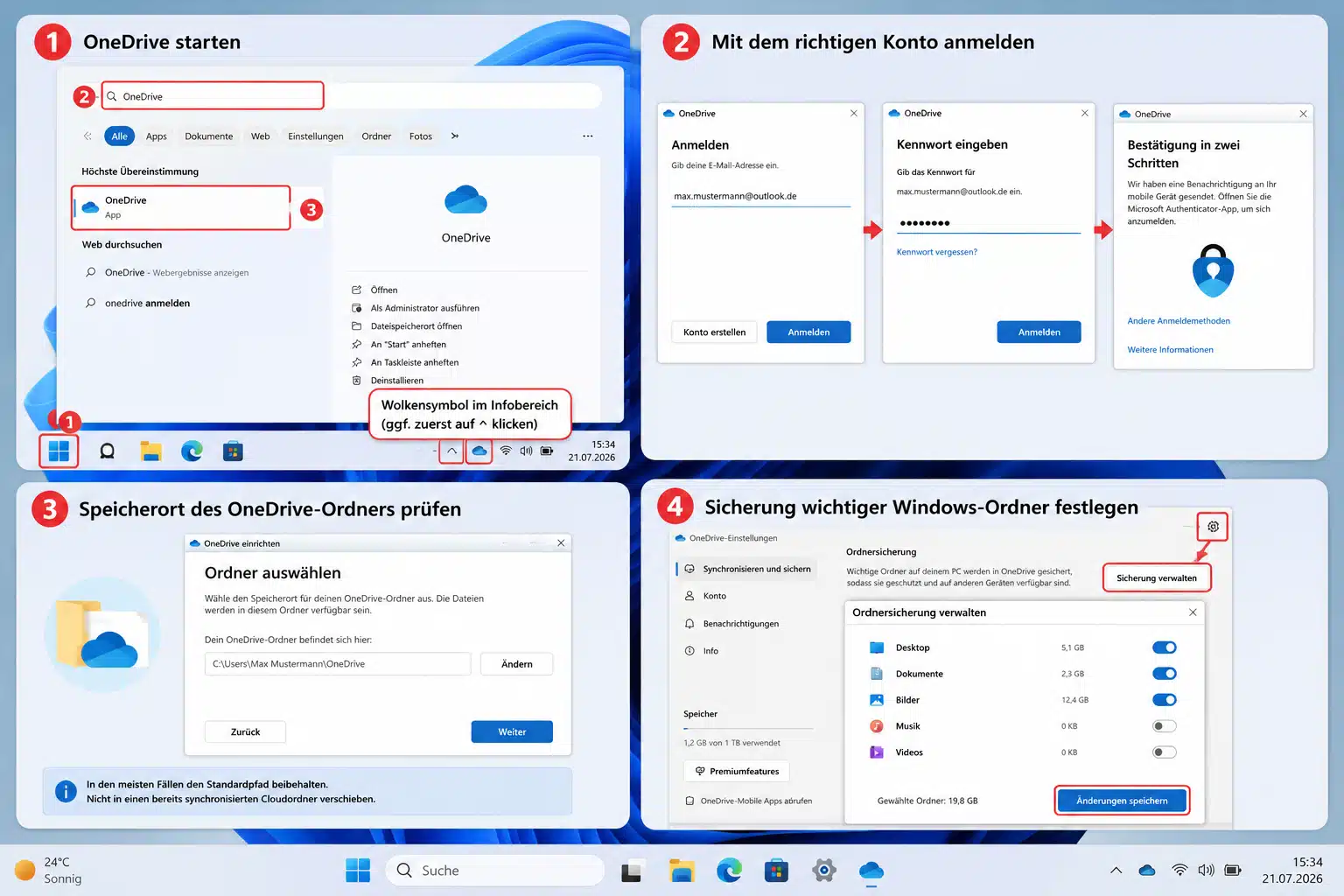
Schritt 1: OneDrive starten
- Öffne das Startmenü.
- Gib
OneDrivein die Suche ein. - Starte die gefundene OneDrive-App.
Ist OneDrive bereits aktiv, siehst Du normalerweise ein Wolkensymbol im Infobereich der Taskleiste. Eventuell musst Du zuerst auf den kleinen Pfeil für ausgeblendete Symbole klicken.
Schritt 2: Mit dem richtigen Konto anmelden
- Gib die E-Mail-Adresse Deines Microsoft-Kontos ein.
- Bestätige die Anmeldung.
- Führe bei aktivierter Bestätigung in zwei Schritten die zusätzliche Sicherheitsprüfung durch.
Verwendest Du OneDrive beruflich, nimm die von Deinem Arbeitgeber bereitgestellten Anmeldedaten. Prüfe den angezeigten Kontonamen sorgfältig, wenn Du mehrere Konten besitzt.
Schritt 3: Speicherort des OneDrive-Ordners prüfen
OneDrive schlägt einen lokalen Ordner vor. In den meisten Fällen solltest Du den Standardspeicherort beibehalten. Änderungen sind zwar möglich, können aber bei einer bereits vorhandenen Datenstruktur zu Verwechslungen führen.
Lege den OneDrive-Ordner nicht unüberlegt in einen anderen bereits synchronisierten Cloudordner. Verschachtelte Synchronisierungsdienste können doppelte Dateien, Konflikte und dauerhaft hohe Systemlast verursachen.
Schritt 4: Sicherung wichtiger Windows-Ordner festlegen
- Klicke auf das OneDrive-Wolkensymbol in der Taskleiste.
- Öffne über das Zahnradsymbol die
Einstellungen. - Wechsle zu
Synchronisieren und sichern. - Wähle
Sicherung verwalten. - Aktiviere nur die Ordner, die Du wirklich in OneDrive speichern möchtest.
- Bestätige die Änderungen.
Prüfe vorher den benötigten Speicher. Enthält Dein Desktop beispielsweise große Videoarchive oder virtuelle Maschinen, kann das Kontingent schnell ausgeschöpft sein. Solche Daten gehören meist nicht in die automatische Ordnersicherung.
Schritt 5: Dateien bei Bedarf verwenden
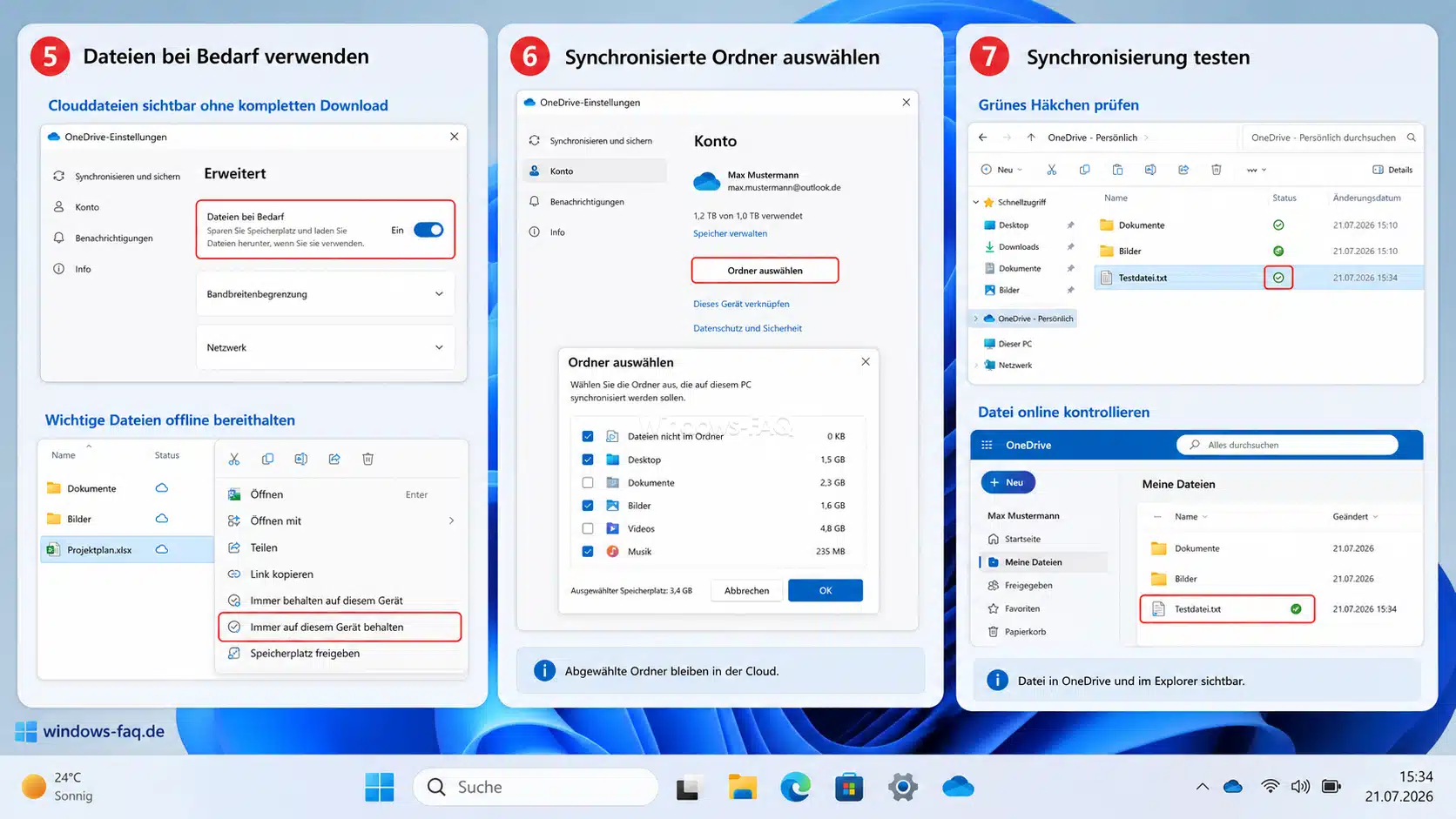
Öffne in den OneDrive-Einstellungen den Bereich für erweiterte Einstellungen und kontrolliere die Funktion für Dateien bei Bedarf. Ist sie aktiv, zeigt der Datei-Explorer alle Cloudinhalte an, ohne jede Datei sofort vollständig auf die SSD herunterzuladen.
Markiere wichtige Reiseunterlagen, Präsentationen oder Arbeitsdateien vor einer Fahrt ohne sichere Internetverbindung mit Immer auf diesem Gerät behalten. Warte, bis die Synchronisierung abgeschlossen ist.
Schritt 6: Synchronisierte Ordner auswählen
- Öffne die OneDrive-Einstellungen.
- Wechsle zum Bereich
Konto. - Wähle
Ordner auswählen. - Entferne den Haken bei Ordnern, die nicht auf diesem Computer erscheinen sollen.
- Bestätige die Auswahl.
Ein abgewählter Ordner bleibt in der Cloud erhalten. Er wird lediglich aus dem OneDrive-Ordner dieses Computers entfernt. Das ist etwas anderes als das Löschen eines Ordners.
Schritt 7: Synchronisierung testen
- Öffne den OneDrive-Ordner im Datei-Explorer.
- Erstelle darin eine kleine Testdatei.
- Warte, bis neben der Datei ein grünes Statussymbol erscheint.
- Öffne über das OneDrive-Menü die Onlineansicht und prüfe, ob die Datei dort vorhanden ist.
- Lösche die Testdatei anschließend wieder, wenn Du sie nicht benötigst.
Eine ausführlichere Anleitung zu Einrichtung, Ordnerauswahl und Fehlerbehebung findest Du unter OneDrive synchronisieren.
Was bedeuten die OneDrive-Symbole im Datei-Explorer?
Die Statussymbole zeigen Dir, ob eine Datei nur online liegt, lokal verfügbar ist oder gerade synchronisiert wird.
| Symbol | Bedeutung | Was Du tun kannst |
|---|---|---|
| Blaue Wolke | Die Datei ist nur online verfügbar. | Zum Öffnen brauchst Du eine Internetverbindung. |
| Grüner Kreis mit Haken | Die Datei wurde heruntergeladen und ist lokal verfügbar. | Du kannst sie auch ohne Internet öffnen. |
| Ausgefüllter grüner Kreis mit weißem Haken | Die Datei soll dauerhaft auf diesem Gerät bleiben. | Mit Speicherplatz freigeben kannst Du die lokale Kopie entfernen. |
| Kreisförmige Pfeile | Die Datei wird gerade synchronisiert. | Warte, bis der Vorgang abgeschlossen ist. |
| Rotes Kreuz | Bei der Synchronisierung ist ein Fehler aufgetreten. | Öffne das OneDrive-Fenster und lies die angezeigte Meldung. |
| Pausensymbol | Die Synchronisierung wurde angehalten. | Setze die Synchronisierung über das OneDrive-Menü fort. |
| Personensymbol | Die Datei oder der Ordner wurde mit anderen geteilt. | Kontrolliere bei Bedarf die Zugriffsrechte. |
Ein grünes Symbol bedeutet nicht automatisch, dass eine zweite unabhängige Sicherung existiert. Es bestätigt nur den aktuellen Datei- und Synchronisierungsstatus.
Dateien mit OneDrive sicher teilen
Mit Freigabelinks kannst Du Dateien bereitstellen, ohne Kopien per E-Mail zu verschicken. Gehe dabei bewusst mit den Berechtigungen um.
Freigabelink unter Windows erstellen
- Klicke im OneDrive-Ordner mit der rechten Maustaste auf eine Datei oder einen Ordner.
- Wähle
Freigeben. - Lege fest, wer Zugriff erhalten soll.
- Entscheide, ob die Person nur anzeigen oder auch bearbeiten darf.
- Gib eine E-Mail-Adresse ein oder kopiere den erzeugten Link.
- Versende den Link nur über einen geeigneten Kommunikationsweg.
Für vertrauliche Inhalte solltest Du möglichst eine Freigabe für bestimmte Personen verwenden. Ein Link, den jede Person mit Kenntnis der Adresse öffnen kann, lässt sich leichter unbeabsichtigt weitergeben.
Zugriff später ändern oder entfernen
Öffne bei der Datei erneut das Freigabemenü und rufe die Zugriffsverwaltung auf. Dort kannst Du Berechtigungen anpassen, einzelne Personen entfernen oder einen Freigabelink ungültig machen. Lösche eine Datei nicht nur deshalb, weil Du die Freigabe beenden möchtest. Das Entfernen der Berechtigung ist meist die sauberere Lösung.
Wie viel Speicher bietet OneDrive?
Die verfügbare Größe hängt von Deinem Konto und Abonnement ab. Für private Nutzer gelten im Juli 2026 typischerweise folgende Größen:
- 5 GB Cloudspeicher mit einem kostenlosen Microsoft-Konto
- 100 GB mit Microsoft 365 Basic
- 1 TB mit Microsoft 365 Single
- bis zu 6 TB mit Microsoft 365 Family, aufgeteilt auf bis zu sechs Personen mit jeweils 1 TB
Bei Geschäfts-, Schul- und Unikonten hängt der Speicher vom gebuchten Tarif und von den Einstellungen der Organisation ab. Prüfe deshalb die Speicheranzeige des tatsächlich verwendeten Kontos.
Cloudspeicher und SSD-Speicher sind nicht dasselbe
Das Cloudkontingent bestimmt, wie viele Daten Du insgesamt in OneDrive ablegen kannst. Der freie Speicher auf der SSD bestimmt, wie viele dieser Dateien zusätzlich lokal verfügbar sein können.
Die Funktion Speicherplatz freigeben schafft Platz auf dem Computer, reduziert aber nicht den belegten Cloudspeicher. Um das OneDrive-Kontingent zu entlasten, musst Du nicht mehr benötigte Dateien aus OneDrive löschen und anschließend gegebenenfalls den OneDrive-Papierkorb leeren.
Wie sicher ist OneDrive?
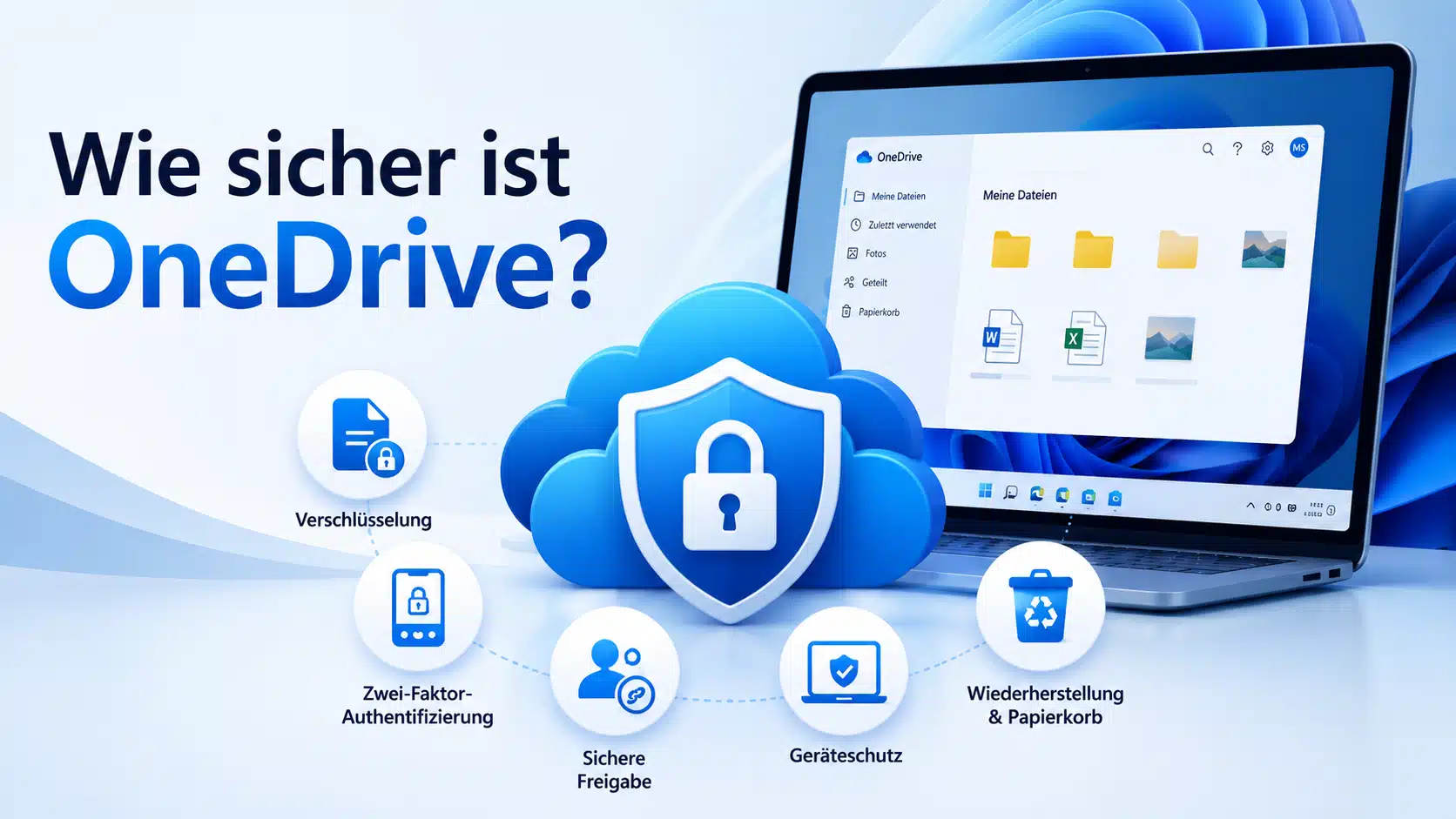
OneDrive schützt Daten bei der Übertragung und Speicherung durch Verschlüsselung. Der tatsächliche Schutz Deines Kontos hängt jedoch auch von Deinen Einstellungen und Deinem Verhalten ab. Ein schwaches oder mehrfach verwendetes Passwort kann die technischen Schutzmaßnahmen deutlich entwerten.
Diese Maßnahmen solltest Du aktiv nutzen
- Verwende ein langes und einzigartiges Passwort für Dein Microsoft-Konto.
- Aktiviere die Bestätigung in zwei Schritten.
- Prüfe regelmäßig angemeldete Geräte und Sicherheitsinformationen.
- Vergib Freigaben nur an die wirklich benötigten Personen.
- Entferne alte Freigabelinks nach Abschluss eines Projekts.
- Speichere besonders vertrauliche Dateien im Persönlichen Tresor.
- Halte Windows, OneDrive und Deine Office-Programme aktuell.
Was ist der Persönliche Tresor?
Der Persönliche Tresor ist ein besonders geschützter Bereich innerhalb eines privaten OneDrive-Kontos. Beim Öffnen ist eine zusätzliche Identitätsprüfung erforderlich. Der Tresor sperrt sich nach einer gewissen Zeit ohne Aktivität wieder automatisch.
Er eignet sich für Kopien wichtiger Dokumente, vertrauliche Unterlagen und andere sensible Dateien. Trotzdem ersetzt auch der Persönliche Tresor keine zusätzliche Sicherung. Dateien im Tresor können außerdem nicht direkt freigegeben werden. Dafür müsstest Du sie zuerst in einen normalen OneDrive-Ordner verschieben.
Papierkorb und Versionsverlauf
Gelöschte Dateien landen zunächst im OneDrive-Papierkorb. Bei privaten Konten werden sie normalerweise bis zu 30 Tage aufbewahrt. Bei Geschäfts-, Schul- und Unikonten beträgt die Standardfrist häufig 93 Tage, kann aber durch die Organisation verändert werden.
Zusätzlich kann der Versionsverlauf helfen, einen älteren Dateistand wiederherzustellen. Das ist nützlich, wenn Du Inhalte versehentlich überschrieben hast. Umfang und Aufbewahrung können vom Kontotyp und den Vorgaben Deiner Organisation abhängen.
Wie Du gelöschte Clouddateien zurückholst, erfährst Du im Beitrag OneDrive-Papierkorb. Für lokal entfernte Daten findest Du zusätzliche Hinweise unter endgültig gelöschte Dateien in Windows 11 wiederherstellen.
Weitere technische Details zu Funktionen und Schutzmechanismen findest Du in der offiziellen OneDrive-Hilfe.
Ist OneDrive ein Backup?
OneDrive kann Dateien vor einem Defekt oder Verlust eines einzelnen Computers schützen, ist aber keine vollständige und unabhängige Datensicherung. Der zentrale Unterschied liegt in der Synchronisierung.
Löschst Du eine Datei im synchronisierten OneDrive-Ordner, wird diese Löschung normalerweise auch in der Cloud und auf anderen Geräten ausgeführt. Wird eine Datei beschädigt oder durch Schadsoftware verändert, kann sich auch diese Änderung synchronisieren. Papierkorb, Versionsverlauf und Wiederherstellungsfunktionen helfen in vielen Fällen, sind aber kein Ersatz für ein getrenntes Backup.
So schützt Du wichtige Daten sinnvoll
Für persönliche Dokumente und Fotos ist eine Kombination aus OneDrive und einem zusätzlichen Datenträger sinnvoll. Bewahre mindestens eine weitere Kopie auf einer externen Festplatte oder einem anderen getrennten Sicherungsziel auf. Der Sicherungsdatenträger sollte nicht dauerhaft beschreibbar mit dem Computer verbunden sein.
Ein praxistaugliches Konzept kann so aussehen:
- Arbeitsdateien liegen im OneDrive-Ordner und werden zwischen Deinen Geräten synchronisiert.
- Wichtige Ordner werden regelmäßig zusätzlich auf eine externe Festplatte gesichert.
- Besonders wichtige Dokumente werden an einem weiteren getrennten Ort aufbewahrt.
- Die Wiederherstellung wird gelegentlich mit einer Testdatei geprüft.
Damit schützt Du Dich nicht nur vor einem Festplattendefekt, sondern auch besser vor Fehlbedienung, Kontoproblemen und Schadsoftware.
Vorteile und Nachteile von OneDrive
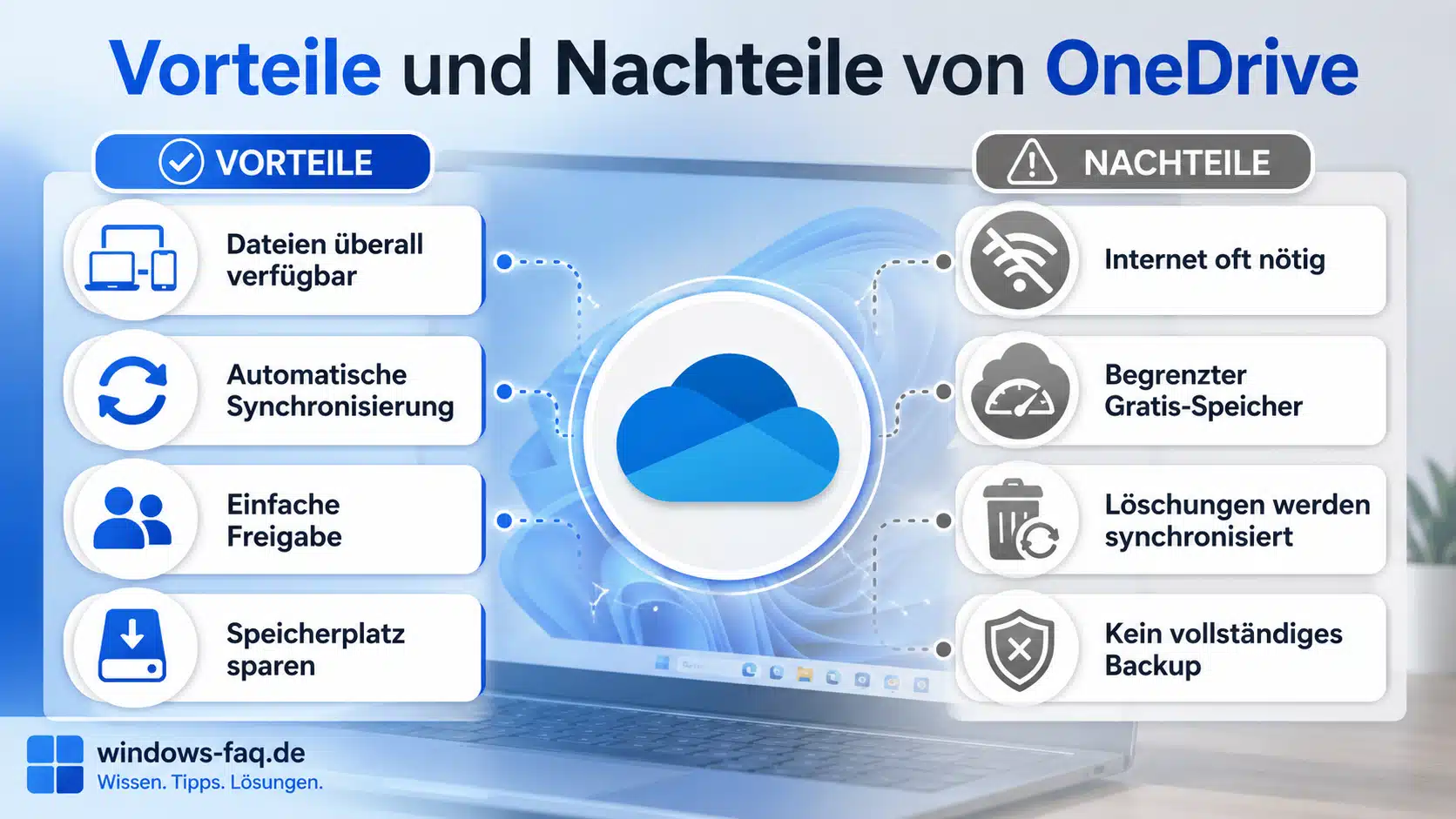
| Vorteile | Nachteile und Grenzen |
|---|---|
| Direkte Einbindung in Windows 11 und Microsoft 365 | Für reine Onlinedateien ist eine Internetverbindung erforderlich. |
| Dateien auf mehreren Geräten verfügbar | Der kostenlose Speicher ist für große Fotoarchive schnell zu klein. |
| Lokaler Speicher lässt sich mit Dateien bei Bedarf sparen. | Löschungen und unerwünschte Änderungen können synchronisiert werden. |
| Freigaben und gemeinsame Bearbeitung sind einfach möglich. | Falsch gesetzte Freigaben können Daten unbeabsichtigt zugänglich machen. |
| Papierkorb und Versionsverlauf erleichtern Wiederherstellungen. | OneDrive ersetzt keine vollständig getrennte Datensicherung. |
| Fotos können automatisch vom Smartphone hochgeladen werden. | Du bindest Dich an ein Microsoft-Konto und einen Cloudanbieter. |
Suchst Du eine Alternative mit stärkerer Anbindung an Google-Dienste, hilft Dir der Vergleich im Beitrag Was ist Google Drive?. Nutze nach Möglichkeit nicht mehrere Synchronisierungsprogramme für denselben Ordner.
Typische OneDrive-Fehler und passende Lösungen
OneDrive synchronisiert nicht
Prüfe zuerst die Internetverbindung, den verfügbaren Cloudspeicher und das OneDrive-Symbol in der Taskleiste. Öffne das Statusfenster und lies die konkrete Fehlermeldung. Häufig blockieren unzulässige Zeichen im Dateinamen, sehr große Dateien, geöffnete Dokumente oder ein volles Speicherkontingent den Abgleich.
Schließe betroffene Programme, starte OneDrive neu und führe bei Bedarf einen Windows-Neustart durch. Bleibt das Problem bestehen, kann ein OneDrive Reset die lokale Synchronisierungsdatenbank neu aufbauen.
Rotes Kreuz neben einer Datei
Ein rotes Kreuz zeigt an, dass mindestens ein Problem gelöst werden muss. Klicke auf das Wolkensymbol und öffne die Fehlermeldung. Benenne problematische Dateien um, schließe geöffnete Dokumente und kontrolliere, ob Du mit dem richtigen Konto angemeldet bist.
Fehler 0x8007016A: Der Cloudanbieter wird nicht ausgeführt
Dieser Fehler tritt auf, wenn Windows eine Clouddatei ansprechen möchte, der OneDrive-Dienst aber nicht korrekt arbeitet. Starte OneDrive und Windows neu. Hilft das nicht, findest Du konkrete Lösungsschritte im Beitrag OneDrive-Fehler 0x8007016A beheben.
OneDrive-Speicher ist voll
Lösche nicht mehr benötigte Clouddateien, leere den OneDrive-Papierkorb oder erweitere das Kontingent. Die Option Speicherplatz freigeben hilft hier nicht, weil sie nur die lokale Kopie entfernt.
Datei ist auf einem Gerät nicht aktuell
Kontrolliere, ob die Synchronisierung auf beiden Geräten beendet ist. Öffne eine wichtige Datei nicht gleichzeitig offline auf mehreren Geräten. Dadurch können Konfliktkopien entstehen. Bei gemeinsam bearbeiteten Office-Dokumenten solltest Du die integrierte Freigabe verwenden und während der Bearbeitung online bleiben.
Dateien sind nach dem Abschalten der Ordnersicherung an einem anderen Ort
Beendest Du die Sicherung von Desktop, Dokumente oder Bilder, musst Du festlegen, ob die vorhandenen Dateien in OneDrive oder nur auf dem Computer bleiben sollen. Lies die Auswahl genau, bevor Du bestätigst. Verschiebe die Daten anschließend bewusst an den gewünschten Ort.
Brauchst Du OneDrive unter Windows 11?
OneDrive ist sinnvoll, wenn Du mehrere Geräte verwendest, häufig mit Word oder Excel arbeitest, Fotos automatisch übertragen möchtest oder Dateien unkompliziert teilen willst. Besonders bequem ist die direkte Einbindung in den Datei-Explorer.
Du musst OneDrive jedoch nicht verwenden, um Windows 11 grundsätzlich zu bedienen. Möchtest Du Dateien ausschließlich lokal speichern, setzt Dein Unternehmen einen anderen Dienst ein oder soll kein automatischer Cloudabgleich stattfinden, kannst Du die Synchronisierung einschränken, das Konto trennen oder die App deaktivieren.
Kontrolliere vorher, welche Dateien nur in der Cloud liegen. Stelle benötigte Inhalte mit Immer auf diesem Gerät behalten vollständig lokal bereit und warte den Download ab. Erst danach solltest Du OneDrive trennen. Eine sichere Vorgehensweise beschreibt der Beitrag OneDrive deaktivieren.
FAQ zu OneDrive
OneDrive ist der Cloudspeicher von Microsoft. Du kannst darin Dateien und Fotos online speichern, zwischen Geräten synchronisieren, freigeben und gemeinsam bearbeiten.
Ja. Ein kostenloses Microsoft-Konto enthält normalerweise 5 GB OneDrive-Speicher. Mehr Speicher erhältst Du über passende Microsoft-365-Abonnements.
Nein. Windows 11 funktioniert grundsätzlich auch ohne aktive OneDrive-Synchronisierung. Einige Cloudfunktionen, automatische Ordnersicherungen und geräteübergreifende Dateizugriffe stehen dann nicht zur Verfügung.
Beides ist möglich. Eine Datei kann nur online verfügbar, vorübergehend lokal gespeichert oder dauerhaft auf dem Gerät behalten werden. Das jeweilige Symbol im Datei-Explorer zeigt den Zustand an.
Lokal verfügbare Dateien kannst Du ohne Internet öffnen und bearbeiten. Reine Onlinedateien müssen zuerst heruntergeladen werden. Änderungen werden synchronisiert, sobald wieder eine Verbindung besteht.
Die Löschung wird normalerweise mit der Cloud und den verbundenen Geräten synchronisiert. Die Datei landet zunächst im OneDrive-Papierkorb und kann innerhalb der geltenden Aufbewahrungsfrist wiederhergestellt werden.
Nein. OneDrive schützt zwar vor dem Verlust eines einzelnen Geräts, synchronisiert aber auch Löschungen und Änderungen. Für wichtige Daten solltest Du zusätzlich ein getrenntes Backup verwenden.
OneDrive ist der Cloudspeicherdienst. Microsoft 365 ist ein größeres Angebot, das je nach Tarif OneDrive-Speicher sowie Programme und weitere Dienste enthalten kann.
OneDrive verschlüsselt Daten bei Übertragung und Speicherung. Für einen wirksamen Schutz brauchst Du zusätzlich ein starkes Passwort, die Bestätigung in zwei Schritten und sorgfältig gesetzte Freigaberechte.
Ja, wenn Du vorher prüfst, welche Dateien nur online verfügbar sind. Lade benötigte Inhalte vollständig herunter, kontrolliere den lokalen Speicherort und trenne das Konto erst danach.
Fazit: OneDrive ist Cloudspeicher, Synchronisierung und Freigabe in einem
OneDrive ist der Microsoft Cloudspeicher für Windows und wird von Microsoft direkt mitinstalliert. Du kannst Dateien geräteübergreifend nutzen, lokale SSD-Kapazität sparen, Ordner teilen und gemeinsam an Dokumenten arbeiten. Für viele private und berufliche Aufgaben ist das sehr praktisch.
Entscheidend ist die OneDrive Einrichtung. Verwende das richtige Microsoft Konto, wähle nur passende Ordner aus, kontrolliere Freigaben und halte wichtige Dateien zusätzlich in einer getrennten Datensicherung vor. Dann nutzt Du die Vorteile von OneDrive, ohne Dich allein auf die Synchronisierung zu verlassen.






Neueste Kommentare