
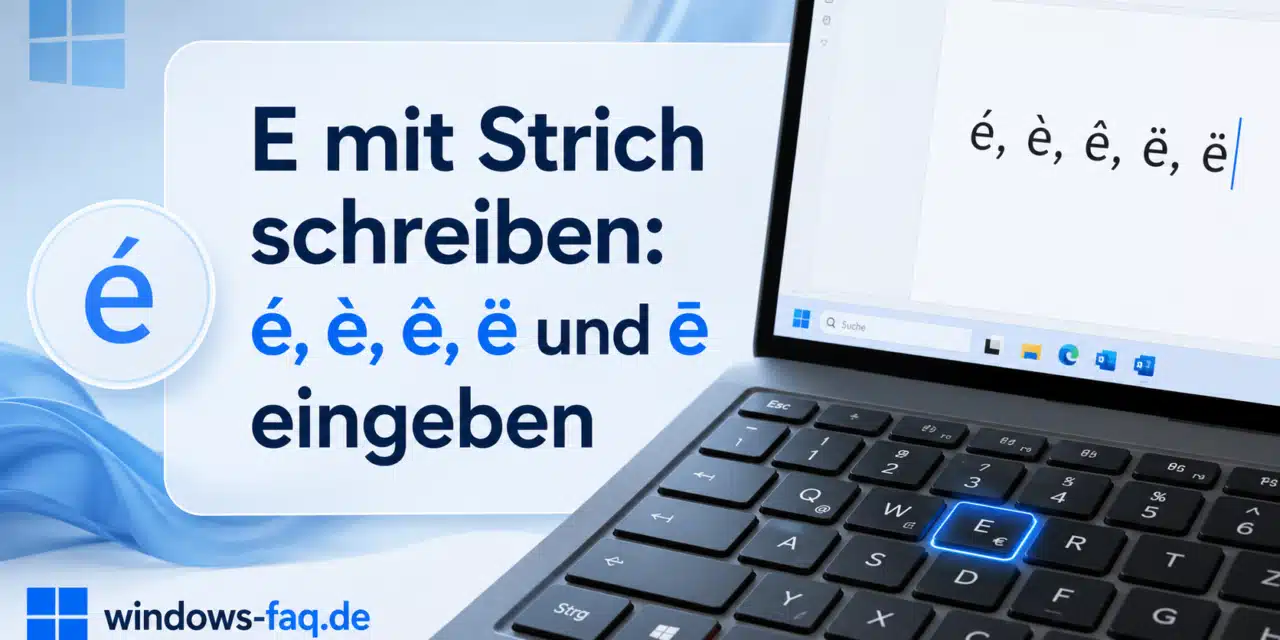
Du suchst das e mit Strich und möchtest das Zeichen sofort verwenden? Meist ist damit das französische é gemeint. Auf einer deutschen Windows Tastatur drückst Du zuerst die Akzenttaste ´ rechts neben der Taste ß und danach die Taste E. Für ein großes É drückst Du nach der Akzenttaste Umschalt + E.
Manchmal kann mit „e mit Strich“ aber auch è, ê, ë, ē oder sogar ɇ gemeint sein. In dieser Anleitung findest Du alle wichtigen Varianten zum Kopieren sowie die passenden Tastenkombinationen für Windows, Microsoft Word, Outlook und mobile Geräte.
E mit Strich direkt kopieren
Falls Du das Zeichen nur einmal benötigst, kannst Du die passende Variante hier markieren, kopieren und mit Strg + V in Dein Dokument, eine E-Mail, ein Formular oder einen Chat einfügen:
é É Akutè È Gravisê Ê Zirkumflexë Ë Tremaē Ē Makronɇ Ɇ E mit Querstrich
Mit dem Windows Zwischenablageverlauf kannst Du häufig benötigte Zeichen sogar anheften. Drücke dazu Windows-Taste + V, öffne beim kopierten Zeichen das Menü und wähle die Funktion zum Anheften. So bleibt das Zeichen auch dann erreichbar, wenn Du später weitere Inhalte kopierst.
Welches e mit Strich ist das richtige?
Die Bezeichnung „e mit Strich“ ist umgangssprachlich und nicht eindeutig. Fachlich handelt es sich meist um ein E mit einem diakritischen Zeichen. Dieses Zusatzzeichen kann die Aussprache, Betonung oder Bedeutung eines Buchstabens verändern. Die folgende Übersicht hilft Dir, die gesuchte Form schnell zu erkennen.
| Zeichen | Bezeichnung | Erkennungsmerkmal | Typische Verwendung |
|---|---|---|---|
é | E mit Akut, französisch accent aigu | Der Strich steigt von links unten nach rechts oben | Französische Namen und Wörter wie Café, René oder Pokémon |
è | E mit Gravis, französisch accent grave | Der Strich fällt von links oben nach rechts unten | Französische und italienische Wörter |
ê | E mit Zirkumflex | Über dem E steht ein kleines Dach | Unter anderem in französischen, portugiesischen und vietnamesischen Wörtern |
ë | E mit Trema oder Diärese | Über dem E stehen zwei Punkte | Unter anderem in französischen, niederländischen und albanischen Wörtern |
ē | E mit Makron | Über dem E steht ein waagerechter Strich | Sprachwissenschaft, Lautumschrift und verschiedene Sprachen |
ɇ | E mit Querstrich | Der Strich verläuft durch den Buchstaben | Seltene Alphabete, Lautschrift und besondere Fachtexte |
Wenn Du eigentlich einen Apostroph neben dem E meinst, handelt es sich um ein anderes Zeichen. Die Unterschiede zwischen Akzent und Apostroph erklärt die Anleitung zur Apostroph Taste.
É und é auf der deutschen Windows Tastatur schreiben
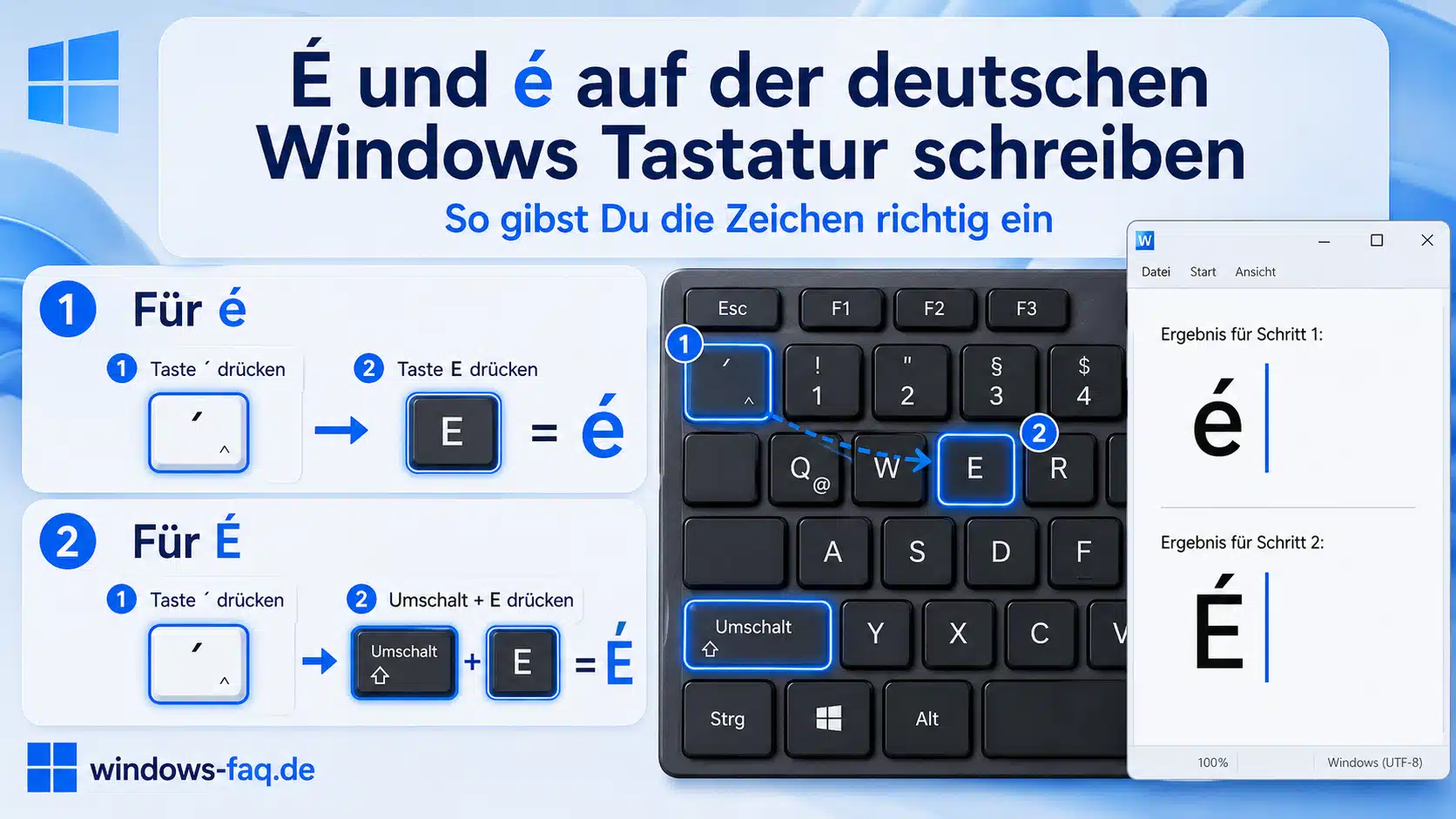
Das häufig gesuchte é lässt sich auf einer deutschen Standardtastatur ohne Alt Code eingeben. Die Akzenttaste befindet sich normalerweise rechts neben ß und links von der Rücktaste. Sie zeigt die Zeichen ´ und `.
Kleines é eingeben
- Setze den Cursor an die Stelle, an der das Zeichen erscheinen soll.
- Drücke einmal die Taste
´. - Lasse die Taste wieder los. Auf dem Bildschirm ist zunächst nichts zu sehen.
- Drücke anschließend die Taste
E. - Windows setzt beide Eingaben zum Zeichen
ézusammen.
Großes É eingeben
- Drücke einmal die Akzenttaste
´. - Lasse die Taste los.
- Halte die Umschalttaste gedrückt und drücke
E. - Das Ergebnis ist
É.
Die Akzenttaste ist eine sogenannte Tottaste. Sie erzeugt beim ersten Tastendruck absichtlich noch kein sichtbares Zeichen, weil Windows auf den folgenden Buchstaben wartet. Das gleiche Prinzip wird auch bei vielen anderen Sonderzeichen auf der Tastatur verwendet.
È und è mit dem nach links geneigten Strich eingeben
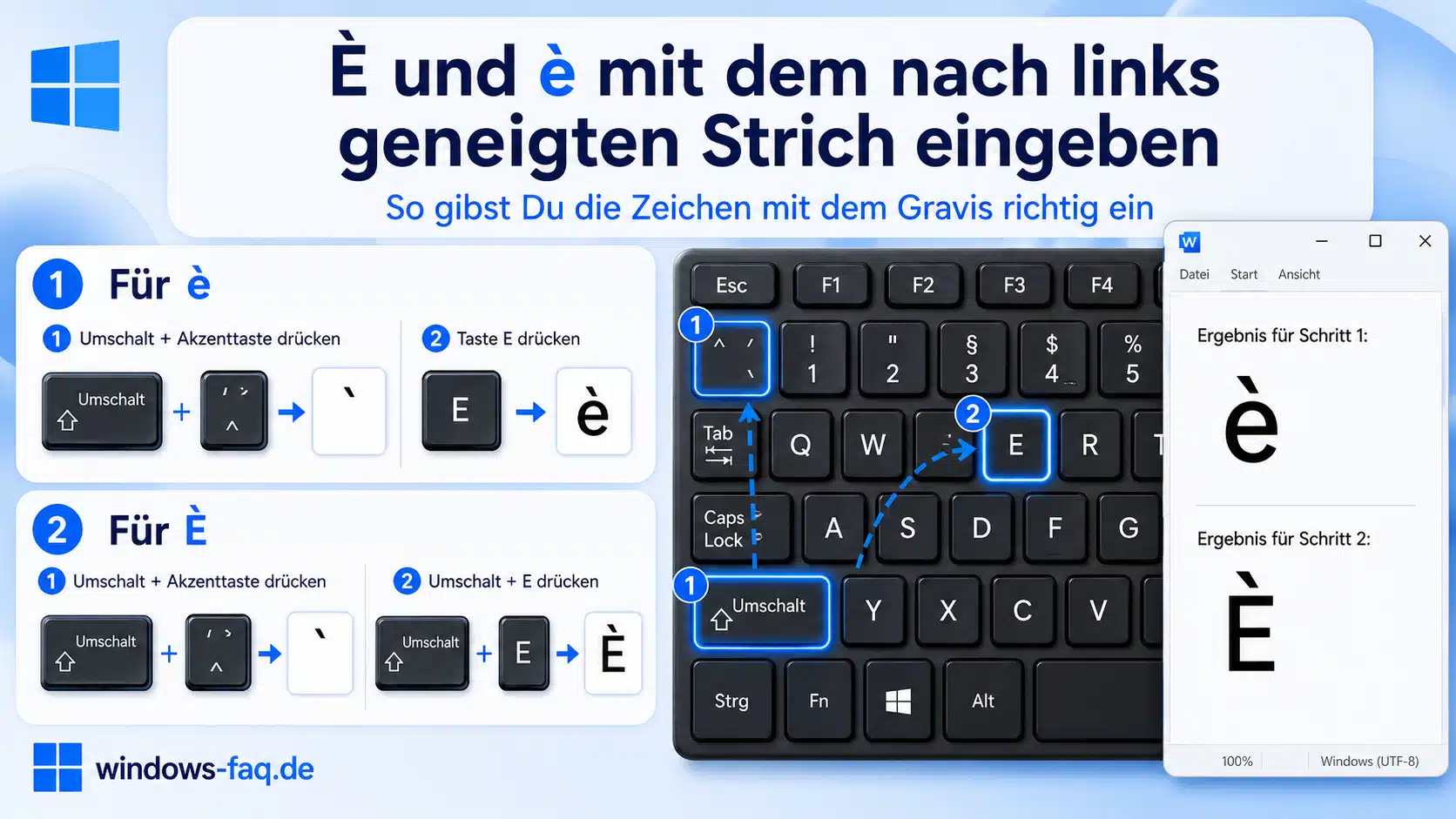
Für das Zeichen è benötigst Du den Gravis. Auf der deutschen Tastatur liegt er meist auf derselben Taste wie der Akut, wird aber zusammen mit der Umschalttaste aufgerufen.
- Halte die Umschalttaste gedrückt.
- Drücke einmal die Taste mit
´und`. - Lasse beide Tasten los.
- Drücke danach
E. - Windows erzeugt das Zeichen
è.
Für ein großes È führst Du zuerst die gleiche Gravis Eingabe aus und drückst anschließend Umschalt + E.
Ê und ê mit einem Dach über dem E schreiben
Das Zeichen ê besitzt keinen schrägen Strich, sondern einen Zirkumflex. Die entsprechende Taste befindet sich auf einer deutschen Tastatur meist links neben der Ziffer 1.
- Drücke einmal die Taste
^. - Lasse sie wieder los.
- Drücke
Efürê. - Drücke stattdessen
Umschalt + EfürÊ.
Auch die Zirkumflex Taste arbeitet als Tottaste. Drückst Du nach ^ die Leertaste, erscheint nur das einzelne Zeichen ^. Drückst Du dagegen einen unterstützten Buchstaben, verbindet Windows beide Zeichen.
E mit Strich per Alt Code eingeben
Alt Codes sind besonders praktisch, wenn die Akzenttaste nicht funktioniert oder Du ein Zeichen in verschiedenen Windows Programmen benötigst. Eine ausführliche Übersicht zum Verfahren findest Du in der Anleitung zu Sonderzeichen mit der Alt Taste.
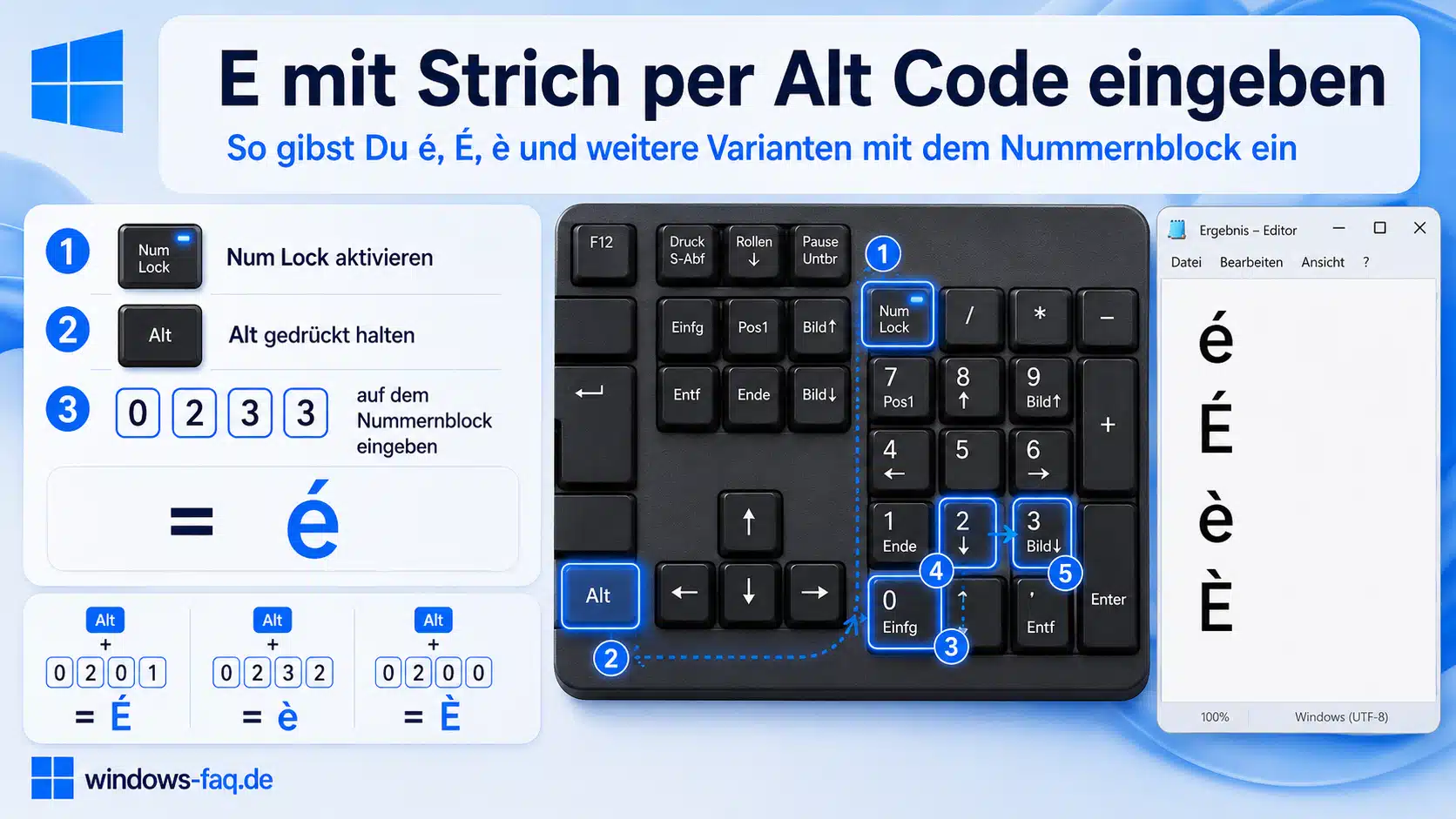
So verwendest Du einen Alt Code
- Aktiviere bei Bedarf
Num Lock. - Setze den Cursor in das gewünschte Textfeld.
- Halte die linke
AltTaste gedrückt. - Tippe den vierstelligen Code ausschließlich auf dem Nummernblock ein.
- Lasse die
AltTaste los.
| Zeichen | Alt Code | Unicode |
|---|---|---|
é | Alt + 0233 | U+00E9 |
É | Alt + 0201 | U+00C9 |
è | Alt + 0232 | U+00E8 |
È | Alt + 0200 | U+00C8 |
ê | Alt + 0234 | U+00EA |
Ê | Alt + 0202 | U+00CA |
ë | Alt + 0235 | U+00EB |
Ë | Alt + 0203 | U+00CB |
ē | Kein zuverlässiger klassischer Alt Code | U+0113 |
Ē | Kein zuverlässiger klassischer Alt Code | U+0112 |
ɇ | Kein zuverlässiger klassischer Alt Code | U+0247 |
Ɇ | Kein zuverlässiger klassischer Alt Code | U+0246 |
Verwende bei den klassischen Alt Codes möglichst die führende Null. Kurze Codes wie Alt + 130 können zwar ebenfalls ein é erzeugen, hängen aber stärker von der verwendeten Zeichentabelle und Anwendung ab. Die vierstellige Variante Alt + 0233 ist unter Windows in der Regel die bessere Wahl.
E mit Akzent in Microsoft Word und Outlook eingeben
In Microsoft Word und in klassischen Outlook Editoren stehen zusätzliche Tastenkombinationen für Sprachakzente zur Verfügung. Die Tastenkombination wird zuerst gedrückt und wieder losgelassen. Danach folgt der Buchstabe.
| Gewünschtes Zeichen | Tastenkombination in Word und Outlook |
|---|---|
é | Strg + ' loslassen, danach E |
è | Strg + ` loslassen, danach E |
ê | Strg + Umschalt + ^ loslassen, danach E |
ë | Strg + Umschalt + : loslassen, danach E |
Für Großbuchstaben drückst Du beim letzten Schritt Umschalt + E. Weitere praktische Kombinationen findest Du in der Übersicht der Word Tastenkombinationen. Die vollständige Zuordnung der Sprachakzente kannst Du außerdem in der offiziellen Übersicht zu Sprachakzenten in Word und Outlook nachlesen.
E mit Strich über einen Unicode Wert in Word erzeugen
Word kann einen hexadezimalen Unicode Wert direkt in ein Zeichen umwandeln. Das ist besonders hilfreich für seltene Varianten wie ē oder ɇ, für die es keinen allgemein zuverlässigen klassischen Alt Code gibt.
- Gib den Unicode Wert ohne
U+in das Word Dokument ein. - Setze den Cursor unmittelbar hinter den Code.
- Drücke
Alt + X. - Word ersetzt den Code durch das zugehörige Zeichen.
| Eingabe in Word | Danach drücken | Ergebnis |
|---|---|---|
00E9 | Alt + X | é |
00E8 | Alt + X | è |
00EA | Alt + X | ê |
00EB | Alt + X | ë |
0113 | Alt + X | ē |
0247 | Alt + X | ɇ |
Hintergründe zu Zeichencodes und ihrer eindeutigen Zuordnung erklärt der Beitrag Unicode, Aufgabe und Funktion.
E mit Strich über das Symbol Menü in Word einfügen
- Öffne in Word den Reiter
Einfügen. - Klicke auf
Symbol. - Wähle
Weitere Symbole. - Stelle bei der Schriftart möglichst
(normaler Text),Arial,CalibrioderSegoe UIein. - Wähle bei Bedarf den Bereich
Lateinisch-1, ErgänzungoderLateinisch, erweitert A. - Markiere das gewünschte Zeichen und klicke auf
Einfügen.
Diese Methode benötigt keinen Nummernblock und eignet sich daher sehr gut für Notebooks.
E mit Strich über die Windows Zeichentabelle einfügen
Die Windows Zeichentabelle enthält Buchstaben und Sonderzeichen, die auf der normalen Tastatur nicht direkt erreichbar sind. Sie funktioniert unabhängig von Word und kann deshalb auch für Browser, E-Mail Programme oder andere Anwendungen verwendet werden.
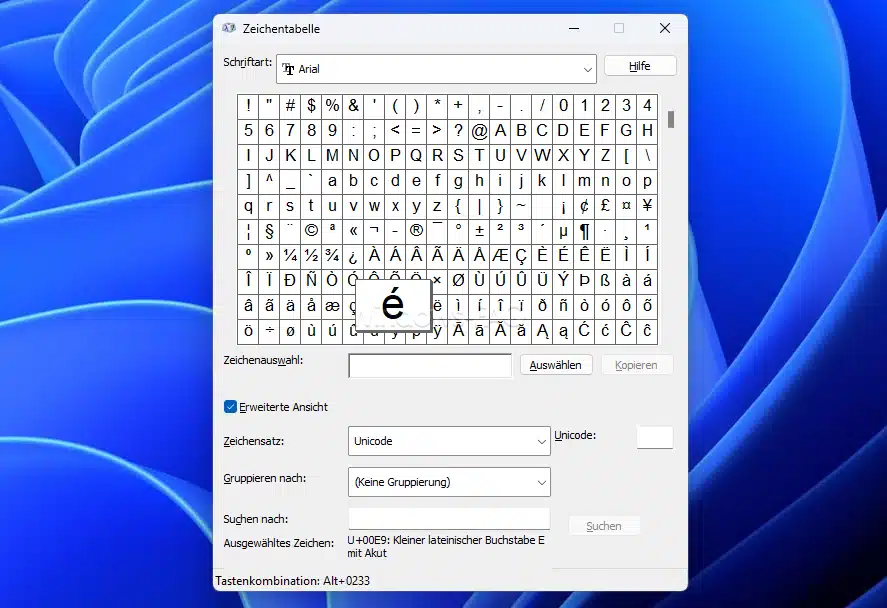
- Drücke
Windows-Taste + R. - Gib
charmapein. - Bestätige mit
Enter. - Wähle eine Schriftart wie
Segoe UI,ArialoderCalibri. - Suche in der Zeichentabelle nach der gewünschten E Variante.
- Klicke auf das Zeichen und danach auf
Auswählen. - Klicke auf
Kopieren. - Wechsle in das Zielprogramm und füge das Zeichen mit
Strg + Vein.
Eine bebilderte Beschreibung findest Du in der Anleitung Sonderzeichen mit der Windows Zeichentabelle darstellen.
E mit Strich ohne Nummernblock schreiben
Auf vielen kompakten Notebooks fehlt ein separater Nummernblock. In diesem Fall musst Du nicht versuchen, die Ziffernreihe oberhalb der Buchstaben für einen Alt Code zu verwenden. Sie wird von klassischen Alt Codes normalerweise nicht als Nummernblock erkannt.
Für é, è und ê ist die direkte Eingabe über die Akzenttaste meist am schnellsten. Für seltenere Zeichen verwendest Du die Windows Zeichentabelle, das Symbol Menü in Word oder die Unicode Umwandlung mit Alt + X. Alternativ kannst Du das Zeichen am Anfang dieses Beitrags kopieren.
Windows bietet außerdem eine integrierte Bildschirmtastatur per Tastenkombination. Über die Optionen der Bildschirmtastatur lässt sich bei Bedarf ein numerischer Tastenbereich einblenden. Für häufige Akzentzeichen bleibt die normale Akzenttaste jedoch einfacher.
E mit Akzent auf Smartphone und Tablet eingeben
Auf Android Geräten, iPhones und iPads werden die Varianten normalerweise direkt über die Bildschirmtastatur angeboten.
- Öffne eine App mit einem Texteingabefeld.
- Halte den Buchstaben
Elänger gedrückt. - Warte, bis die verfügbaren Varianten eingeblendet werden.
- Ziehe den Finger auf
é,è,ê,ëoderē. - Lasse den Finger los, um das Zeichen einzufügen.
Für einen Großbuchstaben aktivierst Du vorher die Umschalttaste der Bildschirmtastatur und hältst anschließend E gedrückt. Welche Varianten angezeigt werden, hängt von der installierten Tastatursprache und der verwendeten Tastatur App ab.
E mit Strich in HTML und WordPress verwenden
In WordPress kannst Du die Zeichen normalerweise direkt als Unicode Zeichen einfügen. Für HTML Quellcode stehen zusätzlich benannte oder numerische Zeichenreferenzen zur Verfügung.
| Zeichen | Benannte HTML Schreibweise | Numerische HTML Schreibweise |
|---|---|---|
é | é | é |
è | è | è |
ê | ê | ê |
ë | ë | ë |
ē | Keine gebräuchliche benannte Referenz | ē oder ē |
ɇ | Keine gebräuchliche benannte Referenz | ɇ oder ɇ |
Für normale WordPress Beiträge ist das direkte Einfügen von é oder è meist übersichtlicher. Eine HTML Zeichenreferenz ist sinnvoll, wenn Du Quellcode bearbeitest oder ein Zeichen in einem technischen Kontext eindeutig notieren möchtest.
Warum funktioniert das e mit Strich nicht?
Die Akzenttaste zeigt sofort zwei einzelne Zeichen
Wenn nach dem Tastendruck sofort ´´ oder `` erscheint, ist häufig ein anderes Tastaturlayout aktiv oder die Eingabe wird in einer Remote Sitzung anders verarbeitet. Prüfe zuerst die Sprachanzeige in der Taskleiste. Mit Windows-Taste + Leertaste kannst Du zwischen installierten Tastaturlayouts wechseln.
Eine falsche Belegung lässt sich mit der Anleitung Tastaturlayout ändern korrigieren. Falls Windows dauerhaft eine andere Sprache verwendet, hilft die Anleitung Tastatur auf Deutsch umstellen.
Es erscheint ´e statt é
Drücke die Akzenttaste nur einmal und danach direkt den Buchstaben. Wenn Du nach dem Akzent zuerst die Leertaste drückst, wird der Akzent als einzelnes Zeichen ausgegeben. Auch manche Programme, Konsolen oder ältere Eingabefelder unterstützen Tottasten nicht vollständig.
Der Alt Code erzeugt ein falsches Zeichen
Kontrolliere, ob Num Lock eingeschaltet ist und ob Du wirklich den Nummernblock verwendest. Tippe außerdem die führende Null mit ein. Für das kleine é lautet die vollständige Eingabe Alt + 0233.
Das Zeichen wird als Kästchen dargestellt
In diesem Fall enthält die ausgewählte Schriftart die benötigte Glyphe möglicherweise nicht. Wechsle testweise zu einer verbreiteten Unicode Schriftart wie Segoe UI, Arial oder Calibri. Das betrifft eher seltene Zeichen wie ɇ als gebräuchliche Zeichen wie é.
Die Tastenbelegung stimmt generell nicht
Wenn auch andere Buchstaben und Sonderzeichen vertauscht sind, liegt wahrscheinlich kein Problem mit dem Akzent selbst vor. Prüfe dann die Hinweise zu einer verstellten Tastatur. Reagieren einzelne Tasten überhaupt nicht, helfen die Lösungswege aus dem Beitrag Tastatur funktioniert nicht.
Welche Eingabemethode ist am besten?
| Situation | Empfohlene Methode |
|---|---|
| Du brauchst das Zeichen nur einmal | Zeichen oben kopieren und mit Strg + V einfügen |
| Du schreibst regelmäßig französische Namen oder Wörter | Akzenttaste und danach E |
| Du arbeitest in verschiedenen Windows Programmen mit Nummernblock | Alt Code mit führender Null |
| Du arbeitest hauptsächlich in Word oder Outlook | Word Tastenkombination oder Unicode mit Alt + X |
Du benötigst ē oder ɇ | Unicode Umwandlung oder Windows Zeichentabelle |
| Du schreibst auf einem Smartphone oder Tablet | E gedrückt halten und Variante auswählen |
Für weitere seltene Zeichen kannst Du auch die Windows Symbolauswahl öffnen. Die Vorgehensweise zeigt der Beitrag zum Einfügen von Symbolen und Sonderzeichen per Tastenkombination.

FAQ zum e mit Strich
Drücke zuerst einmal die Akzenttaste ´ rechts neben der Taste ß und danach E. Die Akzenttaste bleibt beim ersten Druck unsichtbar, weil Windows auf den folgenden Buchstaben wartet.
Der Alt Code für das kleine é lautet Alt + 0233. Halte Alt gedrückt, tippe 0233 auf dem Nummernblock ein und lasse Alt anschließend los.
Drücke zuerst die Akzenttaste ´ und danach Umschalt + E. Alternativ kannst Du auf einem Windows PC mit Nummernblock Alt + 0201 verwenden.
Beim é steigt der Akzent von links unten nach rechts oben. Beim è fällt er von links oben nach rechts unten. Die Zeichen haben in verschiedenen Sprachen unterschiedliche Aussprachen und Funktionen.
Die Akzenttaste ist eine Tottaste. Windows wartet auf den nächsten Buchstaben und verbindet beide Eingaben zu einem Zeichen wie é oder è.
Nutze die Akzenttaste, kopiere das gewünschte Zeichen, öffne die Windows Zeichentabelle oder verwende in Word den Unicode Wert mit Alt + X. Ein Nummernblock ist dafür nicht erforderlich.
Das Zeichen heißt ē und wird E mit Makron genannt. In Word gibst Du 0113 ein und drückst danach Alt + X.
Das kleine Zeichen lautet ɇ, die große Variante Ɇ. In Word kannst Du 0247 beziehungsweise 0246 eingeben und anschließend Alt + X drücken.
Fazit zum e mit Strich
Das am häufigsten gesuchte e mit Strich ist é. Auf einer deutschen Windows Tastatur genügt dafür die Eingabe ´ und anschließend E. Für è verwendest Du den Gravis, für ê den Zirkumflex. Seltenere Varianten wie ē oder ɇ lassen sich einfach über Unicode, die Word Symbolauswahl oder die Windows Zeichentabelle einfügen. Wenn Du das Zeichen nur kurz benötigst, ist das direkte Kopieren über die Zwischenablage am schnellsten.






Neueste Kommentare