

Excel zeigt in einer Zelle plötzlich #NV an, obwohl die Formel auf den ersten Blick korrekt aussieht. Besonders häufig passiert das bei Suchfunktionen wie SVERWEIS, XVERWEIS oder VERGLEICH. Der Hinweis „#NV“ wirkt zunächst etwas kryptisch, ist aber meist schnell erklärt: Excel kann den gesuchten Wert in den angegebenen Daten nicht eindeutig finden.
In dieser Excel Anleitung zeigen wir Dir, was Excel NV beziehungsweise #NV bedeutet, welche Ursachen dahinterstecken und wie Du den Fehler Schritt für Schritt behebst. Du lernst außerdem, wann WENNNV besser als WENNFEHLER ist, wie Du unsichtbare Leerzeichen erkennst und wie Du fehlende Werte sauber abfängst, ohne echte Formelprobleme zu verstecken.
Was bedeutet #NV in Excel?
#NV bedeutet in der deutschen Excel-Version „nicht verfügbar“. In einer englischen Excel-Version wird derselbe Fehler als #N/A angezeigt. Excel verwendet diesen Fehlerwert vor allem dann, wenn eine Suchfunktion keinen passenden Eintrag für das angegebene Suchkriterium findet.
Die direkte Antwort lautet: Der Excel #NV Fehler zeigt an, dass ein angeforderter Wert nicht gefunden oder nicht passend zugeordnet werden konnte. Das kann an einem tatsächlich fehlenden Datensatz liegen. Häufig sind aber unterschiedliche Datentypen, zusätzliche Leerzeichen, ein falscher Suchbereich oder eine ungenaue Formel die Ursache.
#NV ist deshalb nicht immer ein technischer Defekt der Arbeitsmappe. Der Fehlerwert kann eine sinnvolle Information sein. Er sagt Dir, dass an dieser Stelle keine passende Zuordnung möglich war. Mit der Funktion NV() lässt sich dieser Zustand sogar bewusst erzeugen, etwa für Diagramme oder noch nicht vorhandene Messwerte.
Eine kompakte Ergänzung findest Du in der offiziellen Anleitung zum #NV Fehler.
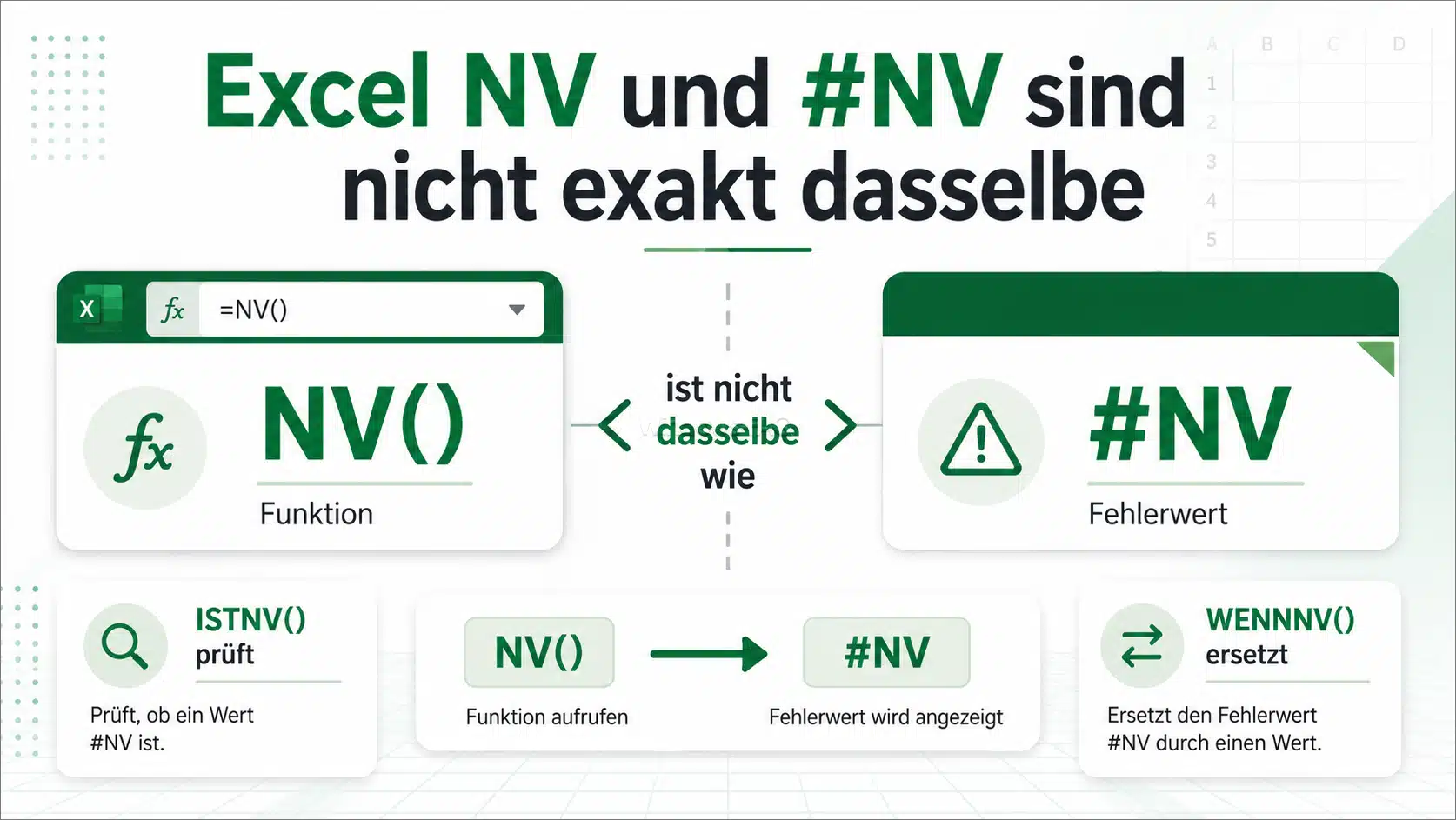
Excel NV und #NV sind nicht exakt dasselbe
Im Alltag werden Excel NV und Excel #NV meistens gleich verwendet. Technisch gibt es jedoch einen kleinen Unterschied:
#NVist der Fehlerwert, den Excel in einer Zelle anzeigt.NV()ist eine Excel-Funktion, die genau diesen Fehlerwert bewusst zurückgibt.ISTNV()prüft, ob eine Zelle oder Formel den Fehlerwert#NVenthält.WENNNV()ersetzt ausschließlich einen auftretenden#NVFehler durch einen anderen Wert oder Text.
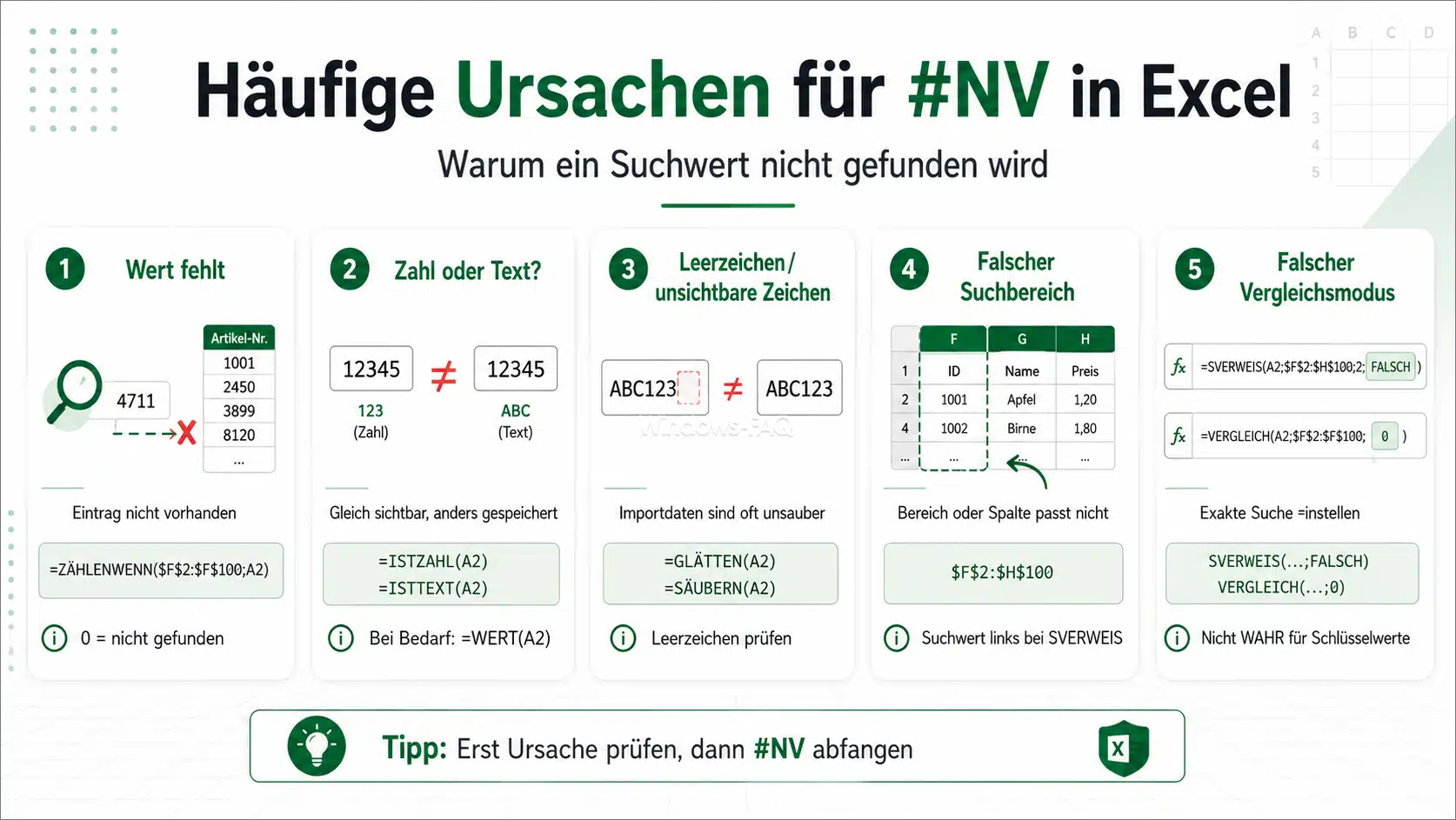
Die häufigsten Ursachen für den Excel #NV Fehler
| Ursache | Typisches Anzeichen | Passende Lösung |
|---|---|---|
| Suchwert fehlt | Der Eintrag ist im Suchbereich nicht vorhanden | Quelldaten ergänzen oder eine verständliche Meldung ausgeben |
| Zahl und Text werden verglichen | Werte sehen gleich aus, werden aber unterschiedlich gespeichert | Datentypen vereinheitlichen |
| Unsichtbare Leerzeichen oder Sonderzeichen | Der Wert ist sichtbar vorhanden, wird aber nicht gefunden | Daten mit GLÄTTEN, SÄUBERN oder WECHSELN bereinigen |
| Falscher Suchbereich | Die Formel durchsucht die falsche Spalte oder unvollständige Zeilen | Bereiche und absolute Zellbezüge kontrollieren |
| Unpassender Vergleichsmodus | SVERWEIS oder VERGLEICH liefert kein oder ein unerwartetes Ergebnis | Für exakte Treffer FALSCH beziehungsweise 0 verwenden |
| Vorgelagerter #NV Fehler | Mehrere abhängige Formeln zeigen denselben Fehler | Die erste fehlerhafte Zelle in der Berechnungskette korrigieren |
Der gesuchte Wert ist nicht vorhanden
Die einfachste Ursache ist ein tatsächlich fehlender Eintrag. Sucht eine Formel beispielsweise nach der Artikelnummer 4711, die Suchspalte enthält diese Nummer aber nicht, kann Excel keinen Preis oder Produktnamen zurückgeben. Bei einer exakten Suche ist #NV dann das fachlich korrekte Ergebnis.
Prüfe dabei auch Schreibweisen. Ein fehlender Buchstabe, ein vertauschtes Zeichen oder eine abweichende Artikelnummer reichen aus. Bei langen Listen hilft eine gezielte Suche innerhalb der Suchspalte. Eine zusätzliche Kontrollformel kann ebenfalls zeigen, ob der Wert vorkommt:
=ZÄHLENWENN($F$2:$F$100;A2)
Das Ergebnis 0 bedeutet, dass Excel im geprüften Bereich keinen passenden Eintrag zählt. Ein Ergebnis ab 1 zeigt, dass der Suchwert grundsätzlich vorhanden ist. Liefert die eigentliche Suchformel trotzdem #NV, solltest Du als Nächstes den Bereich und die Datentypen prüfen.
Zahlen sind als Text gespeichert
Ein häufiger Grund für Excel #NV ist ein Unterschied zwischen Zahl und Text. In Zelle A2 kann beispielsweise die Zahl 12345 stehen, während dieselbe sichtbare Zeichenfolge in der Stammdatentabelle als Text gespeichert ist. Für Dich sehen beide Werte identisch aus. Excel kann sie bei bestimmten Vergleichen dennoch unterschiedlich behandeln.
Mit diesen Formeln kannst Du den Datentyp kontrollieren:
=ISTZAHL(A2)
=ISTTEXT(A2)
Vergleiche anschließend eine Zelle mit dem Suchwert und eine passende Zelle aus der Suchspalte. Sind die Ergebnisse unterschiedlich, solltest Du beide Seiten in denselben Datentyp umwandeln. Textzahlen kannst Du zum Beispiel mit =WERT(A2) in echte Zahlen konvertieren.
Bei Artikelnummern, Personalnummern oder Postleitzahlen ist Vorsicht nötig. Führende Nullen können Bestandteil des Schlüssels sein. Aus 00123 darf nicht versehentlich 123 werden. Solche Kennungen solltest Du einheitlich als Text speichern.
Leerzeichen und unsichtbare Zeichen verhindern den Treffer
Importierte Daten enthalten häufig führende Leerzeichen, nachgestellte Leerzeichen oder geschützte Leerzeichen. Das ist besonders bei CSV-Dateien, Datenbankexporten und kopierten Webinhalten üblich. Ein Wert wie „ABC123 “ sieht fast genauso aus wie „ABC123“, ist für Excel aber nicht zwingend identisch.
Für normale überflüssige Leerzeichen eignet sich:
=GLÄTTEN(A2)
Für nicht druckbare Zeichen kannst Du zusätzlich SÄUBERN einsetzen:
=SÄUBERN(A2)
Eine robuste Kombination für importierte Texte lautet:
=GLÄTTEN(SÄUBERN(WECHSELN(A2;ZEICHEN(160);" ")))
Die Formel ersetzt geschützte Leerzeichen durch normale Leerzeichen, entfernt nicht druckbare Zeichen und bereinigt überflüssige Abstände. Arbeite zunächst in einer Hilfsspalte und kontrolliere die Ergebnisse, bevor Du Originaldaten überschreibst. Weitere praktische Methoden findest Du in der Anleitung zum Entfernen von Leerzeichen in Excel.
Der Suchbereich ist falsch aufgebaut
Beim SVERWEIS muss der Suchwert in der ersten Spalte der angegebenen Matrix stehen. Befindet sich die gesuchte Artikelnummer erst in der zweiten oder dritten Spalte, kann SVERWEIS sie dort nicht als Suchschlüssel verwenden. XVERWEIS ist flexibler, weil Suchmatrix und Rückgabematrix getrennt angegeben werden.
Kontrolliere außerdem, ob der Bereich alle benötigten Zeilen enthält. Wenn neue Datensätze unterhalb der ursprünglichen Matrix ergänzt wurden, kann eine alte Formel weiterhin nur bis Zeile 100 suchen. Der gesuchte Wert in Zeile 101 bleibt dann unsichtbar.
Beim Kopieren von Formeln können sich relative Bezüge verschieben. Aus F2:H100 wird dann beispielsweise F3:H101. Verwende für feste Stammdatenbereiche absolute Bezüge wie $F$2:$H$100. Wie der SVERWEIS grundsätzlich aufgebaut ist, zeigt die ausführliche Anleitung SVERWEIS in Excel einfach erklärt.
Der Vergleichsmodus passt nicht zur Aufgabe
Bei SVERWEIS bestimmt das vierte Argument, ob Excel exakt oder näherungsweise suchen soll. Für Artikelnummern, Namen, Seriennummern und andere eindeutige Schlüssel solltest Du meistens FALSCH verwenden.
Wird das vierte Argument weggelassen oder auf WAHR gesetzt, arbeitet SVERWEIS mit einer ungefähren Suche. Dafür muss die erste Spalte passend sortiert sein. Andernfalls können falsche Ergebnisse entstehen. Liegt der Suchwert unter dem kleinsten Wert der sortierten Liste, kann auch #NV erscheinen. Bei VERGLEICH steht der Wert 0 für eine exakte Übereinstimmung.
Vorbereitung: So untersuchst Du den Fehler sicher
Bevor Du Formeln änderst oder Fehlerwerte ausblendest, solltest Du die Arbeitsmappe speichern und bei wichtigen Dateien eine Kopie anlegen. Dadurch kannst Du Bereinigungen, Umwandlungen und geänderte Zellbezüge jederzeit nachvollziehen.
- Wähle bitte eine Zelle mit
#NVaus. - Lies die vollständige Formel in der Bearbeitungsleiste.
- Notiere den Suchwert, den Suchbereich und den Rückgabebereich.
- Prüfe, ob die Formel direkt den Fehler erzeugt oder auf eine andere fehlerhafte Zelle verweist.
- Öffne bei Bedarf im Menüband den Bereich Formeln und nutze die Fehlerüberprüfung oder die Spur zum Vorgänger.
- Ändere immer nur einen Punkt und teste danach erneut.
Eine systematische Prüfung ist zuverlässiger als das sofortige Einbauen von WENNFEHLER. Weitere Werkzeuge für die Analyse findest Du im Beitrag Fehler in Excel-Formeln finden und beheben.
Falls Excel statt des Ergebnisses plötzlich den vollständigen Formeltext anzeigt, liegt ein anderes Problem vor. Dann hilft die Anleitung Excel zeigt die Formel statt des Ergebnisses.
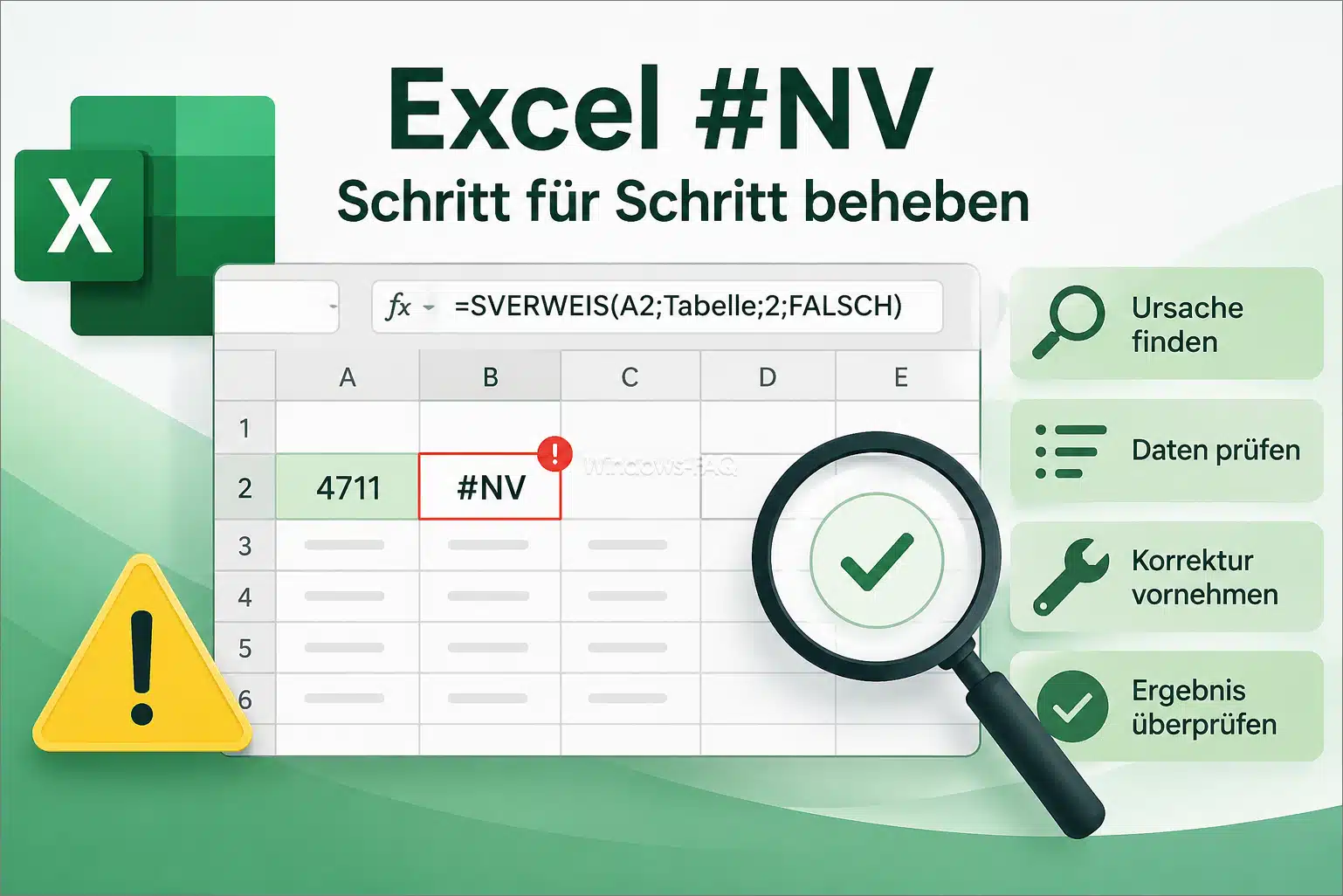
Excel #NV Schritt für Schritt beheben
Schritt 1: Die erste fehlerhafte Formel finden
Beginne nicht bei der letzten Zelle einer langen Berechnungskette. Wenn eine Ausgangsformel #NV liefert, übernehmen viele abhängige Formeln denselben Fehlerwert. Suche deshalb die erste Zelle, in der der Fehler entsteht.
Markiere die betroffene Zelle und prüfe ihre Vorgänger. Enthält bereits eine referenzierte Zelle #NV, liegt die Ursache dort. Wiederhole die Prüfung, bis Du bei der ursprünglichen Suchformel oder beim fehlerhaften Quelldatensatz angekommen bist.
Schritt 2: Nachschlagewert und Suchspalte vergleichen
Kopiere den Suchwert testweise und suche ihn direkt in der vorgesehenen Suchspalte. Achte auf die vollständige Zeichenfolge. Bei Artikelnummern können Bindestriche, Schrägstriche, Leerzeichen oder führende Nullen entscheidend sein.
Vergleiche außerdem die Länge zweier scheinbar identischer Texte:
=LÄNGE(A2)
=LÄNGE(F2)
Unterschiedliche Ergebnisse weisen oft auf zusätzliche oder unsichtbare Zeichen hin.
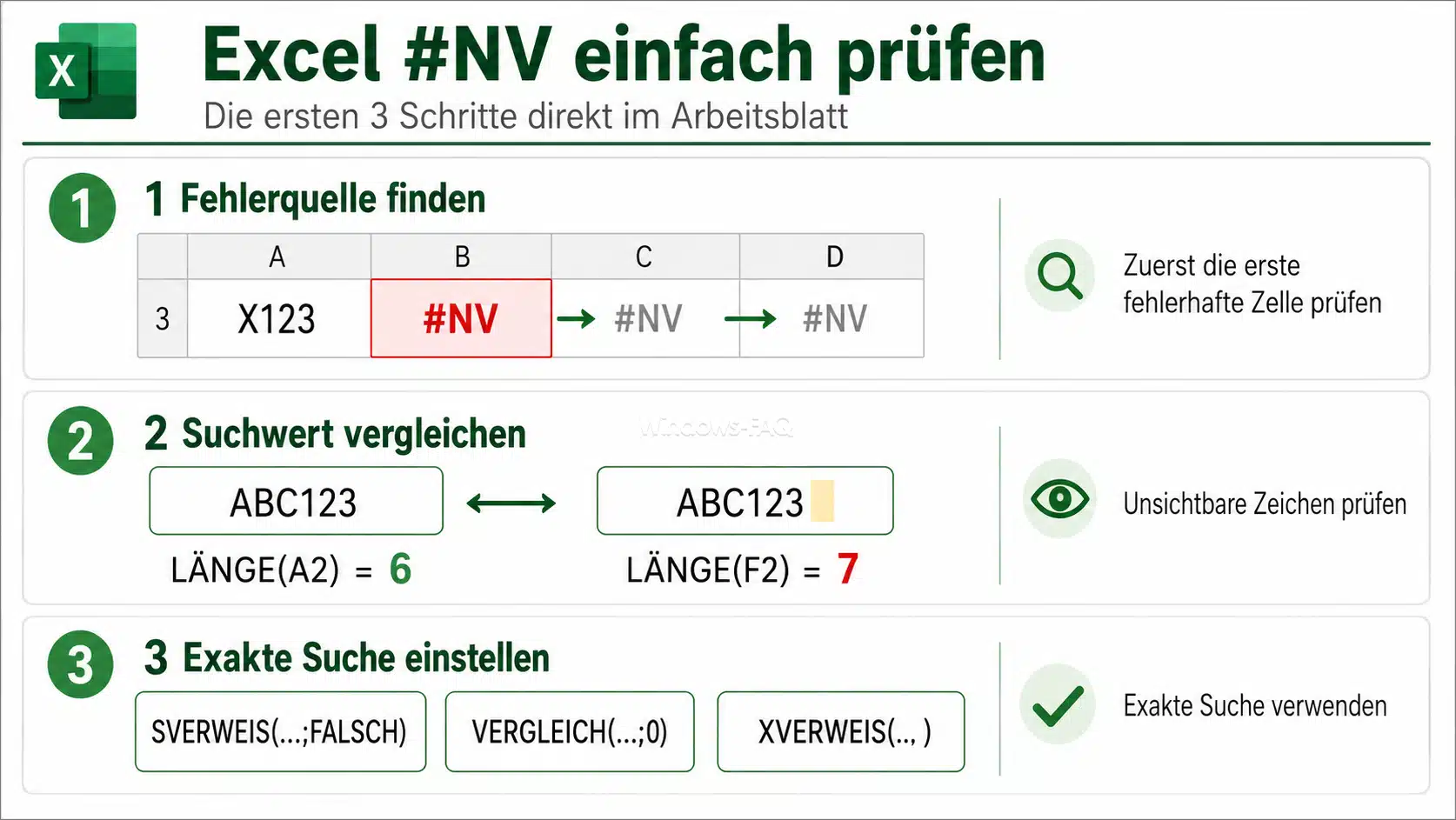
Schritt 3: Exakte Suche einstellen
Für eindeutige Kennungen sollte die Suche exakt arbeiten. Ergänze beim SVERWEIS das Argument FALSCH und nutze bei VERGLEICH den Wert 0. XVERWEIS arbeitet standardmäßig mit einer exakten Übereinstimmung, sofern Du keinen anderen Vergleichsmodus festlegst. Konkrete Formelbeispiele findest Du in den folgenden Funktionsabschnitten.
Schritt 4: Datentypen vereinheitlichen
Prüfe Suchwert und Suchspalte mit ISTZAHL und ISTTEXT. Entscheide anschließend, ob der Schlüssel fachlich als Zahl oder als Text behandelt werden soll. Preise und Mengen sind meistens Zahlen. Artikelnummern und Personalnummern können trotz ausschließlich numerischer Zeichen besser als Text gespeichert werden.
Wenn Du Textzahlen in Zahlen umwandelst, kontrolliere danach die führenden Nullen. Bereinige nicht nur die einzelne Suchzelle. Die gesamte Schlüsselspalte sollte einheitlich aufgebaut sein.
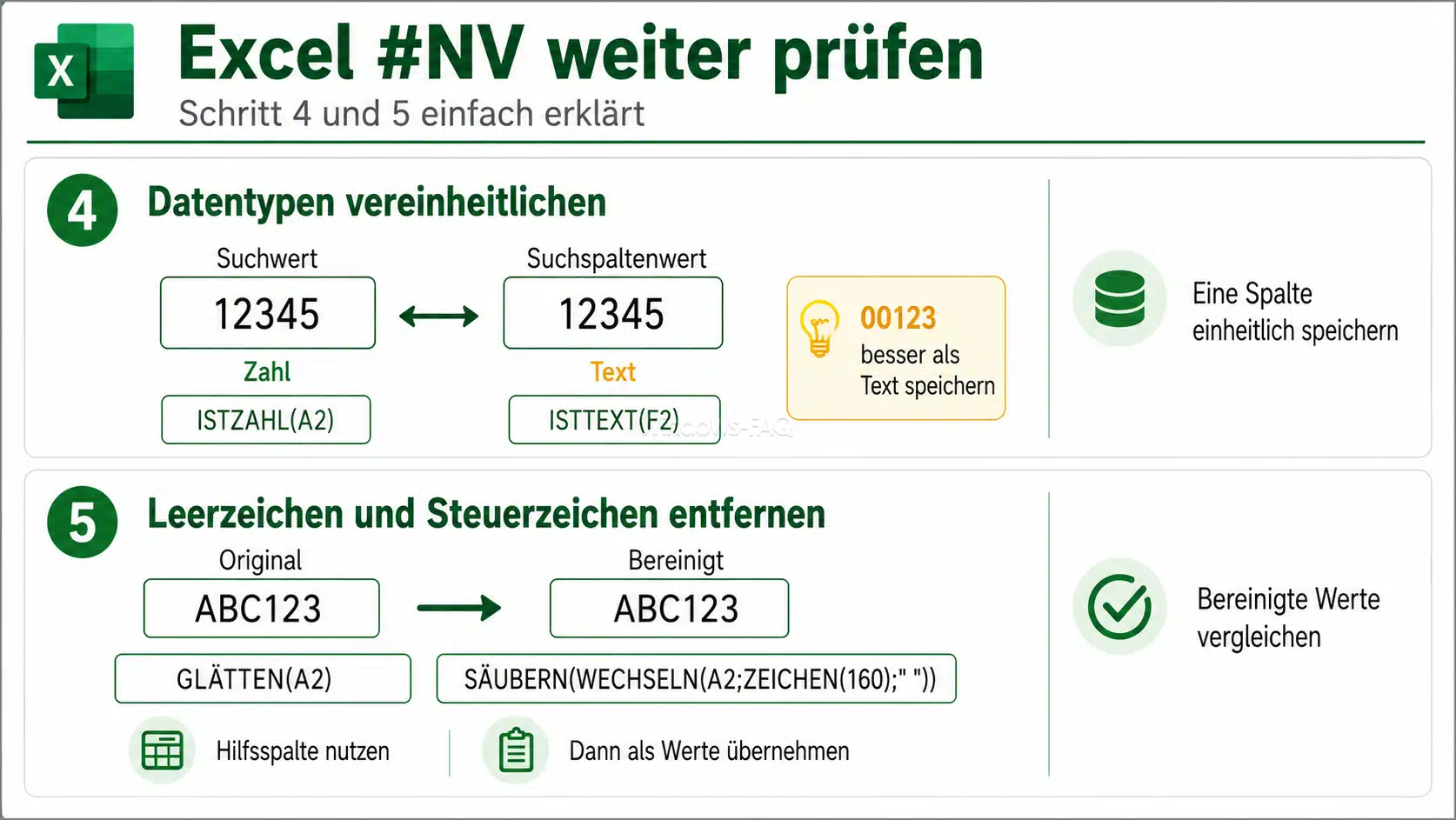
Schritt 5: Leerzeichen und Steuerzeichen entfernen
Erstelle am besten neben den Originaldaten eine Hilfsspalte und bereinige dort die Werte. Nutze bei normalen Abständen GLÄTTEN. Bei importierten Daten ist die kombinierte Formel mit SÄUBERN und WECHSELN zuverlässiger.
Vergleiche anschließend die bereinigte Hilfsspalte mit dem Suchwert. Sobald die Suche funktioniert, kannst Du die bereinigten Ergebnisse kopieren und über Inhalte einfügen als Werte in die Stammdatenspalte übernehmen.
Schritt 6: Bereiche und Bezüge korrigieren
Kontrolliere bitte bei SVERWEIS, ob die Suchspalte links in der Matrix steht und ob der Spaltenindex zur gewünschten Rückgabespalte passt. Prüfe bei XVERWEIS, ob Suchmatrix und Rückgabematrix gleich viele Zeilen oder Spalten umfassen.
Fixiere feste Bereiche mit Dollarzeichen. Wenn Deine Daten regelmäßig wachsen, kannst Du den Bereich als Excel-Tabelle formatieren. Strukturierte Verweise passen sich neuen Zeilen automatisch an. Hinweise zum Umgang mit wachsenden Datenbereichen findest Du unter Excel Tabelle erweitern.
Schritt 7: Fehlende Werte bewusst behandeln
Ist der Suchwert tatsächlich nicht vorhanden, solltest Du festlegen, was die Zelle anzeigen soll. Möglich sind eine verständliche Meldung, eine leere Zeichenfolge, der Wert 0 oder weiterhin #NV. Die richtige Wahl hängt von der weiteren Verarbeitung ab.
Ein leer wirkendes Ergebnis erzeugst Du mit:
=WENNNV(SVERWEIS(A2;$F$2:$H$100;3;FALSCH);"")
Beachte, dass "" eine leere Zeichenfolge und keine vollständig leere Zelle ist. Das kann bei Zählfunktionen, Filtern oder Exporten einen Unterschied machen. Für Auswertungen ist ein klarer Text wie „Artikel nicht gefunden“ oft transparenter.
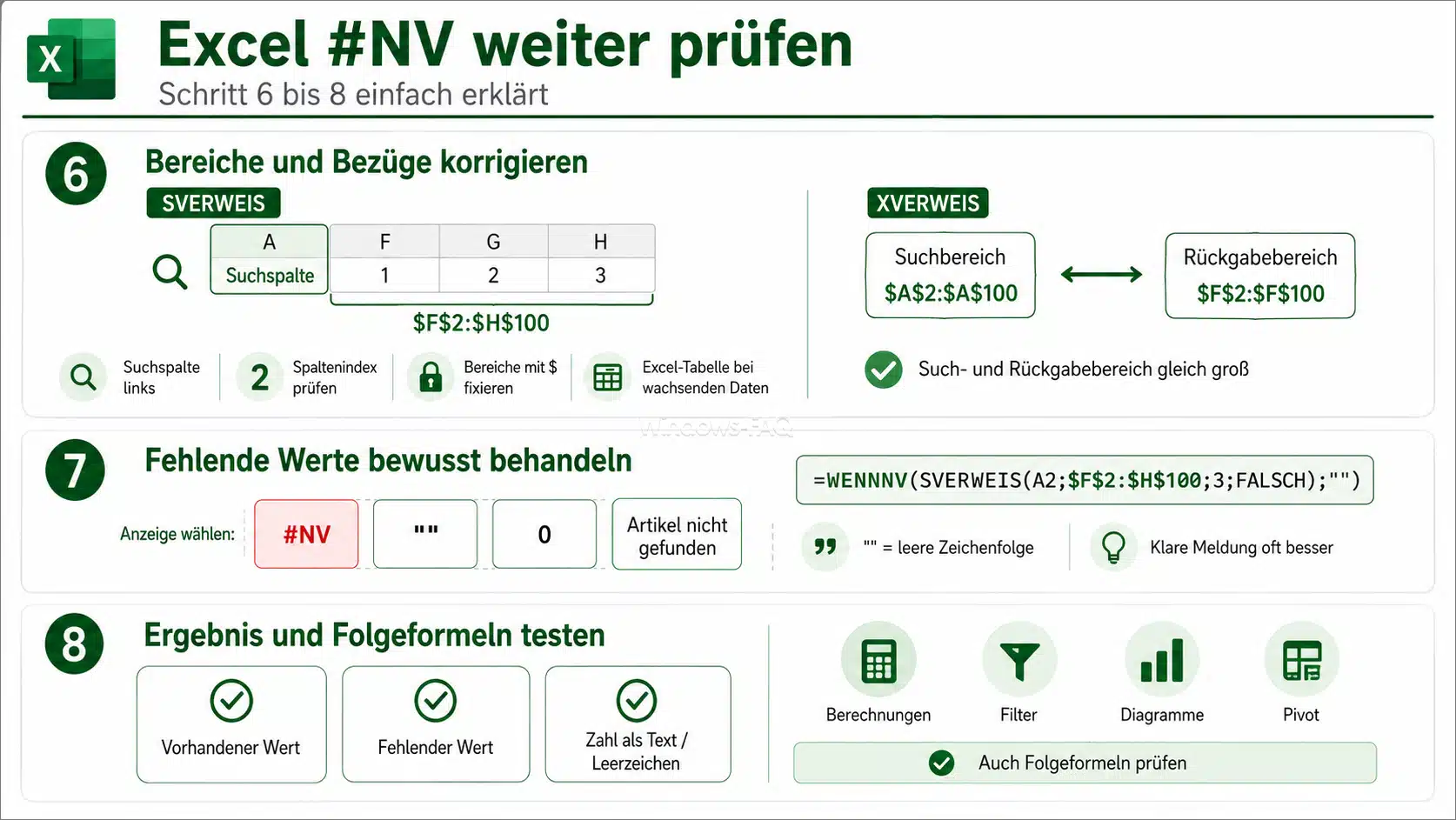
Schritt 8: Ergebnis und Folgeformeln testen
Teste die korrigierte Formel mit mindestens drei Fällen:
- Ein vorhandener und gültiger Suchwert
- Ein tatsächlich fehlender Suchwert
- Ein Wert mit einem typischen Datenproblem, etwa Zahl als Text oder zusätzliches Leerzeichen
Kontrolliere danach abhängige Berechnungen, Filter, Diagramme und Pivot-Auswertungen. Wenn Du die bereinigten Daten später zusammenfassen möchtest, hilft die Anleitung zur Pivot Tabelle in Excel.
#NV bei SVERWEIS richtig lösen
Beim SVERWEIS entsteht #NV meistens, weil das Suchkriterium nicht in der ersten Spalte der Matrix gefunden wird. Die folgende Formel sucht den Inhalt aus A2 in Spalte F und gibt den Wert aus der dritten Spalte der Matrix zurück:
=SVERWEIS(A2;$F$2:$H$100;3;FALSCH)
Prüfe bei dieser Formel vier Punkte:
- Steht der gesuchte Wert wirklich in Spalte F?
- Haben A2 und die Werte in Spalte F denselben Datentyp?
- Enthält die Matrix alle benötigten Zeilen?
- Ist der Spaltenindex 3 korrekt und liegt die Rückgabespalte rechts von der Suchspalte?
Wenn ein fehlender Artikel zulässig ist, kannst Du nur den #NV Fehler abfangen:
=WENNNV(SVERWEIS(A2;$F$2:$H$100;3;FALSCH);"Artikel nicht gefunden")
So bleiben andere Fehlerarten sichtbar. Das ist bei der Fehlersuche meist besser als ein pauschales Ausblenden aller Probleme.
#NV bei XVERWEIS vermeiden
XVERWEIS besitzt ein eigenes Argument für den Fall, dass kein Treffer gefunden wird. Dadurch brauchst Du für eine einfache Meldung häufig keine zusätzliche Fehlerfunktion:
=XVERWEIS(A2;$F$2:$F$100;$H$2:$H$100;"Artikel nicht gefunden")
Die Formel sucht A2 in F2 bis F100 und gibt den zugehörigen Wert aus H2 bis H100 zurück. Gibt es keinen Treffer, erscheint der festgelegte Text.
Zeigt XVERWEIS trotzdem #NV, fehlt meistens das vierte Argument oder der Fehler entsteht bereits innerhalb einer referenzierten Formel. Prüfe unabhängig davon, ob Suchmatrix und Rückgabematrix zueinander passen. Unterschiedlich große Bereiche verursachen ein separates Formelproblem und sollten ebenfalls korrigiert werden.
Ein Vorteil von XVERWEIS ist, dass die Rückgabespalte links oder rechts von der Suchspalte liegen darf. Dadurch entfällt eine typische Einschränkung des SVERWEIS.
#NV bei INDEX und VERGLEICH beheben
INDEX und VERGLEICH werden häufig kombiniert, um einen Wert flexibel aus einer Tabelle zurückzugeben:
=INDEX($H$2:$H$100;VERGLEICH(A2;$F$2:$F$100;0))
Der Teil mit VERGLEICH ermittelt die Position des Suchwerts. Wird keine exakte Übereinstimmung gefunden, entsteht #NV. INDEX übernimmt diesen Fehler anschließend.
Prüfe bitte deshalb zuerst nur den VERGLEICH Teil:
=VERGLEICH(A2;$F$2:$F$100;0)
Liefert diese Formel eine Positionsnummer, funktioniert die Suche. Zeigt sie #NV, liegt das Problem beim Suchwert, beim Suchbereich oder bei der Datenqualität. Eine verständliche Ausgabe erreichst Du so:
=WENNNV(INDEX($H$2:$H$100;VERGLEICH(A2;$F$2:$F$100;0));"Artikel nicht gefunden")
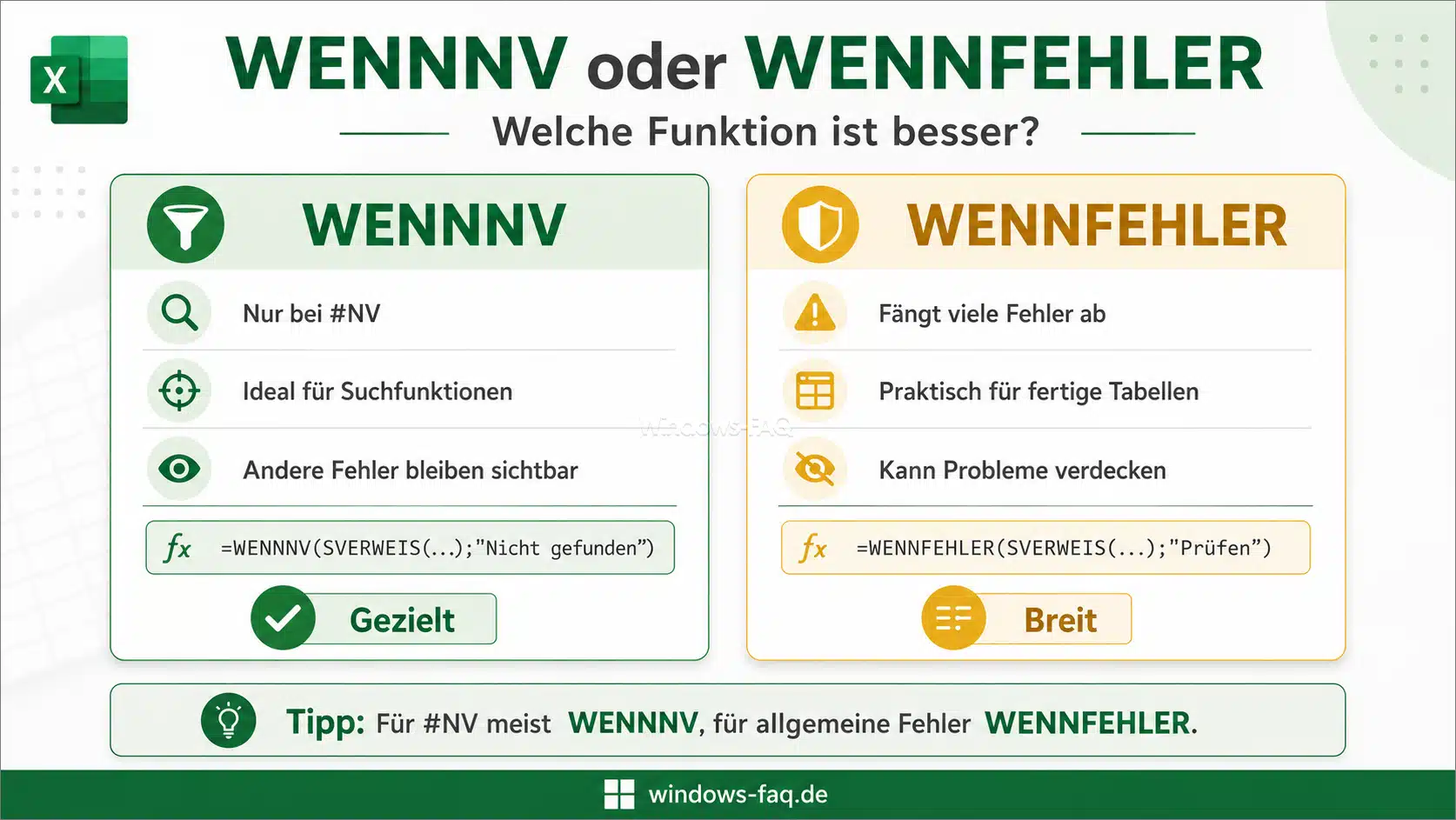
WENNNV oder WENNFEHLER: Welche Funktion ist besser?
Beide Funktionen können störende Fehlermeldungen ersetzen. Sie unterscheiden sich aber darin, welche Fehler sie abfangen.
| Funktion | Wirkung | Sinnvoller Einsatz |
|---|---|---|
| WENNNV | Reagiert nur auf #NV | Wenn ein fehlender Suchtreffer erwartet und fachlich zulässig ist |
| WENNFEHLER | Fängt die üblichen Excel-Fehlerwerte ab | Wenn jede Fehlerart durch dieselbe Ausgabe ersetzt werden soll |
Für Suchformeln ist WENNNV häufig die bessere Wahl. Ein fehlender Datensatz kann damit verständlich behandelt werden, während ein falscher Zellbezug oder eine ungültige Berechnung sichtbar bleibt.
WENNFEHLER ist breiter:
=WENNFEHLER(SVERWEIS(A2;$F$2:$H$100;3;FALSCH);"Prüfung erforderlich")
Diese Formel ersetzt nicht nur #NV, sondern beispielsweise auch #BEZUG! oder #WERT!. Das kann für eine übersichtliche Benutzeroberfläche sinnvoll sein. Während der Entwicklung einer Tabelle kann es aber echte Konstruktionsfehler verdecken.
Weitere Beispiele für logische Ausgaben und Bedingungen findest Du in der Anleitung zur Excel WENN Funktion.
#NV nicht nur ausblenden, sondern die Ursache beheben
Eine Formel wie WENNFEHLER macht eine Tabelle optisch ruhiger. Sie repariert jedoch keine falschen Stammdaten. Wenn eine Artikelnummer wegen eines Leerzeichens nicht gefunden wird, bleibt die Zuordnung fachlich falsch, auch wenn statt #NV eine leere Zelle erscheint.
Gehe deshalb in dieser Reihenfolge vor:
- Ursache feststellen
- Quelldaten oder Formel korrigieren
- Erwartete Ausnahmefälle definieren
- Erst danach eine verständliche Ersatzausgabe einbauen
Bei regelmäßig importierten Daten lohnt sich eine feste Bereinigungsroutine. Mit Power Query in Excel kannst Du Datentypen, Leerzeichen und Spaltenstrukturen bereits beim Import vereinheitlichen. Doppelte Schlüssel solltest Du ebenfalls prüfen. Sie verursachen normalerweise kein #NV, können aber dazu führen, dass eine Suchfunktion nur den ersten passenden Datensatz zurückgibt. Die Anleitung Excel Duplikate entfernen zeigt passende Bereinigungsmöglichkeiten.
Praktisches Beispiel: Artikelpreis trotz #NV zuverlässig suchen
Angenommen, in A2 steht eine Artikelnummer. Die Stammdaten befinden sich in F2 bis H100. Spalte F enthält die Artikelnummer, Spalte G den Artikelnamen und Spalte H den Preis.
Die vorhandene SVERWEIS-Formel arbeitet mit einer exakten Suche, zeigt aber trotzdem #NV. Gehe nun so vor:
- Prüfe bitte mit
=ZÄHLENWENN($F$2:$F$100;A2), ob die Artikelnummer vorkommt. - Vergleiche A2 und eine passende Zelle aus Spalte F mit ISTTEXT und ISTZAHL.
- Kontrolliere die Zeichenlänge mit LÄNGE.
- Bereinige importierte Werte in einer Hilfsspalte.
- Erweitere die Matrix, falls neue Artikel außerhalb von Zeile 100 liegen.
- Teste die Formel erneut.
Für aktuelle Excel Versionen ist diese XVERWEIS Variante besonders übersichtlich:
=XVERWEIS(A2;$F$2:$F$100;$H$2:$H$100;"Preis nicht verfügbar")
Der Text „Preis nicht verfügbar“ ist hier kein versteckter Fehler. Er ist eine definierte Reaktion auf einen fehlenden Stammdatensatz. Andere Probleme, etwa eine beschädigte Referenz, bleiben weiterhin erkennbar.
Mehrere #NV Fehler in einer Arbeitsmappe finden
Bei großen Tabellen kann es mühsam sein, jede Zelle einzeln zu kontrollieren. Mit einer Hilfsspalte kannst Du gezielt prüfen, ob eine Formel #NV liefert:
=ISTNV(B2)
Das Ergebnis WAHR kennzeichnet eine Zelle mit #NV. Kopiere die Formel nach unten und filtere anschließend nach WAHR.
Die Anzahl der #NV Fehler in einem Bereich kannst Du mit folgender Formel ermitteln:
=SUMMENPRODUKT(--ISTNV(B2:B100))
Enthält die Arbeitsmappe Bezüge auf andere Dateien, solltest Du zusätzlich prüfen, ob die verknüpften Dateien noch erreichbar sind und die richtigen Daten enthalten. Die Anleitung Excel Verknüpfungen finden hilft bei der Suche nach externen Zellbezügen innerhalb einer Arbeitsmappe.
#NV bewusst mit der Funktion NV() erzeugen
Die Funktion =NV() erzeugt absichtlich den Fehlerwert #NV. Das ist sinnvoll, wenn ein Wert fachlich nicht vorhanden ist und nicht durch 0 ersetzt werden soll.
Beispiel:
=WENN(B2="";NV();B2)
Ist B2 leer, gibt die Formel #NV zurück. Andernfalls wird der Inhalt aus B2 übernommen. In Diagrammen kann das helfen, fehlende Datenpunkte nicht wie echte Nullwerte darzustellen. Die genaue Darstellung hängt vom Diagrammtyp und den Einstellungen für leere oder fehlerhafte Zellen ab.
Verwende NV() nur bewusst. In normalen Datentabellen kann ein erklärender Status wie „Noch kein Wert“ leichter verständlich sein.
Typische Fehler beim Umgang mit Excel #NV
Alle Fehler pauschal durch 0 ersetzen
Der Wert 0 kann eine echte fachliche Bedeutung haben. Wenn ein fehlender Preis automatisch als 0 Euro erscheint, wirkt der Datensatz vollständig, obwohl die Zuordnung fehlt. Eine eindeutige Meldung ist häufig sicherer.
WENNFEHLER zu früh einsetzen
WENNFEHLER kann nicht unterscheiden, ob ein Suchwert fehlt oder eine Formel falsch aufgebaut ist. Nutze die Funktion erst, nachdem Du die Berechnung geprüft hast.
Nur die sichtbare Schreibweise vergleichen
Gleich aussehende Werte können unterschiedliche Datentypen oder unsichtbare Zeichen enthalten. Kontrolliere deshalb Typ, Länge und bereinigte Inhalte.
Wachsende Datenbereiche nicht berücksichtigen
Eine feste Matrix endet an einer bestimmten Zeile. Neue Datensätze darunter werden nicht gefunden. Excel-Tabellen mit strukturierten Verweisen sind bei regelmäßig wachsenden Listen oft robuster.
Doppelte Schlüssel mit fehlenden Schlüsseln verwechseln
Doppelte Werte führen normalerweise nicht zu #NV. SVERWEIS und XVERWEIS geben meist den ersten gefundenen Treffer zurück. Das kann jedoch fachlich falsch sein. Eindeutige Schlüssel sind deshalb eine wichtige Voraussetzung für verlässliche Ergebnisse.

Unterschied zwischen #NV und anderen Excel-Fehlern
| Fehlerwert | Bedeutung | Typische Ursache |
|---|---|---|
| #NV | Wert nicht verfügbar oder nicht gefunden | Suchkriterium fehlt oder passt nicht |
| #WERT! | Ungültiger Wert oder Datentyp in einer Berechnung | Text wird an einer ungeeigneten Stelle verarbeitet |
| #BEZUG! | Ungültiger Zellbezug | Referenzierte Zeilen, Spalten oder Blätter wurden gelöscht |
| #NAME? | Name wird nicht erkannt | Funktionsname oder Bereichsname ist falsch geschrieben |
| #DIV/0! | Division durch 0 | Divisor ist 0 oder leer |
Diese Unterscheidung ist wichtig, weil jede Fehlerart eine andere Ursache hat. WENNNV reagiert gezielt auf einen fehlenden Suchtreffer. Bei einem ungültigen Bezug wäre eine andere Korrektur erforderlich.

FAQ zu Excel NV und #NV
#NV bedeutet nicht verfügbar. Excel zeigt den Fehler meistens dann, wenn eine Suchfunktion keinen passenden Wert im angegebenen Bereich findet oder wenn NV() den Fehler bewusst erzeugt.
Häufig unterscheiden sich Zahl und Text, der Wert enthält unsichtbare Leerzeichen oder die Formel durchsucht den falschen Bereich. Prüfe außerdem, ob der Suchwert in der ersten Spalte der SVERWEIS-Matrix steht.
Nutze WENNNV und gib als zweiten Wert eine verständliche Meldung an. Bei XVERWEIS kannst Du den gewünschten Text direkt im Argument für nicht gefundene Werte eintragen.
WENNNV reagiert nur auf den Fehler #NV. WENNFEHLER ersetzt dagegen auch andere Fehlerarten. Für erwartete fehlende Suchtreffer ist WENNNV deshalb häufig transparenter.
Ja. Als Ersatzwert kannst Du eine leere Zeichenfolge verwenden. Beachte aber, dass das Ergebnis nur leer aussieht und bei manchen Auswertungen nicht wie eine vollständig leere Zelle behandelt wird.
Ja. #NV ist die deutsche Anzeige. #N/A ist die englische Bezeichnung für denselben Fehlerwert.
Nein. #NV kann ein korrektes Ergebnis sein, wenn ein gesuchter Datensatz fehlt. Mit NV() lässt sich der Wert auch bewusst erzeugen, etwa um fehlende Messwerte eindeutig zu kennzeichnen.
Nutze in einer Hilfsspalte ISTNV für die jeweilige Ergebniszelle und filtere nach WAHR. So kannst Du gezielt alle Zeilen mit #NV untersuchen.
Fazit: Excel #NV gezielt prüfen und sauber behandeln
Der Excel #NV Fehler bedeutet meistens, dass eine Suchformel keinen passenden Wert findet. Prüfe dann btte zuerst, ob der Suchwert vorhanden ist. Vergleiche anschließend Datentypen, Zeichenlängen, Leerzeichen, Suchbereiche und Vergleichsmodi. Erst wenn feststeht, dass ein fehlender Treffer fachlich zulässig ist, solltest Du ihn mit WENNNV, WENNFEHLER oder dem XVERWEIS Argument für nicht gefundene Werte ersetzen.






Neueste Kommentare