
Microsoft hat mit KB5121767 ein außerplanmäßiges Update für Windows 11 veröffentlicht. Das Out-of-Band-Update richtet sich an Windows 11 Version 24H2 und Windows 11 Version 25H2. Es behebt eine Treiberunverträglichkeit, die vor allem auf bestimmten Dell-Computern mit Intel Innovation Platform Framework auftreten konnte.
Betroffene Geräte konnten nach vorherigen Windows Updates Veränderungen bei der Systemleistung, dem Energieverbrauch und dem allgemeinen Systemverhalten zeigen. Außerdem konnte im Geräte-Manager ein gelbes Warnsymbol beim Intel Innovation Platform Framework Processor Participant erscheinen.
KB5121767 ist allerdings kein gewöhnliches Update, das Microsoft uneingeschränkt für jeden Windows-PC empfiehlt. Wenn Dein Gerät nicht von dem Intel-IPF-Problem betroffen ist, musst Du das Update laut Microsoft nicht gezielt installieren.
KB5121767 auf einen Blick
| Update | KB5121767 |
| Veröffentlichung | 18. Juli 2026 |
| Update-Art | Kumulatives Out-of-Band-Update |
| Windows 11 Version 24H2 | OS Build 26100.8894 |
| Windows 11 Version 25H2 | OS Build 26200.8894 |
| Architekturen | x64 und ARM64 |
| Hauptkorrektur | Kompatibilitätsproblem mit Intel Innovation Platform Framework auf bestimmten Dell-Geräten |
| Verteilung | Windows Update und Microsoft Update Catalog |
| Neustart | Kann erforderlich sein |
| Servicing Stack Update | KB5120102 mit Build 26100.8872 |
| Hotpatch-Variante | KB5121768 |
Weitere Windows Aktualisierungen findest Du in unserer Windows 11 Update Übersicht.
Was ist das Update KB5121767?
KB5121767 ist ein kumulatives Out-of-Band-Update für Windows 11. Out-of-Band bedeutet, dass Microsoft das Update außerhalb des üblichen monatlichen Patchdays veröffentlicht hat.
Solche Aktualisierungen erscheinen normalerweise dann, wenn Microsoft ein konkretes Problem zeitnah beheben möchte und nicht bis zum nächsten regulären Patchday warten will. Wie sich diese Updates von Sicherheitsupdates und Vorschauupdates unterscheiden, erklären wir ausführlich in unserem Beitrag zum Thema Out-of-Band-Update.
KB5121767 ist kumulativ. Das bedeutet, dass es neben der neuen Intel-IPF-Korrektur auch die Verbesserungen vorheriger Sicherheitsupdates und optionaler Updates enthält. Du musst die vorherigen Updates daher normalerweise nicht einzeln installieren.
Warum wurde KB5121767 veröffentlicht?
Auslöser war ein Kompatibilitätsproblem zwischen Windows 11 und einem Intel-Treiber, der auf einer begrenzten Anzahl von Dell-Geräten eingesetzt wird. Betroffen ist das Intel Innovation Platform Framework, kurz Intel IPF.
Das Problem trat ursprünglich nach dem optionalen Windows Update KB5095093 vom 23. Juni 2026 auf. Dieses Update führte eine neue Windows-Schnittstelle für den USB-C Connection Manager ein.
Auf bestimmten Dell-Geräten war diese neue Schnittstelle nicht vollständig mit dem Intel Innovation Platform Framework Processor Participant Treiber kompatibel. Dadurch konnte der Treiber im Geräte-Manager mit einem gelben Ausrufezeichen angezeigt werden.
Microsoft und seine Hardwarepartner untersuchten daraufhin die Kompatibilitätsprobleme. Als Vorsichtsmaßnahme wurde das reguläre Juli Sicherheitsupdate KB5101650 auf betroffenen Dell-Geräten zunächst nicht angeboten.
KB5121767 enthält nun die erforderliche Korrektur. Geräte, die KB5101650 wegen der Schutzsperre nicht erhalten hatten, können stattdessen das neue kumulative Update installieren.
Welche Probleme behebt KB5121767?
Microsoft nennt drei zentrale Bereiche, in denen sich das Intel-IPF-Problem auswirken konnte:
- Veränderungen bei der Systemleistung
- Veränderungen beim Energieverbrauch
- Ungewöhnliches oder unerwartetes Systemverhalten
Abhängig vom betroffenen Gerät konnten sich diese Veränderungen unterschiedlich bemerkbar machen. Denkbar waren eine niedrigere Leistung, auffällige Lüfteraktivität, eine veränderte Wärmeentwicklung oder ein höherer Akkuverbrauch. Nicht jedes betroffene Gerät musste jedoch alle Symptome zeigen.
Ein wichtiges Erkennungsmerkmal war das gelbe Warnsymbol im Geräte-Manager. Dieses konnte neben einem Eintrag mit einer Bezeichnung wie Intel Innovation Platform Framework Processor Participant erscheinen.
Die Korrektur in KB5121767 stellt die Zusammenarbeit zwischen Windows und der betroffenen Intel-Komponente wieder her. Anschließend sollte der Treiber wieder ordnungsgemäß funktionieren.
Was ist das Intel Innovation Platform Framework?
Das Intel Innovation Platform Framework ist eine Plattform zur Steuerung verschiedener Leistungs-, Energie- und Temperaturfunktionen moderner Intel-Systeme. Es wird insbesondere auf Notebooks und kompakten Computern eingesetzt.
Das Framework kann unter anderem dabei helfen, die Prozessorleistung, den Stromverbrauch, die Wärmeentwicklung und die Lüftersteuerung an die aktuelle Nutzung anzupassen. Der Computer kann dadurch beispielsweise zwischen hoher Leistung und einem energiesparenden Betrieb wechseln.
Die konkrete Umsetzung hängt vom Gerätehersteller und dem jeweiligen Modell ab. Dell kann die Intel-Komponenten deshalb mit eigenen Firmware-, BIOS- und Treiberversionen kombinieren.
Eine Störung in diesem Bereich muss nicht zwingend zu einem vollständigen Systemausfall führen. Sie kann sich auch nur durch eine schlechtere Akkulaufzeit, eine ungewöhnliche Leistungsbegrenzung oder auffälliges Lüfterverhalten zeigen.
Welche Windows Versionen erhalten KB5121767?
KB5121767 wird für folgende Windows Versionen angeboten:
- Windows 11 Version 24H2 für x64-Systeme
- Windows 11 Version 24H2 für ARM64-Systeme
- Windows 11 Version 25H2 für x64-Systeme
- Windows 11 Version 25H2 für ARM64-Systeme
Windows 11 Version 23H2 und Windows 11 Version 26H1 verwenden andere Updatepakete. Vor einem manuellen Download solltest Du deshalb unbedingt Deine installierte Windows Version und die Systemarchitektur überprüfen.
Drücke dazu die Tastenkombination Windows-Taste + R, gib winver ein und bestätige mit Enter. Weitere Möglichkeiten findest Du in unserer Anleitung Welches Windows habe ich?.
Neue Buildnummer nach der Installation
Nach der erfolgreichen Installation gelten folgende Buildnummern:
- Windows 11 Version 24H2: Build 26100.8894
- Windows 11 Version 25H2: Build 26200.8894
Die Buildnummer kannst Du ebenfalls über winver kontrollieren. Alternativ kannst Du den Windows Updateverlauf öffnen und dort nach KB5121767 suchen.
Ist mein Dell-PC von dem Problem betroffen?
Microsoft hat in der öffentlichen Dokumentation keine vollständige Liste aller betroffenen Dell-Modelle veröffentlicht. Du solltest deshalb nicht allein anhand des Herstellers davon ausgehen, dass Dein Computer betroffen ist.
Die folgenden Hinweise können auf ein betroffenes Gerät hindeuten:
- Du verwendest Windows 11 Version 24H2 oder 25H2 auf einem Dell-PC.
- KB5101650 wurde Dir trotz einer manuellen Updatesuche nicht angeboten.
- Im Geräte-Manager erscheint ein gelbes Warnsymbol beim Intel Innovation Platform Framework Processor Participant.
- Die Probleme begannen nach der Installation von KB5095093 oder einem späteren Windows Update.
- Leistung, Energieverbrauch oder Systemverhalten haben sich ohne erkennbare Ursache verändert.
Öffne zur Kontrolle den Geräte-Manager über einen Rechtsklick auf das Windows-Startsymbol. Suche anschließend unter den Systemgeräten nach Einträgen, die Intel Innovation Platform Framework oder Intel IPF im Namen enthalten.
Siehst Du dort ein gelbes Ausrufezeichen, öffne die Eigenschaften des Geräts. Im Bereich Gerätestatus findest Du möglicherweise einen Fehlercode oder eine Beschreibung des Treiberproblems.
Allgemeine Hinweise zur Kontrolle und Aktualisierung von Gerätetreibern findest Du in unserer Anleitung zum Aktualisieren von Windows Treibern.
Solltest Du KB5121767 installieren?
Die Installationsentscheidung hängt davon ab, ob Dein Gerät betroffen ist.
Installation auf betroffenen Dell-Geräten
Wird Dir KB5121767 auf einem Dell-Gerät angeboten, das zuvor KB5101650 nicht erhalten hat, solltest Du das Update installieren. In diesem Fall wurde Dein Computer möglicherweise durch eine Schutzsperre von der Installation des regulären Juli Updates ausgeschlossen.
KB5121767 enthält sowohl die Juli Aktualisierungen als auch die zusätzliche Intel-IPF-Korrektur.
Installation auf nicht betroffenen Geräten
Wenn Dein PC keine entsprechenden Symptome zeigt und Windows das Update nicht anbietet, musst Du es nicht manuell aus dem Update Catalog herunterladen. Microsoft weist ausdrücklich darauf hin, dass auf nicht betroffenen Geräten keine Maßnahme erforderlich ist.
Da KB5121767 kumulativ ist, kann es auf manchen nicht betroffenen Systemen trotzdem erscheinen. Das gilt insbesondere dann, wenn die Option zum frühzeitigen Abrufen der neuesten Updates aktiviert ist.
Installation in Unternehmen
Administratoren sollten KB5121767 zunächst auf Geräten testen, die dieselbe Dell-Hardware und dieselben Intel-Treiberversionen wie die betroffenen Produktivsysteme verwenden.
Besonders wichtig ist die Prüfung, wenn Firmware-, BIOS- und Treiberupdates zentral verwaltet werden. Das Windows Update behebt zwar die bekannte Inkompatibilität, ersetzt aber nicht automatisch alle vom Gerätehersteller bereitgestellten BIOS- oder Treiberaktualisierungen.
KB5121767 über Windows Update installieren
Der einfachste Installationsweg führt über die Windows Einstellungen.
- Öffne die Windows Einstellungen.
- Wechsle zu Windows Update.
- Klicke auf Nach Updates suchen.
- Prüfe, ob KB5121767 angezeigt wird.
- Starte den Download und die Installation.
- Starte Deinen Computer neu, wenn Windows dazu auffordert.
Falls das Update nicht direkt angezeigt wird, öffne unter Windows Update die erweiterten Optionen und anschließend den Bereich Optionale Updates. Je nach Gerätekonfiguration kann KB5121767 dort angeboten werden.
Weitere Möglichkeiten zum manuellen Starten der Updatesuche zeigen wir Dir im Beitrag Windows 11 Update erzwingen.
Option für frühe Updates kontrollieren
In den Windows Update Einstellungen findest Du die Option, die neuesten Updates abzurufen, sobald sie verfügbar sind. Ist diese Einstellung aktiviert, kann Windows KB5121767 automatisch herunterladen und installieren.
Ist die Option ausgeschaltet, musst Du möglicherweise manuell nach Updates suchen und den Download bestätigen.
KB5121767 manuell herunterladen
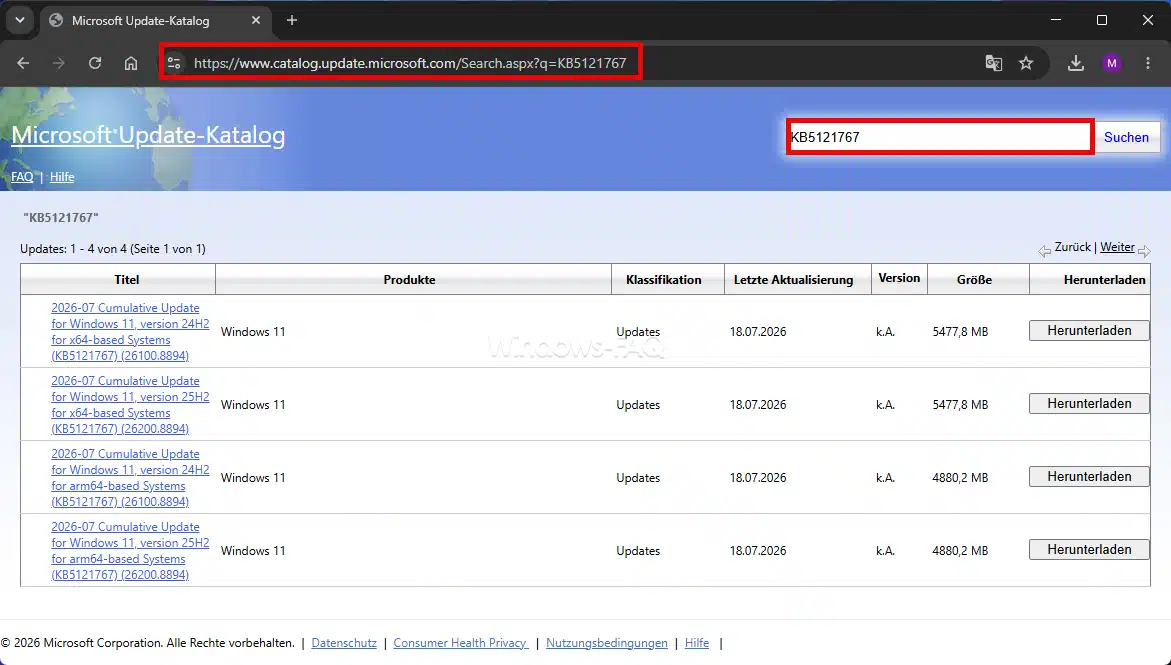
Microsoft stellt KB5121767 auch über den Microsoft Update Catalog bereit.
Dort findest Du getrennte Pakete für:
- Windows 11 Version 24H2 x64
- Windows 11 Version 24H2 ARM64
- Windows 11 Version 25H2 x64
- Windows 11 Version 25H2 ARM64
Die im Update Catalog angezeigten Paketgrößen liegen bei ungefähr 5,48 GB für x64 und 4,88 GB für ARM64. Die tatsächliche Datenmenge über Windows Update kann abweichen, weil Windows normalerweise nur die auf Deinem Gerät noch benötigten Bestandteile herunterlädt.
Achte beim manuellen Download unbedingt auf die passende Windows Version und Architektur. Ein ARM64-Paket kann nicht auf einem normalen x64-PC installiert werden.
KB5121767 manuell mit DISM oder PowerShell installieren
Microsoft weist darauf hin, dass das Update aus mehreren MSU-Dateien bestehen kann, die in der richtigen Reihenfolge installiert werden müssen. Lege deshalb alle aus dem Update Catalog heruntergeladenen Dateien in denselben Ordner, beispielsweise C:\Packages.
Die Installation einer MSU-Datei kann aus einer als Administrator gestarteten Eingabeaufforderung beispielsweise so erfolgen:
DISM /Online /Add-Package /PackagePath:"C:\Packages\windows11.0-KB5121767-x64_DATEINAME.msu"Alternativ kannst Du PowerShell als Administrator starten:
Add-WindowsPackage -Online -PackagePath "C:\Packages\windows11.0-KB5121767-x64_DATEINAME.msu"Ersetze den Beispielnamen durch den vollständigen Namen der heruntergeladenen MSU-Datei.
Bei einer Einzelinstallation nennt Microsoft für x64-Systeme zunächst das Checkpoint-Update KB5043080 und anschließend das eigentliche Paket KB5121767. Die genaue Reihenfolge solltest Du immer anhand der aktuellen Hinweise im Microsoft Update Catalog kontrollieren.
Weitere Informationen zu den verfügbaren Befehlen findest Du in unserem ausführlichen Beitrag zum DISM Deployment Image Servicing and Management Tool.
Welche weiteren Komponenten aktualisiert KB5121767?
Neben der Korrektur für Intel IPF enthält KB5121767 weitere Komponenten, die bereits Bestandteil der kumulativen Updatebasis sind.
Servicing Stack Update KB5120102
Das integrierte Servicing Stack Update KB5120102 aktualisiert den Wartungsstapel auf Build 26100.8872. Der Wartungsstapel ist für die Installation und Verarbeitung von Windows Updates zuständig.
Microsoft kombiniert das Servicing Stack Update inzwischen direkt mit dem kumulativen Windows Update. Eine separate Installation ist bei der normalen Verteilung über Windows Update deshalb nicht erforderlich.
Aktualisierte KI-Komponenten
KB5121767 aktualisiert verschiedene KI-Komponenten auf Version 1.2605.856.0. Dazu gehören Komponenten für die Bildsuche, Inhaltsanalyse, semantische Analyse und das Einstellungsmodell.
Diese Bestandteile gelten nur für kompatible Windows Copilot+ PCs. Auf normalen Windows-PCs ohne entsprechende KI-Hardware werden diese Komponenten nicht installiert.
Hotpatch-Update KB5121768
Für verwaltete Geräte, die für Windows Hotpatch registriert sind, stellt Microsoft die Korrektur unter der separaten Nummer KB5121768 bereit.
Hotpatch ermöglicht auf dafür vorgesehenen Enterprise-Systemen die Installation bestimmter Sicherheitskorrekturen ohne einen vollständigen Neustart. Normale private Windows-PCs benötigen KB5121768 nicht.
Gibt es bekannte Probleme mit KB5121767?
Zum Zeitpunkt der Veröffentlichung dokumentiert Microsoft im Supportartikel zu KB5121767 keine neuen Probleme, die speziell durch dieses Update verursacht werden.
Das bedeutet jedoch nicht, dass auf keinem einzelnen PC Installations- oder Kompatibilitätsprobleme auftreten können. Treiberversionen, Firmware, Sicherheitssoftware und lokale Windows-Konfigurationen unterscheiden sich von Gerät zu Gerät.
Aktuelle Hinweise veröffentlicht Microsoft auf der Windows Release Health Seite. Dort wird das Intel-IPF-Problem inzwischen als durch KB5121767 behoben geführt.
Was tun, wenn KB5121767 nicht angezeigt wird?
Wird KB5121767 auf Deinem PC nicht angeboten, ist das nicht automatisch ein Fehler. Prüfe zunächst folgende Punkte:
- Kontrolliere, ob Windows 11 Version 24H2 oder 25H2 installiert ist.
- Starte den Computer vollständig neu.
- Öffne Windows Update und starte eine manuelle Suche.
- Kontrolliere den Bereich Optionale Updates.
- Prüfe, ob KB5121767 bereits im Updateverlauf steht.
- Kontrolliere, ob Dein Gerät überhaupt von dem Intel-IPF-Problem betroffen ist.
Wenn Dein Gerät nicht betroffen ist, besteht kein Grund, die Installation zu erzwingen. Microsoft empfiehlt KB5121767 gezielt für Geräte mit dem beschriebenen Kompatibilitätsproblem.
KB5121767 lässt sich nicht installieren
Schlägt die Installation mit einem Fehlercode fehl, starte Windows zunächst neu und wiederhole die Updatesuche. Kontrolliere außerdem, ob genügend freier Speicherplatz auf dem Systemlaufwerk vorhanden ist.
Bei anhaltenden Problemen kannst Du die Windows Update Komponenten überprüfen. Eine ausführliche Anleitung findest Du unter Windows Update reparieren.
Fehlt eine erforderliche Updatekomponente oder ist der Windows Komponentenspeicher beschädigt, kann beispielsweise der Fehlercode 0x80073712 auftreten. In diesem Fall hilft Dir unsere Anleitung zum Beheben des Windows Update Fehlers 0x80073712.
Für eine manuelle Installation solltest Du sämtliche für KB5121767 angebotenen MSU-Dateien herunterladen und im gleichen Ordner speichern. So kann DISM erforderliche Abhängigkeiten erkennen und in der passenden Reihenfolge installieren.
Kannst Du KB5121767 wieder deinstallieren?
Ein kumulatives Qualitätsupdate lässt sich in vielen Fällen über die Windows Einstellungen entfernen. Du solltest KB5121767 jedoch nur dann deinstallieren, wenn nachweislich ein neues Problem unmittelbar nach der Installation aufgetreten ist.
- Öffne die Windows Einstellungen.
- Wechsle zu Windows Update.
- Öffne den Updateverlauf.
- Klicke auf Updates deinstallieren.
- Suche nach KB5121767.
- Starte die Deinstallation, sofern Windows die Option anbietet.
Eine detaillierte Beschreibung findest Du in unserer Anleitung zum Deinstallieren von Windows 11 Updates.
Falls Windows nach dem Update nicht mehr ordnungsgemäß startet, kannst Du das letzte Qualitätsupdate möglicherweise über die erweiterten Startoptionen entfernen. Weitere Hinweise findest Du unter Windows Update rückgängig machen.
Beachte, dass Du durch die Deinstallation auch enthaltene Sicherheitskorrekturen und Qualitätsverbesserungen entfernst. Prüfe deshalb zuerst, ob ein neuerer Treiber, ein BIOS-Update oder eine spätere Windows Aktualisierung das Problem behebt.
Fazit zu KB5121767
KB5121767 ist ein gezieltes Out-of-Band-Update für Windows 11 Version 24H2 und 25H2. Es behebt eine Inkompatibilität zwischen einer neuen Windows USB-C-Schnittstelle und dem Intel Innovation Platform Framework auf bestimmten Dell-Geräten.
Betroffene Geräte konnten Veränderungen bei Leistung, Energieverbrauch und Systemverhalten zeigen. Außerdem konnte beim Intel-IPF-Treiber im Geräte-Manager ein gelbes Warnsymbol erscheinen. Microsoft hatte das reguläre Juli Update KB5101650 deshalb auf diesen Geräten vorübergehend blockiert.
Mit KB5121767 wird die Schutzsperre aufgehoben. Nach der Installation verwendet Windows 11 Version 24H2 die Build 26100.8894. Windows 11 Version 25H2 wird auf Build 26200.8894 aktualisiert.
Wird Dir KB5121767 auf einem betroffenen Dell-PC angeboten, solltest Du es installieren. Auf einem nicht betroffenen Gerät musst Du das Update dagegen nicht manuell erzwingen. Microsoft erklärt ausdrücklich, dass dort keine zusätzliche Maßnahme erforderlich ist.
FAQ zu KB5121767
Was ist KB5121767?
KB5121767 ist ein kumulatives Out-of-Band-Update für Windows 11 Version 24H2 und 25H2. Es behebt hauptsächlich ein Kompatibilitätsproblem zwischen Windows und dem Intel Innovation Platform Framework auf bestimmten Dell-Geräten.
Welche Buildnummer installiert KB5121767?
Windows 11 Version 24H2 erhält die Buildnummer 26100.8894. Windows 11 Version 25H2 erhält die Buildnummer 26200.8894.
Muss jeder Windows 11 Nutzer KB5121767 installieren?
Nein. Microsoft empfiehlt das Update hauptsächlich für Geräte, die von dem Intel-IPF-Problem betroffen sind. Wenn Dein Gerät nicht betroffen ist, ist laut Microsoft keine Maßnahme erforderlich.
Warum wurde KB5101650 auf manchen Dell-PCs nicht angeboten?
Microsoft hatte eine Schutzsperre eingerichtet, weil eine Intel-IPF-Komponente auf bestimmten Dell-Geräten nicht mit einer neuen Windows-Schnittstelle kompatibel war. KB5121767 behebt diese Inkompatibilität.
Wie erkenne ich ein betroffenes Gerät?
Ein Hinweis kann ein gelbes Warnsymbol beim Intel Innovation Platform Framework Processor Participant im Geräte-Manager sein. Außerdem können Veränderungen bei Leistung, Energieverbrauch oder Systemverhalten auftreten.
Kann ich KB5121767 manuell herunterladen?
Ja. Microsoft stellt passende Pakete für Windows 11 Version 24H2 und 25H2 im Microsoft Update Catalog bereit. Dort musst Du zwischen x64 und ARM64 wählen.
Enthält KB5121767 auch frühere Updates?
Ja. KB5121767 ist kumulativ und enthält neben der neuen Intel-IPF-Korrektur auch Verbesserungen aus vorherigen Sicherheitsupdates und optionalen Updates.
Gibt es eine Hotpatch-Version von KB5121767?
Ja. Für verwaltete Geräte mit aktiviertem Hotpatch stellt Microsoft die Korrektur als KB5121768 bereit.
Ist nach der Installation ein Neustart erforderlich?
Windows kann nach der Installation einen Neustart anfordern. Du solltest geöffnete Dateien deshalb vor dem Update speichern und den angebotenen Neustart vollständig durchführen.
Ist KB5121767 auch für Windows Server vorgesehen?
Nein. Das Intel-IPF-Problem betrifft laut Microsoft Windows 11 Version 24H2 und 25H2. Windows Server wird nicht als betroffene Plattform aufgeführt.






Neueste Kommentare